
แปลงงานนำเสนอ PowerPoint เป็น HTML ด้วย Python
ภาพรวม
Aspose.Slides for Python via .NET สามารถบันทึกงานนำเสนอ PowerPoint เป็น HTML โดยไม่ต้องใช้ Microsoft PowerPoint การแปลงพื้นฐานคือการโหลด Presentation เพียงครั้งเดียวและเรียก save ด้วย SaveFormat. ใช้ HtmlOptions เมื่อคุณต้องการควบคุมการจัดวางที่ส่งออก, ฟอนต์, รูปภาพ, หมายเหตุ, ความคิดเห็น, ผลลัพธ์ SVG หรือทรัพยากรที่เชื่อมโยง.
คู่มือนี้มุ่งเน้นไปที่สถานการณ์การส่งออก HTML ที่เป็นประโยชน์:
- ส่งออกงานนำเสนอทั้งหมดหรือสไลด์ที่เลือก
- สร้าง HTML แบบจัดวางคงที่, แบบตอบสนอง, หรือแบบใช้ SVG
- รวมบันทึกของผู้พูดและความคิดเห็น
- ควบคุมคุณภาพภาพและข้อมูลส่วนที่ตัดของภาพ
- ฝังฟอนต์หรือบันทึกไฟล์ฟอนต์แยกต่างหาก
- เลือกวิธีการเขียนและอ้างอิงทรัพยากรภายนอกและไฟล์สื่อ
โดยค่าเริ่มต้น การส่งออก HTML จะสร้างเอกสาร HTML แบบ self-contained ที่ฝังทรัพยากรส่วนใหญ่ไว้ นี่สะดวกสำหรับการแชร์ไฟล์เดียว แต่ก็อาจทำให้ขนาดผลลัพธ์เพิ่มขึ้น สำหรับการเผยแพร่บนเว็บ ควรพิจารณาใช้ทรัพยากรภายนอก, ลด DPI ของภาพ, และฝังฟอนต์เฉพาะที่ไม่มีในสภาพแวดล้อมเป้าหมายอย่างเชื่อถือได้.
แปลงงานนำเสนอเป็น HTML
เพื่อส่งออกงานนำเสนอเป็น HTML ให้โหลดด้วย Presentation และบันทึกด้วย SaveFormat.
import aspose.slides as slides

with slides.Presentation("presentation.pptx") as presentation:
    presentation.save("presentation.html", slides.export.SaveFormat.HTML)
ตัวอย่างนี้จะเขียนไฟล์ HTML หนึ่งไฟล์ คำสั่ง with จะทำการปล่อยวัตถุ Presentation และปล่อยตัวจัดการไฟล์และทรัพยากรการเรนเดอร์หลังการส่งออก.
ใช้ HtmlOptions
HtmlOptions เป็นคลาสการตั้งค่าหลักสำหรับการส่งออก HTML การตั้งค่าทั่วไปรวมถึง:
slides_layout_options: เพิ่มหมายเหตุ, ความคิดเห็น, เอกสารแจก, หรือข้อมูลการจัดวางอื่นhtml_formatter: เปลี่ยนโครงสร้างเอกสาร HTML หรือมอบหมายการจัดรูปแบบให้กับคอนโทรลเลอร์slide_image_format: เปลี่ยนวิธีการแสดงสไลด์ เช่นเป็น SVGpictures_compression: ควบคุม DPI ของภาพและขนาดผลลัพธ์delete_pictures_cropped_areas: เก็บหรือเอาข้อมูลส่วนที่ตัดของภาพออกsvg_responsive_layout: ทำให้เนื้อหา SVG ที่ส่งออกปรับตัวตามคอนเทนเนอร์show_hidden_slides: รวมสไลด์ที่ซ่อนไว้เมื่อจำเป็น
ส่วนต่อไปนี้จะแสดงตัวเลือกที่ใช้บ่อยที่สุดแยกออก เพื่อให้คุณสามารถรวมเฉพาะตัวเลือกที่ workflow ของคุณต้องการ.
แปลงสไลด์ที่เลือกเป็น HTML
ฟังก์ชัน save ที่รับหมายเลขสไลด์ใช้ตำแหน่งสไลด์จาก 1 เริ่มต้น ลูปด้านล่างจะบันทึกแต่ละสไลด์เป็นไฟล์ HTML แยกกัน.
import aspose.slides as slides

with slides.Presentation("presentation.pptx") as presentation:
    slide_count = len(presentation.slides)

    for slide_index in range(slide_count):
        slide_number = slide_index + 1
        slide_numbers = [slide_number]
        html_file_name = "slide-{}.html".format(slide_number)

        presentation.save(html_file_name, slide_numbers, slides.export.SaveFormat.HTML)
ใช้รูปแบบนี้เมื่อเว็บไซต์หรือแอปพลิเคชันต้องการหน้า HTML หนึ่งหน้าต่อสไลด์ หากสไลด์แต่ละอันควรมีรูปแบบเดียวกัน ให้สร้างอินสแตนซ์ของ HtmlOptions หนึ่งตัวและส่งให้กับการเรียก save ทุกครั้ง.
สร้าง HTML แบบตอบสนอง
ResponsiveHtmlController ให้ผลลัพธ์ HTML ที่ตอบสนองผ่าน HtmlFormatter. ใช้เมื่อหน้าที่ส่งออกควรปรับตัวให้เข้ากับความกว้างของเบราว์เซอร์ได้ดียิ่งขึ้น.
import aspose.slides as slides

with slides.Presentation("presentation.pptx") as presentation:
    controller = slides.export.ResponsiveHtmlController()
    formatter = slides.export.HtmlFormatter.create_custom_formatter(controller)

    html_options = slides.export.HtmlOptions()
    html_options.html_formatter = formatter

    presentation.save("presentation-responsive.html", slides.export.SaveFormat.HTML, html_options)
สำหรับการจัดวางแบบตอบสนองที่ใช้ SVG ให้ตั้งค่า svg_responsive_layout บน HtmlOptions. นี้มีประโยชน์เมื่อเนื้อหาสไลด์ถูกส่งออกเป็น markup SVG ที่ปรับขนาดได้.
import aspose.slides as slides

with slides.Presentation("presentation.pptx") as presentation:
    html_options = slides.export.HtmlOptions()
    html_options.svg_responsive_layout = True

    presentation.save("presentation-svg-responsive.html", slides.export.SaveFormat.HTML, html_options)
รวมบันทึกของผู้พูดและความคิดเห็น
ใช้ NotesCommentsLayoutingOptions ผ่าน html_options.slides_layout_options เพื่อรวมบันทึกของผู้พูดหรือความคิดเห็น หมายเหตุและความคิดเห็นจะถูกซ่อนโดยค่าเริ่มต้นจนกว่าคุณจะเลือกตำแหน่งของพวกมัน.
สมมติว่าไฟล์งานนำเสนอที่ต้นทางมีบันทึกของผู้พูด:
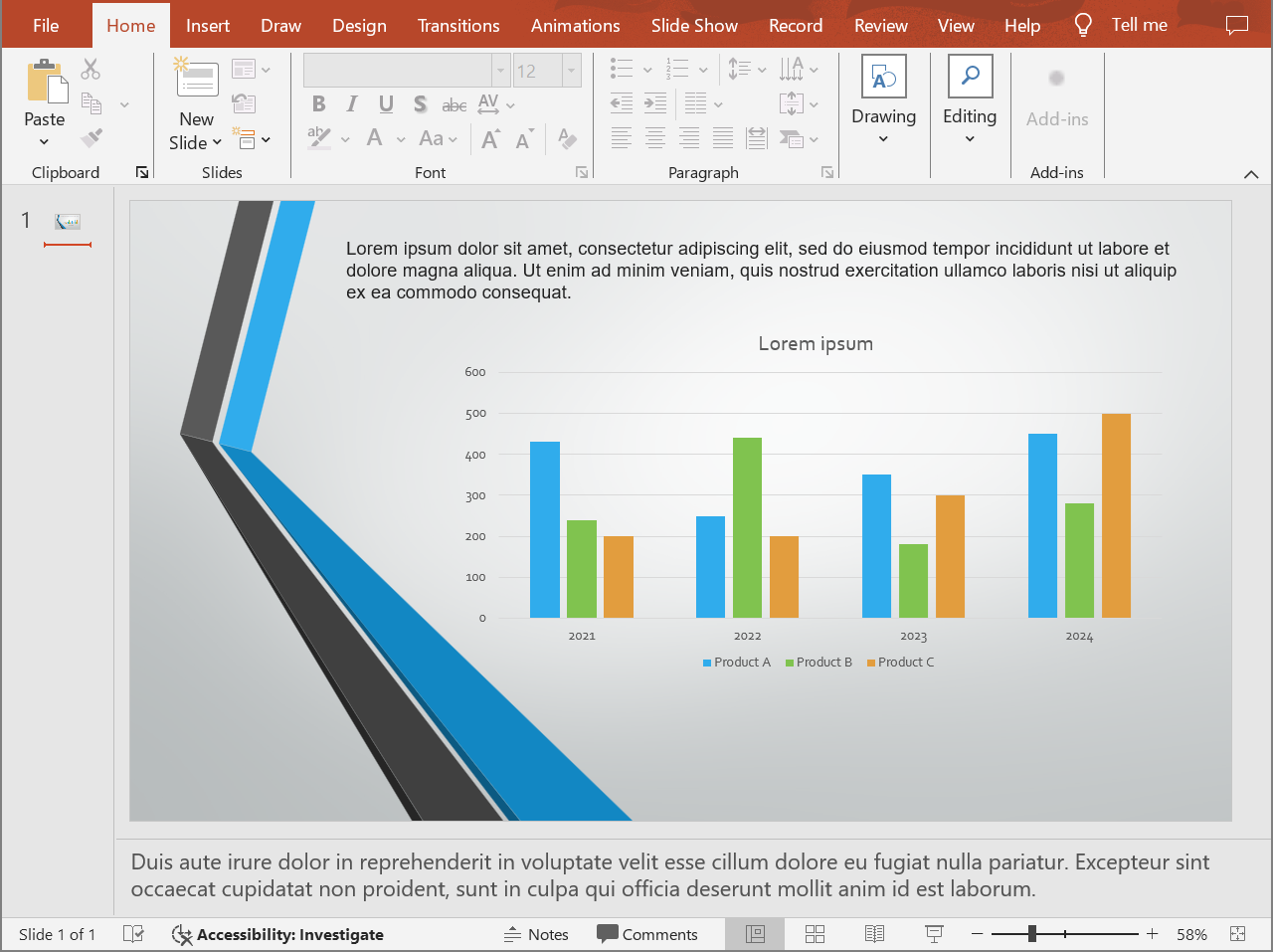
โค้ดต่อไปนี้จะส่งออกเนื้อหาสไลด์พร้อมบันทึกของผู้พูดอยู่ด้านล่างสไลด์.
import aspose.slides as slides

with slides.Presentation("presentation.pptx") as presentation:
    layout_options = slides.export.NotesCommentsLayoutingOptions()
    layout_options.notes_position = slides.export.NotesPositions.BOTTOM_FULL

    html_options = slides.export.HtmlOptions()
    html_options.slides_layout_options = layout_options

    presentation.save("presentation-with-notes.html", slides.export.SaveFormat.HTML, html_options)
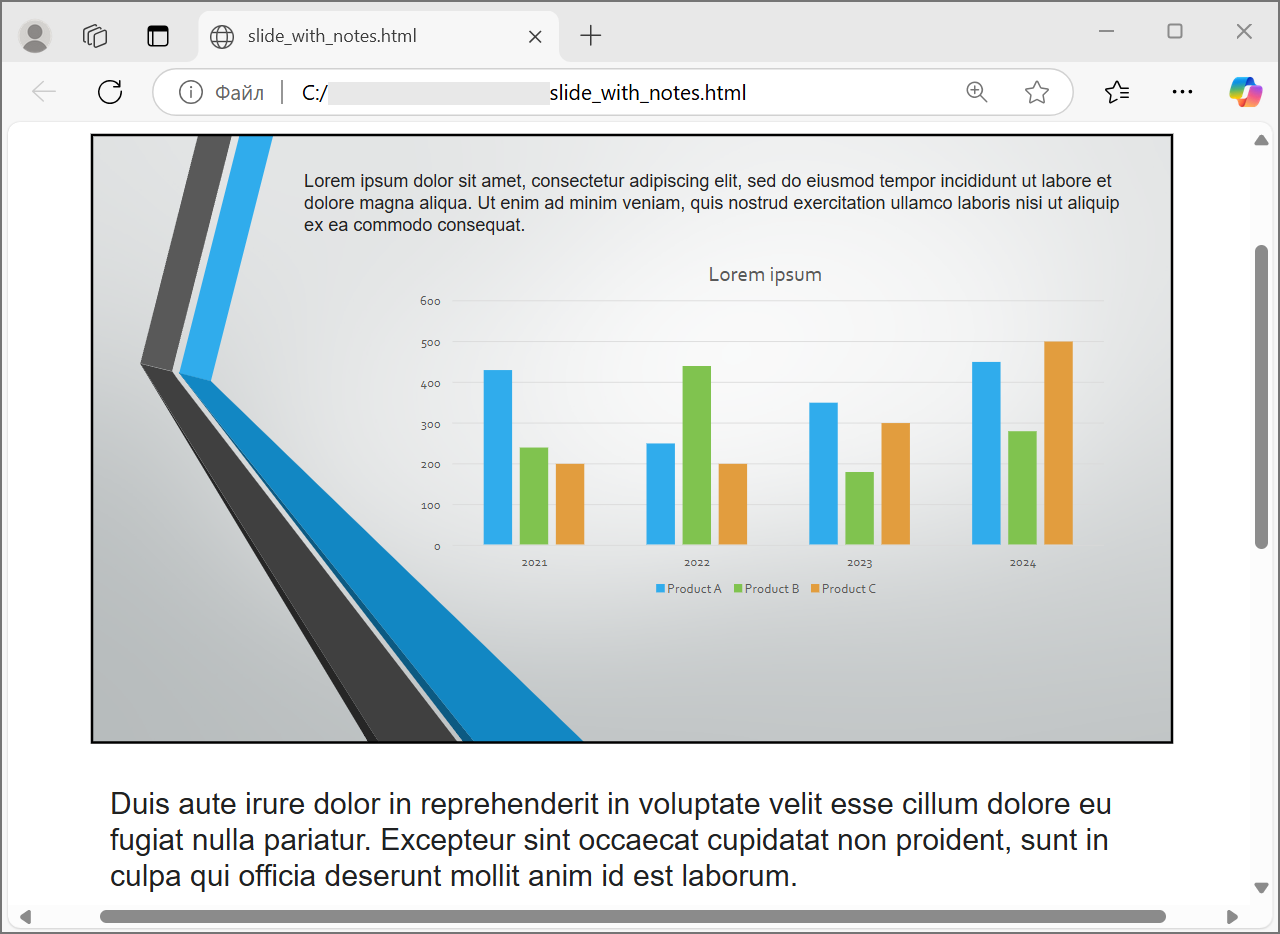
เพื่อส่งออกความคิดเห็น ให้ตั้งค่า comments_position เช่น CommentsPositions.RIGHT หรือ CommentsPositions.BOTTOM หากคุณต้องการแค่ความคิดเห็นให้ละ notes_position หากต้องการทั้งหมายเหตุและความเห็นให้ตั้งค่าทั้งสองคุณสมบัติ.
ควบคุมคุณภาพภาพและพื้นที่ที่ถูกตัด
การส่งออก HTML สามารถบีบอัดภาพสไลด์เพื่อลดขนาดผลลัพธ์ได้ ตั้งค่า pictures_compression เป็นค่าจาก PicturesCompression เมื่อคุณต้องการคุณภาพภาพที่สูงขึ้น.
import aspose.slides as slides

with slides.Presentation("presentation.pptx") as presentation:
    html_options = slides.export.HtmlOptions()
    html_options.pictures_compression = slides.export.PicturesCompression.DPI150

    presentation.save("presentation-dpi-150.html", slides.export.SaveFormat.HTML, html_options)
โดยค่าเริ่มต้น พื้นที่ที่ถูกตัดของภาพอาจถูกลบออกจากผลลัพธ์ที่ส่งออก ให้เก็บข้อมูลส่วนที่ถูกตัดเฉพาะเมื่อผู้ใช้จำเป็นต้องกู้คืนหรือตรวจสอบส่วนภาพที่ซ่อนอยู่ การเก็บไว้จะทำให้ขนาด HTML เพิ่มขึ้น.
import aspose.slides as slides

with slides.Presentation("presentation.pptx") as presentation:
    html_options = slides.export.HtmlOptions()
    html_options.delete_pictures_cropped_areas = False

    presentation.save("presentation-with-cropped-areas.html", slides.export.SaveFormat.HTML, html_options)
เพิ่ม CSS
สำหรับการจัดรูปแบบอย่างง่าย ให้ส่งสตริง CSS ไปยัง HtmlFormatter. สิ่งนี้จะเปลี่ยนแปลงเอกสาร HTML รอบๆ ขณะที่ Aspose.Slides ยังคงเรนเดอร์เนื้อหาสไลด์.
import aspose.slides as slides

with slides.Presentation("presentation.pptx") as presentation:
    css_rules = "body { margin: 0; background: #f7f7f7; } .slide { margin: 24px auto; }"
    formatter = slides.export.HtmlFormatter.create_document_formatter(css_rules, True)

    html_options = slides.export.HtmlOptions()
    html_options.html_formatter = formatter

    presentation.save("presentation-styled.html", slides.export.SaveFormat.HTML, html_options)
สำหรับส่วนหัวเอกสารที่กำหนดเอง, ไฟล์ CSS ที่เชื่อมโยง, หรือ markup ที่กำหนดเองรอบสไลด์และรูปร่าง ใช้คอนโทรลเลอร์การจัดรูปแบบที่กำหนดเองและส่งให้กับ HtmlFormatter ด้วย create_custom_formatter.
ฝังฟอนต์
หากสภาพแวดล้อมเป้าหมายอาจไม่มีฟอนต์ของงานนำเสนอที่ติดตั้งไว้ ให้ฝังฟอนต์ใน HTML ด้วย EmbedAllFontsHtmlController. การฝังช่วยปรับปรุงความสมบูรณ์ของภาพ แต่ก็ทำให้ขนาดผลลัพธ์เพิ่มขึ้น.
import aspose.slides as slides

with slides.Presentation("presentation.pptx") as presentation:
    font_names_to_exclude = ["Arial"]
    font_controller = slides.export.EmbedAllFontsHtmlController(font_names_to_exclude)
    formatter = slides.export.HtmlFormatter.create_custom_formatter(font_controller)

    html_options = slides.export.HtmlOptions()
    html_options.html_formatter = formatter

    presentation.save("presentation-embedded-fonts.html", slides.export.SaveFormat.HTML, html_options)
ให้ยกเว้นฟอนต์เฉพาะเมื่อคุณมั่นใจว่าเบราว์เซอร์หรือระบบเป้าหมายมีฟอนต์นั้นอยู่แล้ว สำหรับฟอนต์ของแบรนด์หรือฟอนต์ที่ไม่ทั่วไป การฝังมักจะปลอดภัยกว่า.
ลิงก์ไฟล์ฟอนต์แทนการฝัง
เพื่อ ลดขนาดไฟล์ HTML คุณสามารถเขียนข้อมูลฟอนต์ลงในไฟล์ WOFF แยกต่างหากและเพิ่มกฎ @font-face ไปยัง HTML สิ่งนี้ต้องใช้คอนโทรลเลอร์ที่ปรับแต่งวิธีการเขียนข้อมูลฟอนต์ในระหว่างการส่งออก ใน Python ผ่าน .NET ให้ดำเนินการสร้างคอนโทรลเลอร์นั้นในแอสเซมบลี .NET เล็ก ๆ โหลดใน Python แล้วส่งออบเจกต์ช่วยเหลือไปยัง HtmlFormatter ด้วย create_custom_formatter.
เมื่อคุณแยกฟอนต์ออกเป็นภายนอก ให้เลือกสองเส้นทางอย่างตั้งใจ:
- ไดเรกทอรีผลลัพธ์ของระบบไฟล์ที่ไฟล์ WOFF ที่สร้างจะถูกเขียน
- เส้นทาง URL ที่จะปรากฏในเอกสาร HTML และที่เบราว์เซอร์จะใช้ในการโหลดไฟล์ฟอนต์เหล่านั้น
เก็บไฟล์ HTML และไฟล์ฟอนต์ที่สร้างไว้ด้วยกันจนกว่าจะกำหนดเส้นทางการปรับใช้อย่างสุดท้าย หากไฟล์ถูกปรับใช้ไปยังตำแหน่งอื่น ให้ทำให้คำนำหน้า URL ตรงกับเส้นทาง URL ที่ปรับใช้.
บันทึกทรัพยากรเป็นภายนอก
HTML แบบ self-contained ง่ายต่อการย้าย แต่ทรัพยากร Base64 ที่ฝังไว้สามารถทำให้ไฟล์ใหญ่ได้ หากแอปพลิเคชันของคุณต้องการไฟล์รูปภาพ, ฟอนต์, เสียง, หรือวิดีโอภายนอก ใช้คอนโทรลเลอร์การลิงก์/ฝังแบบกำหนดเองและส่งให้กับคอนสตรัคเตอร์ของ HtmlOptions.
เมื่อคุณแยกทรัพยากรออกเป็นภายนอก ให้เลือกสองเส้นทางอย่างตั้งใจ:
- เส้นทางผลลัพธ์ของระบบไฟล์ ที่แอปพลิเคชันของคุณเขียนรูปภาพ, ฟอนต์, เสียง หรือวิดีโอที่สร้างขึ้น
- เส้นทาง URL ที่เป็นสิ่งที่เบราว์เซอร์ใช้จากเอกสาร HTML เพื่อโหลดไฟล์เหล่านั้น
สำหรับการสนทนาการลิงก์รูปภาพอย่างครบถ้วน ดู ส่งออกงานนำเสนอเป็น HTML พร้อมรูปภาพที่เชื่อมโยงภายนอก.
ส่งออกไฟล์สื่อ
VideoPlayerHtmlController ส่งออกไฟล์วิดีโอและออดิโอและเขียน HTML ที่สามารถเล่นไฟล์เหล่านั้นในเบราว์เซอร์ ตัวคอนสตรัคเตอร์ของมันรับ:
path: ไดเรกทอรีที่ไฟล์สื่อที่สร้างจะถูกเขียนfile_name: ชื่อไฟล์ HTML ที่กำลังสร้างbase_uri: คำนำหน้า URI แบบเต็มที่ใช้ในลิงก์ HTML ไปยังไฟล์สื่อ
ถ้าไฟล์ HTML คือ html-output/presentation.html และไฟล์สื่อถูกบันทึกใน html-output/media path ควรชี้ไปยังไดเรกทอรีสื่อบนดิสก์ ในขณะที่ base_uri ควรชี้ไปยังไดเรกทอรีเดียวกันจากมุมมองของเบราว์เซอร์ สำหรับการพรีวิวแบบโลคัล คุณสามารถสร้าง URI file:/// จากไดเรกทอรีสื่อได้ สำหรับแอปพลิเคชันที่ปรับใช้แล้ว ให้ใช้ URL แบบเต็มของไดเรกทอรีสื่อที่เผยแพร่
import os
from pathlib import Path

import aspose.slides as slides

output_directory = os.path.join(os.getcwd(), "html-output")
media_directory = os.path.join(output_directory, "media")
os.makedirs(output_directory, exist_ok=True)
os.makedirs(media_directory, exist_ok=True)

html_file_name = "presentation.html"
media_base_uri = Path(media_directory).as_uri() + "/"

with slides.Presentation() as presentation:
    with open("intro.mp4", "rb") as video_stream:
        video = presentation.videos.add_video(
            video_stream,
            slides.LoadingStreamBehavior.READ_STREAM_AND_RELEASE)

    slide = presentation.slides[0]
    slide.shapes.add_video_frame(20, 20, 480, 270, video)

    controller = slides.export.VideoPlayerHtmlController(
        media_directory,
        html_file_name,
        media_base_uri)

    formatter = slides.export.HtmlFormatter.create_custom_formatter(controller)
    svg_options = slides.export.SVGOptions(controller)
    slide_image_format = slides.export.SlideImageFormat.svg(svg_options)

    html_options = slides.export.HtmlOptions(controller)
    html_options.html_formatter = formatter
    html_options.slide_image_format = slide_image_format

    html_file_path = os.path.join(output_directory, html_file_name)
    presentation.save(html_file_path, slides.export.SaveFormat.HTML, html_options)
ใช้ไดเรกทอรีผลลัพธ์ที่เป็นเอกลักษณ์สำหรับแต่ละงานส่งออก โดยเฉพาะในแอปพลิเคชันเซิร์ฟเวอร์ การใช้เส้นทางผลลัพธ์ที่แชร์กันอาจทำให้ไฟล์จากการแปลงต่าง ๆ เขียนทับกันได้.
ประสิทธิภาพและการจัดการทรัพยากร
การแปลงเป็น HTML เป็นการดำเนินการเรนเดอร์ ดังนั้นเวลาในการประมวลผลและการใช้หน่วยความจำจะขึ้นอยู่กับจำนวนสไลด์, ความละเอียดของภาพ, ฟอนต์, เอฟเฟกต์, แผนภูมิ, และสื่อที่ฝังอยู่ ค่า DPI ของ pictures_compression ที่สูงกว่า, การฝังฟอนต์, ผลลัพธ์ SVG, และการเก็บส่วนที่ถูกตัดของภาพสามารถปรับปรุงความสมบูรณ์ของภาพได้ แต่ส่วนใหญ่จะเพิ่มขนาดผลลัพธ์
สำหรับการแปลงเป็นชุด:
- ปล่อยอินสแตนซ์ของ Presentation ทุกตัวโดยเร็ว
- ใช้ไดเรกทอรีผลลัพธ์แยกสำหรับแต่ละงาน
- หลีกเลี่ยงการฝังฟอนต์ทั่วไป เว้นแต่จำเป็นต้องการความสมบูรณ์
- ลด DPI ของภาพเมื่อ HTML ใช้สำหรับพรีวิวหรือรูปย่อ
- เก็บงานนำเสนอต้นฉบับ, HTML ที่สร้าง, และทรัพยากรภายนอกไว้ด้วยกันจนกว่าจะกำหนดเส้นทางการปรับใช้สุดท้าย
คำถามที่พบบ่อย
ลิงก์ไฮเปอร์ลิงก์ถูกเก็บไว้ในผลลัพธ์ HTML หรือไม่?
ใช่. ลิงก์ไฮเปอร์ลิงก์ในงานนำเสนอจะถูกส่งออกเป็น HTML และยังคงคลิกได้เมื่อ URL ปลายทางใช้ได้.
ฉันสามารถแปลงงานนำเสนอเป็น HTML แบบขนานได้หรือไม่?
ใช่, แต่ห้ามใช้อินสแตนซ์ของ [Presentation] ตัวเดียวกันข้ามเธรด ควรประมวลผลไฟล์ต่าง ๆ ด้วยอินสแตนซ์ของงานนำเสนอแยกกัน, สตรีมแยก, และไดเรกทอรีผลลัพธ์แยก ดู คำแนะนำการทำงานหลายเธรด สำหรับรายละเอียด.
ออบเจกต์ Presentation ปลอดภัยต่อการทำงานหลายเธรดหรือไม่?
ไม่. อินสแตนซ์ของ [Presentation] ควรโหลด, แก้ไข, บันทึก, และปล่อยบนเธรดเดียว สำหรับการทำงานขนาน ควรสร้างอินสแตนซ์แยกสำหรับแต่ละเธรดหรือกระบวนการ.
ทำไมไฟล์ HTML ที่สร้างจึงมีขนาดใหญ่?
การส่งออกค่าเริ่มต้นอาจฝังทรัพยากรโดยตรงใน HTML ฟอนต์ที่ฝังไว้, ภาพ DPI สูง, สื่อ, เนื้อหา SVG, และการเก็บส่วนที่ถูกตัดของภาพต่าง ๆ ล้วนทำให้ขนาดเพิ่มขึ้น ใช้ทรัพยากรภายนอก, ยกเว้นฟอนต์ทั่วไปจากการฝัง, และลดค่า pictures_compression เมื่อขนาดไฟล์ที่เล็กสำคัญกว่าความสมบูรณ์สูงสุด.
ทำไมขนาดฟอนต์ใน PowerPoint เช่น 24 pt ถึงแสดงเป็น 17.999819 pt ใน HTML?
เหตุการณ์นี้อาจเกิดขึ้นเนื่องจาก PowerPoint และ HTML ใช้โมเดล DPI ที่แตกต่างกัน PowerPoint เก็บขนาดข้อความเป็นจุดตัวพิมพ์อิง 72 DPI ในขณะที่การจัดวาง HTML อิงพิกเซล CSS ในโมเดล 96 DPI เมื่อ Aspose.Slides ส่งออกงานนำเสนอเป็น HTML ขนาดฟอนต์จะถูกแปลงระหว่างระบบเหล่านี้และการแปลงอาจทำให้เกิดความแตกต่างของการปัดเศษเล็กน้อย
ค่าดังกล่าวไม่ได้บ่งบอกถึงการเปลี่ยนแปลงขนาดฟอนต์ที่มองเห็นจริง เพียงเป็นผลทางคณิตศาสตร์จากการแปลงเมตริกของข้อความระหว่าง PowerPoint และ HTML.
ฉันควรเลือก base_uri สำหรับการส่งออกสื่ออย่างไร?
ให้เลือก base_uri จากมุมมองของเบราว์เซอร์และส่งเป็น URI แบบเต็ม สำหรับการพรีวิวแบบโลคัล คุณสามารถสร้างจากไดเรกทอรีผลลัพธ์ด้วย Path(media_directory).as_uri() + "/". สำหรับการปรับใช้ ให้ใช้ URL แบบเต็มของไดเรกทอรีสื่อที่เผยแพร่ เส้นทางไฟล์ path และ base_uri ของเบราว์เซอร์ไม่จำเป็นต้องเป็นสตริงเดียวกัน แต่ต้องอธิบายตำแหน่งของทรัพยากรเดียวกัน.
ฉันสามารถรวมสไลด์ที่ซ่อนไว้ได้หรือไม่?
ได้. ตั้งค่า show_hidden_slides = True บน HtmlOptions เมื่อจำเป็นต้องส่งออกสไลด์ที่ซ่อนไว้.