
Slide
Artikel ini menyediakan serangkaian contoh yang menunjukkan cara bekerja dengan slide menggunakan Aspose.Slides for Node.js via Java. Anda akan belajar cara menambahkan, mengakses, menggandakan, mengubah urutan, dan menghapus slide menggunakan kelas Presentation.
Setiap contoh di bawah ini mencakup penjelasan singkat diikuti oleh cuplikan kode dalam JavaScript.
Menambahkan Slide
Untuk menambahkan slide baru, Anda harus terlebih dahulu memilih tata letak. Pada contoh ini, kami menggunakan tata letak Blank dan menambahkan slide kosong ke presentasi.
function addSlide() {
    let presentation = new aspose.slides.Presentation();
    try {
        let layoutType = java.newByte(aspose.slides.SlideLayoutType.Blank);
        let layoutSlide = presentation.getLayoutSlides().getByType(layoutType);
        presentation.getSlides().addEmptySlide(layoutSlide);

        presentation.save("slide.pptx", aspose.slides.SaveFormat.Pptx);
    } finally {
        presentation.dispose();
    }
}
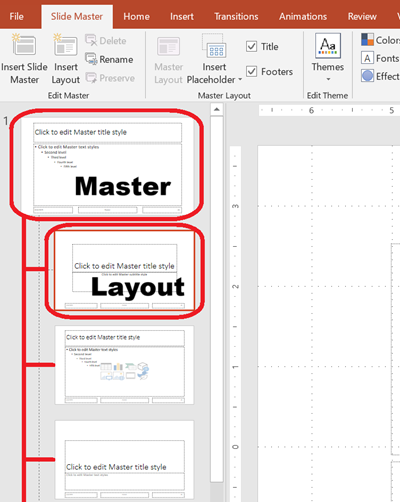
💡 Catatan: Setiap tata letak slide diturunkan dari master slide, yang menentukan desain keseluruhan dan struktur placeholder. Gambar di bawah ini menggambarkan bagaimana master slide dan tata letaknya diatur di PowerPoint.
Mengakses Slide berdasarkan Indeks
Anda dapat mengakses slide menggunakan indeksnya. Ini berguna untuk mengiterasi atau memodifikasi slide tertentu.
function accessSlide() {
    let presentation = new aspose.slides.Presentation("slide.pptx");
    try {
        // Akses slide berdasarkan indeks.
        let firstSlide = presentation.getSlides().get_Item(0);
    } finally {
        presentation.dispose();
    }
}
Menggandakan Slide
Contoh ini menunjukkan cara menggandakan slide yang ada. Slide yang digandakan secara otomatis ditambahkan ke akhir koleksi slide.
function cloneSlide() {
    let presentation = new aspose.slides.Presentation();
    try {
        let firstSlide = presentation.getSlides().get_Item(0);
        let clonedSlide = presentation.getSlides().addClone(firstSlide);

        presentation.save("slide_cloned.pptx", aspose.slides.SaveFormat.Pptx);
    } finally {
        presentation.dispose();
    }
}
Mengubah Urutan Slide
Anda dapat mengubah urutan slide dengan memindahkan satu ke indeks baru. Dalam kasus ini, kami memindahkan slide ke posisi pertama.
function reorderSlide() {
    let presentation = new aspose.slides.Presentation("slide.pptx");
    try {
        // Atur ulang slide dengan memindahkan slide kedua ke posisi pertama.
        let secondSlide = presentation.getSlides().get_Item(1);
        presentation.getSlides().reorder(0, secondSlide);

        presentation.save("slide_reordered.pptx", aspose.slides.SaveFormat.Pptx);
    } finally {
        presentation.dispose();
    }
}
Menghapus Slide
Untuk menghapus slide, cukup referensikan dan panggil remove. Contoh ini menambahkan slide kedua dan kemudian menghapus slide asli, menyisakan hanya yang baru.
function removeSlide() {
    let presentation = new aspose.slides.Presentation("slide.pptx");
    try {
        let firstSlide = presentation.getSlides().get_Item(0);
        presentation.getSlides().remove(firstSlide);

        presentation.save("slide_removed.pptx", aspose.slides.SaveFormat.Pptx);
    } finally {
        presentation.dispose();
    }
}