
Dia
Dit artikel biedt een reeks voorbeelden die laten zien hoe u met dia’s kunt werken met Aspose.Slides for Node.js via Java. U leert hoe u dia’s kunt toevoegen, benaderen, klonen, opnieuw ordenen en verwijderen met behulp van de Presentation-klasse.
Elk voorbeeld hieronder bevat een korte uitleg, gevolgd door een codefragment in JavaScript.
Dia toevoegen
Om een nieuwe dia toe te voegen, moet u eerst een lay-out selecteren. In dit voorbeeld gebruiken we de Blank-lay-out en voegen we een lege dia toe aan de presentatie.
function addSlide() {
    let presentation = new aspose.slides.Presentation();
    try {
        let layoutType = java.newByte(aspose.slides.SlideLayoutType.Blank);
        let layoutSlide = presentation.getLayoutSlides().getByType(layoutType);
        presentation.getSlides().addEmptySlide(layoutSlide);

        presentation.save("slide.pptx", aspose.slides.SaveFormat.Pptx);
    } finally {
        presentation.dispose();
    }
}
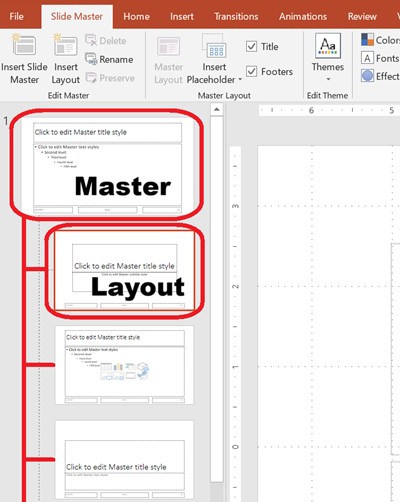
💡 Opmerking: Elke dia-lay-out is afgeleid van een master-dia, die het algemene ontwerp en de structuur van tijdelijke aanduidingen definieert. De afbeelding hieronder illustreert hoe master-dia’s en hun bijbehorende lay-outs zijn georganiseerd in PowerPoint.
Dia’s benaderen op index
U kunt dia’s benaderen met behulp van hun index. Dit is handig om door dia’s te itereren of specifieke dia’s te wijzigen.
function accessSlide() {
    let presentation = new aspose.slides.Presentation("slide.pptx");
    try {
        // Toegang tot een dia op index.
        let firstSlide = presentation.getSlides().get_Item(0);
    } finally {
        presentation.dispose();
    }
}
Kloon een dia
Dit voorbeeld toont hoe u een bestaande dia kunt klonen. De gekloonde dia wordt automatisch toegevoegd aan het einde van de dia-collectie.
function cloneSlide() {
    let presentation = new aspose.slides.Presentation();
    try {
        let firstSlide = presentation.getSlides().get_Item(0);
        let clonedSlide = presentation.getSlides().addClone(firstSlide);

        presentation.save("slide_cloned.pptx", aspose.slides.SaveFormat.Pptx);
    } finally {
        presentation.dispose();
    }
}
Dia’s opnieuw ordenen
U kunt de volgorde van dia’s wijzigen door er een naar een nieuwe index te verplaatsen. In dit geval verplaatsen we een dia naar de eerste positie.
function reorderSlide() {
    let presentation = new aspose.slides.Presentation("slide.pptx");
    try {
        // Dia's opnieuw ordenen door de tweede dia naar de eerste positie te verplaatsen.
        let secondSlide = presentation.getSlides().get_Item(1);
        presentation.getSlides().reorder(0, secondSlide);

        presentation.save("slide_reordered.pptx", aspose.slides.SaveFormat.Pptx);
    } finally {
        presentation.dispose();
    }
}
Dia verwijderen
Om een dia te verwijderen, verwijst u er simpelweg naar en roept u remove aan. Dit voorbeeld voegt een tweede dia toe en verwijdert vervolgens de oorspronkelijke, waardoor alleen de nieuwe overblijft.
function removeSlide() {
    let presentation = new aspose.slides.Presentation("slide.pptx");
    try {
        let firstSlide = presentation.getSlides().get_Item(0);
        presentation.getSlides().remove(firstSlide);

        presentation.save("slide_removed.pptx", aspose.slides.SaveFormat.Pptx);
    } finally {
        presentation.dispose();
    }
}