
Slajd
Ten artykuł zawiera serię przykładów, które demonstrują, jak pracować ze slajdami przy użyciu Aspose.Slides for Node.js via Java. Dowiesz się, jak dodawać, uzyskiwać dostęp, klonować, zmieniać kolejność i usuwać slajdy przy użyciu klasy Presentation.
Każdy poniższy przykład zawiera krótkie wyjaśnienie, po którym następuje fragment kodu w języku JavaScript.
Dodaj slajd
Aby dodać nowy slajd, najpierw musisz wybrać układ. W tym przykładzie używamy układu Blank i dodajemy pusty slajd do prezentacji.
function addSlide() {
    let presentation = new aspose.slides.Presentation();
    try {
        let layoutType = java.newByte(aspose.slides.SlideLayoutType.Blank);
        let layoutSlide = presentation.getLayoutSlides().getByType(layoutType);
        presentation.getSlides().addEmptySlide(layoutSlide);

        presentation.save("slide.pptx", aspose.slides.SaveFormat.Pptx);
    } finally {
        presentation.dispose();
    }
}
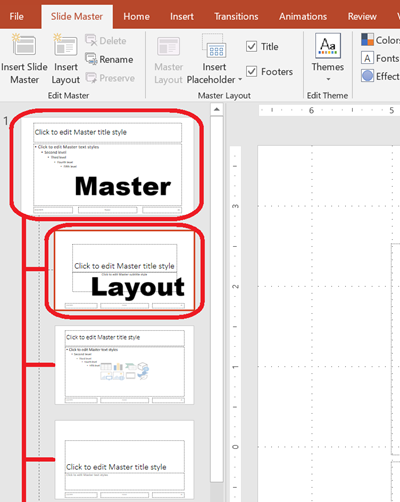
💡 Uwaga: Każdy układ slajdu jest pochodną slajdu podstawowego, który definiuje ogólny projekt i strukturę pól zastępczych. Poniższy obrazek ilustruje, jak slajdy podstawowe i ich powiązane układy są zorganizowane w programie PowerPoint.
Dostęp do slajdów według indeksu
Możesz uzyskać dostęp do slajdów, używając ich indeksu. Jest to przydatne przy iteracji po slajdach lub modyfikacji konkretnych slajdów.
function accessSlide() {
    let presentation = new aspose.slides.Presentation("slide.pptx");
    try {
        // Uzyskaj dostęp do slajdu po indeksie.
        let firstSlide = presentation.getSlides().get_Item(0);
    } finally {
        presentation.dispose();
    }
}
Klonowanie slajdu
Ten przykład pokazuje, jak sklonować istniejący slajd. Sklonowany slajd jest automatycznie dodawany na koniec kolekcji slajdów.
function cloneSlide() {
    let presentation = new aspose.slides.Presentation();
    try {
        let firstSlide = presentation.getSlides().get_Item(0);
        let clonedSlide = presentation.getSlides().addClone(firstSlide);

        presentation.save("slide_cloned.pptx", aspose.slides.SaveFormat.Pptx);
    } finally {
        presentation.dispose();
    }
}
Zmiana kolejności slajdów
Możesz zmienić kolejność slajdów, przenosząc jeden na nowy indeks. W tym przypadku przenosimy slajd na pierwszą pozycję.
function reorderSlide() {
    let presentation = new aspose.slides.Presentation("slide.pptx");
    try {
        // Zmień kolejność slajdów, przenosząc drugi slajd na pierwszą pozycję.
        let secondSlide = presentation.getSlides().get_Item(1);
        presentation.getSlides().reorder(0, secondSlide);

        presentation.save("slide_reordered.pptx", aspose.slides.SaveFormat.Pptx);
    } finally {
        presentation.dispose();
    }
}
Usunięcie slajdu
Aby usunąć slajd, po prostu odwołaj się do niego i wywołaj remove. Ten przykład dodaje drugi slajd, a następnie usuwa pierwotny, pozostawiając tylko nowy.
function removeSlide() {
    let presentation = new aspose.slides.Presentation("slide.pptx");
    try {
        let firstSlide = presentation.getSlides().get_Item(0);
        presentation.getSlides().remove(firstSlide);

        presentation.save("slide_removed.pptx", aspose.slides.SaveFormat.Pptx);
    } finally {
        presentation.dispose();
    }
}