
Mengonversi Presentasi PowerPoint ke TIFF dengan Catatan di Python
Pendahuluan
Aspose.Slides for Python via Java menyediakan solusi sederhana untuk mengonversi presentasi PowerPoint dan OpenDocument (PPT, PPTX, dan ODP) beserta catatan ke format TIFF. Format ini banyak digunakan untuk penyimpanan gambar berkualitas tinggi, pencetakan, dan pengarsipan dokumen. Gunakan metode save pada kelas Presentation untuk mengekspor slide dan catatan pembicara ke satu file TIFF multipage.
Mengonversi Presentasi ke TIFF dengan Catatan
Menyimpan presentasi PowerPoint atau OpenDocument ke TIFF dengan catatan menggunakan Aspose.Slides for Python via Java melibatkan langkah-langkah berikut:
- Buat instance kelas Presentation: Muat file PowerPoint atau OpenDocument.
- Konfigurasikan opsi tata letak output: Gunakan kelas NotesCommentsLayoutingOptions untuk menentukan cara menampilkan catatan dan komentar.
- Simpan presentasi ke TIFF: Berikan opsi yang telah dikonfigurasikan ke metode save.
Misalkan kita memiliki file “speaker_notes.pptx” dengan slide berikut:
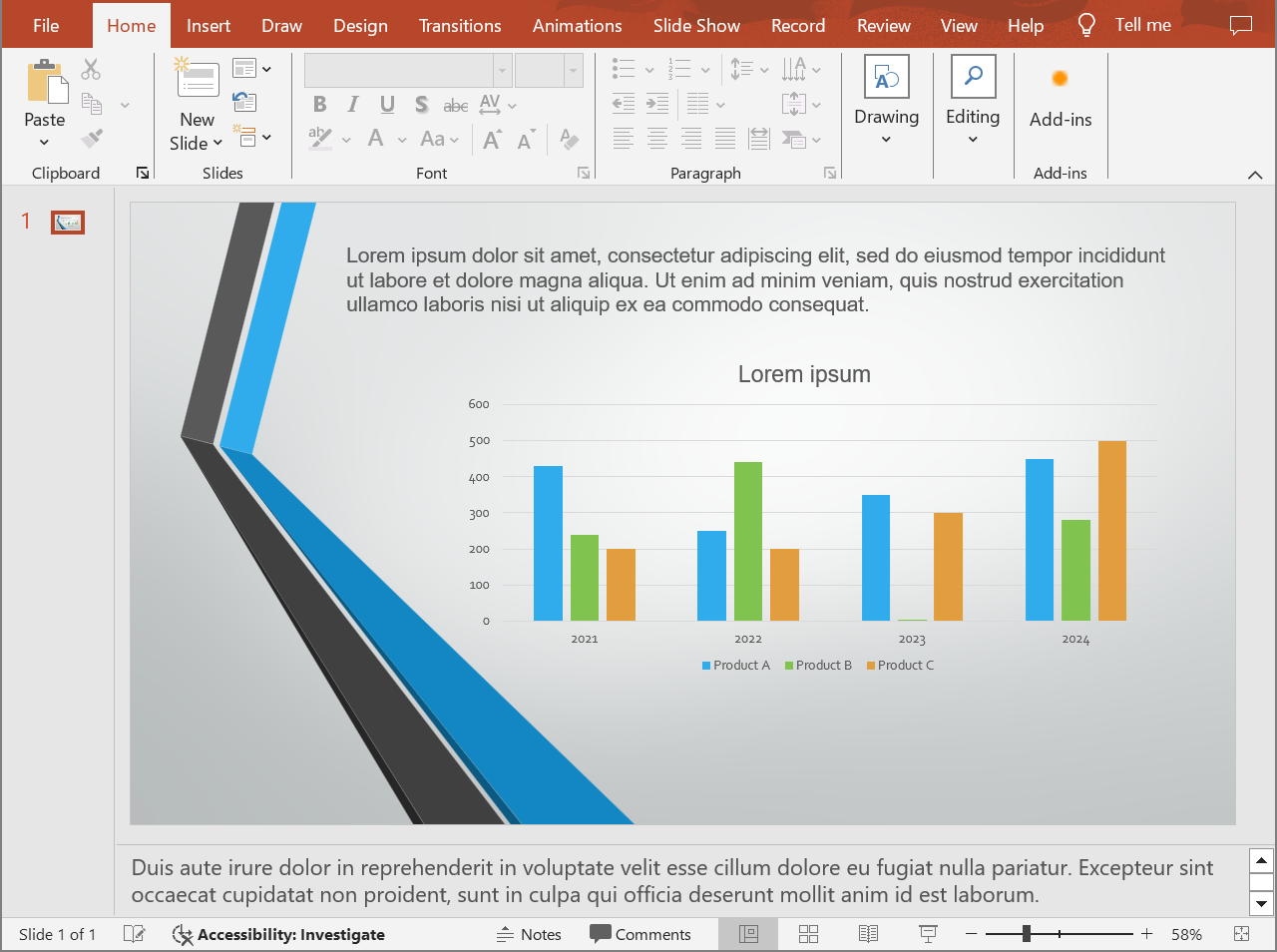
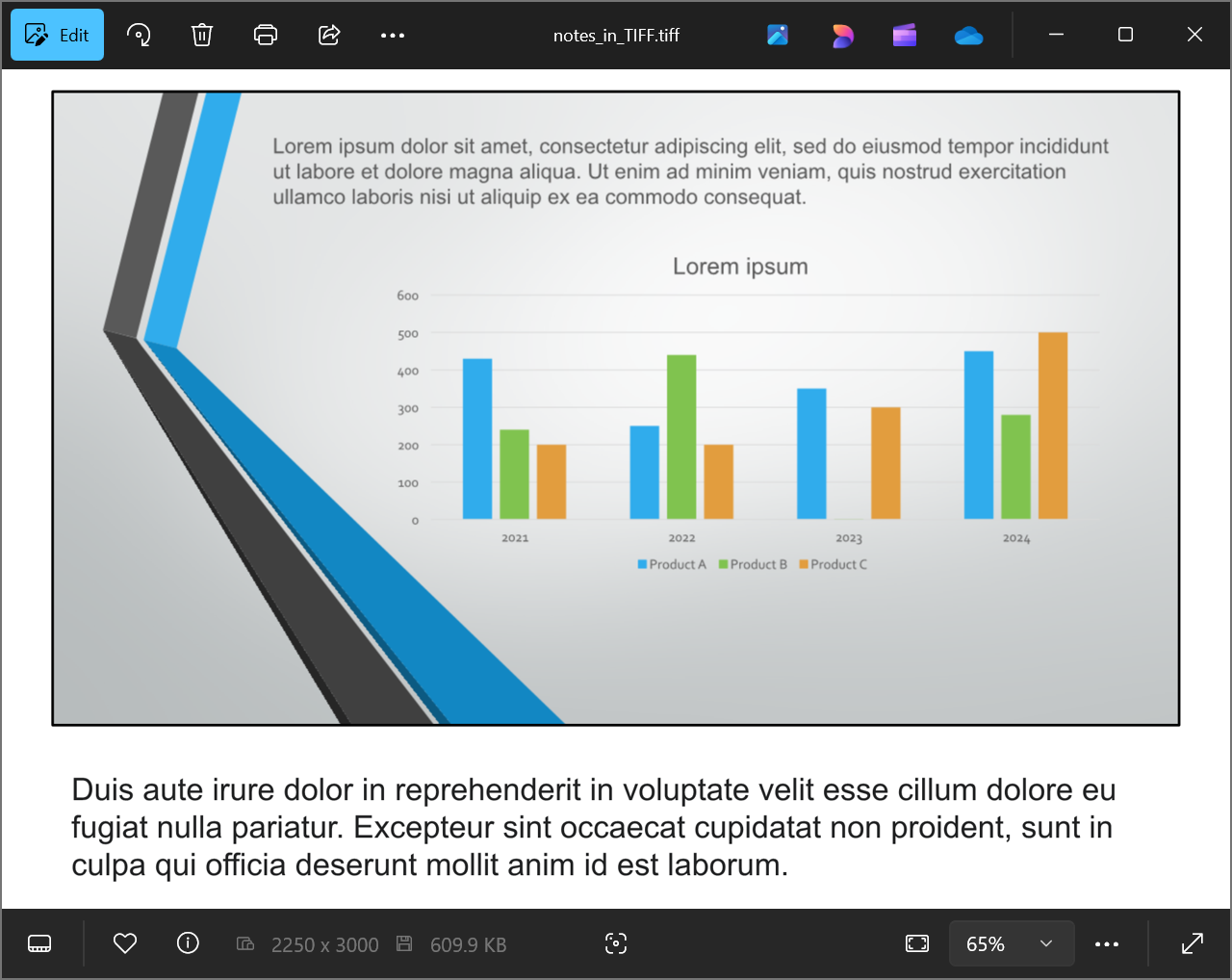
Potongan kode di bawah ini menunjukkan cara mengonversi presentasi ke gambar TIFF dalam tampilan Slide Catatan menggunakan metode setSlidesLayoutOptions.
import jpype
import asposeslides

if not jpype.isJVMStarted():
    jpype.startJVM()

from asposeslides.api import NotesCommentsLayoutingOptions, NotesPositions, Presentation, SaveFormat, TiffOptions

presentation = Presentation("speaker_notes.pptx")
try:
    # Tampilkan catatan pembicara lengkap di bawah setiap slide.
    notes_options = NotesCommentsLayoutingOptions()
    notes_options.setNotesPosition(NotesPositions.BottomFull)

    # Atur resolusi TIFF dan tata letak catatan.
    tiff_options = TiffOptions()
    tiff_options.setDpiX(300)
    tiff_options.setDpiY(300)
    tiff_options.setSlidesLayoutOptions(notes_options)

    # Simpan presentasi ke TIFF dengan catatan pembicara.
    presentation.save("TIFF_with_notes.tiff", SaveFormat.Tiff, tiff_options)
finally:
    presentation.dispose()
Hasilnya:
Tip
Lihat Aspose Free PowerPoint to Poster Converter.FAQ
Apakah saya dapat mengontrol posisi area catatan pada TIFF yang dihasilkan?
Ya. Konfigurasikan setNotesPosition dengan NotesPositions.BottomTruncated untuk menampung catatan pada satu halaman, yang mungkin memotongnya, atau NotesPositions.BottomFull untuk menampilkan semua catatan menggunakan halaman tambahan bila diperlukan. Untuk mengekspor slide tanpa catatan, lewati konfigurasi tata letak catatan seperti yang ditunjukkan pada Convert PowerPoint to TIFF.
Bagaimana cara mengurangi ukuran file TIFF dengan catatan tanpa mengurangi kualitas gambar?
Gunakan kompresi LZW compression yang lossless melalui setCompressionType. Mengurangi resolusi atau kedalaman warna dapat lebih menurunkan ukuran file, tetapi dapat memengaruhi kualitas gambar dan keterbacaan catatan. Lihat TIFF export settings untuk opsi lainnya.
Apakah font pada catatan memengaruhi hasil jika font asli tidak ada di sistem?
Ya. Font yang tidak ada memicu font substitution, yang dapat mengubah metrik dan tampilan teks. Supply the required fonts untuk mempertahankan jenis huruf yang dimaksud.