
Gestire le serie di dati del grafico nelle presentazioni usando JavaScript
Panoramica
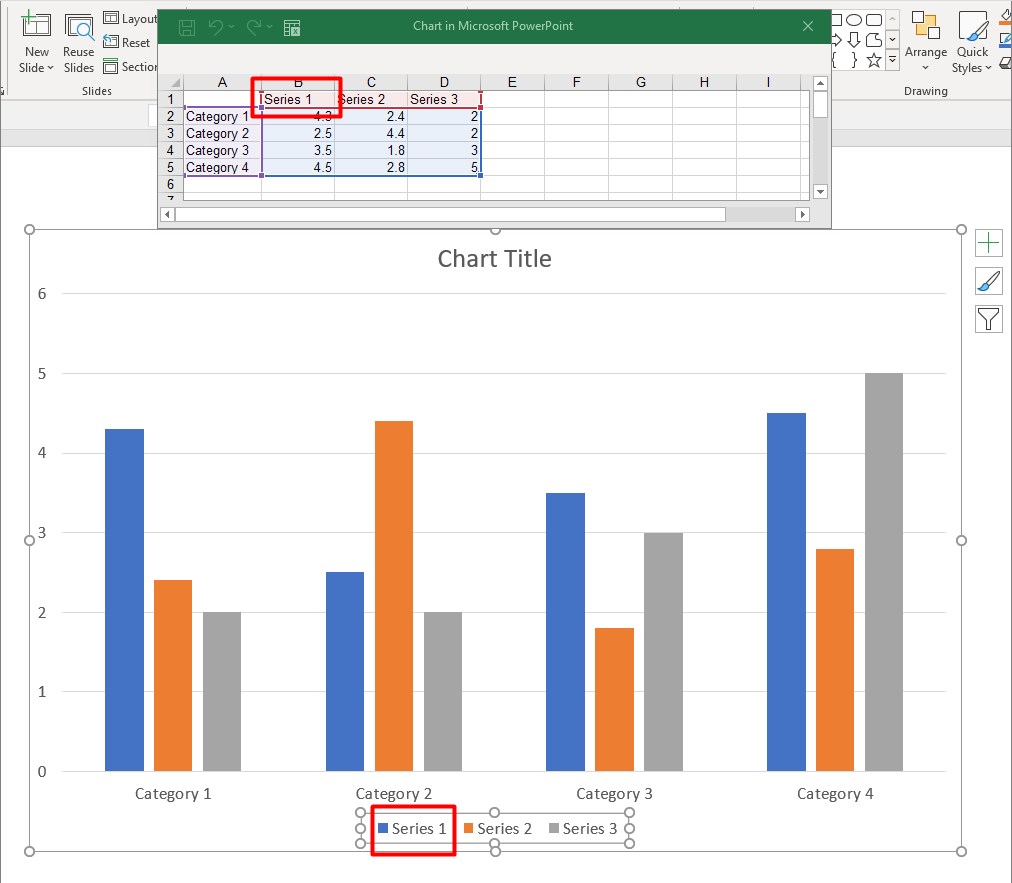
Un grafico può memorizzare i valori tracciati nelle celle della cartella di lavoro o direttamente come letterali numerici. Un ChartSeries rappresenta un insieme di valori correlati, e ogni ChartDataPoint rappresenta un punto in quella serie. Gli oggetti ChartCategory forniscono le etichette o i valori di raggruppamento condivisi dalle serie. Nei grafici creati con dati predefiniti, i nomi delle serie, le categorie e i valori dei punti utilizzano oggetti ChartDataCell della cartella di lavoro del grafico.
Per un tipico grafico a categorie, la cartella di lavoro predefinita utilizza la riga 0 per i nomi delle serie, la colonna 0 per i nomi delle categorie e le celle rimanenti per i valori delle serie. Gli indici di foglio, riga e colonna passati a ChartDataWorkbook.getCell sono basati su zero. Questo layout è utile quando si crea un grafico con dati predefiniti, ma non si deve presumere che tutti i grafici esistenti lo utilizzino. Per una presentazione caricata, esaminare le celle a cui fanno riferimento le serie, le categorie e i punti dati prima di modificare i valori della cartella di lavoro.
Le impostazioni del grafico hanno tre ambiti diversi:
- Impostazioni a livello di serie, come ChartSeries.getFormat, forniscono l’aspetto predefinito per tutti i punti di una serie.
- Impostazioni a livello di punto dati, come ChartDataPoint.getFormat, sovrascrivono l’aspetto della serie per un punto.
- Impostazioni di gruppo si applicano a serie compatibili che appartengono allo stesso ChartSeriesGroup. Accedere al gruppo tramite ChartSeries.getParentSeriesGroup quando è necessario impostare opzioni come la sovrapposizione o la larghezza del gap.
Quando non è impostato un riempimento esplicito per il punto o per la serie, lo stile e il tema del grafico determinano l’aspetto automatico. Quando sono presenti sia la formattazione della serie sia quella del punto, la formattazione del punto ha la precedenza per quel punto.
Imposta valori della serie usando letterali numerici
Usare i letterali numerici quando i valori della serie provengono da dati o calcoli dell’applicazione e non richiedono riferimenti a celle del foglio di lavoro. Chiamare setDataSourceTypeForValues con DataSourceType.DoubleLiterals prima di assegnare a ciascun punto il risultato di getValue tramite setAsLiteralDouble.
L’impostazione della raccolta controlla il tipo di origine di tutti i valori dei punti in quella serie. Il metodo getDataSourceType di ogni valore di punto segnala il tipo selezionato; cambiarlo mediante l’impostazione della raccolta. Con Worksheet, usare getAsCell per accedere alla cella di riferimento. Con DoubleLiterals, usare getAsLiteralDouble o setAsLiteralDouble per leggere o scrivere direttamente il numero.
L’esempio seguente crea un grafico a colonne con serie e categorie predefinite, quindi assegna i valori calcolati 10, 20, … ai punti esistenti della sua prima serie. Salva la presentazione, la riapre e stampa i valori memorizzati.
const aspose = { slides: require("aspose.slides.via.java") };

const presentation = new aspose.slides.Presentation();
try {
    const slide = presentation.getSlides().get_Item(0);

    const chart = slide.getShapes().addChart(aspose.slides.ChartType.ClusteredColumn, 20, 20, 500, 300);
    const series = chart.getChartData().getSeries().get_Item(0);

    series.getDataPoints().setDataSourceTypeForValues(aspose.slides.DataSourceType.DoubleLiterals);
    for (let i = 0; i < series.getDataPoints().size(); i++) {
        series.getDataPoints().get_Item(i).getValue().setAsLiteralDouble((i + 1) * 10);
    }

    presentation.save("numeric_literals.pptx", aspose.slides.SaveFormat.Pptx);
} finally {
    presentation.dispose();
}

const reopenedPresentation = new aspose.slides.Presentation("numeric_literals.pptx");
try {
    const reopenedSlide = reopenedPresentation.getSlides().get_Item(0);
    const reopenedChart = reopenedSlide.getShapes().get_Item(0);
    const reopenedSeries = reopenedChart.getChartData().getSeries().get_Item(0);
    for (let i = 0; i < reopenedSeries.getDataPoints().size(); i++) {
        const point = reopenedSeries.getDataPoints().get_Item(i);
        console.log(point.getValue().getAsLiteralDouble());
    }
} finally {
    reopenedPresentation.dispose();
}
Il tipo di origine del valore del punto è separato da ChartData.getDataSourceType, che identifica la configurazione interna o esterna della cartella di lavoro del grafico. L’uso di letterali numerici non rimuove, di per sé, la cartella di lavoro incorporata. In questo esempio, la cartella di lavoro rimane disponibile per le etichette delle categorie, i nomi delle serie e le altre serie. Vedere Chart Workbook per la gestione della cartella di lavoro.
Per i grafici a dispersione e a bolle, usare setDataSourceTypeForXValues e setDataSourceTypeForYValues per scegliere le origini di getXValue e getYValue. I grafici a bolle usano anche setDataSourceTypeForBubbleSizes per getBubbleSize. Impostare ogni fonte applicabile su DoubleLiterals prima di assegnare numeri tramite il metodo setAsLiteralDouble di quel valore.
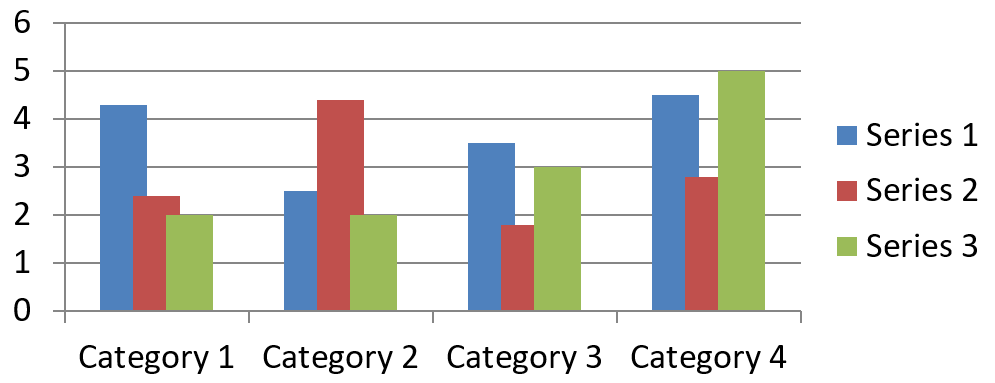
Imposta la sovrapposizione delle serie del grafico
ChartSeries.getOverlap restituisce quanto le barre o le colonne si sovrappongono in un grafico 2D, da –100 a 100 percento. È una proiezione di sola lettura dell’impostazione sul gruppo di serie padre. Usare ChartSeriesGroup.setOverlap per aggiornare tutte le serie compatibili in quel gruppo. Questa opzione si applica ai tipi di grafico che mostrano barre o colonne raggruppate; non influisce sui gruppi di serie non correlati in un grafico combinato.
L’esempio seguente imposta la sovrapposizione per il gruppo che contiene la prima serie:
const aspose = {};
aspose.slides = require("aspose.slides.via.java");
const java = require("java");

const firstSlideIndex = 0;
const firstSeriesIndex = 0;
const overlapPercent = java.newByte(30);

const presentation = new aspose.slides.Presentation();
try {
    const slide = presentation.getSlides().get_Item(firstSlideIndex);

    // Il nuovo grafico contiene serie di esempio, categorie e valori.
    const chart = slide.getShapes().addChart(aspose.slides.ChartType.ClusteredColumn, 20, 20, 500, 200);

    const series = chart.getChartData().getSeries().get_Item(firstSeriesIndex);
    series.getParentSeriesGroup().setOverlap(overlapPercent);

    presentation.save("series_overlap.pptx", aspose.slides.SaveFormat.Pptx);
} finally {
    presentation.dispose();
}
Il risultato:
Modifica il colore di riempimento della serie
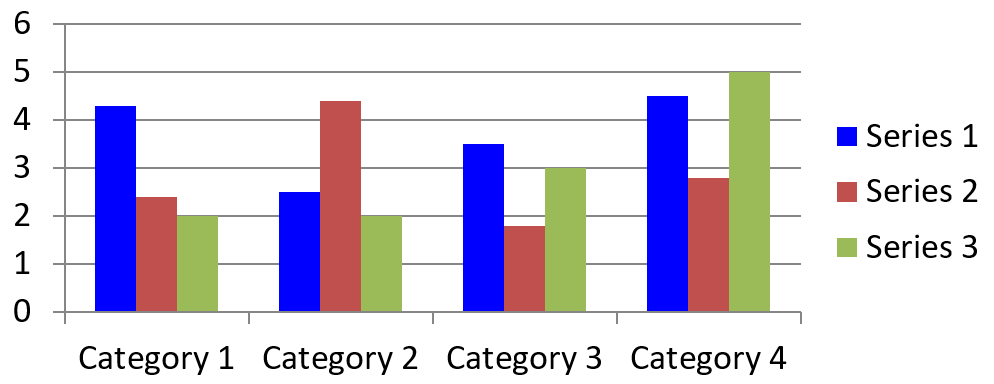
Usare ChartSeries.getFormat per impostare il riempimento predefinito per un’intera serie. Se un punto ha già un riempimento esplicito, la sua impostazione ChartDataPoint.getFormat sovrascrive il riempimento della serie per quel punto.
L’esempio seguente applica un riempimento solido blu alla prima serie:
const aspose = {};
aspose.slides = require("aspose.slides.via.java");
const java = require("java");

const firstSlideIndex = 0;
const firstSeriesIndex = 0;
const solidFillType = java.newByte(aspose.slides.FillType.Solid);
const blueColor = java.getStaticFieldValue("java.awt.Color", "BLUE");

const presentation = new aspose.slides.Presentation();
try {
    const slide = presentation.getSlides().get_Item(firstSlideIndex);

    const chart = slide.getShapes().addChart(aspose.slides.ChartType.ClusteredColumn, 20, 20, 500, 200);

    const series = chart.getChartData().getSeries().get_Item(firstSeriesIndex);
    series.getFormat().getFill().setFillType(solidFillType);
    series.getFormat().getFill().getSolidFillColor().setColor(blueColor);

    presentation.save("series_color.pptx", aspose.slides.SaveFormat.Pptx);
} finally {
    presentation.dispose();
}
Il risultato:
Modifica il nome della serie
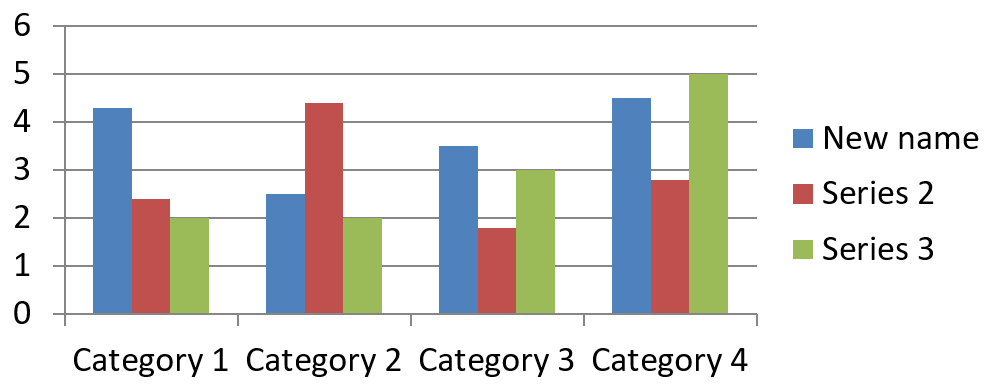
Il nome di una serie è memorizzato nella cartella di lavoro dei dati del grafico e viene normalmente visualizzato nella legenda. Nella cartella di lavoro predefinita creata per un grafico a colonne raggruppate, la cella B1 è alla riga 0, colonna 1 e contiene il nome della prima serie. Le costanti nominate nell’esempio seguente rendono esplicita tale struttura:
const aspose = {};
aspose.slides = require("aspose.slides.via.java");

const firstSlideIndex = 0;
const worksheetIndex = 0;
const seriesNameRowIndex = 0;
const firstSeriesColumnIndex = 1;

const presentation = new aspose.slides.Presentation();
try {
    const slide = presentation.getSlides().get_Item(firstSlideIndex);

    const chart = slide.getShapes().addChart(aspose.slides.ChartType.ClusteredColumn, 20, 20, 500, 200);

    const workbook = chart.getChartData().getChartDataWorkbook();
    const seriesNameCell = workbook.getCell(worksheetIndex, seriesNameRowIndex, firstSeriesColumnIndex);
    seriesNameCell.setValue("Revenue");

    presentation.save("series_name.pptx", aspose.slides.SaveFormat.Pptx);
} finally {
    presentation.dispose();
}
È inoltre possibile aggiornare la cella già referenziata da ChartSeries.getName. Questo approccio evita di presumere una riga e una colonna particolari in un grafico esistente:
const aspose = {};
aspose.slides = require("aspose.slides.via.java");

const firstSlideIndex = 0;
const firstSeriesIndex = 0;
const firstNameCellIndex = 0;

const presentation = new aspose.slides.Presentation();
try {
    const slide = presentation.getSlides().get_Item(firstSlideIndex);

    const chart = slide.getShapes().addChart(aspose.slides.ChartType.ClusteredColumn, 20, 20, 500, 200);

    const series = chart.getChartData().getSeries().get_Item(firstSeriesIndex);
    const seriesNameCell = series.getName().getAsCells().get_Item(firstNameCellIndex);
    seriesNameCell.setValue("Revenue");

    presentation.save("series_name.pptx", aspose.slides.SaveFormat.Pptx);
} finally {
    presentation.dispose();
}
Il risultato:
Crea una serie con un nome da più celle
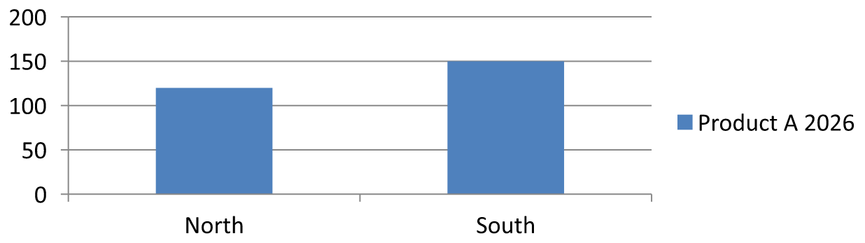
Un nome di serie composito è utile quando il nome del prodotto e il periodo di riferimento sono memorizzati in celle separate della cartella di lavoro. Ad esempio, è possibile combinare Product A in B1 e 2026 in C1 in un unico nome di serie mantenendo entrambe le parti collegate alle loro celle di origine.
Usare ChartDataWorkbook.getCellCollection per recuperare l’intervallo dei nomi, quindi passare quella raccolta a ChartSeriesCollection.add. L’argomento skipHiddenCells controlla se includere le celle nascoste: true le esclude, false le include. Questo esempio usa false per includere ogni cella nell’intervallo dei nomi.
L’esempio seguente crea una presentazione con una serie e due punti dati. Le celle B1:C1 forniscono solo il nome della serie; A2:A3 forniscono le etichette delle categorie, e B2:B3 forniscono i valori numerici.
const aspose = {};
aspose.slides = require("aspose.slides.via.java");

const presentation = new aspose.slides.Presentation();
try {
    const slide = presentation.getSlides().get_Item(0);

    const chart = slide.getShapes().addChart(aspose.slides.ChartType.ClusteredColumn, 50, 50, 620, 180);

    chart.getChartData().getSeries().clear();
    chart.getChartData().getCategories().clear();
    chart.setLegend(true);

    const workbook = chart.getChartData().getChartDataWorkbook();
    workbook.clear(0);

    // Queste due celle forniscono il nome della serie.
    workbook.getCell(0, 0, 1, "Product A");
    workbook.getCell(0, 0, 2, "2026");
    const nameCells = workbook.getCellCollection("Sheet1!$B$1:$C$1", false);
    const series = chart.getChartData().getSeries().add(nameCells, aspose.slides.ChartType.ClusteredColumn);

    // Celle separate forniscono le categorie e i punti dati numerici.
    const northCategory = workbook.getCell(0, 1, 0, "North");
    const southCategory = workbook.getCell(0, 2, 0, "South");
    chart.getChartData().getCategories().add(northCategory);
    chart.getChartData().getCategories().add(southCategory);
    const northValue = workbook.getCell(0, 1, 1, 120);
    const southValue = workbook.getCell(0, 2, 1, 150);
    series.getDataPoints().addDataPointForBarSeries(northValue);
    series.getDataPoints().addDataPointForBarSeries(southValue);

    presentation.save("composite_series_name.pptx", aspose.slides.SaveFormat.Pptx);
} finally {
    presentation.dispose();
}
Il nome della serie risultante è Product A 2026, con uno spazio tra i due valori delle celle. La legenda lo visualizza come una singola voce per entrambe le colonne. L’immagine sottostante illustra il risultato:
Ottieni il colore di riempimento automatico della serie
ChartSeries.getAutomaticSeriesColor restituisce il colore calcolato in base all’indice della serie e allo stile del grafico. Questo è il colore usato quando il riempimento della serie non è stato definito esplicitamente. Chiamare il metodo legge il colore calcolato; non assegna un nuovo riempimento.
L’esempio seguente stampa il colore automatico di ciascuna serie predefinita:
const aspose = {};
aspose.slides = require("aspose.slides.via.java");

const firstSlideIndex = 0;

const presentation = new aspose.slides.Presentation();
try {
    const slide = presentation.getSlides().get_Item(firstSlideIndex);

    const chart = slide.getShapes().addChart(aspose.slides.ChartType.ClusteredColumn, 20, 20, 500, 200);

    const seriesCount = chart.getChartData().getSeries().size();
    for (let seriesIndex = 0; seriesIndex < seriesCount; seriesIndex++) {
        const series = chart.getChartData().getSeries().get_Item(seriesIndex);
        const automaticColor = series.getAutomaticSeriesColor();
        const automaticColorText = automaticColor.toString();
        console.log("Series " + seriesIndex + ": " + automaticColorText);
    }
} finally {
    presentation.dispose();
}
Output di esempio per lo stile di grafico predefinito:
Series 0: java.awt.Color[r=79,g=129,b=189]
Series 1: java.awt.Color[r=192,g=80,b=77]
Series 2: java.awt.Color[r=155,g=187,b=89]
I colori esatti dipendono dallo stile e dal tema del grafico.
Imposta il colore di riempimento invertito per una serie del grafico
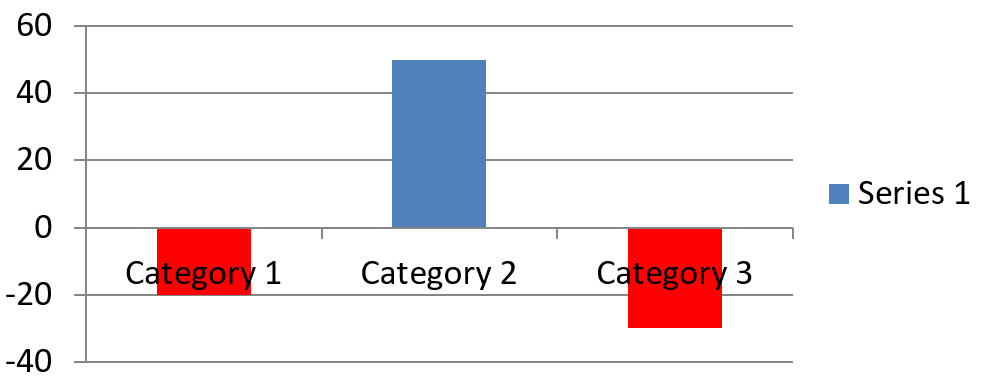
Per serie a barre, colonne e bolle, ChartSeries.setInvertIfNegative può visualizzare i valori negativi con un riempimento diverso. Impostare il riempimento regolare della serie su solido, abilitare l’inversione e assegnare il colore per i valori negativi tramite ChartSeries.getInvertedSolidFillColor. I numeri negativi rimangono invariati nella cartella di lavoro; ne cambia solo il colore di visualizzazione.
L’esempio seguente sostituisce i dati del grafico predefiniti con una serie. La riga 0 del foglio contiene il nome della serie, la colonna 0 contiene i nomi delle categorie e la colonna 1 contiene i valori:
const aspose = {};
aspose.slides = require("aspose.slides.via.java");
const java = require("java");

const firstSlideIndex = 0;
const worksheetIndex = 0;
const headerRowIndex = 0;
const categoryColumnIndex = 0;
const firstSeriesColumnIndex = 1;
const firstDataRowIndex = 1;
const solidFillType = java.newByte(aspose.slides.FillType.Solid);
const redColor = java.getStaticFieldValue("java.awt.Color", "RED");

const categoryNames = ["Category 1", "Category 2", "Category 3"];
const seriesValues = [-20, 50, -30];

const presentation = new aspose.slides.Presentation();
try {
    const slide = presentation.getSlides().get_Item(firstSlideIndex);

    const chart = slide.getShapes().addChart(aspose.slides.ChartType.ClusteredColumn, 20, 20, 500, 200);
    const chartData = chart.getChartData();
    const workbook = chartData.getChartDataWorkbook();

    chartData.getSeries().clear();
    chartData.getCategories().clear();

    const seriesNameCell = workbook.getCell(worksheetIndex, headerRowIndex, firstSeriesColumnIndex, "Series 1");
    const chartType = chart.getType();
    const series = chartData.getSeries().add(seriesNameCell, chartType);

    for (let categoryIndex = 0; categoryIndex < categoryNames.length; categoryIndex++) {
        const dataRowIndex = firstDataRowIndex + categoryIndex;
        const categoryName = categoryNames[categoryIndex];
        const seriesValue = seriesValues[categoryIndex];

        const categoryCell = workbook.getCell(worksheetIndex, dataRowIndex, categoryColumnIndex, categoryName);
        chartData.getCategories().add(categoryCell);

        const valueCell = workbook.getCell(worksheetIndex, dataRowIndex, firstSeriesColumnIndex, seriesValue);
        series.getDataPoints().addDataPointForBarSeries(valueCell);
    }

    const automaticSeriesColor = series.getAutomaticSeriesColor();
    series.getFormat().getFill().setFillType(solidFillType);
    series.getFormat().getFill().getSolidFillColor().setColor(automaticSeriesColor);
    series.setInvertIfNegative(true);
    series.getInvertedSolidFillColor().setColor(redColor);

    presentation.save("inverted_solid_fill_color.pptx", aspose.slides.SaveFormat.Pptx);
} finally {
    presentation.dispose();
}
Il risultato:
È possibile abilitare l’inversione per un singolo punto tramite ChartDataPoint.setInvertIfNegative. Nell’esempio seguente l’inversione è disabilitata per la serie e abilitata solo per il punto selezionato. Al punto è anche assegnato un valore negativo affinché l’effetto sia visibile:
const aspose = {};
aspose.slides = require("aspose.slides.via.java");
const java = require("java");

const firstSlideIndex = 0;
const firstSeriesIndex = 0;
const targetDataPointIndex = 2;
const negativeValue = -30;
const solidFillType = java.newByte(aspose.slides.FillType.Solid);
const redColor = java.getStaticFieldValue("java.awt.Color", "RED");

const presentation = new aspose.slides.Presentation();
try {
    const slide = presentation.getSlides().get_Item(firstSlideIndex);

    const chart = slide.getShapes().addChart(aspose.slides.ChartType.ClusteredColumn, 20, 20, 500, 200);

    const series = chart.getChartData().getSeries().get_Item(firstSeriesIndex);
    const automaticSeriesColor = series.getAutomaticSeriesColor();
    series.getFormat().getFill().setFillType(solidFillType);
    series.getFormat().getFill().getSolidFillColor().setColor(automaticSeriesColor);
    series.getInvertedSolidFillColor().setColor(redColor);
    series.setInvertIfNegative(false);

    const dataPoint = series.getDataPoints().get_Item(targetDataPointIndex);
    dataPoint.getValue().getAsCell().setValue(negativeValue);
    dataPoint.setInvertIfNegative(true);

    presentation.save("data_point_invert_color_if_negative.pptx", aspose.slides.SaveFormat.Pptx);
} finally {
    presentation.dispose();
}
Cancella il valore di uno specifico punto dati
Per rendere vuoto un punto senza rimuovere gli altri, impostare la cella di supporto nella cartella di lavoro su null. Per un grafico a colonne, il valore tracciato è disponibile tramite ChartDataPoint.getValue. Il punto dati rimane nella stessa posizione di categoria, ma il grafico tratta il suo valore come vuoto secondo le impostazioni dei valori vuoti del grafico.
L’esempio seguente cancella solo il secondo punto della prima serie:
const aspose = {};
aspose.slides = require("aspose.slides.via.java");

const firstSlideIndex = 0;
const firstSeriesIndex = 0;
const targetDataPointIndex = 1;

const presentation = new aspose.slides.Presentation();
try {
    const slide = presentation.getSlides().get_Item(firstSlideIndex);

    const chart = slide.getShapes().addChart(aspose.slides.ChartType.ClusteredColumn, 20, 20, 500, 200);

    const series = chart.getChartData().getSeries().get_Item(firstSeriesIndex);
    const dataPoint = series.getDataPoints().get_Item(targetDataPointIndex);
    dataPoint.getValue().getAsCell().setValue(null);

    presentation.save("clear_data_point_value.pptx", aspose.slides.SaveFormat.Pptx);
} finally {
    presentation.dispose();
}
I grafici a dispersione usano celle X e Y separate, e i grafici a bolle usano anche una cella di dimensione. Cancellare solo la cella che rappresenta il valore da rimuovere. Non chiamare ChartDataPointCollection.clear quando si desidera conservare gli altri punti, poiché quel metodo rimuove tutti i punti dati dalla raccolta.
Gestisci la visualizzazione delle celle vuote
Le celle nascoste che contengono valori costituiscono un caso a parte rispetto alle celle vuote. Per includere o escludere dati da righe e colonne nascoste del foglio di lavoro, vedere Include Data from Hidden Rows and Columns.
Una cella vuota della cartella di lavoro rappresenta dati mancanti; una cella contenente 0 rappresenta un valore numerico noto. Chiamare ChartDataCell.setValue con null per rendere la cella vuota. Uno zero numerico rimane zero indipendentemente dall’impostazione delle celle vuote.
Usare Chart.setDisplayBlanksAs per scegliere come il grafico visualizza le celle vuote. Questa impostazione si applica a tutto il grafico. Cambia il modo in cui i valori mancanti sono tracciati, senza riempire la cella vuota con zero o un valore interpolato.
L’esempio autonomo seguente crea un grafico a linee con una serie, cancella il valore per il Giorno 3 e salva lo stesso grafico con ciascuna modalità. Non è necessario alcun file di ingresso. Il ChartDataWorkbook utilizza il foglio 0, la colonna 0 per le etichette delle categorie e la colonna 1 per i valori; la riga 0 contiene il nome della serie. I dati finali sono 10, 20, empty, 30, 40.
const aspose = {};
aspose.slides = require("aspose.slides.via.java");

const presentation = new aspose.slides.Presentation();
try {
    const slide = presentation.getSlides().get_Item(0);

    const chart = slide.getShapes().addChart(aspose.slides.ChartType.LineWithMarkers, 40, 40, 640, 400);
    const chartData = chart.getChartData();
    const workbook = chartData.getChartDataWorkbook();

    chartData.getSeries().clear();
    chartData.getCategories().clear();

    const seriesNameCell = workbook.getCell(0, 0, 1, "Measurements");
    const series = chartData.getSeries().add(seriesNameCell, chart.getType());
    const values = [10, 20, 25, 30, 40];

    for (let i = 0; i < values.length; i++) {
        const categoryCell = workbook.getCell(0, i + 1, 0, "Day " + (i + 1));
        chartData.getCategories().add(categoryCell);
        const valueCell = workbook.getCell(0, i + 1, 1, values[i]);
        series.getDataPoints().addDataPointForLineSeries(valueCell);
    }

    // Lascia il giorno 3 effettivamente vuoto, mantenendo la sua categoria e il punto dati.
    workbook.getCell(0, 3, 1).setValue(null);

    const modes = [aspose.slides.DisplayBlanksAsType.Gap, aspose.slides.DisplayBlanksAsType.Zero, aspose.slides.DisplayBlanksAsType.Span];
    const modeNames = ["Gap", "Zero", "Span"];
    for (let i = 0; i < modes.length; i++) {
        chart.setDisplayBlanksAs(modes[i]);
        presentation.save("empty_cells_" + modeNames[i] + ".pptx", aspose.slides.SaveFormat.Pptx);
    }
} finally {
    presentation.dispose();
}
Ogni file di output memorizza la modalità assegnata prima del salvataggio: empty_cells_Gap.pptx, empty_cells_Zero.pptx e empty_cells_Span.pptx. Per salvare una sola versione, assegnare la modalità desiderata e salvare la presentazione una volta anziché iterare sulle modalità.
Il confronto sottostante mostra gli stessi dati nei tre file. Il Giorno 3 è vuoto nella cartella di lavoro in tutti i casi:
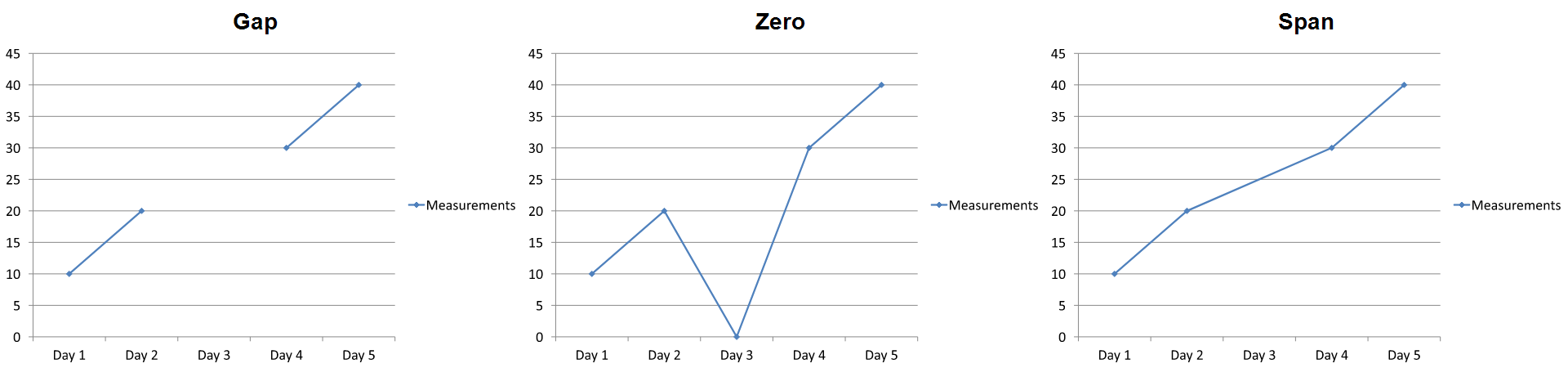
L’effetto visibile dipende dal tipo di grafico. Un grafico a linee rende facili i confronti tra le tre modalità. I grafici a barre e a colonne non hanno una linea da collegare tra categorie mancanti, quindi Span non può produrre il segmento di collegamento mostrato sopra; una colonna mancante e una colonna di altezza zero possono apparire simili. Analogamente, un grafico a dispersione con soli marcatori non ha linea di collegamento. Non ci si deve aspettare tre risultati distinti per ogni tipo di grafico; verificare l’output per il tipo utilizzato.
Imposta la larghezza del gap della serie
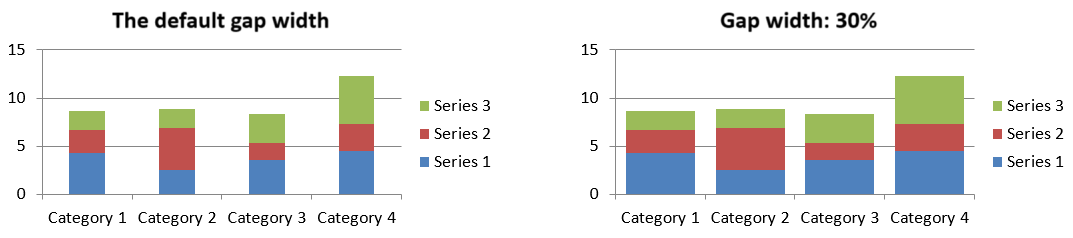
La larghezza del gap è lo spazio tra cluster adiacenti di barre o colonne, espresso in percentuale della larghezza della barra o della colonna. Come la sovrapposizione, appartiene al gruppo di serie padre anziché a una singola serie. Chiamare ChartSeriesGroup.setGapWidth una sola volta per il gruppo. Un valore più grande crea più spazio tra i cluster; un valore più piccolo li rende più densi.
L’esempio seguente modifica la larghezza del gap e salva solo la presentazione finale:
const aspose = {};
aspose.slides = require("aspose.slides.via.java");

const firstSlideIndex = 0;
const firstSeriesIndex = 0;
const gapWidthPercent = 30;

const presentation = new aspose.slides.Presentation();
try {
    const slide = presentation.getSlides().get_Item(firstSlideIndex);

    const chart = slide.getShapes().addChart(aspose.slides.ChartType.StackedColumn, 20, 20, 500, 200);

    const series = chart.getChartData().getSeries().get_Item(firstSeriesIndex);
    series.getParentSeriesGroup().setGapWidth(gapWidthPercent);

    presentation.save("gap_width_30.pptx", aspose.slides.SaveFormat.Pptx);
} finally {
    presentation.dispose();
}
Il risultato:
FAQ
Quali tipi di grafico supportano le serie di dati?
Tutti i tipi di grafico rappresentati dall’enumerazione ChartType utilizzano dati del grafico, ma le loro serie non hanno tutte la stessa struttura di valori o impostazioni. Ad esempio, i grafici a categorie usano categorie e valori, i grafici a dispersione usano valori X e Y, e i grafici a bolle aggiungono le dimensioni delle bolle. Utilizzare il metodo di creazione del punto dati che corrisponde al tipo di serie. Opzioni come la sovrapposizione e la larghezza del gap si applicano solo a gruppi di barre o colonne compatibili.
Cos’è un gruppo di serie di grafico?
Un ChartSeriesGroup contiene serie compatibili che condividono le impostazioni di tracciamento a livello di gruppo. Un grafico combinato può contenere più di un gruppo, quindi modificare il gruppo raggiunto tramite una serie non cambia necessariamente tutte le serie nel grafico.
Un grafico appena creato contiene dati predefiniti?
Sì. Per impostazione predefinita, ShapeCollection.addChart crea serie, categorie e valori di esempio. È possibile modificare quelle celle o cancellare sia le raccolte di serie sia quelle di categorie prima di aggiungere un set di dati completamente personalizzato. Un overload può anche creare un grafico senza dati predefiniti.
Come sono collegati gli oggetti del grafico alle celle della cartella di lavoro?
I nomi delle serie, le etichette delle categorie e i valori dei punti dati fanno riferimento a celle in un ChartDataWorkbook. Modificare una cella referenziata aggiorna l’elemento corrispondente del grafico. Quando si costruiscono dati personalizzati, mantenere le righe delle categorie e le righe dei valori delle serie allineate in modo che ogni punto sia tracciato nella categoria prevista.
Come faccio a cancellare un solo punto invece dell’intera serie?
Impostare la cella del valore pertinente su null per mantenere la posizione di categoria del punto come punto vuoto. Usare ChartDataPointCollection.clear solo quando si intende rimuovere tutti i punti da quella serie. Se si rimuovono anche le categorie, aggiornare ogni serie affinché i valori rimangano allineati alla raccolta delle categorie.
Come vengono visualizzati i punti vuoti?
Il risultato dipende dal tipo di grafico e dal valore configurato tramite Chart.setDisplayBlanksAs. I grafici supportati possono visualizzare i vuoti come interruzioni, come valori zero o collegando i punti vicini. Scegliere l’impostazione che corrisponde al significato dei dati mancanti nella presentazione. Vedere Gestisci la visualizzazione delle celle vuote per un esempio completo e un confronto visivo.
Come sono formattati i valori negativi?
Per le serie a barre, colonne e bolle supportate, chiamare ChartSeries.setInvertIfNegative e impostare il colore restituito da ChartSeries.getInvertedSolidFillColor. È possibile sovrascrivere il comportamento per un singolo punto con ChartDataPoint.setInvertIfNegative. Questi metodi influenzano la formattazione, non i valori numerici memorizzati.
Quale formattazione prevale quando sia la serie sia il punto sono formattati?
La formattazione esplicita del punto dati ha la precedenza per quel punto. Gli altri punti continuano a usare la formattazione esplicita della serie oppure, se la formattazione della serie non è definita, lo stile e il tema automatici del grafico. Le impostazioni di gruppo, come la sovrapposizione e la larghezza del gap, controllano il layout e non sono sovrascritte dalla formattazione a livello di punto.
Esiste un limite al numero di serie che un grafico può contenere?
Aspose.Slides non impone un limite fisso separato per il numero di serie. In pratica, i vincoli del file di presentazione, la memoria disponibile, i tempi di rendering e la leggibilità del grafico determinano un limite pratico.
Cosa devo modificare quando le colonne sono troppo vicine o troppo distanti?
Chiamare ChartSeriesGroup.setGapWidth sul gruppo di serie padre appropriato. Aumentare il valore per allargare lo spazio tra i cluster, o ridurlo per avvicinare i cluster.