
Gestire le etichette dei dati del grafico nelle presentazioni usando JavaScript
Introduzione
Le etichette dei dati mostrano informazioni sulle serie del grafico e sui singoli punti dati, aiutando i lettori a identificare i valori e a comprendere il grafico. Questo articolo spiega come formattare i valori, visualizzare le percentuali, leggere il testo dell’etichetta, controllare le etichette oltre il valore massimo dell’asse, regolare la spaziatura delle etichette dell’asse delle categorie e posizionare le etichette del grafico a torta.
Impostare la precisione dei dati nelle etichette del grafico
Usa setNumberFormatOfValues per formattare i valori delle serie. Questo esempio crea un grafico a linee con dati predefiniti, visualizza la sua tabella dati e abilita le etichette di valore per la prima serie. Il formato #,##0.00 mostra un separatore delle migliaia e due decimali senza modificare i valori sottostanti.
const aspose = { slides: require("aspose.slides.via.java") };

const presentation = new aspose.slides.Presentation();
try {
    const slide = presentation.getSlides().get_Item(0);

    const chart = slide.getShapes().addChart(aspose.slides.ChartType.Line, 50, 50, 450, 300);
    chart.setDataTable(true);

    const series = chart.getChartData().getSeries().get_Item(0);
    series.setNumberFormatOfValues("#,##0.00");
    series.getLabels().getDefaultDataLabelFormat().setShowValue(true);

    presentation.save("PrecisionOfDatalabels_out.pptx", aspose.slides.SaveFormat.Pptx);
} finally {
    presentation.dispose();
}
Per formattare le celle numeriche in una cartella di lavoro incorporata nel grafico, vedi Set Custom Number Formats for Workbook Cells. Tale esempio mostra anche le etichette di valore che seguono i formati delle celle di origine preservando i valori numerici memorizzati.
Visualizzare la percentuale come etichette
Per un grafico a colonne impilate, calcola ogni valore come percentuale del totale della sua categoria e assegna il testo al frame di testo restituito da getTextFrameForOverriding. Questo esempio utilizza i dati predefiniti del grafico e visualizza le percentuali con due decimali in un carattere da 8 punti. Le categorie con un totale pari a zero sono ignorate per evitare divisioni per zero. Ricalcola il testo dell’etichetta personalizzata se i dati del grafico cambiano.
const aspose = { slides: require("aspose.slides.via.java") };

const presentation = new aspose.slides.Presentation();
try {
    const slide = presentation.getSlides().get_Item(0);

    const chart = slide.getShapes().addChart(aspose.slides.ChartType.StackedColumn, 20, 20, 400, 400);

    const categoryTotals = new Array(chart.getChartData().getCategories().size()).fill(0);
    for (let k = 0; k < chart.getChartData().getCategories().size(); k++) {
        for (let i = 0; i < chart.getChartData().getSeries().size(); i++) {
            const series = chart.getChartData().getSeries().get_Item(i);
            const pointValue = series.getDataPoints().get_Item(k).getValue().getData();
            categoryTotals[k] += Number(pointValue);
        }
    }

    for (let x = 0; x < chart.getChartData().getSeries().size(); x++) {
        const series = chart.getChartData().getSeries().get_Item(x);
        series.getLabels().getDefaultDataLabelFormat().setShowLegendKey(false);

        for (let j = 0; j < series.getDataPoints().size(); j++) {
            const label = series.getDataPoints().get_Item(j).getLabel();
            if (categoryTotals[j] == 0) {
                continue;
            }

            const pointValue = series.getDataPoints().get_Item(j).getValue().getData();
            const dataPointPercent = (Number(pointValue) / categoryTotals[j]) * 100;

            const portion = new aspose.slides.Portion();
            portion.setText(dataPointPercent.toFixed(2) + " %");
            portion.getPortionFormat().setFontHeight(8);

            label.getTextFrameForOverriding().setText("");
            const paragraph = label.getTextFrameForOverriding().getParagraphs().get_Item(0);
            paragraph.getPortions().add(portion);

            label.getDataLabelFormat().setShowValue(true);
            label.getDataLabelFormat().setShowSeriesName(false);
            label.getDataLabelFormat().setShowPercentage(false);
            label.getDataLabelFormat().setShowLegendKey(false);
            label.getDataLabelFormat().setShowCategoryName(false);
            label.getDataLabelFormat().setShowBubbleSize(false);
        }
    }

    presentation.save("DisplayPercentageAsLabels_out.pptx", aspose.slides.SaveFormat.Pptx);
} finally {
    presentation.dispose();
}
Impostare il simbolo percentuale con le etichette dei dati
Quando i valori sono memorizzati come frazioni, usa setNumberFormat per visualizzare le percentuali. Passa false a setNumberFormatLinkedToSource per applicare il formato dell’etichetta in modo indipendente dalle celle di origine.
Questo esempio crea un grafico a colonne impilate al 100 % con serie rosse e blu su quattro categorie. Ogni coppia di valori somma a 1. Il formato etichetta 0.0% visualizza 0.30 come 30.0 %, mentre l’asse verticale utilizza due decimali. Entrambe le serie usano testo di etichetta bianco, da 10 punti.
const aspose = { slides: require("aspose.slides.via.java") };
const java = require("java");

const presentation = new aspose.slides.Presentation();
try {
    const slide = presentation.getSlides().get_Item(0);

    const chart = slide.getShapes().addChart(aspose.slides.ChartType.PercentsStackedColumn, 20, 20, 500, 400);

    chart.getAxes().getVerticalAxis().setNumberFormatLinkedToSource(false);
    chart.getAxes().getVerticalAxis().setNumberFormat("0.00%");

    chart.getChartData().getSeries().clear();
    chart.getChartData().getCategories().clear();

    const workbook = chart.getChartData().getChartDataWorkbook();
    const worksheetIndex = 0;
    for (let i = 0; i < 4; i++) {
        const categoryCell = workbook.getCell(worksheetIndex, i + 1, 0, "Category " + (i + 1));
        chart.getChartData().getCategories().add(categoryCell);
    }

    const seriesNames = ["Reds", "Blues"];
    const white = java.getStaticFieldValue("java.awt.Color", "WHITE");
    const seriesColors = [java.getStaticFieldValue("java.awt.Color", "RED"), java.getStaticFieldValue("java.awt.Color", "BLUE")];
    const values = [[0.30, 0.50, 0.80, 0.65], [0.70, 0.50, 0.20, 0.35]];

    for (let i = 0; i < seriesNames.length; i++) {
        const seriesCell = workbook.getCell(worksheetIndex, 0, i + 1, seriesNames[i]);
        const series = chart.getChartData().getSeries().add(seriesCell, chart.getType());
        for (let j = 0; j < 4; j++) {
            const valueCell = workbook.getCell(worksheetIndex, j + 1, i + 1, values[i][j]);
            series.getDataPoints().addDataPointForBarSeries(valueCell);
        }

        series.getFormat().getFill().setFillType(java.newByte(aspose.slides.FillType.Solid));
        series.getFormat().getFill().getSolidFillColor().setColor(seriesColors[i]);

        const labelFormat = series.getLabels().getDefaultDataLabelFormat();
        labelFormat.setShowValue(true);
        labelFormat.setNumberFormatLinkedToSource(false);
        labelFormat.setNumberFormat("0.0%");
        labelFormat.getTextFormat().getPortionFormat().setFontHeight(10);
        labelFormat.getTextFormat().getPortionFormat().getFillFormat().setFillType(java.newByte(aspose.slides.FillType.Solid));
        labelFormat.getTextFormat().getPortionFormat().getFillFormat().getSolidFillColor().setColor(white);
    }

    presentation.save("SetDataLabelsPercentageSign_out.pptx", aspose.slides.SaveFormat.Pptx);
} finally {
    presentation.dispose();
}
Leggere il testo reale delle etichette dei dati
Usa getActualLabelText per recuperare il testo prodotto dalle impostazioni di un’etichetta dati. È utile quando si estraggono etichette per report, si ricerca il contenuto di una presentazione o si convalidano grafici generati. Nell’esempio seguente, il data label format predefinito combina il nome della categoria, il nome della serie e il valore. Un punto formatta il suo valore come percentuale, e un altro utilizza testo personalizzato da getTextFrameForOverriding.
const aspose = { slides: require("aspose.slides.via.java") };

const presentation = new aspose.slides.Presentation();
try {
    const slide = presentation.getSlides().get_Item(0);

    const chart = slide.getShapes().addChart(aspose.slides.ChartType.ClusteredColumn, 20, 20, 500, 300);

    chart.getChartData().getSeries().clear();
    chart.getChartData().getCategories().clear();

    const workbook = chart.getChartData().getChartDataWorkbook();
    const firstCategoryCell = workbook.getCell(0, 1, 0, "Q1");
    chart.getChartData().getCategories().add(firstCategoryCell);
    const secondCategoryCell = workbook.getCell(0, 2, 0, "Q2");
    chart.getChartData().getCategories().add(secondCategoryCell);

    const northSeriesCell = workbook.getCell(0, 0, 1, "North");
    const north = chart.getChartData().getSeries().add(northSeriesCell, chart.getType());
    const northFirstValueCell = workbook.getCell(0, 1, 1, 0.25);
    north.getDataPoints().addDataPointForBarSeries(northFirstValueCell);
    const northSecondValueCell = workbook.getCell(0, 2, 1, 0.75);
    north.getDataPoints().addDataPointForBarSeries(northSecondValueCell);

    const southSeriesCell = workbook.getCell(0, 0, 2, "South");
    const south = chart.getChartData().getSeries().add(southSeriesCell, chart.getType());
    const southFirstValueCell = workbook.getCell(0, 1, 2, 0.40);
    south.getDataPoints().addDataPointForBarSeries(southFirstValueCell);
    const southSecondValueCell = workbook.getCell(0, 2, 2, 0.60);
    south.getDataPoints().addDataPointForBarSeries(southSecondValueCell);

    for (let i = 0; i < chart.getChartData().getSeries().size(); i++) {
        const series = chart.getChartData().getSeries().get_Item(i);
        const format = series.getLabels().getDefaultDataLabelFormat();
        format.setShowCategoryName(true);
        format.setShowSeriesName(true);
        format.setShowValue(true);
    }

    north.getLabels().get_Item(1).getDataLabelFormat().setNumberFormatLinkedToSource(false);
    north.getLabels().get_Item(1).getDataLabelFormat().setNumberFormat("0%");
    south.getLabels().get_Item(0).getTextFrameForOverriding().setText("Reviewed");

    for (let i = 0; i < chart.getChartData().getSeries().size(); i++) {
        const series = chart.getChartData().getSeries().get_Item(i);
        for (let j = 0; j < series.getDataPoints().size(); j++) {
            const point = series.getDataPoints().get_Item(j);
            const label = point.getLabel();
            if (!label.isVisible()) {
                continue;
            }

            console.log("Value: " + point.getValue().getData() + "; label: " + label.getActualLabelText());
        }
    }
} finally {
    presentation.dispose();
}
Il numero memorizzato in un punto dati rimane 0.75, anche quando la sua etichetta mostra 75% insieme ai nomi della categoria e della serie. Il testo personalizzato sostituisce il testo generato dall’etichetta. getActualLabelText restituisce la stringa dell’etichetta risultante in entrambi i casi. Controlla isVisible separatamente, come mostrato sopra, quando desideri estrarre solo le etichette visibili.
Controllare le etichette dei dati oltre il valore massimo dell’asse
Quando limiti manualmente l’intervallo di un asse, alcuni punti dati possono superare il valore massimo. Usa setShowDataLabelsOverMaximum per controllare se le loro etichette dei dati vengono visualizzate. Questa impostazione modifica la visibilità delle etichette; non modifica l’intervallo dell’asse né i valori dei dati sottostanti.
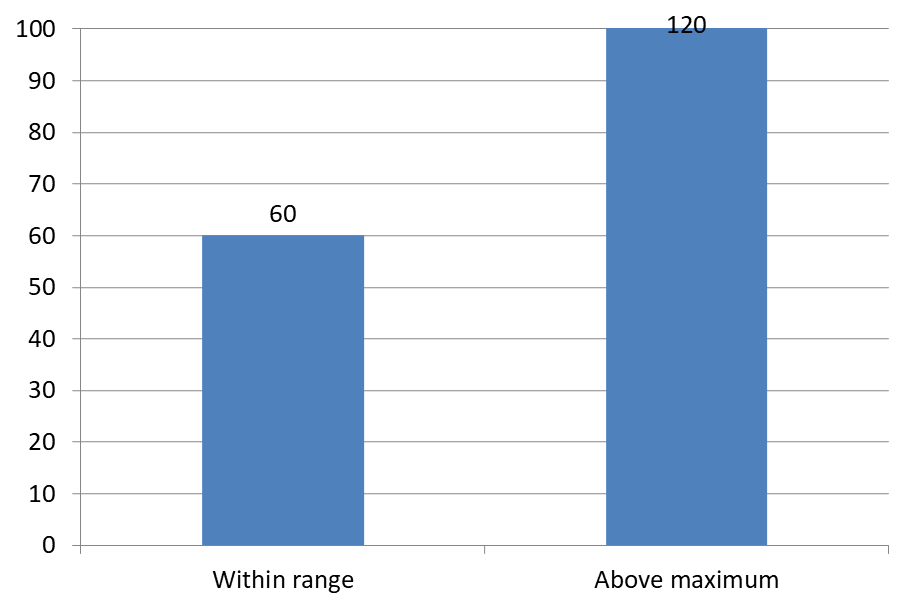
L’esempio qui sotto crea un grafico a colonne raggruppate 2D con valori di 60 e 120. Passa false a setAutomaticMaxValue e imposta il massimo a 100 con setMaxValue sull’asse verticale. La prima diapositiva consente etichette oltre il massimo; una copia di quella diapositiva le disabilita. Entrambe le diapositive vengono salvate in DataLabelsOverMaximum.pptx.
Abilita le etichette di valore con setShowValue. L’impostazione a livello di grafico non abilita la visualizzazione del valore di per sé né sovrascrive la visualizzazione del valore disabilitata per un’etichetta individuale. Questo esempio abilita i valori per l’intera serie e utilizza setPosition per posizionare le etichette all’estremità esterna di ogni colonna.
const aspose = { slides: require("aspose.slides.via.java") };

const presentation = new aspose.slides.Presentation();
try {
    const slide = presentation.getSlides().get_Item(0);

    const chart = slide.getShapes().addChart(aspose.slides.ChartType.ClusteredColumn, 50, 50, 600, 400);
    chart.setLegend(false);

    chart.getChartData().getSeries().clear();
    chart.getChartData().getCategories().clear();

    const workbook = chart.getChartData().getChartDataWorkbook();

    const firstCategory = workbook.getCell(0, 1, 0, "Within range");
    const secondCategory = workbook.getCell(0, 2, 0, "Above maximum");

    chart.getChartData().getCategories().add(firstCategory);
    chart.getChartData().getCategories().add(secondCategory);

    const seriesName = workbook.getCell(0, 0, 1, "Values");
    const series = chart.getChartData().getSeries().add(seriesName, chart.getType());

    const firstValue = workbook.getCell(0, 1, 1, 60);
    const secondValue = workbook.getCell(0, 2, 1, 120);

    series.getDataPoints().addDataPointForBarSeries(firstValue);
    series.getDataPoints().addDataPointForBarSeries(secondValue);

    series.getLabels().getDefaultDataLabelFormat().setShowValue(true);
    series.getLabels().getDefaultDataLabelFormat().setPosition(aspose.slides.LegendDataLabelPosition.OutsideEnd);

    chart.getAxes().getVerticalAxis().setAutomaticMaxValue(false);
    chart.getAxes().getVerticalAxis().setMaxValue(100);
    chart.setShowDataLabelsOverMaximum(true);

    const secondSlide = presentation.getSlides().addClone(slide);
    const secondChart = secondSlide.getShapes().get_Item(0);
    secondChart.setShowDataLabelsOverMaximum(false);

    presentation.save("DataLabelsOverMaximum.pptx", aspose.slides.SaveFormat.Pptx);
} finally {
    presentation.dispose();
}
Le immagini seguenti mostrano le diapositive salvate rese da Microsoft PowerPoint. Con true, l’etichetta 120 è visibile al limite superiore; con false, è nascosta. L’etichetta 60 rimane visibile, il valore massimo dell’asse resta 100 e il secondo punto dati resta 120 in entrambi i casi.
| setShowDataLabelsOverMaximum(true) | setShowDataLabelsOverMaximum(false) |
|---|---|
 |
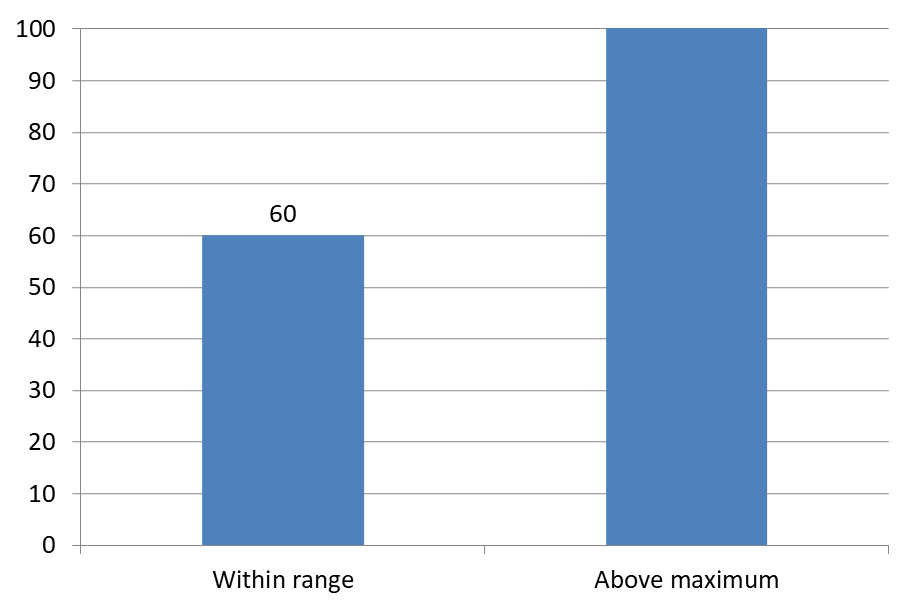 |
Chart Type
Questo esempio utilizza un grafico a colonne 2D con un asse dei valori. I grafici senza asse dei valori, come i grafici a torta e a ciambella, non hanno un valore massimo dell’asse da limitare in questo modo.Impostare la distanza dell’etichetta dall’asse
Usa setLabelOffset per controllare la distanza tra le etichette dell’asse delle categorie e l’asse. Il valore è una percentuale della dimensione massima del carattere delle etichette dell’asse. Questo esempio crea un grafico a colonne raggruppate e imposta l’offset delle etichette dell’asse orizzontale a 500. Questa impostazione influisce sulle etichette dell’asse delle categorie piuttosto che sulle etichette associate a singoli punti dati.
const aspose = { slides: require("aspose.slides.via.java") };

const presentation = new aspose.slides.Presentation();
try {
    const slide = presentation.getSlides().get_Item(0);

    const chart = slide.getShapes().addChart(aspose.slides.ChartType.ClusteredColumn, 20, 20, 500, 300);
    chart.getAxes().getHorizontalAxis().setLabelOffset(500);

    presentation.save("SetCategoryAxisLabelDistance_out.pptx", aspose.slides.SaveFormat.Pptx);
} finally {
    presentation.dispose();
}
Regolare la posizione dell’etichetta
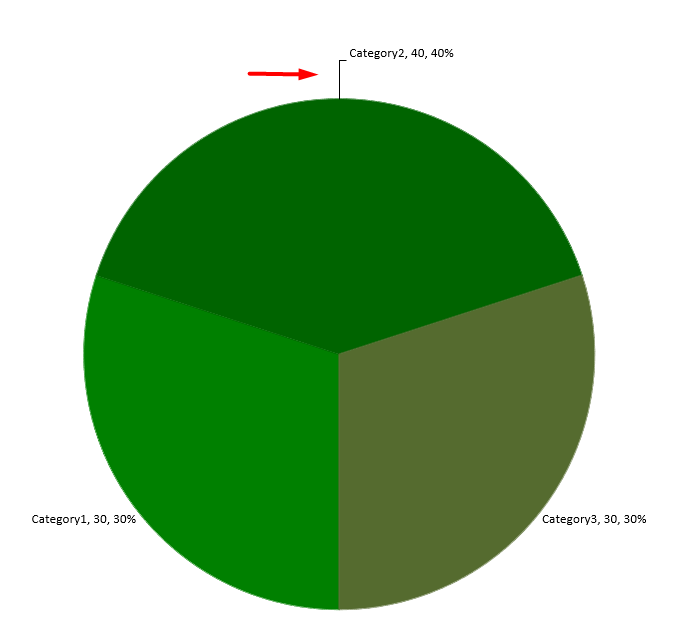
Su un grafico a torta, regola le posizioni delle etichette dei dati per migliorare la spaziatura e creare spazio per le linee guida.
Questo esempio visualizza il valore del primo punto dati, posiziona la sua etichetta all’esterno della fetta e regola gli offset orizzontali e verticali usando setX e setY. Questi offset sono relativi rispettivamente alla larghezza e all’altezza del grafico.
const aspose = { slides: require("aspose.slides.via.java") };
const java = require("java");

const presentation = new aspose.slides.Presentation();
try {
    const slide = presentation.getSlides().get_Item(0);

    const chart = slide.getShapes().addChart(aspose.slides.ChartType.Pie, 50, 50, 200, 200);
    const series = chart.getChartData().getSeries();

    const label = series.get_Item(0).getLabels().get_Item(0);
    label.getDataLabelFormat().setShowValue(true);
    label.getDataLabelFormat().setPosition(aspose.slides.LegendDataLabelPosition.OutsideEnd);
    label.setX(java.newFloat(0.71));
    label.setY(java.newFloat(0.04));

    presentation.save("presentation.pptx", aspose.slides.SaveFormat.Pptx);
} finally {
    presentation.dispose();
}
Formattare le linee guida
Quando le etichette dei grafici a torta sono posizionate all’esterno delle fette, le linee guida aiutano i lettori ad associare ciascun valore alla fetta corretta. Un colore a contrasto e una linea leggermente più spessa possono rendere queste connessioni più facili da seguire, mentre la trasparenza e uno stile tratteggiato mantengono le linee poco invasive visivamente.
Usa getLeaderLinesFormat per formattare le linee guida a livello della collezione di etichette della serie. Le impostazioni in series.getLabels().getLeaderLinesFormat().getLine() si applicano alla collezione, piuttosto che a un’etichetta singola.
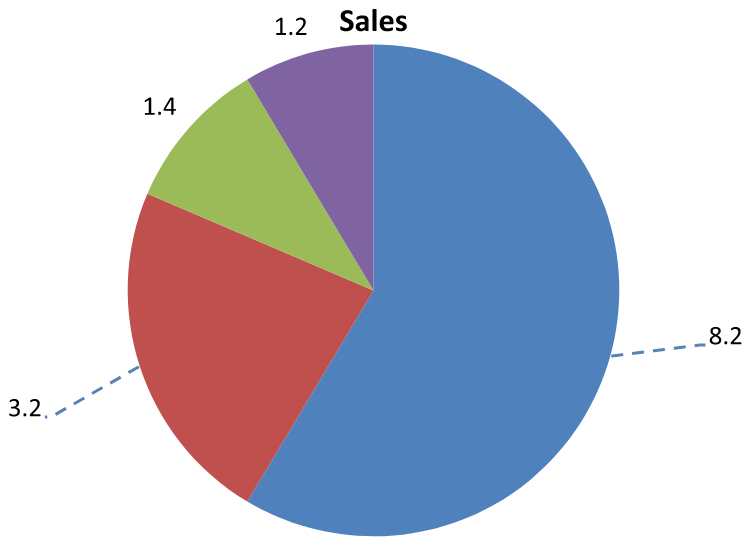
Questo esempio crea un grafico a torta con dati predefiniti, visualizza i valori all’esterno delle fette e abilita setShowLeaderLines. Sposta due etichette più lontano dalle loro fette usando gli offset setX e setY, espressi come frazioni della larghezza e dell’altezza del grafico. Non è necessaria alcuna presentazione di input.
Il getFillFormat della linea imposta un colore blu solido con un valore alfa di 191 su 255, fornendo circa il 25 % di trasparenza. setWidth imposta lo spessore a 2 punti, e setDashStyle rende la linea tratteggiata.
const aspose = { slides: require("aspose.slides.via.java") };
const java = require("java");

const presentation = new aspose.slides.Presentation();
try {
    const slide = presentation.getSlides().get_Item(0);

    const chart = slide.getShapes().addChart(aspose.slides.ChartType.Pie, 80, 50, 560, 400);
    chart.setLegend(false);

    const series = chart.getChartData().getSeries().get_Item(0);

    const labelFormat = series.getLabels().getDefaultDataLabelFormat();
    labelFormat.setShowValue(true);
    labelFormat.setPosition(aspose.slides.LegendDataLabelPosition.OutsideEnd);
    labelFormat.setShowLeaderLines(true);

    // Sposta due etichette più lontane dalle loro fette.
    series.getLabels().get_Item(0).setX(java.newFloat(0.10));
    series.getLabels().get_Item(0).setY(java.newFloat(-0.05));
    series.getLabels().get_Item(1).setX(java.newFloat(-0.10));
    series.getLabels().get_Item(1).setY(java.newFloat(0.05));

    const line = series.getLabels().getLeaderLinesFormat().getLine();
    line.getFillFormat().setFillType(java.newByte(aspose.slides.FillType.Solid));
    const lineColor = java.newInstanceSync("java.awt.Color", 30, 90, 160, 191);
    line.getFillFormat().getSolidFillColor().setColor(lineColor);
    line.setWidth(2);
    line.setDashStyle(java.newByte(aspose.slides.LineDashStyle.Dash));

    presentation.save("FormattedLeaderLines.pptx", aspose.slides.SaveFormat.Pptx);
} finally {
    presentation.dispose();
}
Abilitare le linee guida non garantisce che una linea compaia per ogni etichetta. La visibilità dipende dal posizionamento dell’etichetta e dal comportamento di layout del grafico. In questo esempio, le due etichette spostate hanno linee guida visibili; le etichette che rimangono vicine alle loro fette non ne hanno bisogno.
L’immagine seguente mostra il FormattedLeaderLines.pptx salvato e renderizzato con Aspose.Slides:
Aggiungere più righe di etichette dei dati sopra un grafico a colonne
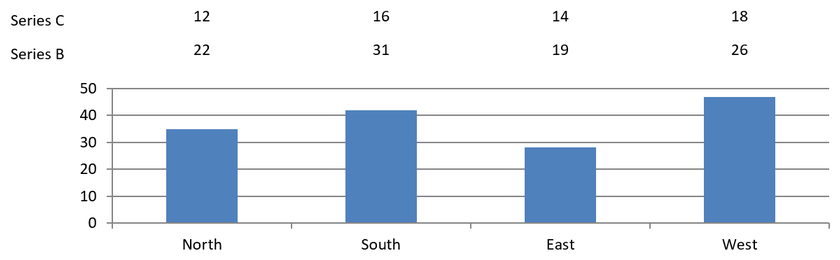
Questo esempio crea un grafico a colonne con due righe di etichette dei dati sopra l’area del tracciato. La Serie A visualizza le colonne visibili, mentre le Serie B e Serie C forniscono le etichette aggiuntive. Le loro colonne sono nascoste rimuovendo riempimento e contorno. Il metodo ChartSeriesGroup.setOverlap allinea tutte e tre le serie con gli stessi centri di categoria.
Le impostazioni di ChartPlotArea riservano spazio per le righe di etichette. Dopo che Chart.validateChartLayout calcola le posizioni predefinite, DataLabel.setX e DataLabel.setY preservano l’allineamento orizzontale e applicano offset verticali per disporre le etichette in due righe. I numeri rimangono etichette dei dati collegate ai valori della serie; solo le intestazioni di riga sono forme di testo separate.
const aspose = { slides: require("aspose.slides.via.java") };
const java = require("java");
const black = java.getStaticFieldValue("java.awt.Color", "BLACK");

const presentation = new aspose.slides.Presentation();
try {
    const slide = presentation.getSlides().get_Item(0);

    const chart = slide.getShapes().addChart(aspose.slides.ChartType.ClusteredColumn, 40, 40, 640, 200);
    chart.setTitle(false);
    chart.setLegend(false);
    chart.getTextFormat().getPortionFormat().setFontHeight(12);

    chart.getChartData().getSeries().clear();
    chart.getChartData().getCategories().clear();

    const workbook = chart.getChartData().getChartDataWorkbook();
    workbook.clear(0);

    const categories = ["North", "South", "East", "West"];
    const seriesNames = ["Series A", "Series B", "Series C"];
    const seriesValues = [[35, 42, 28, 47], [22, 31, 19, 26], [12, 16, 14, 18]];

    for (let categoryIndex = 0; categoryIndex < categories.length; categoryIndex++) {
        const categoryCell = workbook.getCell(0, categoryIndex + 1, 0, categories[categoryIndex]);
        chart.getChartData().getCategories().add(categoryCell);
    }

    for (let seriesIndex = 0; seriesIndex < seriesNames.length; seriesIndex++) {
        const seriesCell = workbook.getCell(0, 0, seriesIndex + 1, seriesNames[seriesIndex]);
        const series = chart.getChartData().getSeries().add(seriesCell, aspose.slides.ChartType.ClusteredColumn);

        for (let categoryIndex = 0; categoryIndex < categories.length; categoryIndex++) {
            const valueCell = workbook.getCell(0, categoryIndex + 1, seriesIndex + 1, seriesValues[seriesIndex][categoryIndex]);
            series.getDataPoints().addDataPointForBarSeries(valueCell);
        }

        if (seriesIndex > 0) {
            // Nascondi le colonne di B e C, ma mantieni le loro etichette dati.
            series.getFormat().getFill().setFillType(java.newByte(aspose.slides.FillType.NoFill));
            series.getFormat().getLine().getFillFormat().setFillType(java.newByte(aspose.slides.FillType.NoFill));
            series.getLabels().getDefaultDataLabelFormat().setShowValue(true);
            series.getLabels().getDefaultDataLabelFormat().getTextFormat().getPortionFormat().setFontHeight(12);
            const labelFill = series.getLabels().getDefaultDataLabelFormat().getTextFormat().getPortionFormat().getFillFormat();
            labelFill.setFillType(java.newByte(aspose.slides.FillType.Solid));
            labelFill.getSolidFillColor().setColor(black);
            series.getLabels().getDefaultDataLabelFormat().setPosition(aspose.slides.LegendDataLabelPosition.InsideBase);
        }
    }

    // Allinea le tre serie con gli stessi centri di categoria.
    chart.getChartData().getSeries().get_Item(0).getParentSeriesGroup().setOverlap(java.newByte(100));

    // Usa meno linee della griglia per questo esempio compatto.
    chart.getAxes().getVerticalAxis().setAutomaticMajorUnit(false);
    chart.getAxes().getVerticalAxis().setMajorUnit(10);

    // Riserva spazio sopra il tracciato per due righe di etichette dati.
    chart.getPlotArea().setLayoutTargetType(aspose.slides.LayoutTargetType.Inner);
    chart.getPlotArea().setX(java.newFloat(0.15));
    chart.getPlotArea().setY(java.newFloat(0.32));
    chart.getPlotArea().setWidth(java.newFloat(0.80));
    chart.getPlotArea().setHeight(java.newFloat(0.48));
    chart.validateChartLayout();

    for (let seriesIndex = 1; seriesIndex < seriesNames.length; seriesIndex++) {
        const series = chart.getChartData().getSeries().get_Item(seriesIndex);
        const rowTop = seriesIndex == 1 ? 0.15 : 0.03;

        for (let categoryIndex = 0; categoryIndex < categories.length; categoryIndex++) {
            const dataLabel = series.getDataPoints().get_Item(categoryIndex).getLabel();
            // Mantieni la posizione orizzontale predefinita. Y è un offset da
            // la posizione predefinita dell’etichetta, espresso come frazione dell’altezza del grafico.
            dataLabel.setX(0);
            dataLabel.setY(java.newFloat(rowTop - dataLabel.getActualY() / chart.getHeight()));
        }

        // Solo l’intestazione della riga è una forma di testo separata.
        const rowHeading = slide.getShapes().addAutoShape(aspose.slides.ShapeType.Rectangle, chart.getX(), chart.getY() + rowTop * chart.getHeight(), 85, 18);
        rowHeading.getFillFormat().setFillType(java.newByte(aspose.slides.FillType.NoFill));
        rowHeading.getLineFormat().getFillFormat().setFillType(java.newByte(aspose.slides.FillType.NoFill));
        rowHeading.addTextFrame(seriesNames[seriesIndex]);
        rowHeading.getTextFrame().getTextFrameFormat().setMarginTop(0);
        rowHeading.getTextFrame().getTextFrameFormat().setMarginBottom(0);
        const headingFormat = rowHeading.getTextFrame().getParagraphs().get_Item(0).getPortions().get_Item(0).getPortionFormat();
        headingFormat.setFontHeight(12);
        headingFormat.getFillFormat().setFillType(java.newByte(aspose.slides.FillType.Solid));
        headingFormat.getFillFormat().getSolidFillColor().setColor(black);
    }

    presentation.save("multiple-rows-of-labels.pptx", aspose.slides.SaveFormat.Pptx);
} finally {
    presentation.dispose();
}
FAQ
Come posso impedire che le etichette dei dati si sovrappongano nei grafici densi?
Combina il posizionamento automatico delle etichette, le linee guida e una riduzione della dimensione del carattere; se necessario, nascondi alcuni campi (ad esempio, la categoria) o mostra le etichette solo per valori estremi o punti chiave.
Come posso disabilitare le etichette solo per valori zero, negativi o vuoti?
Filtra i punti dati prima di abilitare le etichette e disattiva la visualizzazione per valori pari a 0, valori negativi o valori mancanti secondo una regola definita.
Come posso garantire uno stile di etichetta coerente durante l’esportazione in PDF/immagini?
Imposta esplicitamente la famiglia e la dimensione del carattere e verifica che il font sia disponibile nell’ambiente di rendering per evitare il fallback.