
Crea presentazioni in Python tramite Java
Panoramica
Questo articolo mostra come creare una presentazione con Aspose.Slides per Python via Java, aggiungere una forma con testo alla prima diapositiva e salvare il risultato come file PPTX. La FAQ copre formati di output, modelli, dimensionamento delle diapositive, utilizzo della memoria, thread, licenze, firme digitali e supporto VBA.
Prima di iniziare, installa Python, un JDK, JPype e Aspose.Slides per Python via Java. Vedi Installazione per i passaggi su Windows, Linux e macOS.
Creare una Presentazione
Creare un file PowerPoint da zero in Aspose.Slides per Python via Java è semplice quanto istanziare la classe Presentation. Il costruttore fornisce automaticamente un mazzo vuoto con una singola diapositiva, offrendoti una tela immediata per forme, testo, grafici o qualsiasi altro contenuto necessario alla tua applicazione. Dopo aver modificato quella diapositiva—or aggiunto nuove—puoi persistere il risultato in PPTX, PPT legacy o anche formati OpenDocument. Il breve esempio di codice sottostante illustra questo flusso aggiungendo una semplice forma sulla prima diapositiva.
- Crea un’istanza della classe Presentation.
- Ottieni la prima diapositiva tramite il suo indice, 0.
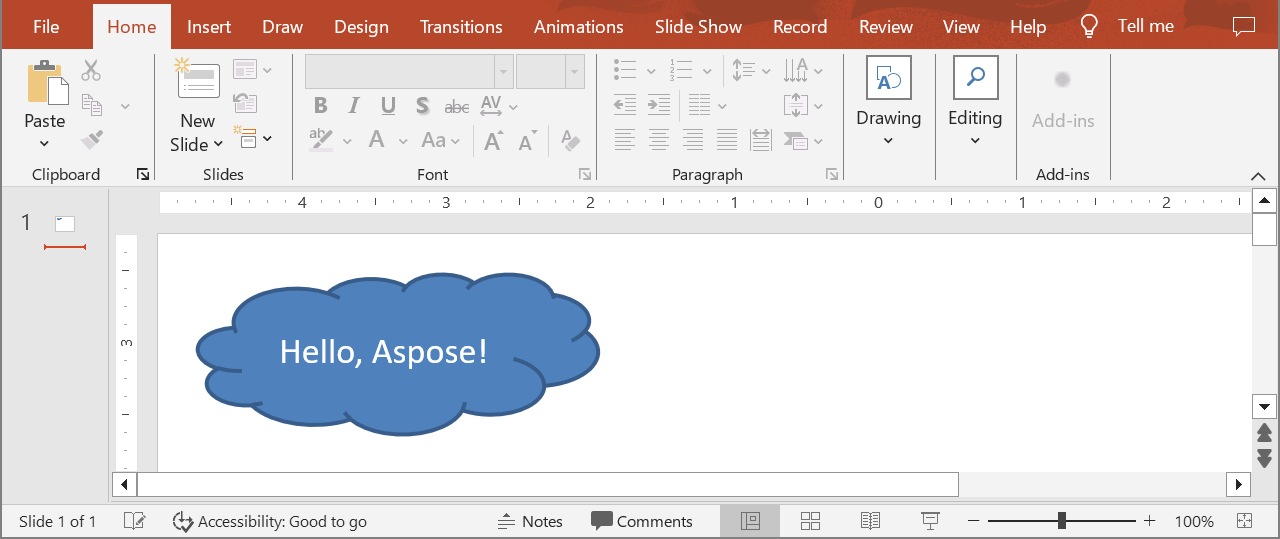
- Aggiungi un AutoShape di tipo ShapeType.Cloud usando ShapeCollection.addAutoShape.
- Imposta il testo della forma tramite TextFrame.setText.
- Salva la presentazione con Presentation.save usando SaveFormat.Pptx.
L’esempio seguente avvia la Java Virtual Machine (JVM) se non è già in esecuzione, aggiunge una forma a nuvola con testo sulla prima diapositiva e salva la presentazione. Salvalo come create_presentation.py:
import jpype
import asposeslides

if not jpype.isJVMStarted():
    jpype.startJVM()

from asposeslides.api import Presentation, SaveFormat, ShapeType

# Crea una presentazione con una diapositiva vuota.
presentation = Presentation()
try:
    # Ottieni la prima diapositiva.
    slide = presentation.getSlides().get_Item(0)

    # Aggiungi una forma a nuvola e imposta il suo testo.
    auto_shape = slide.getShapes().addAutoShape(ShapeType.Cloud, 20, 20, 200, 80)
    auto_shape.getTextFrame().setText("Hello, Aspose!")

    # Salva la presentazione come file PPTX.
    presentation.save("new_presentation.pptx", SaveFormat.Pptx)
finally:
    presentation.dispose()
Esegui lo script nell’ambiente in cui hai installato i pacchetti:
python create_presentation.py
L’angolo in alto a sinistra della nuvola è a 20 punti dai bordi sinistro e superiore della diapositiva, ed è larga 200 punti e alta 80 punti. Lo script salva new_presentation.pptx nella directory di lavoro corrente, con una diapositiva che contiene la nuvola e il suo testo. La JVM rimane in esecuzione fino a quando il processo Python non termina; vedi Limitations and API Differences. Senza licenza, Aspose.Slides aggiunge anche una casella di testo con filigrana di valutazione a ogni diapositiva salvata; vedi Licensing.
Il risultato:
FAQ
In quali formati posso salvare una nuova presentazione?
Puoi salvare in PPTX, PPT e ODP, e esportare in PDF, XPS, HTML, SVG e immagini, tra gli altri.
Posso partire da un modello (POTX/POTM) e salvare come un PPTX normale?
Sì. Carica il modello e salva nel formato desiderato; i formati POTX/POTM/PPTM e simili sono supportati.
Come controllo la dimensione/rapporto d’aspetto della diapositiva quando creo una presentazione?
Imposta la slide size (inclusi preset come 4:3 e 16:9 o dimensioni personalizzate) e scegli come il contenuto deve scalare.
In quali unità sono misurati dimensioni e coordinate?
In punti: 1 pollice equivale a 72 unità.
Come gestire presentazioni molto grandi (con molti file multimediali) per ridurre l’uso della memoria?
Usa le BLOB management strategies, limita l’archiviazione in memoria sfruttando file temporanei e preferisci flussi basati su file rispetto a stream interamente in memoria.
Posso creare/salvare presentazioni in parallelo?
Non è possibile operare sulla stessa istanza di Presentation da multiple threads. Esegui istanze separate e isolate per thread o processo.
Come rimuovere la filigrana di prova e le limitazioni?
Applica una licenza una volta per processo. L’XML della licenza deve rimanere invariato e la configurazione della licenza dovrebbe essere sincronizzata se più thread sono coinvolti.
Posso firmare digitalmente il PPTX che creo?
Sì. Le digital signatures (aggiunta e verifica) sono supportate per le presentazioni.
Le macro (VBA) sono supportate nelle presentazioni create?
Sì. Puoi create/edit VBA projects e salvare file abilitati alle macro come PPTM/PPSM.