
Python via Java에서 프레젠테이션 만들기
개요
이 문서에서는 Aspose.Slides for Python via Java를 사용하여 프레젠테이션을 만들고, 첫 번째 슬라이드에 텍스트가 포함된 도형을 추가한 후 결과를 PPTX 파일로 저장하는 방법을 보여줍니다. FAQ에서는 출력 형식, 템플릿, 슬라이드 크기, 메모리 사용량, 스레딩, 라이선스, 디지털 서명 및 VBA 지원 등에 대해 다룹니다.
시작하기 전에 Python, JDK, JPype 및 Aspose.Slides for Python via Java를 설치하십시오. Windows, Linux 및 macOS에 대한 단계는 설치을(를) 참조하십시오.
프레젠테이션 만들기
Aspose.Slides for Python via Java에서 처음부터 PowerPoint 파일을 만드는 과정은 Presentation 클래스를 인스턴스화하는 것만큼 간단합니다. 생성자는 자동으로 하나의 슬라이드가 포함된 빈 덱을 제공하므로 도형, 텍스트, 차트 또는 애플리케이션에서 필요한 기타 콘텐츠를 바로 추가할 수 있습니다. 해당 슬라이드를 수정하거나 새 슬라이드를 추가하면 결과를 PPTX, 기존 PPT 또는 OpenDocument 형식으로 저장할 수 있습니다. 아래의 짧은 코드 예제는 첫 번째 슬라이드에 간단한 도형을 추가하는 작업 흐름을 보여줍니다.
- Presentation 클래스의 인스턴스를 생성합니다.
- 인덱스 0을 사용하여 첫 번째 슬라이드를 가져옵니다.
- AutoShape을 ShapeType.Cloud 유형으로 추가하고, ShapeCollection.addAutoShape를 사용합니다.
- TextFrame.setText를 사용하여 도형의 텍스트를 설정합니다.
- Presentation.save와 SaveFormat.Pptx를 사용하여 프레젠테이션을 저장합니다.
다음 예제는 Java Virtual Machine (JVM)이 아직 실행 중이 아닌 경우 시작하고, 첫 번째 슬라이드에 텍스트가 포함된 클라우드 도형을 추가한 뒤 프레젠테이션을 저장합니다. 파일명을 create_presentation.py 로 저장합니다:
import jpype
import asposeslides

if not jpype.isJVMStarted():
    jpype.startJVM()

from asposeslides.api import Presentation, SaveFormat, ShapeType

# 하나의 빈 슬라이드가 있는 프레젠테이션을 생성합니다.
presentation = Presentation()
try:
    # 첫 번째 슬라이드를 가져옵니다.
    slide = presentation.getSlides().get_Item(0)

    # 클라우드 도형을 추가하고 텍스트를 설정합니다.
    auto_shape = slide.getShapes().addAutoShape(ShapeType.Cloud, 20, 20, 200, 80)
    auto_shape.getTextFrame().setText("Hello, Aspose!")

    # 프레젠테이션을 PPTX 파일로 저장합니다.
    presentation.save("new_presentation.pptx", SaveFormat.Pptx)
finally:
    presentation.dispose()
패키지를 설치한 환경에서 스크립트를 실행합니다:
python create_presentation.py
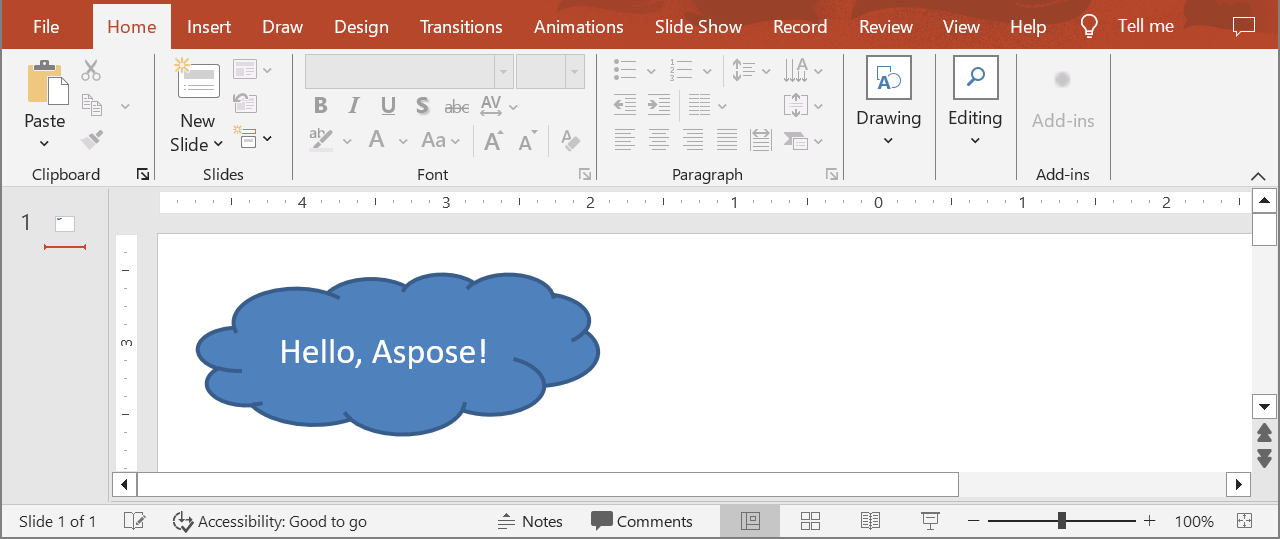
클라우드의 왼쪽 위 모서리는 슬라이드의 왼쪽 및 위 가장자리에서 각각 20포인트 떨어져 있으며, 클라우드의 너비는 200포인트, 높이는 80포인트입니다. 스크립트는 현재 작업 디렉터리에 new_presentation.pptx 를 저장하며, 클라우드와 텍스트가 포함된 하나의 슬라이드가 있습니다. JVM은 Python 프로세스가 종료될 때까지 실행됩니다; 자세한 내용은 제한 사항 및 API 차이점를 참조하십시오. 라이선스가 없으면 Aspose.Slides는 저장하는 모든 슬라이드에 평가용 워터마크 텍스트 상자를 추가합니다; 자세한 내용은 라이선스을(를) 참조하십시오.
결과:
자주 묻는 질문
새 프레젠테이션을 어떤 형식으로 저장할 수 있나요?
새 프레젠테이션은 PPTX, PPT 및 ODP 형식으로 저장할 수 있으며, PDF, XPS, HTML, SVG, 및 images 등으로 내보낼 수 있습니다.
템플릿(POTX/POTM)에서 시작하여 일반 PPTX로 저장할 수 있나요?
예. 템플릿을 로드하고 원하는 형식으로 저장합니다; POTX/POTM/PPTM 및 유사한 형식은 지원됩니다.
프레젠테이션을 만들 때 슬라이드 크기/종횡비를 어떻게 제어하나요?
슬라이드 크기를 설정하고(4:3 및 16:9와 같은 프리셋 또는 사용자 지정 크기 포함) 콘텐츠가 어떻게 스케일링될지 선택합니다.
크기와 좌표는 어떤 단위로 측정되나요?
포인트 단위이며, 1인치는 72포인트에 해당합니다.
메모리 사용량을 줄이기 위해 많은 미디어 파일이 포함된 대용량 프레젠테이션을 어떻게 처리하나요?
BLOB 관리 전략을 사용하고, 임시 파일을 활용하여 메모리 내 저장을 제한하며, 순수 메모리 스트림보다 파일 기반 워크플로를 선호합니다.
프레젠테이션을 병렬로 만들거나 저장할 수 있나요?
같은 [Presentation] 인스턴스를 다중 스레드에서 동시에 작업할 수 없습니다. 스레드 또는 프로세스당 별도의 독립 인스턴스를 실행하십시오.
평가용 워터마크와 제한을 제거하려면 어떻게 해야 하나요?
라이선스를 적용하여 프로세스당 한 번만 적용합니다. 라이선스 XML은 변경되지 않아야 하며, 여러 스레드가 관련된 경우 라이선스 설정을 동기화해야 합니다.
생성한 PPTX에 디지털 서명을 할 수 있나요?
예. 프레젠테이션에 대해 디지털 서명이 지원됩니다.
생성된 프레젠테이션에서 매크로(VBA)를 지원하나요?
예. VBA 프로젝트 만들기/편집을 통해 매크로가 포함된 PPTM/PPSM 파일을 저장할 수 있습니다.