
Skapa presentationer i Python via Java
Översikt
Den här artikeln visar hur du skapar en presentation med Aspose.Slides för Python via Java, lägger till en form med text på den första bilden och sparar resultatet som en PPTX‑fil. FAQ:n täcker utdataformat, mallar, bildstorlek, minnesanvändning, trådad körning, licensiering, digitala signaturer och VBA‑stöd.
Innan du börjar, installera Python, ett JDK, JPype och Aspose.Slides för Python via Java. Se Installation för stegen på Windows, Linux och macOS.
Skapa en presentation
Att skapa en PowerPoint‑fil från grunden i Aspose.Slides för Python via Java är lika enkelt som att skapa en instans av klassen Presentation. Konstruktorn levererar automatiskt en tom presentation med en enda bild, vilket ger dig en omedelbar duk för former, text, diagram eller annat innehåll som din applikation kräver. När du har ändrat den bilden — eller lagt till nya — kan du spara resultatet som PPTX, äldre PPT eller till och med OpenDocument‑format. Kodexemplet nedan visar detta arbetsflöde genom att lägga till en enkel form på den första bilden.
- Skapa en instans av klassen Presentation.
- Hämta den första bilden genom dess index, 0.
- Lägg till en AutoShape av typen ShapeType.Cloud med hjälp av ShapeCollection.addAutoShape.
- Ange formens text med TextFrame.setText.
- Spara presentationen med Presentation.save och SaveFormat.Pptx.
Följande exempel startar Java Virtual Machine (JVM) om den inte redan körs, lägger till en molnform med text på den första bilden och sparar presentationen. Spara den som create_presentation.py:
import jpype
import asposeslides

if not jpype.isJVMStarted():
    jpype.startJVM()

from asposeslides.api import Presentation, SaveFormat, ShapeType

# Skapa en presentation med en tom bild.
presentation = Presentation()
try:
    # Hämta den första bilden.
    slide = presentation.getSlides().get_Item(0)

    # Lägg till en molnform och sätt dess text.
    auto_shape = slide.getShapes().addAutoShape(ShapeType.Cloud, 20, 20, 200, 80)
    auto_shape.getTextFrame().setText("Hello, Aspose!")

    # Spara presentationen som en PPTX-fil.
    presentation.save("new_presentation.pptx", SaveFormat.Pptx)
finally:
    presentation.dispose()
Kör skriptet i den miljö där du installerade paketen:
python create_presentation.py
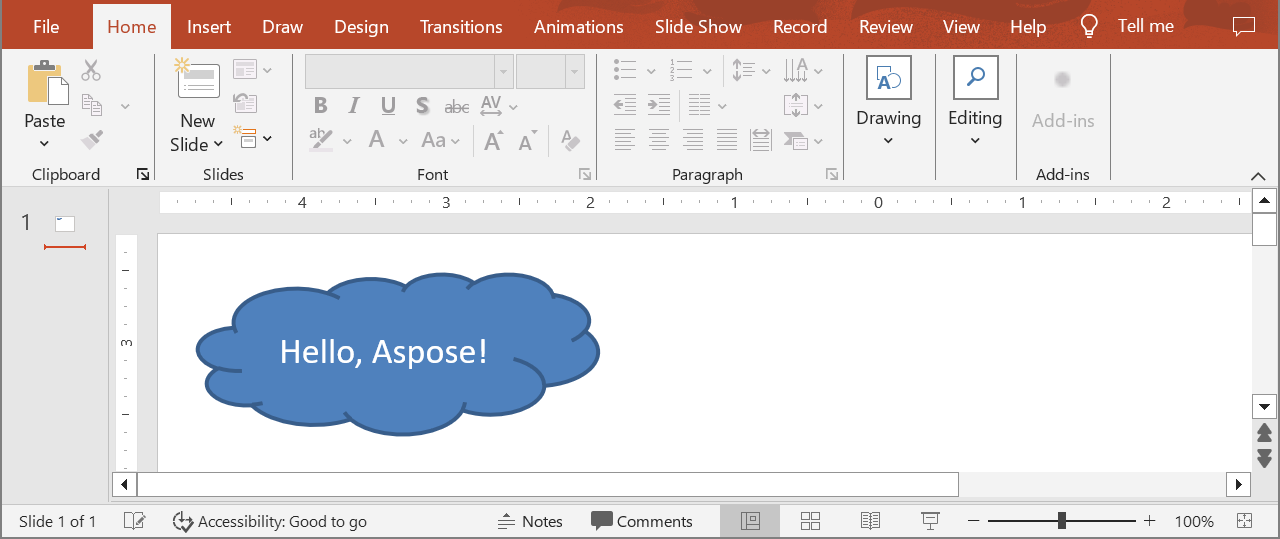
Molnets övre vänstra hörn ligger 20 punkter från bildens vänstra och övre kanter, och molnet är 200 punkter brett och 80 punkter högt. Skriptet sparar new_presentation.pptx i den aktuella arbetskatalogen, med en bild som innehåller molnet och dess text. JVM fortsätter att köras tills Python‑processen avslutas; se Limitations and API Differences. Utan licens lägger Aspose.Slides också till en utvärderingsvattenstämpel‑textruta på varje bild den sparar; se Licensing.
Resultatet:
FAQ
Vilka format kan jag spara en ny presentation i?
Du kan spara till PPTX, PPT och ODP, och exportera till PDF, XPS, HTML, SVG och bilder, bland annat.
Kan jag börja med en mall (POTX/POTM) och spara som en vanlig PPTX?
Ja. Läs in mallen och spara till önskat format; POTX/POTM/PPTM och liknande format stöds.
Hur styr jag bildstorlek/bildförhållande när jag skapar en presentation?
Ange bildstorlek (inklusive förinställningar som 4:3 och 16:9 eller egna dimensioner) och välj hur innehållet ska skalas.
I vilka enheter mäts storlekar och koordinater?
I punkter: 1 tum motsvarar 72 enheter.
Hur hanterar jag mycket stora presentationer (med många mediafiler) för att minska minnesanvändning?
Använd BLOB-hanteringsstrategier, begränsa minneslagring genom att utnyttja temporära filer och föredra filbaserade arbetsflöden framför rena minnesströmmar.
Kan jag skapa/spara presentationer parallellt?
Du kan inte arbeta med samma Presentation‑instans från flera trådar. Kör separata, isolerade instanser per tråd eller process.
Hur tar jag bort utvärderingsvattenstämpeln och begränsningarna?
Applicera en licens en gång per process. Licens‑XML‑filen får inte ändras, och licensinställningen bör synkroniseras om flera trådar är inblandade.
Kan jag digitalt signera PPTX‑filen jag skapar?
Ja. Digitala signaturer (tillägg och verifiering) stöds för presentationer.
Stöds makron (VBA) i skapade presentationer?
Ja. Du kan skapa/redigera VBA‑projekt och spara makro‑aktiverade filer såsom PPTM/PPSM.