
Presentaties maken in Python via Java
Overzicht
Dit artikel laat zien hoe u een presentatie maakt met Aspose.Slides for Python via Java, een vorm met tekst toevoegt aan de eerste dia en het resultaat opslaat als een PPTX‑bestand. De FAQ behandelt uitvoerformaten, sjablonen, dia‑groottes, geheugengebruik, threading, licenties, digitale handtekeningen en VBA‑ondersteuning.
Voordat u begint, installeert u Python, een JDK, JPype en Aspose.Slides for Python via Java. Zie Installatie voor de stappen op Windows, Linux en macOS.
Maak een presentatie
Een PowerPoint‑bestand vanaf nul maken in Aspose.Slides for Python via Java is net zo eenvoudig als het instantieren van de Presentation‑klasse. De constructor levert automatisch een lege deck met één dia, waardoor u meteen een canvas krijgt voor vormen, tekst, grafieken of andere inhoud die uw toepassing nodig heeft. Zodra u die dia wijzigt — of nieuwe toevoegt — kunt u het resultaat opslaan als PPTX, legacy PPT of zelfs OpenDocument‑formaten. Het korte code‑voorbeeld hieronder illustreert deze werkstroom door een eenvoudige vorm aan de eerste dia toe te voegen.
- Maak een instantie van de Presentation klasse.
- Haal de eerste dia op met zijn index 0.
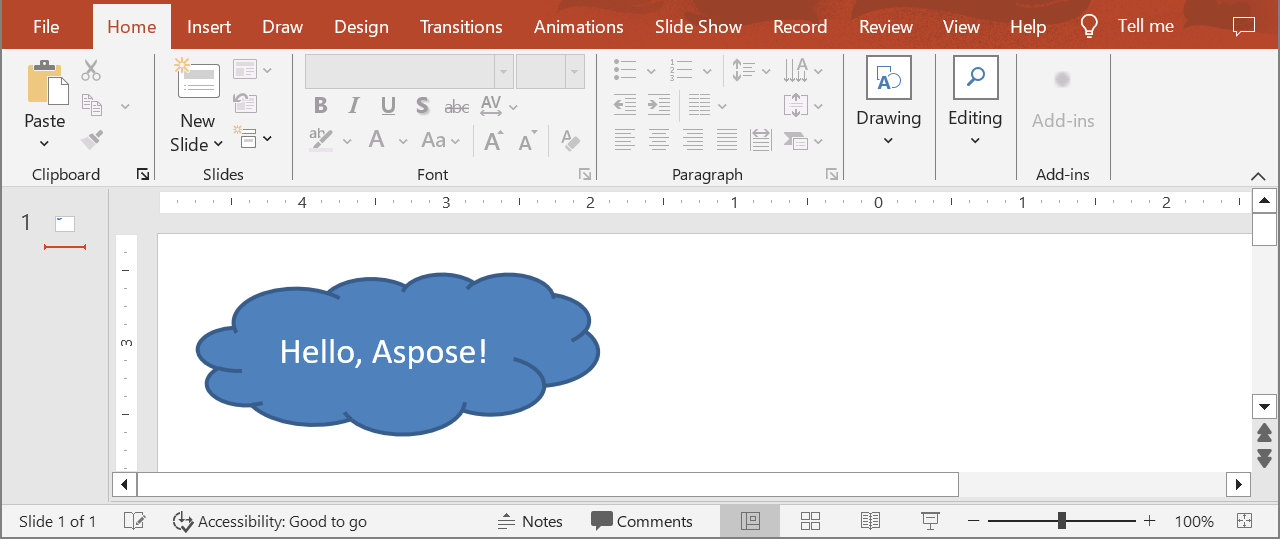
- Voeg een AutoShape van het type ShapeType.Cloud toe met ShapeCollection.addAutoShape.
- Stel de tekst van de vorm in met TextFrame.setText.
- Sla de presentatie op met Presentation.save en SaveFormat.Pptx.
Het volgende voorbeeld start de Java Virtual Machine (JVM) indien deze nog niet draait, voegt een wolk‑vorm met tekst toe aan de eerste dia en slaat de presentatie op. Sla het op als create_presentation.py:
import jpype
import asposeslides

if not jpype.isJVMStarted():
    jpype.startJVM()

from asposeslides.api import Presentation, SaveFormat, ShapeType

# Maak een presentatie met één lege dia.
presentation = Presentation()
try:
    # Haal de eerste dia op.
    slide = presentation.getSlides().get_Item(0)

    # Voeg een wolkvorm toe en stel de tekst in.
    auto_shape = slide.getShapes().addAutoShape(ShapeType.Cloud, 20, 20, 200, 80)
    auto_shape.getTextFrame().setText("Hello, Aspose!")

    # Sla de presentatie op als een PPTX-bestand.
    presentation.save("new_presentation.pptx", SaveFormat.Pptx)
finally:
    presentation.dispose()
Voer het script uit in de omgeving waar u de pakketten heeft geïnstalleerd:
python create_presentation.py
De linkerbovenhoek van de wolk bevindt zich 20 punten van de linker‑ en bovenzijde van de dia, en de wolk is 200 punten breed en 80 punten hoog. Het script slaat new_presentation.pptx op in de huidige werkmap, met één dia die de wolk en de tekst bevat. De JVM blijft draaien tot het Python‑proces eindigt; zie Beperkingen en API‑verschillen. Zonder licentie voegt Aspose.Slides ook een evaluatiewatermerk‑tekstvak toe aan elke dia die wordt opgeslagen; zie Licensing.
FAQ
In welke formaten kan ik een nieuwe presentatie opslaan?
U kunt opslaan naar PPTX, PPT, and ODP, en exporteren naar PDF, XPS, HTML, SVG, en afbeeldingen, onder andere.
Kan ik starten vanuit een sjabloon (POTX/POTM) en opslaan als een regulier PPTX?
Ja. Laad het sjabloon en sla op in het gewenste formaat; POTX/POTM/PPTM en vergelijkbare formaten worden ondersteund.
Hoe kan ik de dia‑grootte/beeldverhouding bepalen bij het maken van een presentatie?
Stel de dia‑grootte in (inclusief presets zoals 4:3 en 16:9 of aangepaste afmetingen) en kies hoe de inhoud moet worden geschaald.
In welke eenheden worden afmetingen en coördinaten gemeten?
In points: 1 inch is gelijk aan 72 eenheden.
Hoe ga ik om met zeer grote presentaties (met veel mediabestanden) om het geheugengebruik te verminderen?
Gebruik BLOB-beheerstrategieën, beperk opslag in het geheugen door tijdelijke bestanden te gebruiken, en geef de voorkeur aan bestands‑gebaseerde workflows boven volledig in‑geheugen‑streams.
Kan ik presentaties parallel maken/opslaan?
U kunt niet dezelfde [Presentation]‑instantie bewerken vanuit meerdere threads. Gebruik aparte, geïsoleerde instanties per thread of proces.
Hoe verwijder ik het proef‑watermerk en de beperkingen?
Pas een licentie toe één keer per proces. Het licentie‑XML‑bestand moet ongewijzigd blijven en de licentie‑configuratie moet gesynchroniseerd worden als er meerdere threads actief zijn.
Kan ik de PPTX die ik maak digitaal ondertekenen?
Ja. Digitale handtekeningen (toevoegen en verifiëren) worden ondersteund voor presentaties.
Worden macro’s (VBA) ondersteund in gemaakte presentaties?
Ja. U kunt maken/bewerken van VBA‑projecten en macro‑geactiveerde bestanden opslaan zoals PPTM/PPSM.