
Vytváření prezentací v Pythonu přes Java
Přehled
Tento článek ukazuje, jak vytvořit prezentaci pomocí Aspose.Slides for Python via Java, přidat tvar s textem na první snímek a výsledek uložit jako soubor PPTX. Často kladené otázky pokrývají výstupní formáty, šablony, velikost snímků, využití paměti, vícevláknové zpracování, licencování, digitální podpisy a podporu VBA.
Než začnete, nainstalujte Python, JDK, JPype a Aspose.Slides for Python via Java. Viz Installation pro kroky ve Windows, Linuxu a macOS.
Vytvoření prezentace
Vytvoření souboru PowerPoint od začátku v Aspose.Slides for Python via Java je tak jednoduché, jako vytvořit instanci třídy Presentation . Konstruktor automaticky poskytne prázdnou prezentaci s jediným snímkem, což vám dává okamžitou plátno pro tvary, text, grafy nebo jakýkoli jiný obsah, který vaše aplikace potřebuje. Jakmile tento snímek upravíte – nebo přidáte nové – můžete výsledek uložit jako PPTX, starší PPT nebo dokonce formáty OpenDocument. Níže uvedený krátký ukázkový kód ilustruje tento postup přidáním jednoduchého tvaru na první snímek.
- Vytvořte instanci třídy Presentation .
- Získejte první snímek podle jeho indexu 0.
- Přidejte AutoShape typu ShapeType.Cloud pomocí ShapeCollection.addAutoShape .
- Nastavte text tvaru pomocí TextFrame.setText .
- Uložte prezentaci pomocí Presentation.save s SaveFormat.Pptx .
Následující příklad spustí Java Virtual Machine (JVM), pokud již neběží, přidá tvar mraku s textem na první snímek a uloží prezentaci. Uložte jej jako create_presentation.py:
import jpype
import asposeslides

if not jpype.isJVMStarted():
    jpype.startJVM()

from asposeslides.api import Presentation, SaveFormat, ShapeType

# Vytvořte prezentaci s jedním prázdným snímkem.
presentation = Presentation()
try:
    # Získejte první snímek.
    slide = presentation.getSlides().get_Item(0)

    # Přidejte tvar mraku a nastavte jeho text.
    auto_shape = slide.getShapes().addAutoShape(ShapeType.Cloud, 20, 20, 200, 80)
    auto_shape.getTextFrame().setText("Hello, Aspose!")

    # Uložte prezentaci jako soubor PPTX.
    presentation.save("new_presentation.pptx", SaveFormat.Pptx)
finally:
    presentation.dispose()
Spusťte skript v prostředí, kde jste nainstalovali balíčky:
python create_presentation.py
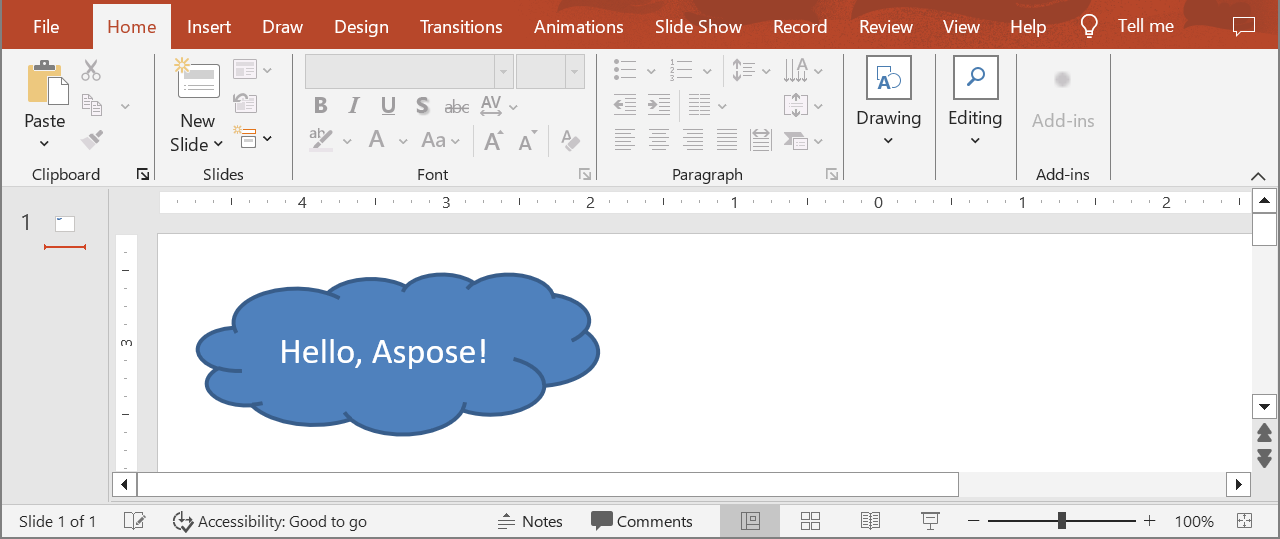
Levá horní část mraku je 20 bodů od levého a horního okraje snímku a mrak má šířku 200 bodů a výšku 80 bodů. Skript uloží new_presentation.pptx do aktuálního pracovního adresáře, s jedním snímkem, který obsahuje mrak a jeho text. JVM běží dál, dokud proces Python neukončí; viz Limitations and API Differences. Bez licence Aspose.Slides také přidává evaluační vodoznakový textový rámček na každý uložený snímek; viz Licensing.
Výsledek:
Často kladené otázky
Do jakých formátů mohu uložit novou prezentaci?
Můžete uložit do PPTX, PPT, and ODP, a exportovat do PDF, XPS, HTML, SVG, a images, mezi ostatními.
Mohu začít ze šablony (POTX/POTM) a uložit jako běžný PPTX?
Ano. Načtěte šablonu a uložte do požadovaného formátu; POTX/POTM/PPTM a podobné formáty are supported.
Jak mohu ovládat velikost snímku/poměr stran při vytváření prezentace?
Nastavte slide size (včetně předvoleb jako 4:3 a 16:9 nebo vlastní rozměry) a vyberte, jak má být obsah škálován.
V jakých jednotkách jsou měřeny velikosti a souřadnice?
V bodech: 1 palec odpovídá 72 jednotkám.
Jak mohu zacházet s velmi velkými prezentacemi (s mnoha mediálními soubory) pro snížení využití paměti?
Použijte BLOB management strategies, omezte úložiště v paměti využitím dočasných souborů a upřednostněte workflow založené na souborech místo čistě paměťových streamů.
Mohu vytvářet/ukládat prezentace paralelně?
Nemůžete operovat se stejnou Presentation instancí z multiple threads. Spusťte samostatné, izolované instance pro každý vlákno nebo proces.
Jak mohu odstranit zkušební vodoznak a omezení?
Apply a license jednou na proces. XML licence musí zůstat beze změny a nastavení licence by mělo být synchronizováno, pokud jsou zapojena více vláken.
Mohu digitálně podepsat PPTX, který vytvořím?
Ano. Digital signatures (přidávání a ověřování) jsou podporovány pro prezentace.
Jsou makra (VBA) podporována v vytvořených prezentacích?
Ano. Můžete create/edit VBA projects a uložit soubory povolené pro makra, jako PPTM/PPSM.