
Applica effetti di forma nelle presentazioni con Python
Introduzione
Mentre gli effetti in PowerPoint possono essere usati per far risaltare una forma, differiscono da riempimenti o contorni. Utilizzando gli effetti di PowerPoint, è possibile creare riflessi convincenti su una forma, diffondere il bagliore di una forma, ecc.
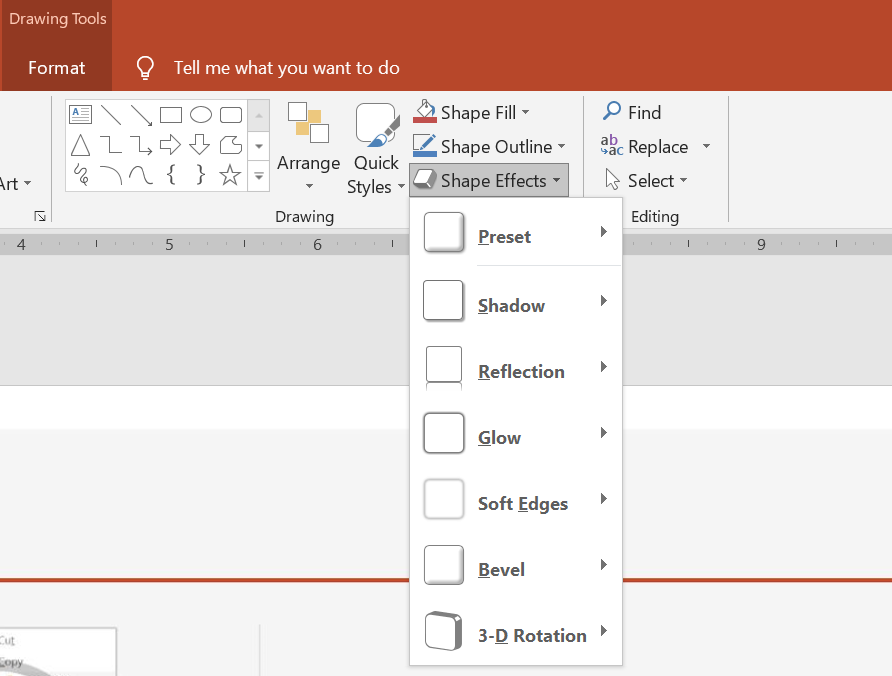
PowerPoint fornisce sei effetti che possono essere applicati alle forme. È possibile applicare uno o più effetti a una forma.
Alcune combinazioni di effetti risultano migliori di altre. Per questo motivo, PowerPoint offre opzioni sotto Preset. Le opzioni Preset sono essenzialmente una combinazione nota e di bell’aspetto di due o più effetti. In questo modo, selezionando un preset, non dovrai perdere tempo a testare o combinare effetti diversi per trovare una buona combinazione.
Aspose.Slides fornisce proprietà e metodi nella classe EffectFormat che consentono di applicare gli stessi effetti alle forme nelle presentazioni PowerPoint.
Applicare un effetto ombra
Aspose.Slides per Python tramite .NET supporta ombre esterne e interne per le forme. È possibile personalizzare il colore, la direzione, la distanza e il raggio di sfocatura per adattarli al design della presentazione.
Applicare un’ombra esterna
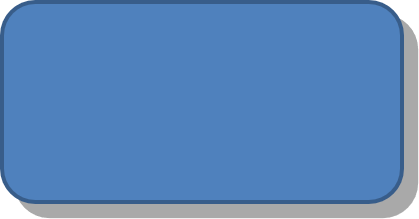
Usa un’ombra esterna per far risaltare una scheda o un pannello rispetto allo sfondo della diapositiva. L’ombra si estende oltre i bordi della forma, creando l’impressione che la forma sia sollevata sopra la diapositiva. Regola il suo colore, la direzione, la distanza e il raggio di sfocatura per adattarli all’illuminazione e allo stile del tuo modello.
Questo codice Python mostra come applicare l'effetto ombra esterna a un rettangolo:
import aspose.slides as slides
import aspose.pydrawing as draw

with slides.Presentation() as presentation:
    slide = presentation.slides[0]

    shape = slide.shapes.add_auto_shape(slides.ShapeType.ROUND_CORNER_RECTANGLE, 20, 20, 200, 100)
    shape.effect_format.enable_outer_shadow_effect()
    shape.effect_format.outer_shadow_effect.shadow_color.color = draw.Color.dark_gray
    shape.effect_format.outer_shadow_effect.distance = 10
    shape.effect_format.outer_shadow_effect.direction = 45

    presentation.save("shadow_effect.pptx", slides.export.SaveFormat.PPTX)
Applicare un’ombra interna
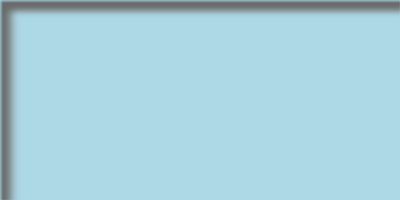
Quando si riproduce lo stile visuale di un modello, usa un’ombra interna per dare a una scheda o a un pannello un aspetto incassato. Un’ombra esterna si estende al di fuori della forma e la fa apparire sollevata, mentre un’ombra interna ombreggia l’interno dei suoi bordi.
Chiama enable_inner_shadow_effect e poi configura inner_shadow_effect. Valori più alti del raggio di sfocatura producono bordi più morbidi.
Questo esempio Python crea una scheda azzurro chiaro con un’ombra interna grigio scuro e la salva come file PPTX:
import aspose.slides as slides
import aspose.pydrawing as draw

with slides.Presentation() as presentation:
    slide = presentation.slides[0]

    shape = slide.shapes.add_auto_shape(slides.ShapeType.RECTANGLE, 20, 20, 200, 100)
    shape.fill_format.fill_type = slides.FillType.SOLID
    shape.fill_format.solid_fill_color.color = draw.Color.light_blue
    shape.line_format.fill_format.fill_type = slides.FillType.NO_FILL

    shape.effect_format.enable_inner_shadow_effect()
    shadow = shape.effect_format.inner_shadow_effect
    shadow.shadow_color.color = draw.Color.dim_gray
    shadow.direction = 225
    shadow.distance = 7
    shadow.blur_radius = 6

    presentation.save("inner_shadow_effect.pptx", slides.export.SaveFormat.PPTX)
Per rimuovere l’ombra interna, chiama disable_inner_shadow_effect sul formato effetto della forma.
Applicare un effetto di riflessione
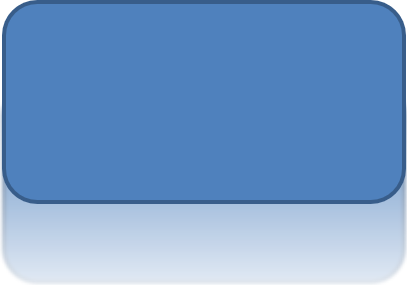
Per applicare un effetto di riflessione in Aspose.Slides per Python tramite .NET, è possibile aggiungere una riflessione simile a uno specchio alle forme, regolando parametri come distanza, trasparenza e dimensione. Questo effetto migliora l’estetica delle presentazioni conferendo alle forme un aspetto più curato e sofisticato. È facile da implementare con un codice semplice, consentendo un’applicazione rapida su più elementi per un design coerente.
Questo codice Python mostra come applicare l'effetto di riflessione a una forma:
import aspose.slides as slides

with slides.Presentation() as presentation:
    slide = presentation.slides[0]

    shape = slide.shapes.add_auto_shape(slides.ShapeType.ROUND_CORNER_RECTANGLE, 20, 20, 200, 100)
    shape.effect_format.enable_reflection_effect()
    shape.effect_format.reflection_effect.rectangle_align = slides.RectangleAlignment.BOTTOM
    shape.effect_format.reflection_effect.direction = 90
    shape.effect_format.reflection_effect.distance = 40
    shape.effect_format.reflection_effect.blur_radius = 2

    presentation.save("reflection_effect.pptx", slides.export.SaveFormat.PPTX)
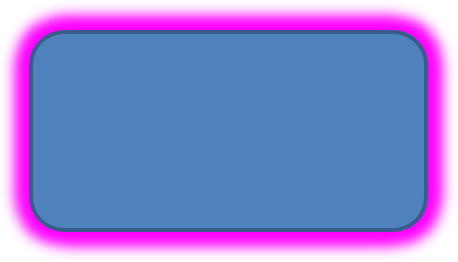
Applicare un effetto bagliore
Per applicare un effetto bagliore a una forma in Aspose.Slides per Python tramite .NET, è possibile aggiungere un’aura morbida e luminosa attorno alle forme, regolando proprietà come colore e dimensione. Questo effetto aiuta a far risaltare le forme e aggiunge un elemento visivo attraente e accattivante alla presentazione. È facile da implementare con poco codice, migliorando l’aspetto complessivo delle diapositive.
Questo codice Python mostra come applicare l'effetto bagliore a una forma:
import aspose.slides as slides
import aspose.pydrawing as draw

with slides.Presentation() as presentation:
    slide = presentation.slides[0]

    shape = slide.shapes.add_auto_shape(slides.ShapeType.ROUND_CORNER_RECTANGLE, 20, 20, 200, 100)
    shape.effect_format.enable_glow_effect()
    shape.effect_format.glow_effect.color.color = draw.Color.magenta
    shape.effect_format.glow_effect.radius = 15

    presentation.save("glow_effect.pptx", slides.export.SaveFormat.PPTX)
Applicare un effetto bordi morbidi
Per applicare un effetto bordi morbidi in Aspose.Slides per Python tramite .NET, è possibile creare una transizione liscia e sfocata intorno ai bordi di una forma. Questo effetto conferisce un aspetto più delicato e raffinato, perfetto per design che richiedono un aspetto sottile e più morbido. È possibile regolare facilmente parametri come il raggio per ottenere l’effetto desiderato su varie forme nella presentazione.
Questo codice Python mostra come applicare i bordi morbidi a una forma:
import aspose.slides as slides

with slides.Presentation() as presentation:
    slide = presentation.slides[0]

    shape = slide.shapes.add_auto_shape(slides.ShapeType.ROUND_CORNER_RECTANGLE, 20, 20, 200, 150)
    shape.effect_format.enable_soft_edge_effect()
    shape.effect_format.soft_edge_effect.radius = 8

    presentation.save("soft_edges_effect.pptx", slides.export.SaveFormat.PPTX)

FAQ
Posso applicare più effetti alla stessa forma?
Sì, puoi combinare diversi effetti, come ombra, riflessione e bagliore, su una singola forma per creare un aspetto più dinamico.
Su quali forme posso applicare gli effetti?
Puoi applicare effetti a varie forme, tra cui autoshape, grafici, tabelle, immagini, oggetti SmartArt, oggetti OLE e altro.
Posso applicare effetti a forme raggruppate?
Sì, puoi applicare effetti a forme raggruppate. L’effetto verrà applicato all’intero gruppo.