
Alakzat hatások alkalmazása prezentációkban Python használatával
Bevezetés
Miközben a PowerPoint hatásait használhatja egy alakzat kiemelésére, különböznek a kitöltésektől vagy körvonalaktól. A PowerPoint hatásainak használatával meggyőző tükröződéseket hozhat létre egy alakzaton, illetve szórhatja annak ragyogását, stb.
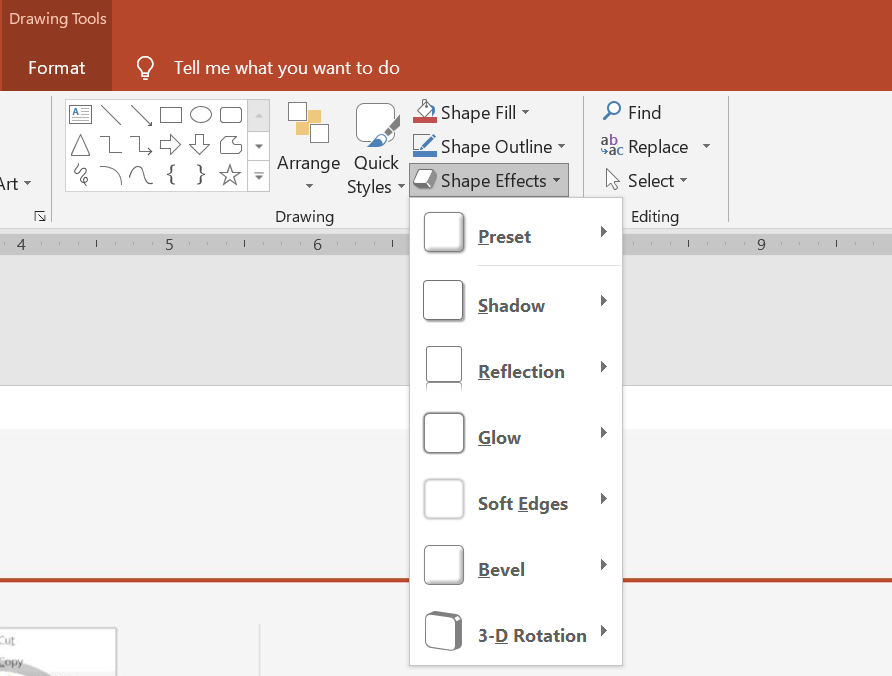
A PowerPoint hat hatást biztosít, amelyeket alakzatokra lehet alkalmazni. Egy vagy több hatást is alkalmazhat egy alakzatra.
Egyes hatáskombinációk jobban néznek ki, mint mások. Emiatt a PowerPointnek vannak Preset opciói. A Preset lehetőségek lényegében egy ismert, jól kinéző kombinációja két vagy több hatásnak. Így egy előre beállítást kiválasztva nem kell időt vesztegetnie a különböző hatások tesztelésével vagy kombinálásával, hogy szép kombinációt találjon.
Az Aspose.Slides a EffectFormat osztály alatt tulajdonságokat és metódusokat biztosít, amelyek lehetővé teszik, hogy ugyanazokat a hatásokat alkalmazza a PowerPoint előadások alakzataira.
Árnyékhatás alkalmazása
Az Aspose.Slides for Python via .NET külső és belső árnyékokat támogat alakzatokhoz. Testreszabhatja azok színét, irányát, távolságát és elmosódási sugarát, hogy megfeleljen a bemutató tervezésének.
Külső árnyék alkalmazása
Használjon külső árnyékot, hogy egy kártya vagy panel kiemelkedjen a dia háttérből. Az árnyék a forma szélein túlnyúlik, így a forma a dia felett lebegőnek tűnik. Állítsa be színét, irányát, távolságát és elmosódási sugarát, hogy illeszkedjen a sablon világításához és stílusához.
Ez a Python kód bemutatja, hogyan kell alkalmazni a külső árnyék hatást egy téglalapra:
import aspose.slides as slides
import aspose.pydrawing as draw

with slides.Presentation() as presentation:
    slide = presentation.slides[0]

    shape = slide.shapes.add_auto_shape(slides.ShapeType.ROUND_CORNER_RECTANGLE, 20, 20, 200, 100)
    shape.effect_format.enable_outer_shadow_effect()
    shape.effect_format.outer_shadow_effect.shadow_color.color = draw.Color.dark_gray
    shape.effect_format.outer_shadow_effect.distance = 10
    shape.effect_format.outer_shadow_effect.direction = 45

    presentation.save("shadow_effect.pptx", slides.export.SaveFormat.PPTX)

Belső árnyék alkalmazása
Ha egy sablon vizuális stílusát szeretné reprodukálni, használjon belső árnyékot, hogy a kártya vagy panel üreges megjelenést kapjon. A külső árnyék a forma külső részén helyezkedik el, és emelkedettnek mutatja, míg a belső árnyék az élén belül árnyékol.
Hívja meg a enable_inner_shadow_effect, majd konfigurálja a inner_shadow_effect. A nagyobb elmosódási sugár értékek lágyabb széleket eredményeznek.
Ez a Python példa egy világoskék kártyát hoz létre sötétszürke belső árnyékkal, majd PPTX fájlként menti:
import aspose.slides as slides
import aspose.pydrawing as draw

with slides.Presentation() as presentation:
    slide = presentation.slides[0]

    shape = slide.shapes.add_auto_shape(slides.ShapeType.RECTANGLE, 20, 20, 200, 100)
    shape.fill_format.fill_type = slides.FillType.SOLID
    shape.fill_format.solid_fill_color.color = draw.Color.light_blue
    shape.line_format.fill_format.fill_type = slides.FillType.NO_FILL

    shape.effect_format.enable_inner_shadow_effect()
    shadow = shape.effect_format.inner_shadow_effect
    shadow.shadow_color.color = draw.Color.dim_gray
    shadow.direction = 225
    shadow.distance = 7
    shadow.blur_radius = 6

    presentation.save("inner_shadow_effect.pptx", slides.export.SaveFormat.PPTX)

A belső árnyék eltávolításához hívja meg a disable_inner_shadow_effect metódust az alakzat effektus formátumán.
Reflexió hatás alkalmazása
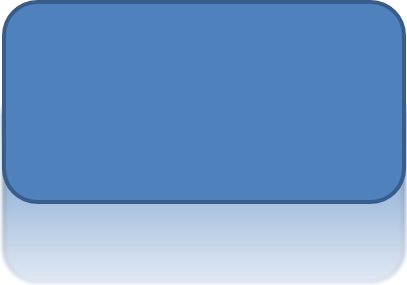
A reflexió hatás alkalmazásához az Aspose.Slides for Python via .NET-ben hozzáadhat tükörszerű tükröződést alakzatokhoz, beállítva a távolságot, átlátszóságot és méretet. Ez a hatás növeli a bemutatók esztétikáját, elegánsabb megjelenést kölcsönözve az alakzatoknak. Egyszerű kóddal könnyen megvalósítható, és gyorsan alkalmazható több elemre a konzisztens tervezés érdekében.
Ez a Python kód bemutatja, hogyan kell alkalmazni a reflexió hatás hatást egy alakzatra:
import aspose.slides as slides

with slides.Presentation() as presentation:
    slide = presentation.slides[0]

    shape = slide.shapes.add_auto_shape(slides.ShapeType.ROUND_CORNER_RECTANGLE, 20, 20, 200, 100)
    shape.effect_format.enable_reflection_effect()
    shape.effect_format.reflection_effect.rectangle_align = slides.RectangleAlignment.BOTTOM
    shape.effect_format.reflection_effect.direction = 90
    shape.effect_format.reflection_effect.distance = 40
    shape.effect_format.reflection_effect.blur_radius = 2

    presentation.save("reflection_effect.pptx", slides.export.SaveFormat.PPTX)
Ragyogás hatás alkalmazása
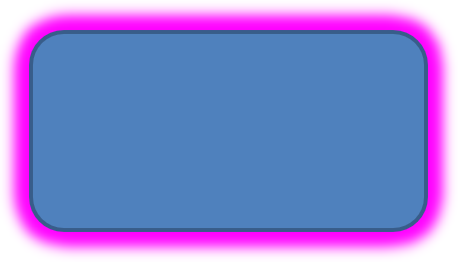
A ragyogás hatás alkalmazásához egy alakzatra az Aspose.Slides for Python via .NET-ben hozzáadhat egy lágy, fényes aurát alakzatok köré, beállítva a színt és méretet. Ez a hatás segít kiemelni az alakzatokat, és vonzó, szemkáprázó vizuális elemet ad a bemutatónak. Egyszerű kóddal könnyen megvalósítható, javítva a diák általános megjelenését.
Ez a Python kód bemutatja, hogyan kell alkalmazni a ragyogás hatás hatást egy alakzatra:
import aspose.slides as slides
import aspose.pydrawing as draw

with slides.Presentation() as presentation:
    slide = presentation.slides[0]

    shape = slide.shapes.add_auto_shape(slides.ShapeType.ROUND_CORNER_RECTANGLE, 20, 20, 200, 100)
    shape.effect_format.enable_glow_effect()
    shape.effect_format.glow_effect.color.color = draw.Color.magenta
    shape.effect_format.glow_effect.radius = 15

    presentation.save("glow_effect.pptx", slides.export.SaveFormat.PPTX)
Lágy szélek hatás alkalmazása
A lágy szélek hatás alkalmazásához az Aspose.Slides for Python via .NET-ben létrehozhat egy sima, elmosódott átmenetet egy alakzat szélein. Ez a hatás finomabb és kifinomultabb megjelenést kölcsönöz, tökéletes azoknak a tervezéseknek, amelyeknek enyhe, lágyabb megjelenésre van szükségük. Könnyedén beállíthatja a sugár értékét, hogy a kívánt hatást elérje különböző alakzatoknál a bemutatóban.
Ez a Python kód bemutatja, hogyan kell alkalmazni a lágy szélek hatást egy alakzatra:
import aspose.slides as slides

with slides.Presentation() as presentation:
    slide = presentation.slides[0]

    shape = slide.shapes.add_auto_shape(slides.ShapeType.ROUND_CORNER_RECTANGLE, 20, 20, 200, 150)
    shape.effect_format.enable_soft_edge_effect()
    shape.effect_format.soft_edge_effect.radius = 8

    presentation.save("soft_edges_effect.pptx", slides.export.SaveFormat.PPTX)

GYIK
Alkalmazhatok több hatást ugyanarra az alakzatra?
Igen, kombinálhat különböző hatásokat, például árnyékot, reflexiót és ragyogást, egyetlen alakzaton, hogy dinamikusabb megjelenést érjen el.
Milyen alakzatokra alkalmazhatok hatásokat?
Alkalmazhat hatásokat különféle alakzatokra, beleértve az automatikus alakzatokat, diagramokat, táblázatokat, képeket, SmartArt objektumokat, OLE objektumokat és egyebeket.
Alkalmazhatok hatásokat csoportosított alakzatokra?
Igen, alkalmazhat hatásokat csoportosított alakzatokra. A hatás az egész csoportra lesz érvényes.