
Python を使用したプレゼンテーションでシェイプ効果を適用する
はじめに
PowerPoint の効果はシェイプを際立たせるために使用できますが、塗りつぶしやアウトラインとは異なります。PowerPoint の効果を使用すると、シェイプにリアルな反射を作成したり、シェイプのグローを広げたりすることができます。
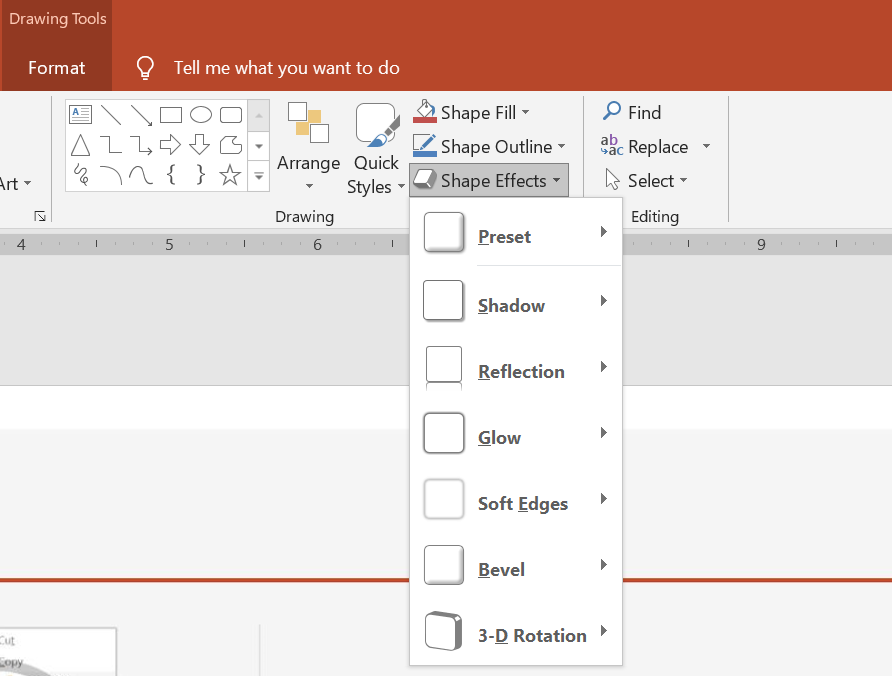
PowerPoint にはシェイプに適用できる 6 つの効果が用意されています。シェイプに 1 つまたは複数の効果を適用できます。
効果の組み合わせによっては、見た目が良くなるものとそうでないものがあります。そのため、PowerPoint では Preset の下にオプションが用意されています。Preset オプションは、実質的に見栄えの良い 2 つ以上の効果の組み合わせをあらかじめ定義したものです。これにより、プリセットを選択するだけで、さまざまな効果をテストしたり組み合わせて最適な組み合わせを探す手間が省けます。
Aspose.Slides は EffectFormat クラスのプロパティとメソッドを提供し、PowerPoint プレゼンテーション内のシェイプに同じ効果を適用できます。
影効果の適用
Aspose.Slides for Python via .NET はシェイプの外側と内側の影をサポートしています。影の色、方向、距離、ぼかし半径をカスタマイズして、プレゼンテーションのデザインに合わせることができます。
外側の影の適用
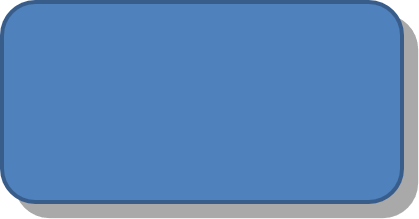
外側の影を使用すると、カードやパネルがスライドの背景から際立ちます。影はシェイプのエッジの外側まで伸び、シェイプがスライド上に持ち上げられたように見えます。影の色、方向、距離、ぼかし半径を調整して、テンプレートの照明やスタイルに合わせましょう。
この Python コードは、矩形に外側の影効果を適用する方法を示しています:
import aspose.slides as slides
import aspose.pydrawing as draw

with slides.Presentation() as presentation:
    slide = presentation.slides[0]

    shape = slide.shapes.add_auto_shape(slides.ShapeType.ROUND_CORNER_RECTANGLE, 20, 20, 200, 100)
    shape.effect_format.enable_outer_shadow_effect()
    shape.effect_format.outer_shadow_effect.shadow_color.color = draw.Color.dark_gray
    shape.effect_format.outer_shadow_effect.distance = 10
    shape.effect_format.outer_shadow_effect.direction = 45

    presentation.save("shadow_effect.pptx", slides.export.SaveFormat.PPTX)
内側の影の適用
テンプレートのビジュアルスタイルを再現する際は、内側の影を使用してカードやパネルにくぼんだ外観を付けます。外側の影はシェイプの外側に伸びて持ち上げられたように見せますが、内側の影はエッジの内側を影付けして凹んだ効果を与えます。
enable_inner_shadow_effect を呼び出し、次に inner_shadow_effect を設定します。ぼかし半径の値を大きくすると、エッジがより柔らかくなります。
この Python の例は、淡い青色のカードに濃い灰色の内側の影を付け、PPTX ファイルとして保存します:
import aspose.slides as slides
import aspose.pydrawing as draw

with slides.Presentation() as presentation:
    slide = presentation.slides[0]

    shape = slide.shapes.add_auto_shape(slides.ShapeType.RECTANGLE, 20, 20, 200, 100)
    shape.fill_format.fill_type = slides.FillType.SOLID
    shape.fill_format.solid_fill_color.color = draw.Color.light_blue
    shape.line_format.fill_format.fill_type = slides.FillType.NO_FILL

    shape.effect_format.enable_inner_shadow_effect()
    shadow = shape.effect_format.inner_shadow_effect
    shadow.shadow_color.color = draw.Color.dim_gray
    shadow.direction = 225
    shadow.distance = 7
    shadow.blur_radius = 6

    presentation.save("inner_shadow_effect.pptx", slides.export.SaveFormat.PPTX)
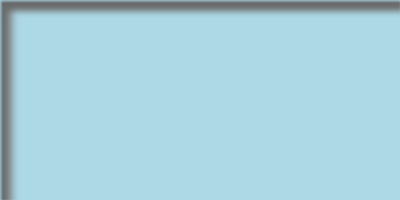
内側の影を削除するには、シェイプの effect format 上で disable_inner_shadow_effect を呼び出します。
反射効果の適用
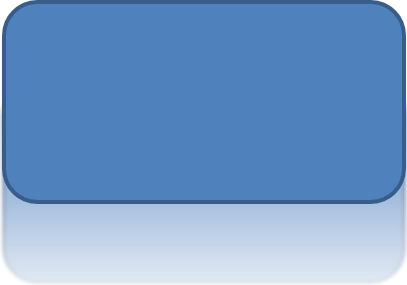
Aspose.Slides for Python via .NET で反射効果を適用するには、シェイプに鏡面のような反射を追加し、距離、透明度、サイズなどのパラメータを調整します。この効果はシェイプにより洗練された外観を与え、プレゼンテーションの美しさを向上させます。シンプルなコードで簡単に実装でき、複数の要素に素早く適用してデザインの一貫性を保つことができます。
この Python コードは、シェイプに反射効果を適用する方法を示しています:
import aspose.slides as slides

with slides.Presentation() as presentation:
    slide = presentation.slides[0]

    shape = slide.shapes.add_auto_shape(slides.ShapeType.ROUND_CORNER_RECTANGLE, 20, 20, 200, 100)
    shape.effect_format.enable_reflection_effect()
    shape.effect_format.reflection_effect.rectangle_align = slides.RectangleAlignment.BOTTOM
    shape.effect_format.reflection_effect.direction = 90
    shape.effect_format.reflection_effect.distance = 40
    shape.effect_format.reflection_effect.blur_radius = 2

    presentation.save("reflection_effect.pptx", slides.export.SaveFormat.PPTX)
グロー効果の適用
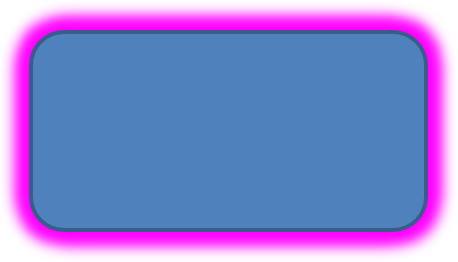
Aspose.Slides for Python via .NET でシェイプにグロー効果を適用するには、シェイプの周囲に柔らかく光るオーラを追加し、色やサイズなどのプロパティを調整します。この効果はシェイプを際立たせ、プレゼンテーションに魅力的で目を引くビジュアル要素を加えます。最小限のコードで簡単に実装でき、スライド全体の見栄えを向上させます。
この Python コードは、シェイプにグロー効果を適用する方法を示しています:
import aspose.slides as slides
import aspose.pydrawing as draw

with slides.Presentation() as presentation:
    slide = presentation.slides[0]

    shape = slide.shapes.add_auto_shape(slides.ShapeType.ROUND_CORNER_RECTANGLE, 20, 20, 200, 100)
    shape.effect_format.enable_glow_effect()
    shape.effect_format.glow_effect.color.color = draw.Color.magenta
    shape.effect_format.glow_effect.radius = 15

    presentation.save("glow_effect.pptx", slides.export.SaveFormat.PPTX)
ソフトエッジ効果の適用
Aspose.Slides for Python via .NET でソフトエッジ効果を適用すると、シェイプのエッジ周辺に滑らかでぼやけたトランジションを作成できます。この効果は、より微妙で洗練された外観を加え、柔らかい印象が必要なデザインに最適です。半径などのパラメータを簡単に調整して、プレゼンテーション内のさまざまなシェイプに目的の効果を実現できます。
この Python コードは、シェイプにソフトエッジを適用する方法を示しています:
import aspose.slides as slides

with slides.Presentation() as presentation:
    slide = presentation.slides[0]

    shape = slide.shapes.add_auto_shape(slides.ShapeType.ROUND_CORNER_RECTANGLE, 20, 20, 200, 150)
    shape.effect_format.enable_soft_edge_effect()
    shape.effect_format.soft_edge_effect.radius = 8

    presentation.save("soft_edges_effect.pptx", slides.export.SaveFormat.PPTX)

よくある質問
同じシェイプに複数の効果を適用できますか?
はい、影・反射・グローなどの異なる効果を組み合わせて、1 つのシェイプに適用し、よりダイナミックな外観を作成できます。
どのシェイプに効果を適用できますか?
自動図形、グラフ、表、画像、SmartArt オブジェクト、OLE オブジェクトなど、さまざまなシェイプに効果を適用できます。
グループ化されたシェイプに効果を適用できますか?
はい、グループ化されたシェイプにも効果を適用できます。効果はグループ全体に適用されます。