
C++ 프레젠테이션에 워터마크 추가
소개
워터마크는 프레젠테이션에서 슬라이드에 또는 모든 슬라이드에 사용되는 텍스트 또는 이미지 스탬프입니다. 일반적으로 워터마크는 프레젠테이션이 초안임을 표시하기 위해(예: “Draft” 워터마크), 기밀 정보를 포함하고 있음을 표시하기 위해(예: “Confidential” 워터마크), 어느 회사에 속하는지 지정하기 위해(예: “Company Name” 워터마크), 프레젠테이션 작성자를 식별하기 위해 등 사용됩니다. 워터마크는 프레젠테이션을 복사해서는 안 된다는 표시를 통해 저작권 침해를 방지하는 데 도움이 됩니다. 워터마크는 PowerPoint와 OpenOffice 프레젠테이션 형식 모두에서 사용됩니다. Aspose.Slides에서는 PowerPoint PPT, PPTX 및 OpenOffice ODP 파일 형식에 워터마크를 추가할 수 있습니다.
Aspose.Slides에서는 PowerPoint 또는 OpenOffice 문서에서 워터마크를 생성하고 디자인 및 동작을 수정하는 다양한 방법이 있습니다. 공통적인 점은 텍스트 워터마크를 추가하려면 ITextFrame 인터페이스를 사용하고, 이미지 워터마크를 추가하려면 PictureFrame 클래스를 사용하거나 워터마크 도형을 이미지로 채워야 한다는 것입니다. PictureFrame은 IShape 인터페이스를 구현하므로 도형 객체의 모든 유연한 설정을 사용할 수 있습니다. ITextFrame은 도형이 아니며 설정이 제한적이기 때문에 IShape 객체에 래핑됩니다.
워터마크를 적용하는 방법은 두 가지가 있습니다: 단일 슬라이드에 적용하거나 전체 프레젠테이션 슬라이드에 적용하는 것입니다. Slide Master를 사용하면 모든 프레젠테이션 슬라이드에 워터마크를 적용할 수 있습니다 — 워터마크가 Slide Master에 추가되고 그곳에서 완전히 디자인된 후 개별 슬라이드의 워터마크 수정 권한에 영향을 주지 않고 모든 슬라이드에 적용됩니다.
워터마크는 일반적으로 다른 사용자가 편집할 수 없다고 간주됩니다. 워터마크(또는 워터마크의 상위 도형)가 편집되지 않도록 방지하려면 Aspose.Slides에서 도형 잠금 기능을 제공합니다. 특정 도형은 일반 슬라이드 또는 Slide Master에서 잠글 수 있습니다. 워터마크 도형이 Slide Master에서 잠기면 모든 프레젠테이션 슬라이드에서도 잠깁니다.
워터마크에 이름을 지정하면 향후 삭제하고 싶을 때 슬라이드의 도형 중에서 이름으로 해당 워터마크를 찾을 수 있습니다.
워터마크는 원하는 방식으로 디자인할 수 있지만, 일반적으로 중앙 정렬, 회전, 앞쪽 위치 등 공통적인 특징을 가집니다. 아래 예제에서는 이러한 기능을 어떻게 사용하는지 살펴보겠습니다.
텍스트 워터마크
슬라이드에 텍스트 워터마크 추가
PPT, PPTX 또는 ODP에서 텍스트 워터마크를 추가하려면 먼저 슬라이드에 도형을 추가하고 해당 도형에 텍스트 프레임을 추가하면 됩니다. 텍스트 프레임은 ITextFrame 인터페이스로 표현됩니다. 이 타입은 워터마크를 유연하게 배치하기 위한 광범위한 속성을 가진 IShape에서 상속되지 않았습니다. 따라서 ITextFrame 객체는 IAutoShape 객체에 래핑됩니다. 도형에 워터마크 텍스트를 추가하려면 아래와 같이 AddTextFrame 메서드를 사용합니다.
auto watermarkText = u"CONFIDENTIAL";

auto presentation = MakeObject<Presentation>();
auto slide = presentation->get_Slide(0);

auto watermarkShape = slide->get_Shapes()->AddAutoShape(ShapeType::Rectangle, 100, 100, 400, 40);
auto watermarkFrame = watermarkShape->AddTextFrame(watermarkText);

presentation->Dispose();
프레젠테이션에 텍스트 워터마크 추가
전체 프레젠테이션(즉, 모든 슬라이드에 동시에) 에 텍스트 워터마크를 추가하려면 MasterSlide에 추가하면 됩니다. 나머지 로직은 단일 슬라이드에 워터마크를 추가할 때와 동일합니다 — IAutoShape 객체를 생성하고 AddTextFrame 메서드를 사용해 워터마크를 추가합니다.
auto watermarkText = u"CONFIDENTIAL";

auto presentation = MakeObject<Presentation>();
auto masterSlide = presentation->get_Master(0);

auto watermarkShape = masterSlide->get_Shapes()->AddAutoShape(ShapeType::Rectangle, 100, 100, 400, 40);
auto watermarkFrame = watermarkShape->AddTextFrame(watermarkText);

presentation->Dispose();
워터마크 도형 투명도 설정
기본적으로 사각형 도형은 채우기 및 선 색상으로 스타일이 지정됩니다. 다음 코드 줄은 도형을 투명하게 만듭니다.
watermarkShape->get_FillFormat()->set_FillType(FillType::NoFill);
watermarkShape->get_LineFormat()->get_FillFormat()->set_FillType(FillType::NoFill);
텍스트 워터마크의 글꼴 설정
아래와 같이 텍스트 워터마크의 글꼴을 변경할 수 있습니다.
auto textFormat = watermarkFrame->get_Paragraph(0)->get_ParagraphFormat()->get_DefaultPortionFormat();
textFormat->set_LatinFont(MakeObject<FontData>(u"Arial"));
textFormat->set_FontHeight(50);
워터마크 텍스트 색상 설정
워터마크 텍스트의 색상을 설정하려면 다음 코드를 사용합니다:
auto alpha = 150, red = 200, green = 200, blue = 200;

auto fillFormat = watermarkFrame->get_Paragraph(0)->get_ParagraphFormat()->get_DefaultPortionFormat()->get_FillFormat();
fillFormat->set_FillType(FillType::Solid);
fillFormat->get_SolidFillColor()->set_Color(Color::FromArgb(alpha, red, green, blue));
텍스트 워터마크 중앙 정렬
슬라이드에서 워터마크를 중앙에 배치할 수 있으며, 이를 위해 다음과 같이 수행합니다:
auto slideSize = presentation->get_SlideSize()->get_Size();

auto watermarkWidth = 400;
auto watermarkHeight = 40;
auto watermarkX = (slideSize.get_Width() - watermarkWidth) / 2;
auto watermarkY = (slideSize.get_Height() - watermarkHeight) / 2;

auto watermarkShape = slide->get_Shapes()->AddAutoShape(
    ShapeType::Rectangle, watermarkX, watermarkY, watermarkWidth, watermarkHeight);

auto watermarkFrame = watermarkShape->AddTextFrame(watermarkText);
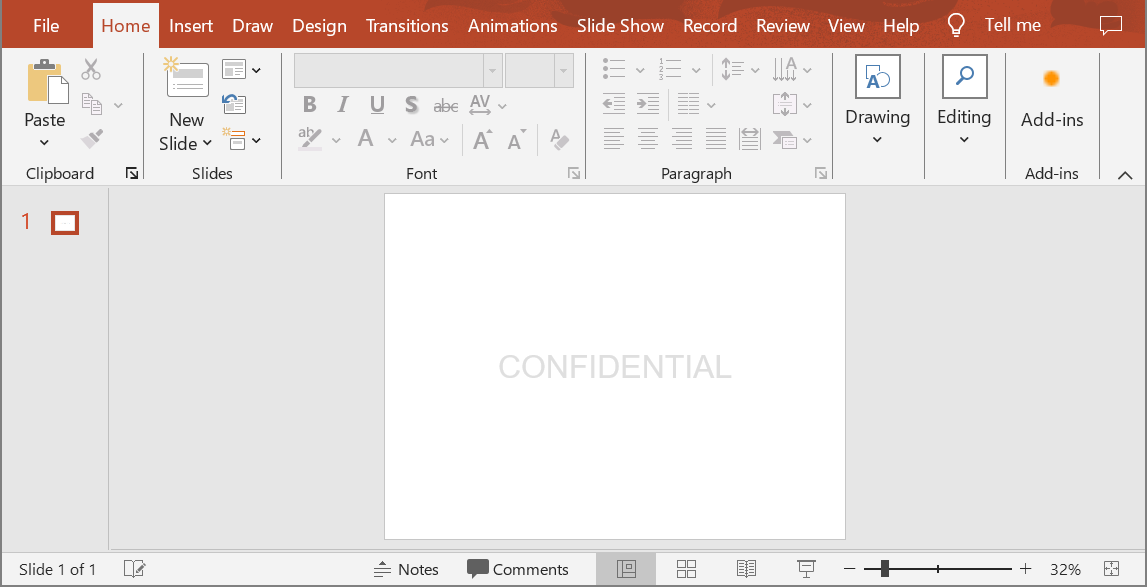
아래 이미지가 최종 결과를 보여줍니다.
이미지 워터마크
프레젠테이션에 이미지 워터마크 추가
프레젠테이션 슬라이드에 이미지 워터마크를 추가하려면 다음과 같이 하면 됩니다:
auto imageStream = File::ReadAllBytes(u"watermark.png");
auto image = presentation->get_Images()->AddImage(imageStream);

watermarkShape->get_FillFormat()->set_FillType(FillType::Picture);
watermarkShape->get_FillFormat()->get_PictureFillFormat()->get_Picture()->set_Image(image);
watermarkShape->get_FillFormat()->get_PictureFillFormat()->set_PictureFillMode(PictureFillMode::Stretch);
워터마크 편집 방지 잠금
워터마크가 편집되지 않도록 방지하려면 도형에 대해 IAutoShape::get_AutoShapeLock 메서드를 사용합니다. 이 속성을 사용하면 도형이 선택, 크기 조정, 위치 변경, 다른 요소와 그룹화되는 것을 방지하고, 텍스트 편집을 잠그는 등 다양한 보호를 할 수 있습니다:
// 워터마크 도형을 수정하지 못하도록 잠금
watermarkShape->get_AutoShapeLock()->set_SelectLocked(true);
watermarkShape->get_AutoShapeLock()->SizeLocked(true);
watermarkShape->get_AutoShapeLock()->TextLocked(true);
watermarkShape->get_AutoShapeLock()->PositionLocked(true);
watermarkShape->get_AutoShapeLock()->GroupingLocked(true);
워터마크 앞쪽으로 가져오기
Aspose.Slides에서는 IShapeCollection::Reorder 메서드를 통해 도형의 Z-순서를 설정할 수 있습니다. 이를 위해 프레젠테이션 슬라이드 목록에서 해당 메서드를 호출하고 도형 참조와 순서 번호를 전달하면 됩니다. 이렇게 하면 도형을 앞쪽으로 가져오거나 뒤쪽으로 보낼 수 있습니다. 이 기능은 워터마크를 프레젠테이션 앞쪽에 배치해야 할 때 특히 유용합니다:
auto shapeCount = slide->get_Shapes()->get_Count();
slide->get_Shapes()->Reorder(shapeCount - 1, watermarkShape);
워터마크 회전 설정
다음은 워터마크를 슬라이드 대각선에 배치하도록 회전을 조정하는 코드 예시입니다:
auto diagonalAngle = Math::Atan((slideSize.get_Height() / slideSize.get_Width())) * 180 / Math::PI;

watermarkShape->set_Rotation((float)diagonalAngle);
워터마크 이름 설정
Aspose.Slides에서는 도형의 이름을 지정할 수 있습니다. 도형 이름을 사용하면 향후 해당 도형에 접근하여 수정하거나 삭제할 수 있습니다. 워터마크 도형의 이름을 설정하려면 IAutoShape::set_Name 메서드에 할당합니다:
watermarkShape->set_Name(u"watermark");
워터마크 제거
워터마크 도형을 제거하려면 IAutoShape::get_Name 메서드를 사용해 슬라이드 도형 중에서 찾습니다. 그런 다음 해당 워터마크 도형을 IShapeCollection::Remove 메서드에 전달합니다:
auto slideShapes = slide->get_Shapes()->ToArray();
for(auto shape : slideShapes)
{
    if (String::Compare(shape->get_Name(), u"watermark", StringComparison::Ordinal) == 0)
    {
        slide->get_Shapes()->Remove(watermarkShape);
    }
}
실시간 예제
Aspose.Slides 무료 워터마크 추가 및 워터마크 제거 온라인 도구를 확인해 보세요.
자주 묻는 질문
워터마크란 무엇이며 왜 사용해야 하나요?
워터마크는 슬라이드에 적용되는 텍스트 또는 이미지 오버레이로, 지적 재산을 보호하고 브랜드 인지도를 높이며 프레젠테이션의 무단 사용을 방지하는 데 도움이 됩니다.
프레젠테이션의 모든 슬라이드에 워터마크를 추가할 수 있나요?
예, Aspose.Slides를 사용하면 프로그래밍 방식으로 프레젠테이션의 모든 슬라이드에 워터마크를 추가할 수 있습니다. 모든 슬라이드를 순회하면서 워터마크 설정을 각각 적용하면 됩니다.
워터마크의 투명도를 어떻게 조정할 수 있나요?
워터마크의 투명도는 도형의 채우기 설정(FillFormat)을 수정하여 조정할 수 있습니다. 이렇게 하면 워터마크가 은은하게 표시되어 슬라이드 내용에 방해가 되지 않습니다.
워터마크에 지원되는 이미지 형식은 무엇인가요?
Aspose.Slides는 PNG, JPEG, GIF, BMP, SVG 등 다양한 이미지 형식을 지원합니다.
텍스트 워터마크의 글꼴과 스타일을 사용자 지정할 수 있나요?
예, 프레젠테이션 디자인에 맞게 원하는 글꼴, 크기 및 스타일을 선택하여 브랜드 일관성을 유지할 수 있습니다.
워터마크의 위치나 방향을 어떻게 변경하나요?
워터마크의 위치와 방향은 도형의 좌표, 크기 및 회전 속성을 프로그래밍 방식으로 수정하여 조정할 수 있습니다.