
在 C++ 中為簡報新增浮水印
簡介
浮水印 在簡報中是用於單一投影片或整個簡報的文字或圖片印記。通常,浮水印用來表示簡報是草稿(例如「Draft」浮水印)、含有機密資訊(例如「Confidential」浮水印)、屬於哪家公司(例如「Company Name」浮水印)、辨識簡報作者等。浮水印有助於防止版權侵害,表明簡報不應被複製。浮水印同時支援 PowerPoint 與 OpenOffice 簡報格式。於 Aspose.Slides 中,您可以在 PowerPoint PPT、PPTX 與 OpenOffice ODP 檔案格式中加入浮水印。
在 Aspose.Slides,有多種方式可以在 PowerPoint 或 OpenOffice 文件中建立浮水印,並修改其設計與行為。共同點是加入文字浮水印時,應使用 ITextFrame 介面;加入圖片浮水印時,使用 PictureFrame 類別或以圖片填滿浮水印形狀。PictureFrame 實作 IShape 介面,讓您可以使用形狀物件的全部彈性設定。由於 ITextFrame 不是形狀且設定受限,會將其包裝成 IShape 物件。
浮水印可透過兩種方式套用:套用於單一投影片或套用於所有簡報投影片。使用 Slide Master 可將浮水印套用至所有投影片——浮水印被加入 Slide Master,於該處完成完整設計,然後套用至全部投影片,且不會影響個別投影片對浮水印的修改權限。
浮水印通常被視為不允許其他使用者編輯。為防止浮水印(或其父形狀)被編輯,Aspose.Slides 提供形狀鎖定功能。特定形狀可以在普通投影片或 Slide Master 上鎖定。當浮水印形狀在 Slide Master 上被鎖定時,所有簡報投影片的該形狀也會被鎖定。
您可以為浮水印設定名稱,未來若要刪除時,可依名稱在投影片的形狀集合中找到它。
浮水印的設計方式多樣;然而,浮水印通常具有一些共通特徵,例如置中對齊、旋轉、置於最前等。我們將在以下範例中說明如何使用這些特性。
文字浮水印
將文字浮水印新增至投影片
要在 PPT、PPTX 或 ODP 中加入文字浮水印,首先在投影片上新增一個形狀,然後在該形狀上新增文字框。文字框由 ITextFrame 介面表示。此類型未繼承自 IShape,因此其定位屬性較受限制。因此,會將 ITextFrame 物件包裝在 IAutoShape 物件中。要將浮水印文字加入形狀,請使用 AddTextFrame 方法,如下所示。
auto watermarkText = u"CONFIDENTIAL";

auto presentation = MakeObject<Presentation>();
auto slide = presentation->get_Slide(0);

auto watermarkShape = slide->get_Shapes()->AddAutoShape(ShapeType::Rectangle, 100, 100, 400, 40);
auto watermarkFrame = watermarkShape->AddTextFrame(watermarkText);

presentation->Dispose();
另請參閱
將文字浮水印新增至簡報
若要將文字浮水印加入整個簡報(即一次性套用於所有投影片),請將其加入 MasterSlide。其餘流程與在單一投影片上加入浮水印相同——建立一個 IAutoShape 物件,然後使用 AddTextFrame 方法將浮水印加入。
auto watermarkText = u"CONFIDENTIAL";

auto presentation = MakeObject<Presentation>();
auto masterSlide = presentation->get_Master(0);

auto watermarkShape = masterSlide->get_Shapes()->AddAutoShape(ShapeType::Rectangle, 100, 100, 400, 40);
auto watermarkFrame = watermarkShape->AddTextFrame(watermarkText);

presentation->Dispose();
另請參閱
設定浮水印形狀透明度
預設情況下,矩形形狀具有填充與線條顏色。以下程式碼行可將形狀設為透明。
watermarkShape->get_FillFormat()->set_FillType(FillType::NoFill);
watermarkShape->get_LineFormat()->get_FillFormat()->set_FillType(FillType::NoFill);
設定文字浮水印的字型
您可以如下面範例所示變更文字浮水印的字型。
auto textFormat = watermarkFrame->get_Paragraph(0)->get_ParagraphFormat()->get_DefaultPortionFormat();
textFormat->set_LatinFont(MakeObject<FontData>(u"Arial"));
textFormat->set_FontHeight(50);
設定浮水印文字顏色
若要設定浮水印文字的顏色,請使用以下程式碼:
auto alpha = 150, red = 200, green = 200, blue = 200;

auto fillFormat = watermarkFrame->get_Paragraph(0)->get_ParagraphFormat()->get_DefaultPortionFormat()->get_FillFormat();
fillFormat->set_FillType(FillType::Solid);
fillFormat->get_SolidFillColor()->set_Color(Color::FromArgb(alpha, red, green, blue));
將文字浮水印置中
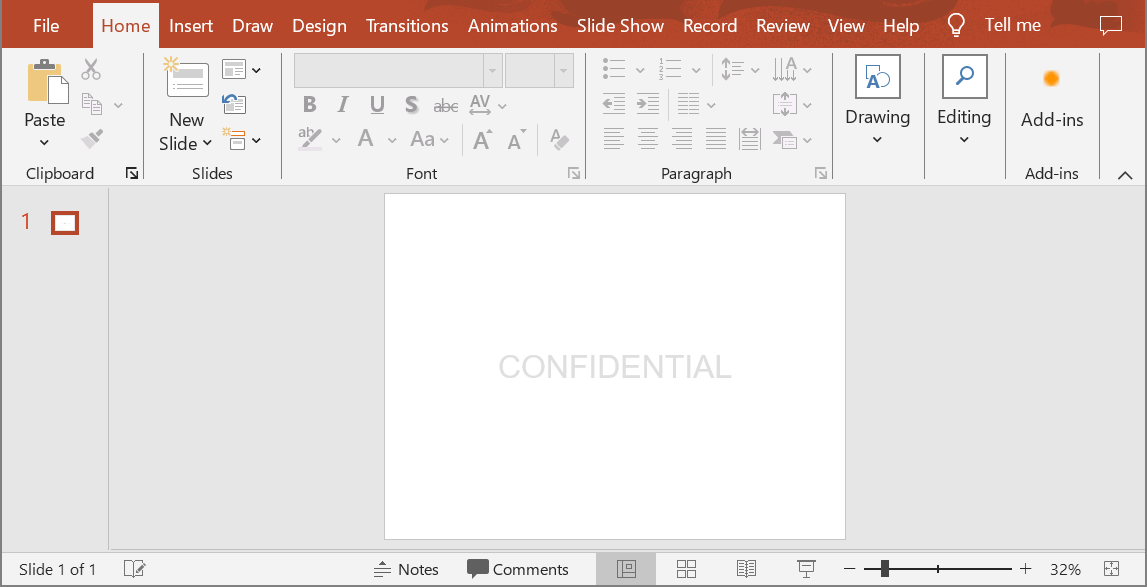
您可以將浮水印置中於投影片,方法如下:
auto slideSize = presentation->get_SlideSize()->get_Size();

auto watermarkWidth = 400;
auto watermarkHeight = 40;
auto watermarkX = (slideSize.get_Width() - watermarkWidth) / 2;
auto watermarkY = (slideSize.get_Height() - watermarkHeight) / 2;

auto watermarkShape = slide->get_Shapes()->AddAutoShape(
    ShapeType::Rectangle, watermarkX, watermarkY, watermarkWidth, watermarkHeight);

auto watermarkFrame = watermarkShape->AddTextFrame(watermarkText);
下圖顯示最終結果。
圖片浮水印
將圖片浮水印新增至簡報
要在簡報投影片中加入圖片浮水印,您可以執行以下步驟:
auto imageStream = File::ReadAllBytes(u"watermark.png");
auto image = presentation->get_Images()->AddImage(imageStream);

watermarkShape->get_FillFormat()->set_FillType(FillType::Picture);
watermarkShape->get_FillFormat()->get_PictureFillFormat()->get_Picture()->set_Image(image);
watermarkShape->get_FillFormat()->get_PictureFillFormat()->set_PictureFillMode(PictureFillMode::Stretch);
鎖定浮水印以防編輯
若需防止浮水印被編輯,請於形狀上使用 IAutoShape::get_AutoShapeLock 方法。透過此屬性,您可以保護形狀不被選取、調整大小、重新定位、與其他元素群組、鎖定其文字編輯等多種操作:
// 鎖定浮水印形狀以防修改
watermarkShape->get_AutoShapeLock()->set_SelectLocked(true);
watermarkShape->get_AutoShapeLock()->SizeLocked(true);
watermarkShape->get_AutoShapeLock()->TextLocked(true);
watermarkShape->get_AutoShapeLock()->PositionLocked(true);
watermarkShape->get_AutoShapeLock()->GroupingLocked(true);
將浮水印置於最前
在 Aspose.Slides 中,可透過 IShapeCollection::Reorder 方法設定形狀的 Z 順序。您需要從簡報的投影片清單呼叫此方法,並傳入形狀參考與其順序編號。如此即可將形狀移至前方或移至投影片的最背後。此功能在需要將浮水印放在簡報前景時特別有用:
auto shapeCount = slide->get_Shapes()->get_Count();
slide->get_Shapes()->Reorder(shapeCount - 1, watermarkShape);
設定浮水印旋轉角度
以下程式碼示範如何調整浮水印的旋轉,使其呈對角線方式佈局於投影片上:
auto diagonalAngle = Math::Atan((slideSize.get_Height() / slideSize.get_Width())) * 180 / Math::PI;

watermarkShape->set_Rotation((float)diagonalAngle);
為浮水印設定名稱
Aspose.Slides 允許為形狀設定名稱。使用形狀名稱,未來您可透過名稱存取該形狀以進行修改或刪除。若要設定浮水印形狀的名稱,請呼叫 IAutoShape::set_Name 方法:
watermarkShape->set_Name(u"watermark");
移除浮水印
要移除浮水印形狀,先使用 IAutoShape::get_Name 方法在投影片形狀集合中找到它,然後將該形狀傳入 IShapeCollection::Remove 方法:
auto slideShapes = slide->get_Shapes()->ToArray();
for(auto shape : slideShapes)
{
    if (String::Compare(shape->get_Name(), u"watermark", StringComparison::Ordinal) == 0)
    {
        slide->get_Shapes()->Remove(watermarkShape);
    }
}
即時範例
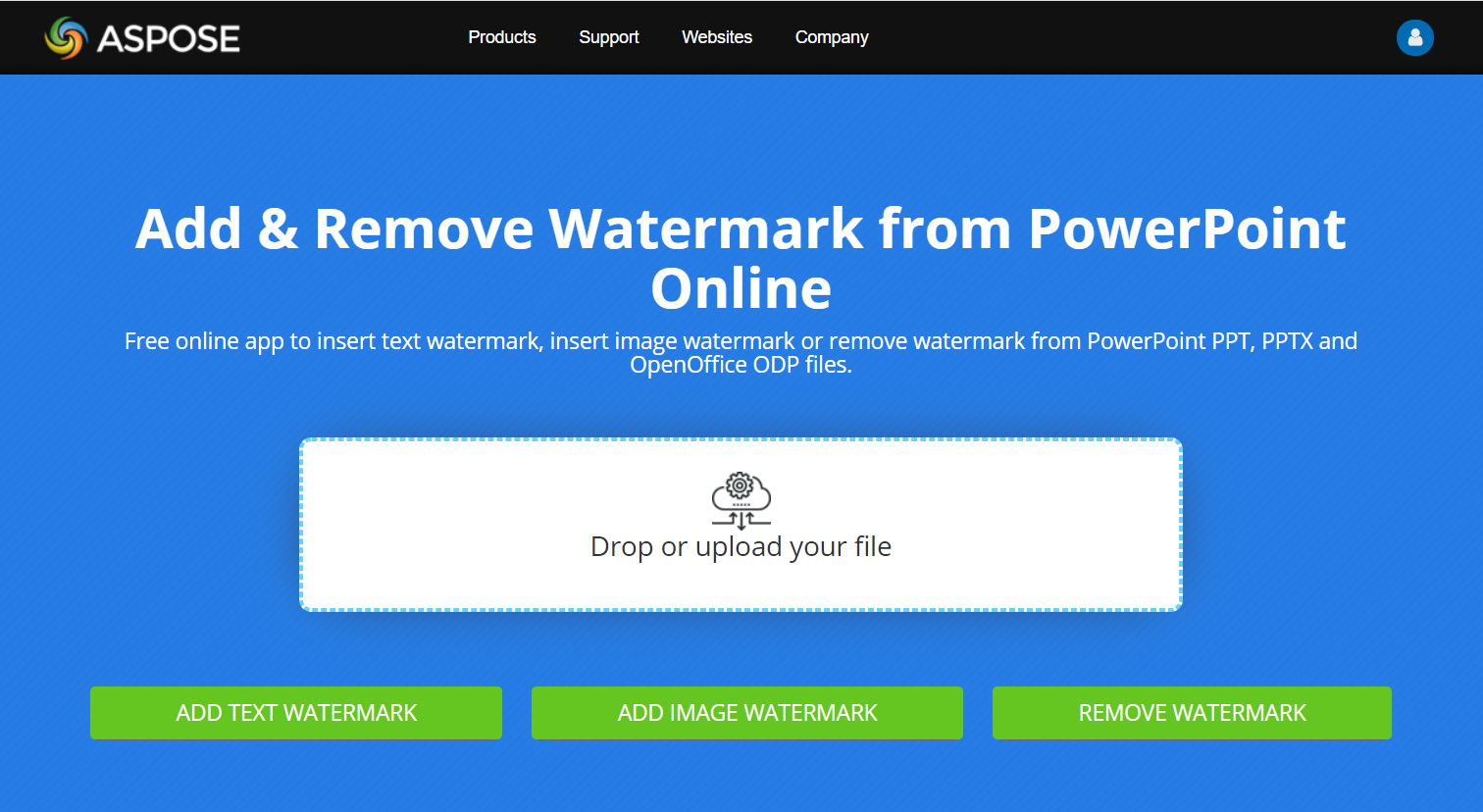
您或許想要試試 Aspose.Slides free 的線上工具 Add Watermark 與 Remove Watermark。
常見問題
什麼是浮水印,為什麼要使用它?
浮水印是加在投影片上的文字或圖片覆蓋層,可用於保護智慧財產、提升品牌辨識度,或防止未授權使用簡報。
我可以將浮水印加入簡報的所有投影片嗎?
可以,Aspose.Slides 允許您以程式方式將浮水印加入簡報的每一張投影片,您可以遍歷所有投影片並個別套用浮水印設定。
如何調整浮水印的透明度?
您可以透過修改形狀的填充設定(FillFormat)來調整浮水印的透明度,讓浮水印呈現柔和且不會干擾投影片內容。
浮水印支援哪些影像格式?
Aspose.Slides 支援多種影像格式,包括 PNG、JPEG、GIF、BMP、SVG 等。
我可以自訂文字浮水印的字型與樣式嗎?
可以,您可依簡報設計需求選擇任何字型、大小與樣式,以維持品牌一致性。
如何變更浮水印的位置或方向?
您可程式化調整形狀的座標、大小與旋轉屬性,以變更浮水印的位置或方向。