
เพิ่มลายน้ำในงานพรีเซนเทชั่นด้วย C++
บทนำ
ลายน้ำ ในงานพรีเซนเทชั่นคือสติ๊กเกอร์ข้อความหรือรูปภาพที่ใช้บนสไลด์หรือทั่วทั้งสไลด์ของงานพรีเซนเทชั่น โดยทั่วไปแล้วลายน้ำจะใช้เพื่อบ่งบอกว่างานพรีเซนเทชั่นเป็นฉบับร่าง (เช่น ลายน้ำ “Draft”) มีข้อมูลเป็นความลับ (เช่น ลายน้ำ “Confidential”) ระบุว่าข้อมูลเป็นของบริษัทใด (เช่น ลายน้ำ “Company Name”) ระบุตัวผู้สร้างงานพรีเซนเทชั่น เป็นต้น ลายน้ำช่วยป้องกันการละเมิดลิขสิทธิ์โดยบ่งบอกว่างานไม่ควรถูกคัดลอก ลายน้ำใช้ได้ทั้งในรูปแบบ PowerPoint และ OpenOffice ใน Aspose.Slides คุณสามารถเพิ่มลายน้ำลงในไฟล์ PowerPoint PPT, PPTX และ OpenOffice ODP ได้
ใน Aspose.Slides มีวิธีต่าง ๆ ที่คุณสามารถสร้างลายน้ำในเอกสาร PowerPoint หรือ OpenOffice และปรับการออกแบบและพฤติกรรมของลายน้ำได้ จุดร่วมคือการเพิ่มลายน้ำข้อความควรใช้อินเทอร์เฟซ ITextFrame และการเพิ่มลายน้ำรูปภาพให้ใช้คลาส PictureFrame หรือเติมรูปภาพลงในรูปร่างลายน้ำ PictureFrame implements the IShape interface, allowing you to use all the flexible settings of the shape object. Since ITextFrame is not a shape and its settings are limited, it is wrapped into an IShape object.
มีสองวิธีในการใช้ลายน้ำ: กับสไลด์เดี่ยวหรือกับสไลด์ทั้งหมดของงานพรีเซนเทชั่น โดย Slide Master จะถูกใช้เพื่อใช้ลายน้ำกับสไลด์ทั้งหมด — ลายน้ำถูกเพิ่มลงใน Slide Master ออกแบบที่นั่นอย่างเต็มที่และจะนำไปใช้กับทุกสไลด์โดยไม่กระทบต่อสิทธิ์การแก้ไขลายน้ำในสไลด์แต่ละใบ
ลายน้ำโดยทั่วไปจะถือว่าไม่สามารถแก้ไขได้โดยผู้ใช้คนอื่น เพื่อป้องกันไม่ให้ลายน้ำ (หรือรูปร่างแม่ของลายน้ำ) ถูกแก้ไข Aspose.Slides มีฟังก์ชันการล็อกรูปร่างให้ใช้งานได้ รูปร่างใด ๆ สามารถล็อกได้บนสไลด์ปกติหรือบน Slide Master เมื่อรูปร่างลายน้ำถูกล็อกบน Slide Master มันจะถูกล็อกบนสไลด์ทั้งหมดของงานพรีเซนเทชั่น
คุณสามารถตั้งชื่อให้ลายน้ำได้ เพื่อให้ในอนาคตเมื่อต้องการลบคุณสามารถค้นหารูปร่างโดยใช้ชื่อได้
คุณสามารถออกแบบลายน้ำได้อย่างอิสระ; อย่างไรก็ตามลายน้ำมักมีคุณลักษณะทั่วไป เช่น การจัดกึ่งกลาง การหมุน การวางตำแหน่งด้านหน้า เป็นต้น เราจะพิจารณาการใช้คุณลักษณะเหล่านี้ในตัวอย่างต่อไป
ลายน้ำข้อความ
เพิ่มลายน้ำข้อความลงในสไลด์
เพื่อเพิ่มลายน้ำข้อความในไฟล์ PPT, PPTX หรือ ODP คุณสามารถเริ่มด้วยการเพิ่มรูปร่างลงในสไลด์ แล้วเพิ่มเฟรมข้อความลงในรูปร่างนั้น เฟรมข้อความถูกแทนด้วยอินเทอร์เฟซ ITextFrame ซึ่งไม่ได้สืบทอดจาก IShape ที่มีคุณสมบัติด้านการวางตำแหน่งลายน้ำอย่างยืดหยุ่น ดังนั้นอ็อบเจกต์ ITextFrame จะถูกห่อหุ้มในอ็อบเจกต์ IAutoShape เพื่อเพิ่มข้อความลายน้ำลงในรูปร่าง ให้ใช้เมธอด AddTextFrame ตามตัวอย่างด้านล่าง
auto watermarkText = u"CONFIDENTIAL";

auto presentation = MakeObject<Presentation>();
auto slide = presentation->get_Slide(0);

auto watermarkShape = slide->get_Shapes()->AddAutoShape(ShapeType::Rectangle, 100, 100, 400, 40);
auto watermarkFrame = watermarkShape->AddTextFrame(watermarkText);

presentation->Dispose();
ดูเพิ่มเติม
เพิ่มลายน้ำข้อความลงในงานพรีเซนเทชั่น
หากต้องการเพิ่มลีน้ำข้อความให้กับงานพรีเซนเทชั่นทั้งหมด (คือทุกสไลด์พร้อมกัน) ให้เพิ่มลงใน MasterSlide ส่วนของตรรกะที่เหลือเหมือนกับการเพิ่มลายน้ำลงในสไลด์เดียว — สร้างอ็อบเจกต์ IAutoShape แล้วเพิ่มลายน้ำลงในอ็อบเจกต์นั้นโดยใช้เมธอด AddTextFrame
auto watermarkText = u"CONFIDENTIAL";

auto presentation = MakeObject<Presentation>();
auto masterSlide = presentation->get_Master(0);

auto watermarkShape = masterSlide->get_Shapes()->AddAutoShape(ShapeType::Rectangle, 100, 100, 400, 40);
auto watermarkFrame = watermarkShape->AddTextFrame(watermarkText);

presentation->Dispose();
ดูเพิ่มเติม
กำหนดความโปร่งใสของรูปร่างลายน้ำ
โดยค่าเริ่มต้นรูปร่างสี่เหลี่ยมจะมีสีเติมและสีเส้นบรรทัดบรรจุ โค้ดต่อไปนี้ทำให้รูปร่างโปร่งใส
watermarkShape->get_FillFormat()->set_FillType(FillType::NoFill);
watermarkShape->get_LineFormat()->get_FillFormat()->set_FillType(FillType::NoFill);
กำหนดแบบอักษรสำหรับลายน้ำข้อความ
คุณสามารถเปลี่ยนแบบอักษรของลายน้ำข้อความได้ตามตัวอย่างด้านล่าง
auto textFormat = watermarkFrame->get_Paragraph(0)->get_ParagraphFormat()->get_DefaultPortionFormat();
textFormat->set_LatinFont(MakeObject<FontData>(u"Arial"));
textFormat->set_FontHeight(50);
กำหนดสีข้อความลายน้ำ
เพื่อกำหนดสีของข้อความลายน้ำให้ใช้โค้ดนี้:
auto alpha = 150, red = 200, green = 200, blue = 200;

auto fillFormat = watermarkFrame->get_Paragraph(0)->get_ParagraphFormat()->get_DefaultPortionFormat()->get_FillFormat();
fillFormat->set_FillType(FillType::Solid);
fillFormat->get_SolidFillColor()->set_Color(Color::FromArgb(alpha, red, green, blue));
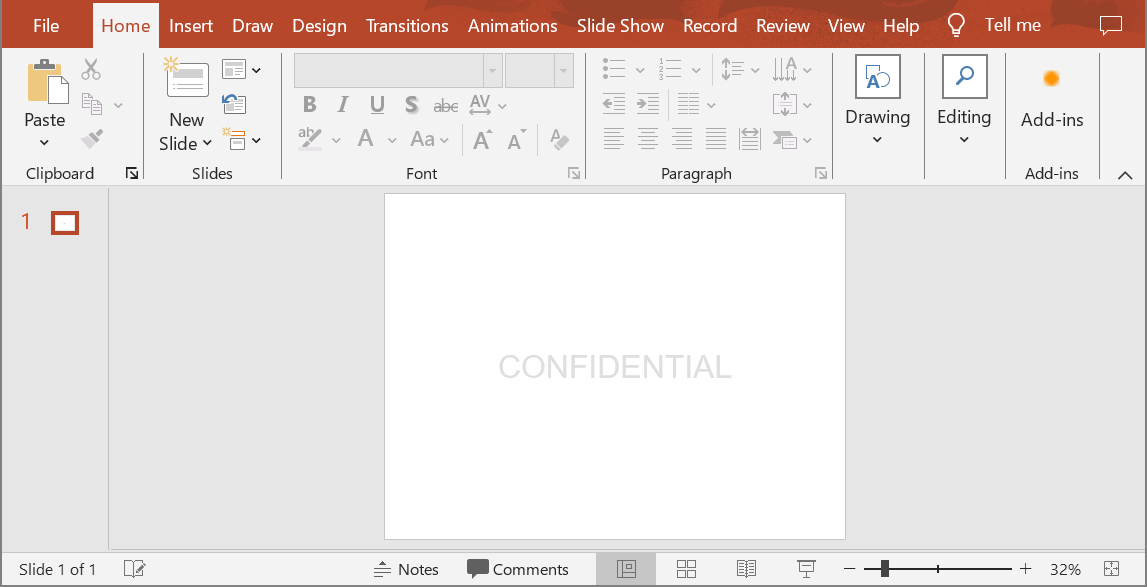
จัดกึ่งกลางลายน้ำข้อความ
สามารถจัดกึ่งกลางลายน้ำบนสไลด์ได้ โดยทำตามขั้นตอนดังนี้:
auto slideSize = presentation->get_SlideSize()->get_Size();

auto watermarkWidth = 400;
auto watermarkHeight = 40;
auto watermarkX = (slideSize.get_Width() - watermarkWidth) / 2;
auto watermarkY = (slideSize.get_Height() - watermarkHeight) / 2;

auto watermarkShape = slide->get_Shapes()->AddAutoShape(
    ShapeType::Rectangle, watermarkX, watermarkY, watermarkWidth, watermarkHeight);

auto watermarkFrame = watermarkShape->AddTextFrame(watermarkText);
รูปภาพด้านล่างแสดงผลลัพธ์ขั้นสุดท้าย
ลายน้ำรูปภาพ
เพิ่มลายน้ำรูปภาพลงในงานพรีเซนเทชั่น
เพื่อเพิ่มลายน้ำรูปภาพลงในสไลด์ของงานพรีเซนเทชั่น คุณสามารถทำตามขั้นตอนต่อไปนี้:
auto imageStream = File::ReadAllBytes(u"watermark.png");
auto image = presentation->get_Images()->AddImage(imageStream);

watermarkShape->get_FillFormat()->set_FillType(FillType::Picture);
watermarkShape->get_FillFormat()->get_PictureFillFormat()->get_Picture()->set_Image(image);
watermarkShape->get_FillFormat()->get_PictureFillFormat()->set_PictureFillMode(PictureFillMode::Stretch);
ล็อกลายน้ำไม่ให้แก้ไข
หากต้องการป้องกันไม่ให้ลายน้ำถูกแก้ไข ให้ใช้เมธอด IAutoShape::get_AutoShapeLock บนรูปร่าง ด้วยคุณสมบัตินี้คุณสามารถป้องกันไม่ให้รูปร่างถูกเลือก, ปรับขนาด, ย้ายตำแหน่ง, รวมกลุ่มกับองค์ประกอบอื่น, ล็อกข้อความจากการแก้ไข, เป็นต้น:
// ล็อกรูปร่างลายน้ำไม่ให้แก้ไขได้
watermarkShape->get_AutoShapeLock()->set_SelectLocked(true);
watermarkShape->get_AutoShapeLock()->SizeLocked(true);
watermarkShape->get_AutoShapeLock()->TextLocked(true);
watermarkShape->get_AutoShapeLock()->PositionLocked(true);
watermarkShape->get_AutoShapeLock()->GroupingLocked(true);
นำลายน้ำไปไว้ด้านหน้า
ใน Aspose.Slides การจัดลำดับ Z ของรูปร่างสามารถตั้งค่าได้ผ่านเมธอด IShapeCollection::Reorder เพื่อทำเช่นนี้ให้เรียกเมธอดนี้จากรายการสไลด์ของงานพรีเซนเทชั่นและส่งอ้างอิงรูปร่างและหมายเลขลำดับที่ต้องการเข้าไป วิธีนี้ทำให้สามารถนำรูปร่างไปไว้ด้านหน้า หรือส่งไปอยู่ด้านหลังของสไลด์ได้ ฟีเจอร์นี้มีประโยชน์อย่างยิ่งเมื่อคุณต้องการวางลายน้ำไว้หน้าหนังสือพรีเซนเทชั่น:
auto shapeCount = slide->get_Shapes()->get_Count();
slide->get_Shapes()->Reorder(shapeCount - 1, watermarkShape);
ตั้งค่าการหมุนของลายน้ำ
นี่คือตัวอย่างโค้ดว่าต้องปรับการหมุนของลายน้ำอย่างไรให้วางเป็นแนวทแยงมุมบนสไลด์:
auto diagonalAngle = Math::Atan((slideSize.get_Height() / slideSize.get_Width())) * 180 / Math::PI;

watermarkShape->set_Rotation((float)diagonalAngle);
กำหนดชื่อให้ลายน้ำ
Aspose.Slides อนุญาตให้คุณตั้งชื่อให้กับรูปร่างได้ โดยใช้ชื่อรูปร่างคุณสามารถเข้าถึงในอนาคตเพื่อแก้ไขหรือทำการลบได้ เพื่อกำหนดชื่อให้กับรูปร่างลายน้ำ ให้เรียกเมธอด IAutoShape::set_Name:
watermarkShape->set_Name(u"watermark");
ลบลายน้ำ
เพื่อทำการลบรูปร่างลายน้ำ ให้ใช้เมธอด IAutoShape::get_Name เพื่อค้นหาในรูปร่างของสไลด์ จากนั้นส่งรูปร่างลายน้ำเข้าไปในเมธอด IShapeCollection::Remove :
auto slideShapes = slide->get_Shapes()->ToArray();
for(auto shape : slideShapes)
{
    if (String::Compare(shape->get_Name(), u"watermark", StringComparison::Ordinal) == 0)
    {
        slide->get_Shapes()->Remove(watermarkShape);
    }
}
ตัวอย่างแบบเรียลไทม์
คุณอาจต้องการลองใช้เครื่องมือ Aspose.Slides ฟรี Add Watermark และ Remove Watermark ออนไลน์
คำถามที่พบบ่อย
ลายน้ำคืออะไรและทำไมต้องใช้?
ลายน้ำคือการซ้อนข้อความหรือรูปภาพบนสไลด์ที่ช่วยปกป้องทรัพย์สินทางปัญญา เพิ่มการรู้จักแบรนด์ หรือป้องกันการนำงานพรีเซนเทชั่นไปใช้โดยไม่ได้รับอนุญาต
ฉันสามารถเพิ่มลายน้ำให้กับสไลด์ทั้งหมดในงานพรีเซนเทชั่นได้หรือไม่?
ได้, Aspose.Slides อนุญาตให้คุณเพิ่มลายน้ำให้กับทุกสไลด์ในงานพรีเซนเทชั่นโดยอัตโนมัติ คุณสามารถวนลูปผ่านสไลด์ทั้งหมดและตั้งค่าลายน้ำให้แต่ละสไลด์ได้
ฉันจะปรับความโปร่งใสของลายน้ำได้อย่างไร?
คุณสามารถปรับความโปร่งใสของลายน้ำได้โดยแก้ไขการตั้งค่าการเติมสี (FillFormat) ของรูปร่าง ซึ่งทำให้ลายน้ำดูอ่อนโยนและไม่รบกวนเนื้อหาของสไลด์
ลายน้ำรองรับรูปแบบภาพใดบ้าง?
Aspose.Slides รองรับรูปแบบภาพหลายประเภท เช่น PNG, JPEG, GIF, BMP, SVG และอื่น ๆ
ฉันสามารถปรับแต่งแบบอักษรและสไตล์ของลายน้ำข้อความได้หรือไม่?
ได้, คุณสามารถเลือกแบบอักษร, ขนาด, และสไตล์ใดก็ได้เพื่อให้สอดคล้องกับการออกแบบงานพรีเซนเทชั่นและรักษาความสอดคล้องของแบรนด์