
Python에서 프레젠테이션에 워터마크 추가
소개
워터마크는 슬라이드 또는 전체 프레젠테이션 슬라이드에 사용되는 텍스트 또는 이미지 스탬프입니다. 일반적으로 워터마크는 프레젠테이션이 초안임을 나타내기 위해(예: “Draft” 워터마크), 기밀 정보를 포함하고 있음을 표시하기 위해(예: “Confidential” 워터마크), 소속 회사를 지정하기 위해(예: “Company Name” 워터마크), 프레젠테이션 작성자를 식별하기 위해 등 사용됩니다. 워터마크는 프레젠테이션을 복사해서는 안 된다는 표시를 함으로써 저작권 침해를 방지하는 데 도움이 됩니다. 워터마크는 PowerPoint와 OpenOffice 프레젠테이션 형식 모두에서 사용할 수 있습니다. Aspose.Slides에서는 PowerPoint PPT, PPTX 및 OpenOffice ODP 파일 형식에 워터마크를 추가할 수 있습니다.
Aspose.Slides에서는 PowerPoint 또는 OpenOffice 문서에 워터마크를 만들고 디자인 및 동작을 수정하는 다양한 방법을 제공합니다. 공통점은 텍스트 워터마크를 추가하려면 TextFrame 클래스를 사용하고, 이미지 워터마크를 추가하려면 PictureFrame 클래스를 사용하거나 워터마크 모양을 이미지로 채우는 것입니다. PictureFrame은 Shape 클래스를 구현하므로 모양 객체의 모든 유연한 설정을 사용할 수 있습니다. TextFrame은 모양이 아니며 설정이 제한적이기 때문에 Shape 객체에 래핑됩니다.
워터마크를 적용하는 방법에는 두 가지가 있습니다: 단일 슬라이드에 적용하거나 전체 프레젠테이션 슬라이드에 적용하는 것. 슬라이드 마스터를 사용하면 전체 프레젠테이션 슬라이드에 워터마크를 적용할 수 있습니다—워터마크는 슬라이드 마스터에 추가되고 거기서 완전히 디자인된 뒤 개별 슬라이드의 수정 권한에 영향을 주지 않고 모든 슬라이드에 적용됩니다.
워터마크는 일반적으로 다른 사용자가 편집할 수 없도록 간주됩니다. 워터마크(또는 워터마크의 상위 모양)의 편집을 방지하려면 Aspose.Slides에서 제공하는 모양 잠금 기능을 사용할 수 있습니다. 특정 모양은 일반 슬라이드 또는 슬라이드 마스터에서 잠글 수 있습니다. 슬라이드 마스터에서 워터마크 모양을 잠그면 모든 프레젠테이션 슬라이드에서 잠깁니다.
워터마크에 이름을 지정하면 향후 삭제하려 할 때 슬라이드의 모양 목록에서 이름으로 찾아낼 수 있습니다.
워터마크는 원하는 방식으로 디자인할 수 있지만, 일반적으로 중앙 정렬, 회전, 앞쪽 배치 등 공통적인 특성을 갖습니다. 아래 예제에서 이러한 특성을 어떻게 활용하는지 살펴보겠습니다.
텍스트 워터마크
슬라이드에 텍스트 워터마크 추가
PPT, PPTX 또는 ODP에 텍스트 워터마크를 추가하려면 먼저 슬라이드에 모양을 추가한 다음 해당 모양에 텍스트 프레임을 추가합니다. 텍스트 프레임은 TextFrame 클래스로 표현됩니다. 이 타입은 Shape을 상속하지 않으며, 워터마크 위치를 유연하게 지정할 수 있는 다양한 속성이 없습니다. 따라서 TextFrame 객체는 AutoShape 객체에 래핑됩니다. 모양에 워터마크 텍스트를 추가하려면 아래와 같이 add_text_frame 메서드를 사용합니다.
watermark_text = "CONFIDENTIAL"

with Presentation() as presentation:
    slide = presentation.slides[0]

    watermark_shape = slide.shapes.add_auto_shape(ShapeType.RECTANGLE, 100, 100, 400, 40)
    watermark_frame = watermark_shape.add_text_frame(watermark_text)
See also
프레젠테이션에 텍스트 워터마크 추가
전체 프레젠테이션(즉, 모든 슬라이드)에 텍스트 워터마크를 추가하려면 MasterSlide에 추가합니다. 나머지 논리는 단일 슬라이드에 워터마크를 추가할 때와 동일합니다—AutoShape 객체를 만든 다음 add_text_frame 메서드로 워터마크를 추가합니다.
watermark_text = "CONFIDENTIAL"

with Presentation() as presentation:
    master_slide = presentation.masters[0]

    watermark_shape = master_slide.shapes.add_auto_shape(ShapeType.RECTANGLE, 100, 100, 400, 40)
    watermark_frame = watermark_shape.add_text_frame(watermark_text)
See also
워터마크 모양 투명도 설정
기본적으로 사각형 모양은 채우기 및 선 색상이 적용됩니다. 다음 코드 라인은 모양을 투명하게 만듭니다.
watermark_shape.fill_format.fill_type = FillType.NO_FILL
watermark_shape.line_format.fill_format.fill_type = FillType.NO_FILL
텍스트 워터마크의 글꼴 설정
아래와 같이 텍스트 워터마크의 글꼴을 변경할 수 있습니다.
text_format = watermark_frame.paragraphs[0].paragraph_format.default_portion_format
text_format.latin_font = FontData("Arial")
text_format.font_height = 50
워터마크 텍스트 색상 설정
워터마크 텍스트 색상을 설정하려면 다음 코드를 사용합니다.
alpha = 150
red = 200
green = 200
blue = 200

fill_format = watermark_frame.paragraphs[0].paragraph_format.default_portion_format.fill_format
fill_format.fill_type = FillType.SOLID
fill_format.solid_fill_color.color = drawing.Color.from_argb(alpha, red, green, blue)
텍스트 워터마크 중앙 정렬
워터마크를 슬라이드 중앙에 배치하려면 다음과 같이 수행합니다.
slide_size = presentation.slide_size.size

watermark_width = 400
watermark_height = 40
watermark_x = (slide_size.width - watermark_width) / 2
watermark_y = (slide_size.height - watermark_height) / 2

watermark_shape = slide.shapes.add_auto_shape(
    ShapeType.RECTANGLE, watermark_x, watermark_y, watermark_width, watermark_height)

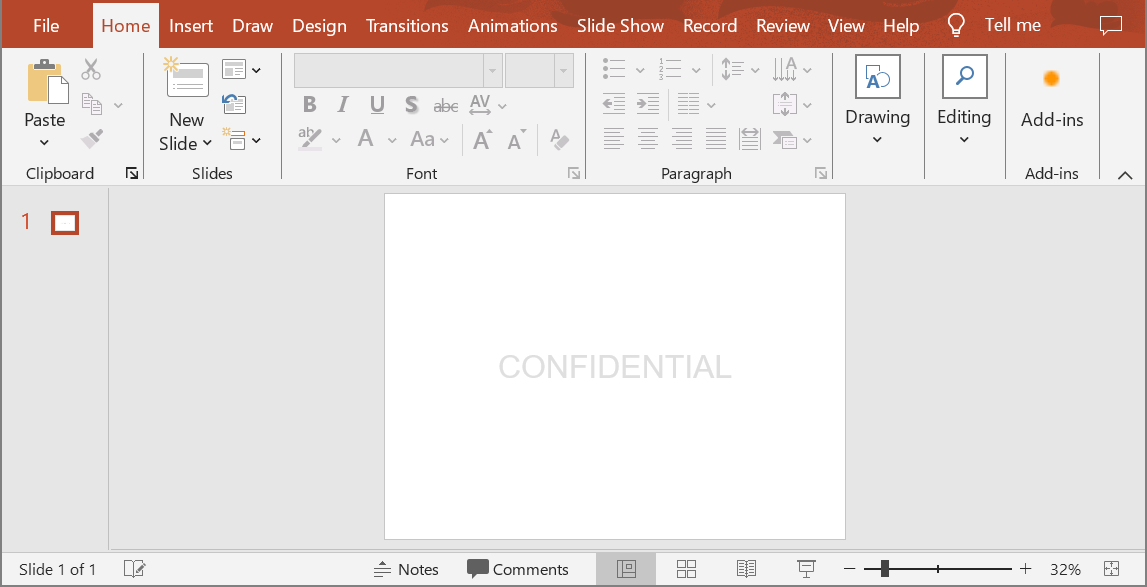
watermark_frame = watermark_shape.add_text_frame(watermark_text)
아래 이미지는 최종 결과를 보여줍니다.
이미지 워터마크
프레젠테이션에 이미지 워터마크 추가
프레젠테이션 슬라이드에 이미지 워터마크를 추가하려면 다음과 같이 진행합니다.
with open("watermark.png", "rb") as image_stream:
    image = presentation.images.add_image(image_stream.read())

    watermark_shape.fill_format.fill_type = FillType.PICTURE
    watermark_shape.fill_format.picture_fill_format.picture.image = image
    watermark_shape.fill_format.picture_fill_format.picture_fill_mode = PictureFillMode.STRETCH
워터마크 편집 잠금
워터마크 편집을 방지해야 하는 경우 모양에 대한 AutoShape.auto_shape_lock 속성을 사용합니다. 이 속성을 통해 모양을 선택, 크기 조정, 위치 변경, 다른 요소와 그룹화, 텍스트 편집 잠금 등으로부터 보호할 수 있습니다.
# 워터마크 모양을 수정하지 못하도록 잠금
watermark_shape.auto_shape_lock.select_locked = True
watermark_shape.auto_shape_lock.size_locked = True
watermark_shape.auto_shape_lock.text_locked = True
watermark_shape.auto_shape_lock.position_locked = True
watermark_shape.auto_shape_lock.grouping_locked = True
워터마크 앞쪽 배치
Aspose.Slides에서는 ShapeCollection.reorder 메서드를 통해 모양의 Z-순서를 설정할 수 있습니다. 이 메서드를 프레젠테이션 슬라이드 목록에서 호출하고 모양 참조와 순서 번호를 전달하면 모양을 앞쪽으로 가져오거나 뒤쪽으로 보낼 수 있습니다. 프레젠테이션 앞에 워터마크를 배치해야 할 때 특히 유용합니다.
shape_count = len(slide.shapes)
slide.shapes.reorder(shape_count - 1, watermark_shape)
워터마크 회전 설정
다음 코드는 워터마크를 슬라이드 대각선 방향으로 배치하도록 회전시키는 예제입니다.
diagonal_angle = math.atan(slide_size.height / slide_size.width) * 180 / math.pi

watermark_shape.rotation = float(diagonal_angle)
워터마크 이름 지정
Aspose.Slides에서는 모양에 이름을 지정할 수 있습니다. 모양 이름을 사용하면 이후에 해당 워터마크를 수정하거나 삭제할 때 이름으로 접근할 수 있습니다. 워터마크 모양의 이름을 지정하려면 AutoShape.name 속성에 값을 할당합니다.
watermark_shape.name = "watermark"
워터마크 제거
워터마크 모양을 제거하려면 슬라이드 모양 목록에서 AutoShape.name을 사용해 찾은 뒤, 해당 모양을 ShapeCollection.remove 메서드에 전달합니다.
slide_shapes = list(slide.shapes)
for shape in slide_shapes:
    if shape.name == "watermark":
        slide.shapes.remove(watermark_shape)
실시간 예제
Aspose.Slides 무료 Add Watermark 및 Remove Watermark 온라인 도구를 확인해 보세요.
FAQ
워터마크란 무엇이며 왜 사용해야 하나요?
워터마크는 슬라이드에 적용되는 텍스트 또는 이미지 오버레이로, 지적 재산을 보호하고 브랜드 인지도를 높이며 프레젠테이션의 무단 사용을 방지하는 데 도움이 됩니다.
프레젠테이션의 모든 슬라이드에 워터마크를 추가할 수 있나요?
예, Aspose.Slides를 사용하면 프레젠테이션의 모든 슬라이드에 워터마크를 추가할 수 있습니다. 모든 슬라이드를 순회하면서 개별적으로 워터마크 설정을 적용하면 됩니다.
워터마크의 투명도를 어떻게 조절하나요?
모양의 채우기 설정(FillFormat)을 수정하여 워터마크의 투명도를 조절할 수 있습니다. 이렇게 하면 워터마크가 미묘하게 표시되어 슬라이드 내용에 방해가 되지 않습니다.
워터마크에 사용할 수 있는 이미지 형식은 무엇인가요?
Aspose.Slides는 PNG, JPEG, GIF, BMP, SVG 등 다양한 이미지 형식을 지원합니다.
텍스트 워터마크의 글꼴과 스타일을 맞춤 설정할 수 있나요?
예, 프레젠테이션 디자인과 브랜드 일관성을 유지하도록 원하는 글꼴, 크기 및 스타일을 선택할 수 있습니다.
워터마크의 위치나 방향을 어떻게 변경하나요?
모양(shape)의 좌표, 크기 및 회전 속성을 수정하여 워터마크의 위치와 방향을 조정할 수 있습니다.