
เพิ่มลายน้ำในงานพรีเซ็นเทชันด้วย Python
บทนำ
ลายน้ำ ในงานพรีเซ็นเทชันคือสติ๊กเกอร์เป็นข้อความหรือรูปภาพที่ใช้บนสไลด์หรือทั่วทุกสไลด์ของงานพรีเซ็นเทชัน โดยทั่วไปลายน้ำจะใช้เพื่อบ่งชี้ว่าผลงานเป็นฉบับร่าง (เช่นลายน้ำ “Draft”) ว่าประกอบด้วยข้อมูลลับ (เช่นลายน้ำ “Confidential”) เพื่อระบุว่าผลงานเป็นของบริษัทใด (เช่นลายน้ำ “Company Name”) เพื่อระบุตัวผู้สร้างงานพรีเซ็นเทชัน ฯลฯ ลายน้ำช่วยป้องกันการละเมิดลิขสิทธิ์โดยบอกว่าผลงานไม่ควรถูกคัดลอก ลายน้ำใช้ได้ทั้งในรูปแบบ PowerPoint และ OpenOffice ใน Aspose.Slides คุณสามารถเพิ่มลายน้ำลงในไฟล์ PowerPoint PPT, PPTX และ OpenOffice ODP
ใน Aspose.Slides, มีวิธีต่าง ๆ ที่คุณสามารถสร้างลายน้ำในเอกสาร PowerPoint หรือ OpenOffice และปรับเปลี่ยนการออกแบบและพฤติกรรมของมัน ส่วนร่วมคือเมื่อต้องการเพิ่มลายน้ำข้อความ คุณควรใช้คลาส TextFrame และเมื่อต้องการเพิ่มลายน้ำภาพ ให้ใช้คลาส PictureFrame หรือเติมรูปภาพลงในรูปร่างลายน้ำ PictureFrame implements the Shape class, allowing you to use all the flexible settings of the shape object. Since TextFrame is not a shape and its settings are limited, it is wrapped into an Shape object.
มีสองวิธีในการใช้ลายน้ำ: บนสไลด์เดียวหรือบนสไลด์ทั้งหมดของงานพรีเซ็นเทชัน Slide Master ถูกใช้เพื่อใส่ลายน้ำบนสไลด์ทั้งหมด — ลายน้ำจะถูกเพิ่มลงใน Slide Master ออกแบบเต็มที่ที่นั่นและนำไปใช้กับสไลด์ทุกอันโดยไม่กระทบต่อการแก้ไขลายน้ำบนสไลด์แต่ละอัน
ลายน้ำโดยทั่วไปถือว่าไม่สามารถแก้ไขได้โดยผู้ใช้คนอื่น เพื่อป้องกันไม่ให้ลายน้ำ (หรือรูปร่างแม่ของลายน้ำ) ถูกแก้ไข Aspose.Slides มีฟังก์ชันการล็อกรูปร่าง รูปร่างใดรูปร่างหนึ่งสามารถล็อกได้บนสไลด์ปกติหรือบน Slide Master เมื่อรูปร่างลายน้ำถูกล็อกบน Slide Master จะถูกล็อกบนสไลด์ทั้งหมดของงานพรีเซ็นเทชัน
คุณสามารถตั้งชื่อให้กับลายน้ำเพื่อให้ในอนาคตหากต้องการลบ สามารถค้นหารูปร่างของมันในสไลด์โดยใช้ชื่อได้
คุณสามารถออกแบบลายน้ำได้ตามต้องการ อย่างไรก็ตามลายน้ำมักมีลักษณะร่วมกัน เช่น การจัดกึ่งกลาง การหมุน การวางอยู่ด้านหน้า เป็นต้น เราจะพิจารณาวิธีใช้สิ่งเหล่านี้ในตัวอย่างต่อไป
ลายน้ำข้อความ
เพิ่มลายน้ำข้อความลงในสไลด์
เพื่อเพิ่มลายน้ำข้อความใน PPT, PPTX หรือ ODP คุณสามารถเพิ่มรูปร่างลงในสไลด์ก่อน แล้วเพิ่มเฟรมข้อความลงในรูปร่างนั้น เฟรมข้อความถูกแทนด้วยคลาส TextFrame ประเภทนี้ไม่ได้สืบทอดจาก Shape ซึ่งมีคุณสมบัติหลายอย่างสำหรับตำแหน่งลายน้ำอย่างยืดหยุ่น ดังนั้นวัตถุ TextFrame จะถูกห่อหุ้มในวัตถุ AutoShape เพื่อเพิ่มข้อความลายน้ำลงในรูปร่าง ให้ใช้เมธอด add_text_frame ตามตัวอย่างด้านล่าง
watermark_text = "CONFIDENTIAL"

with Presentation() as presentation:
    slide = presentation.slides[0]

    watermark_shape = slide.shapes.add_auto_shape(ShapeType.RECTANGLE, 100, 100, 400, 40)
    watermark_frame = watermark_shape.add_text_frame(watermark_text)
See also
เพิ่มลายน้ำข้อความลงในงานพรีเซ็นเทชัน
หากต้องการเพิ่มลายน้ำข้อความลงในงานพรีเซ็นเทชันทั้งหมด (คือทุกสไลด์พร้อมกัน) ให้เพิ่มลงใน MasterSlide. ส่วนของตรรกะที่เหลือเหมือนกับการเพิ่มลายน้ำลงในสไลด์เดียว — สร้างวัตถุ AutoShape แล้วเพิ่มลายน้ำลงโดยใช้เมธอด add_text_frame
watermark_text = "CONFIDENTIAL"

with Presentation() as presentation:
    master_slide = presentation.masters[0]

    watermark_shape = master_slide.shapes.add_auto_shape(ShapeType.RECTANGLE, 100, 100, 400, 40)
    watermark_frame = watermark_shape.add_text_frame(watermark_text)
See also
ตั้งค่าความโปร่งใสของรูปร่างลายน้ำ
โดยค่าเริ่มต้น รูปร่างสี่เหลี่ยมจะใช้สีเติมและสีเส้น บรรทัดโค้ดต่อไปทำให้รูปร่างโปร่งใส
watermark_shape.fill_format.fill_type = FillType.NO_FILL
watermark_shape.line_format.fill_format.fill_type = FillType.NO_FILL
ตั้งค่าฟอนต์สำหรับลายน้ำข้อความ
คุณสามารถเปลี่ยนฟอนต์ของลายน้ำข้อความได้ตามตัวอย่างด้านล่าง
text_format = watermark_frame.paragraphs[0].paragraph_format.default_portion_format
text_format.latin_font = FontData("Arial")
text_format.font_height = 50
ตั้งค่าสีข้อความลายน้ำ
เพื่อกำหนดสีของข้อความลายน้ำ ให้ใช้โค้ดนี้
alpha = 150
red = 200
green = 200
blue = 200

fill_format = watermark_frame.paragraphs[0].paragraph_format.default_portion_format.fill_format
fill_format.fill_type = FillType.SOLID
fill_format.solid_fill_color.color = drawing.Color.from_argb(alpha, red, green, blue)
จัดกลางลายน้ำข้อความ
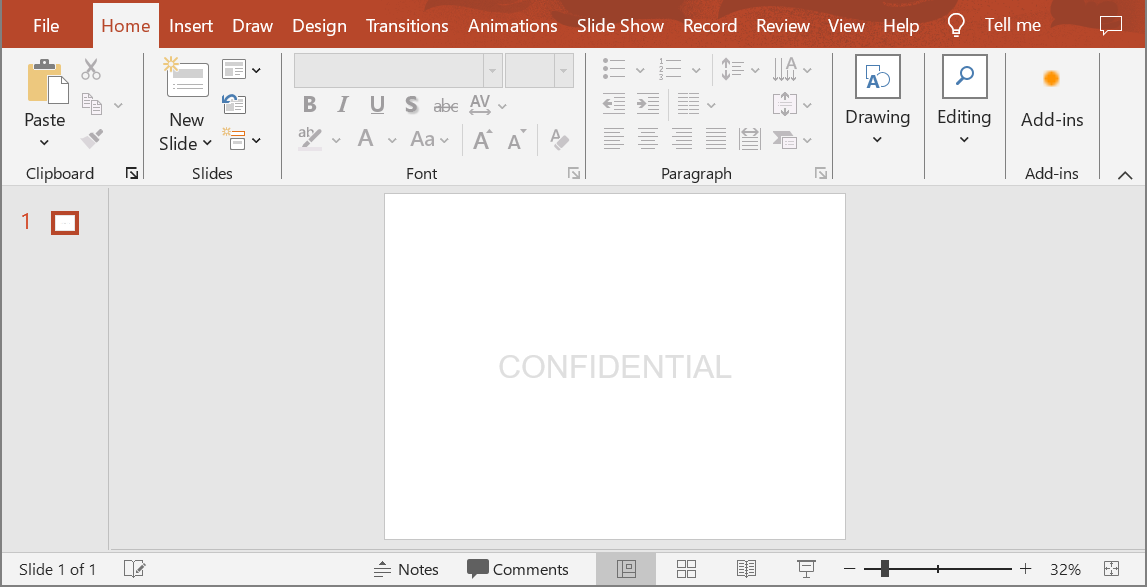
สามารถจัดลายน้ำให้อยู่กึ่งกลางสไลด์ได้โดยทำตามขั้นตอนต่อไปนี้
slide_size = presentation.slide_size.size

watermark_width = 400
watermark_height = 40
watermark_x = (slide_size.width - watermark_width) / 2
watermark_y = (slide_size.height - watermark_height) / 2

watermark_shape = slide.shapes.add_auto_shape(
    ShapeType.RECTANGLE, watermark_x, watermark_y, watermark_width, watermark_height)

watermark_frame = watermark_shape.add_text_frame(watermark_text)
รูปด้านล่างแสดงผลลัพธ์สุดท้าย
ลายน้ำรูปภาพ
เพิ่มลายน้ำรูปภาพลงในงานพรีเซ็นเทชัน
เพื่อเพิ่มลายน้ำรูปภาพลงในสไลด์ของงานพรีเซ็นเทชัน คุณสามารถทำตามขั้นตอนต่อไปนี้
with open("watermark.png", "rb") as image_stream:
    image = presentation.images.add_image(image_stream.read())

    watermark_shape.fill_format.fill_type = FillType.PICTURE
    watermark_shape.fill_format.picture_fill_format.picture.image = image
    watermark_shape.fill_format.picture_fill_format.picture_fill_mode = PictureFillMode.STRETCH
ล็อกลายน้ำไม่ให้แก้ไข
หากต้องการป้องกันไม่ให้ลายน้ำถูกแก้ไข ให้ใช้คุณสมบัติ AutoShape.auto_shape_lock บนรูปร่าง ด้วยคุณสมบัตินี้คุณสามารถป้องกันการเลือก, การปรับขนาด, การย้ายตำแหน่ง, การจัดกลุ่มกับองค์ประกอบอื่น, การล็อกข้อความจากการแก้ไขและอื่น ๆ อีกหลายอย่าง
# ล็อกรูปร่างลายน้ำไม่ให้แก้ไข
watermark_shape.auto_shape_lock.select_locked = True
watermark_shape.auto_shape_lock.size_locked = True
watermark_shape.auto_shape_lock.text_locked = True
watermark_shape.auto_shape_lock.position_locked = True
watermark_shape.auto_shape_lock.grouping_locked = True
นำลายน้ำไปไว้ด้านหน้าสไลด์
ใน Aspose.Slides สามารถกำหนดลำดับ Z‑order ของรูปร่างได้ผ่านเมธอด ShapeCollection.reorder วิธีนี้ต้องเรียกเมธอดจากรายการสไลด์ของงานพรีเซ็นเทชันและส่งอ้างอิงรูปร่างพร้อมหมายเลขลำดับเข้ามา ซึ่งทำให้สามารถนำรูปร่างไปไว้ด้านหน้า หรือส่งไปยังด้านหลังของสไลด์ได้ ฟีเจอร์นี้มีประโยชน์อย่างยิ่งเมื่อคุณต้องการวางลายน้ำไว้ด้านหน้าของงานพรีเซ็นเทชัน
shape_count = len(slide.shapes)
slide.shapes.reorder(shape_count - 1, watermark_shape)
ตั้งค่าการหมุนของลายน้ำ
ต่อไปเป็นตัวอย่างโค้ดที่ปรับการหมุนของลายน้ำให้วางแนวเฉียงข้ามสไลด์
diagonal_angle = math.atan(slide_size.height / slide_size.width) * 180 / math.pi

watermark_shape.rotation = float(diagonal_angle)
ตั้งชื่อลายน้ำ
Aspose.Slides ให้คุณตั้งชื่อให้กับรูปร่างได้ โดยใช้ชื่อรูปร่างคุณสามารถเข้าถึงเพื่อแก้ไขหรือทำการลบในภายหลัง เพื่อกำหนดชื่อให้กับรูปร่างลายน้ำ ให้กำหนดค่าให้กับคุณสมบัติ AutoShape.name
watermark_shape.name = "watermark"
ลบลายน้ำ
เพื่อเอารูปร่างลายน้ำออก ให้ใช้เมธอด AutoShape.name ค้นหามันในรูปร่างของสไลด์ จากนั้นส่งรูปร่างลายน้ำเข้าเมธอด ShapeCollection.remove
slide_shapes = list(slide.shapes)
for shape in slide_shapes:
    if shape.name == "watermark":
        slide.shapes.remove(watermark_shape)
ตัวอย่างสด
คุณอาจต้องการลองใช้ Aspose.Slides ฟรี เพิ่มลายน้ำ และ ลบลายน้ำ ออนไลน์
คำถามที่พบบ่อย
ลายน้ำคืออะไรและทำไมจึงควรใช้?
ลายน้ำคือการซ้อนข้อความหรือรูปภาพบนสไลด์เพื่อช่วยปกป้องทรัพย์สินทางปัญญา เพิ่มการรับรู้แบรนด์ หรือป้องกันการใช้ผลงานโดยไม่ได้รับอนุญาต
ฉันสามารถเพิ่มลายน้ำให้กับสไลด์ทั้งหมดในงานพรีเซ็นเทชันได้ไหม?
ได้, Aspose.Slides อนุญาตให้คุณเพิ่มลายน้ำให้กับทุกสไลด์ของงานพรีเซ็นเทชัน คุณสามารถวนลูปผ่านสไลด์ทั้งหมดและกำหนดลายน้ำให้แต่ละสไลด์ได้
ฉันจะปรับความโปร่งใสของลายน้ำได้อย่างไร?
คุณสามารถปรับความโปร่งใสของลายน้ำได้โดยแก้ไขการตั้งค่าการเติม (FillFormat) ของรูปร่าง เพื่อให้ลายน้ำดูอ่อนโยนและไม่รบกวนเนื้อหาสไลด์
รูปแบบภาพใดบ้างที่รองรับสำหรับลายน้ำ?
Aspose.Slides รองรับรูปแบบภาพหลายประเภทเช่น PNG, JPEG, GIF, BMP, SVG เป็นต้น
ฉันสามารถปรับแต่งฟอนต์และสไตล์ของลายน้ำข้อความได้ไหม?
ได้, คุณสามารถเลือกฟอนต์, ขนาดและสไตล์ใดก็ได้เพื่อให้สอดคล้องกับการออกแบบของงานพรีเซ็นเทชันและคงเอกลักษณ์ของแบรนด์
ฉันจะเปลี่ยนตำแหน่งหรือการวางแนวของลายน้ำได้อย่างไร?
คุณสามารถปรับตำแหน่งและการวางแนวของลายน้ำได้โดยแก้ไขพิกัด, ขนาดและคุณสมบัติการหมุนของ รูปร่าง