
Ulepsz swoje prezentacje dzięki AutoFit w Javie
Introduction
Domyślnie, gdy dodajesz pole tekstowe, Microsoft PowerPoint używa ustawienia Resize shape to fix text dla pola tekstowego — automatycznie zmienia rozmiar pola tekstowego, aby jego tekst zawsze w niego pasował.
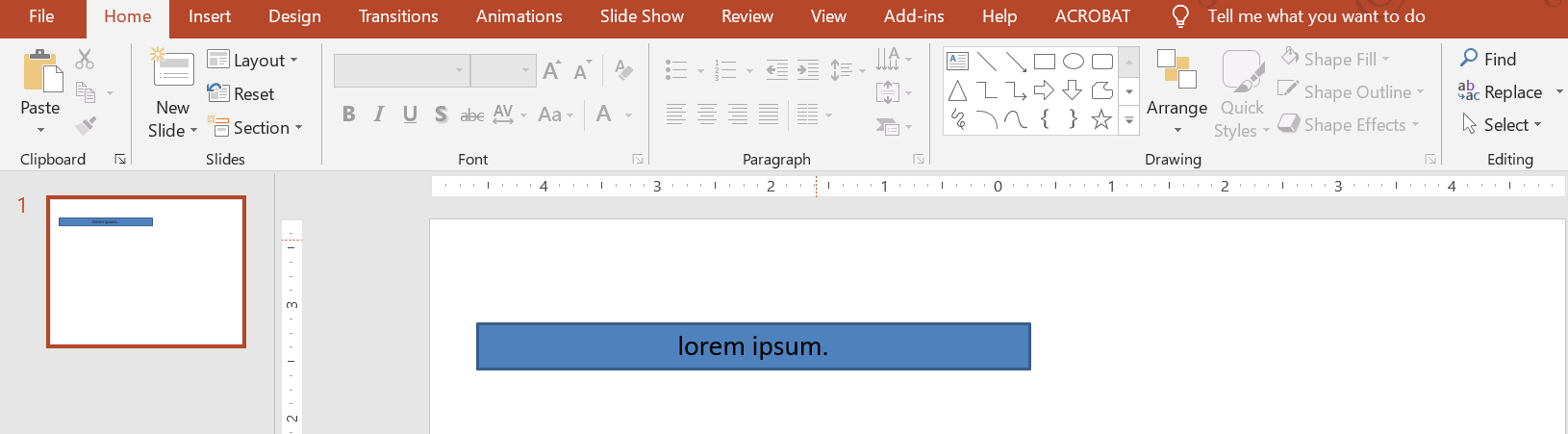
- Gdy tekst w polu tekstowym staje się dłuższy lub większy, PowerPoint automatycznie powiększa pole tekstowe — zwiększa jego wysokość — aby pomieścić więcej tekstu.
- Gdy tekst w polu tekstowym staje się krótszy lub mniejszy, PowerPoint automatycznie zmniejsza pole tekstowe — zmniejsza jego wysokość — aby usunąć zbędną przestrzeń.
W PowerPoint istnieją 4 ważne parametry lub opcje kontrolujące zachowanie autofit dla pola tekstowego:
- Do not Autofit
- Shrink text on overflow
- Resize shape to fit text
- Wrap text in shape.
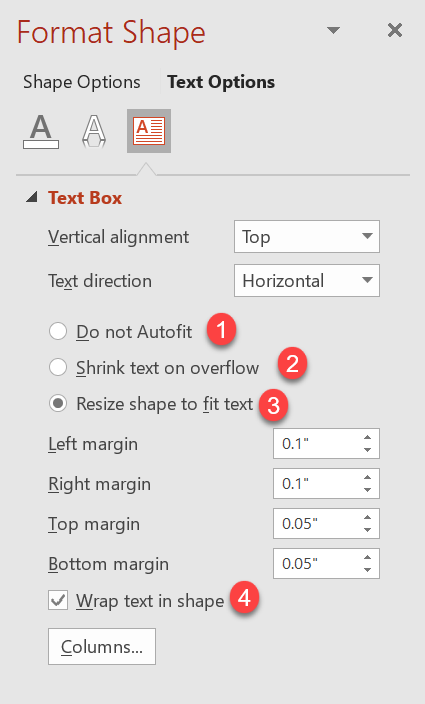
Aspose.Slides for Java udostępnia podobne opcje — niektóre właściwości w klasie TextFrameFormat — które pozwalają kontrolować zachowanie autofit dla pól tekstowych w prezentacjach.
Resize a Shape to Fit Text
Jeśli chcesz, aby tekst w polu zawsze pasował do tego pola po wprowadzeniu zmian, musisz użyć opcji Resize shape to fix text. Aby określić to ustawienie, ustaw właściwość AutofitType (z klasy TextFrameFormat) na Shape.
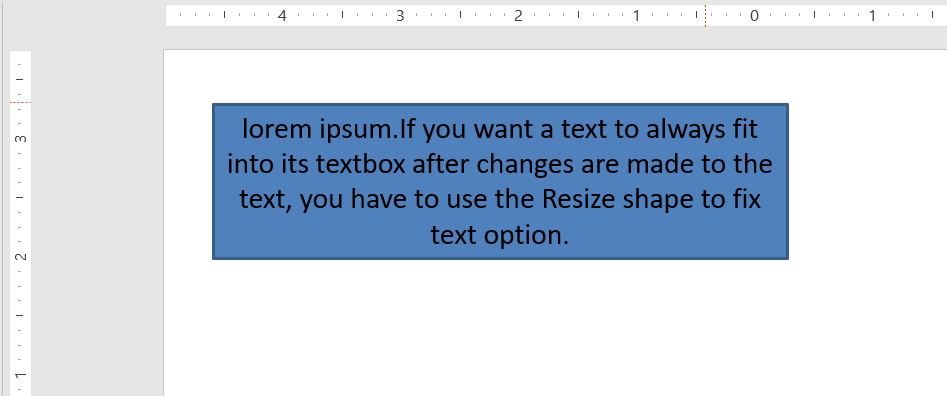
Ten kod Java pokazuje, jak określić, że tekst musi zawsze pasować do swojego pola w prezentacji PowerPoint:
Presentation pres = new Presentation();
try {
    ISlide slide = pres.getSlides().get_Item(0);
    IAutoShape autoShape = slide.getShapes().addAutoShape(ShapeType.Rectangle, 30, 30, 350, 100);

    Portion portion = new Portion("lorem ipsum...");
    portion.getPortionFormat().getFillFormat().getSolidFillColor().setColor(Color.BLACK);
    portion.getPortionFormat().getFillFormat().setFillType(FillType.Solid);
    autoShape.getTextFrame().getParagraphs().get_Item(0).getPortions().add(portion);

    ITextFrameFormat textFrameFormat = autoShape.getTextFrame().getTextFrameFormat();
    textFrameFormat.setAutofitType(TextAutofitType.Shape);

    pres.save("Output-presentation.pptx", SaveFormat.Pptx);
} finally {
    if (pres != null) pres.dispose();
}
Jeśli tekst stanie się dłuższy lub większy, pole tekstowe zostanie automatycznie powiększone (wzrośnie wysokość), aby zapewnić, że cały tekst w nim zmieści się. Jeśli tekst stanie się krótszy, nastąpi odwrotna operacja.
Do Not Autofit
Jeśli chcesz, aby pole tekstowe lub kształt zachowały swoje wymiary niezależnie od zmian w zawartym tekście, musisz użyć opcji Do not Autofit. Aby określić to ustawienie, ustaw właściwość AutofitType (z klasy TextFrameFormat) na None.

Ten kod Java pokazuje, jak określić, że pole tekstowe zawsze zachowa swoje wymiary w prezentacji PowerPoint:
Presentation pres = new Presentation();
try {
    ISlide slide = pres.getSlides().get_Item(0);
    IAutoShape autoShape = slide.getShapes().addAutoShape(ShapeType.Rectangle, 30, 30, 350, 100);

    Portion portion = new Portion("lorem ipsum...");
    portion.getPortionFormat().getFillFormat().getSolidFillColor().setColor(Color.BLACK);
    portion.getPortionFormat().getFillFormat().setFillType(FillType.Solid);
    autoShape.getTextFrame().getParagraphs().get_Item(0).getPortions().add(portion);

    ITextFrameFormat textFrameFormat = autoShape.getTextFrame().getTextFrameFormat();
    textFrameFormat.setAutofitType(TextAutofitType.None);

    pres.save("Output-presentation.pptx", SaveFormat.Pptx);
} finally {
    if (pres != null) pres.dispose();
}
Gdy tekst stanie się zbyt długi dla swojego pola, wycieka poza nie.
Shrink Text on Overflow
Jeśli tekst stanie się zbyt długi dla swojego pola, dzięki opcji Shrink text on overflow możesz określić, że rozmiar i odstępy tekstu zostaną zmniejszone, aby zmieścił się w polu. Aby określić to ustawienie, ustaw właściwość AutofitType (z klasy TextFrameFormat) na Normal.
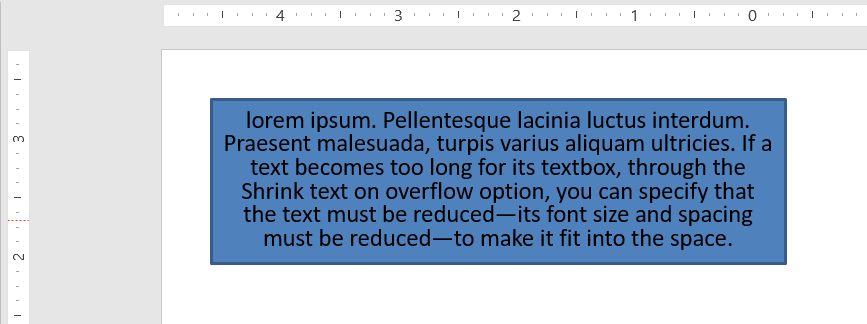
Ten kod Java pokazuje, jak określić, że tekst ma być zmniejszany przy przepełnieniu w prezentacji PowerPoint:
Presentation pres = new Presentation();
try {
    ISlide slide = pres.getSlides().get_Item(0);
    IAutoShape autoShape = slide.getShapes().addAutoShape(ShapeType.Rectangle, 30, 30, 350, 100);

    Portion portion = new Portion("lorem ipsum...");
    portion.getPortionFormat().getFillFormat().getSolidFillColor().setColor(Color.BLACK);
    portion.getPortionFormat().getFillFormat().setFillType(FillType.Solid);
    autoShape.getTextFrame().getParagraphs().get_Item(0).getPortions().add(portion);

    ITextFrameFormat textFrameFormat = autoShape.getTextFrame().getTextFrameFormat();
    textFrameFormat.setAutofitType(TextAutofitType.Normal);

    pres.save("Output-presentation.pptx", SaveFormat.Pptx);
} finally {
    if (pres != null) pres.dispose();
}
Info
Gdy użyta zostanie opcja Shrink text on overflow, ustawienie jest stosowane tylko wtedy, gdy tekst staje się zbyt długi dla swojego pola.Wrap Text
Jeśli chcesz, aby tekst w kształcie był zawijany wewnątrz tego kształtu, gdy przekracza on jego granicę (tylko szerokość), musisz użyć parametru Wrap text in shape. Aby określić to ustawienie, ustaw właściwość WrapText (z klasy TextFrameFormat) na true.
Ten kod Java pokazuje, jak używać ustawienia Wrap Text w prezentacji PowerPoint:
Presentation pres = new Presentation();
try {
    ISlide slide = pres.getSlides().get_Item(0);
    IAutoShape autoShape = slide.getShapes().addAutoShape(ShapeType.Rectangle, 30, 30, 350, 100);

    Portion portion = new Portion("lorem ipsum...");
    portion.getPortionFormat().getFillFormat().getSolidFillColor().setColor(Color.BLACK);
    portion.getPortionFormat().getFillFormat().setFillType(FillType.Solid);
    autoShape.getTextFrame().getParagraphs().get_Item(0).getPortions().add(portion);

    ITextFrameFormat textFrameFormat = autoShape.getTextFrame().getTextFrameFormat();
    textFrameFormat.setWrapText(NullableBool.True);

    pres.save("Output-presentation.pptx", SaveFormat.Pptx);
} finally {
    if (pres != null) pres.dispose();
}
Note
Jeśli ustawisz właściwośćWrapText na False dla kształtu, gdy tekst wewnątrz kształtu stanie się dłuższy niż jego szerokość, tekst będzie się rozciągał poza granice kształtu w jednej linii.
FAQ
Do the text frame’s internal margins affect AutoFit?
Czy wewnętrzne marginesy ramki tekstu wpływają na AutoFit?
Tak. Padding (wewnętrzne marginesy) zmniejsza dostępny obszar dla tekstu, więc AutoFit uruchamia się wcześniej — zmniejszając czcionkę lub zmieniając rozmiar kształtu szybciej. Sprawdź i dostosuj marginesy przed regulacją AutoFit.
How does AutoFit interact with manual and soft line breaks?
Jak AutoFit współdziała z ręcznymi i miękkimi podziałami linii?
Wymuszone podziały pozostają, a AutoFit dostosowuje rozmiar czcionki i odstępy wokół nich. Usunięcie niepotrzebnych podziałów często zmniejsza agresywność, z jaką AutoFit musi zmniejszać tekst.
Does changing the theme font or triggering font substitution affect AutoFit results?
Czy zmiana czcionki motywu lub wywołanie substytucji czcionki wpływa na wyniki AutoFit?
Tak. Zastąpienie czcionki inną o innych metrykach glyfów zmienia szerokość/wysokość tekstu, co może zmienić końcowy rozmiar czcionki i zawijanie linii. Po każdej zmianie czcionki lub substytucji ponownie sprawdź slajdy.