
Dodaj równania matematyczne do prezentacji PowerPoint w Javie
Przegląd
PowerPoint przechowuje równania w formacie Office Math Markup Language (OMML). Za pomocą Aspose.Slides for Java możesz programowo tworzyć taki sam rodzaj treści matematycznych: ułamki, pierwiastki, funkcje, granice, operatory N-ary, macierze, tablice i sformatowane bloki matematyczne.
W PowerPoint użytkownicy zazwyczaj dodają równania z Insert > Equation:
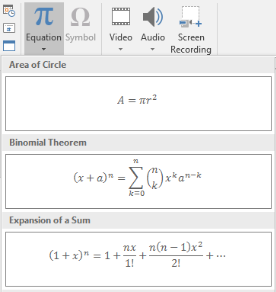
Rezultatem jest edytowalny tekst matematyczny na slajdzie:

Aspose.Slides tworzy ten tekst matematyczny za pomocą trzech głównych obiektów:
- Kształt matematyczny, tworzony za pomocą addMathShape, jest kształtem zawierającym równanie.
- MathPortion przechowuje treść matematyczną wewnątrz ramki tekstowej kształtu.
- MathParagraph zawiera jeden lub więcej obiektów MathBlock.
Większość przykładów poniżej używa MathematicalText oraz metod płynnych z IMathElement aby kod był krótki i czytelny.
Zobacz Eksportowanie równań matematycznych z prezentacji w Javie.
Utworzenie równania
Ten przykład tworzy kształt matematyczny i dodaje twierdzenie Pitagorasa:
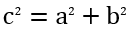
Presentation presentation = new Presentation();
try {
    ISlide slide = presentation.getSlides().get_Item(0);

    IAutoShape mathShape = slide.getShapes().addMathShape(20, 20, 700, 120);
    IMathParagraph mathParagraph = ((MathPortion) mathShape.getTextFrame().getParagraphs()
            .get_Item(0).getPortions().get_Item(0)).getMathParagraph();

    IMathBlock equation = new MathematicalText("c")
            .setSuperscript("2")
            .join("=")
            .join(new MathematicalText("a").setSuperscript("2"))
            .join("+")
            .join(new MathematicalText("b").setSuperscript("2"));

    mathParagraph.add(equation);

    presentation.save("pythagorean-theorem.pptx", SaveFormat.Pptx);
} finally {
    presentation.dispose();
}
addMathShape tworzy kształt, który już zawiera akapit matematyczny. Uzyskaj dostęp do pierwszego MathPortion, pobierz jego MathParagraph i dodaj bloki matematyczne lub elementy matematyczne.
Dodawanie ułamków
Użyj divide, aby utworzyć ułamek. Możesz wybrać styl ułamka za pomocą MathFractionTypes.

Presentation presentation = new Presentation();
try {
    ISlide slide = presentation.getSlides().get_Item(0);

    IAutoShape mathShape = slide.getShapes().addMathShape(20, 20, 700, 100);
    IMathParagraph mathParagraph = ((MathPortion) mathShape.getTextFrame().getParagraphs()
            .get_Item(0).getPortions().get_Item(0)).getMathParagraph();

    IMathFraction fraction = new MathematicalText("1")
            .divide("x", MathFractionTypes.Skewed);

    mathParagraph.add(new MathBlock(fraction));

    presentation.save("fraction.pptx", SaveFormat.Pptx);
} finally {
    presentation.dispose();
}
Dla ułamka składanego użyj MathFractionTypes.Bar:
IMathFraction stackedFraction = new MathematicalText("x + 1").divide("y - 1", MathFractionTypes.Bar);
Dodawanie pierwiastków
Użyj radical, aby utworzyć pierwiastek kwadratowy, sześcienny lub inny. Bieżący element staje się podstawą, a argument określa stopień.

Presentation presentation = new Presentation();
try {
    ISlide slide = presentation.getSlides().get_Item(0);

    IAutoShape mathShape = slide.getShapes().addMathShape(20, 20, 700, 100);
    IMathParagraph mathParagraph = ((MathPortion) mathShape.getTextFrame().getParagraphs()
            .get_Item(0).getPortions().get_Item(0)).getMathParagraph();

    IMathRadical radical = new MathematicalText("x")
            .radical("n");

    mathParagraph.add(new MathBlock(radical));

    presentation.save("radical.pptx", SaveFormat.Pptx);
} finally {
    presentation.dispose();
}
Dodawanie funkcji i granic
Użyj asArgumentOfFunction lub function dla funkcji takich jak sin(x), log(x) lub własnych nazw funkcji. Dla granic umieść lim w MathLimit lub użyj setLowerLimit.

Presentation presentation = new Presentation();
try {
    ISlide slide = presentation.getSlides().get_Item(0);

    IAutoShape mathShape = slide.getShapes().addMathShape(20, 20, 700, 100);
    IMathParagraph mathParagraph = ((MathPortion) mathShape.getTextFrame().getParagraphs()
            .get_Item(0).getPortions().get_Item(0)).getMathParagraph();

    IMathFunction limit = new MathematicalText("lim")
            .setLowerLimit("x\u2192\u221E")
            .function("x");

    mathParagraph.add(new MathBlock(limit));

    presentation.save("functions-and-limits.pptx", SaveFormat.Pptx);
} finally {
    presentation.dispose();
}
Aby użyć własnej nazwy funkcji, ustaw nazwę funkcji jako bieżący element:
IMathFunction customFunction = new MathematicalText("f").function("x + 1");
Dodawanie operatorów N-ary i całek
Użyj nary dla sum, unii, przecięć i innych dużych operatorów. Użyj integral dla całek. Obie metody pozwalają ustawić dolne i górne granice.
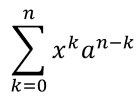
Presentation presentation = new Presentation();
try {
    ISlide slide = presentation.getSlides().get_Item(0);

    IAutoShape mathShape = slide.getShapes().addMathShape(20, 20, 700, 120);
    IMathParagraph mathParagraph = ((MathPortion) mathShape.getTextFrame().getParagraphs()
            .get_Item(0).getPortions().get_Item(0)).getMathParagraph();

    IMathBlock summationBase = new MathematicalText("x")
            .setSuperscript("k")
            .join(new MathematicalText("a").setSuperscript("n-k"));

    IMathNaryOperator summation = summationBase.nary(MathNaryOperatorTypes.Summation, "k=0", "n");

    mathParagraph.add(new MathBlock(summation));

    presentation.save("nary-operators.pptx", SaveFormat.Pptx);
} finally {
    presentation.dispose();
}
Operatory N-ary służą do dużych operatorów z opcjonalnymi granicami. Proste operatory takie jak +, - i = są zazwyczaj dodawane jako MathematicalText i łączone w wyrażenie.
Dla całki użyj integral:
IMathBlock integralBase = new MathematicalText("x").join(new MathematicalText("dx").toBox());
IMathNaryOperator integral = integralBase.integral(MathIntegralTypes.Simple, "0", "1");
Dodawanie macierzy
Użyj MathMatrix aby definiować wiersze i kolumny. Macierze domyślnie nie zawierają nawiasów, więc otocz macierz, gdy potrzebujesz nawiasów okrągłych, kwadratowych lub klamrowych.
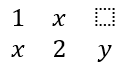
Presentation presentation = new Presentation();
try {
    ISlide slide = presentation.getSlides().get_Item(0);

    IAutoShape mathShape = slide.getShapes().addMathShape(20, 20, 700, 120);
    IMathParagraph mathParagraph = ((MathPortion) mathShape.getTextFrame().getParagraphs()
            .get_Item(0).getPortions().get_Item(0)).getMathParagraph();

    MathMatrix matrix = new MathMatrix(2, 3);
    matrix.set_Item(0, 0, new MathematicalText("1"));
    matrix.set_Item(0, 1, new MathematicalText("x"));
    matrix.set_Item(1, 0, new MathematicalText("x"));
    matrix.set_Item(1, 1, new MathematicalText("2"));
    matrix.set_Item(1, 2, new MathematicalText("y"));

    mathParagraph.add(new MathBlock(matrix));

    presentation.save("matrix.pptx", SaveFormat.Pptx);
} finally {
    presentation.dispose();
}
Dodawanie tablic równań
Użyj toMathArray, gdy potrzebujesz wyrównanych równań lub pionowego stosu wyrażeń.

Presentation presentation = new Presentation();
try {
    ISlide slide = presentation.getSlides().get_Item(0);

    IAutoShape mathShape = slide.getShapes().addMathShape(20, 20, 700, 140);
    IMathParagraph mathParagraph = ((MathPortion) mathShape.getTextFrame().getParagraphs()
            .get_Item(0).getPortions().get_Item(0)).getMathParagraph();

    IMathArray equationArray = new MathematicalText("x")
            .join("y")
            .toMathArray();

    mathParagraph.add(new MathBlock(equationArray));

    presentation.save("equation-array.pptx", SaveFormat.Pptx);
} finally {
    presentation.dispose();
}
Dodawanie funkcji trygonometrycznych
Użyj asArgumentOfFunction, gdy argument jest bieżącym elementem i nazwa funkcji jest znana.

Presentation presentation = new Presentation();
try {
    ISlide slide = presentation.getSlides().get_Item(0);

    IAutoShape mathShape = slide.getShapes().addMathShape(20, 20, 700, 100);
    IMathParagraph mathParagraph = ((MathPortion) mathShape.getTextFrame().getParagraphs()
            .get_Item(0).getPortions().get_Item(0)).getMathParagraph();

    IMathFunction cosine = new MathematicalText("2x")
            .asArgumentOfFunction(MathFunctionsOfOneArgument.Cos);

    mathParagraph.add(new MathBlock(cosine));

    presentation.save("trigonometric-function.pptx", SaveFormat.Pptx);
} finally {
    presentation.dispose();
}
Dodawanie indeksów dolnych i górnych
Użyj pomocników indeksu dolnego i górnego dla indeksów i potęg. Gdy indeksy muszą znajdować się po lewej stronie podstawy, użyj setSubSuperscriptOnTheLeft.

Presentation presentation = new Presentation();
try {
    ISlide slide = presentation.getSlides().get_Item(0);

    IAutoShape mathShape = slide.getShapes().addMathShape(20, 20, 700, 100);
    IMathParagraph mathParagraph = ((MathPortion) mathShape.getTextFrame().getParagraphs()
            .get_Item(0).getPortions().get_Item(0)).getMathParagraph();

    IMathLeftSubSuperscriptElement scripts = new MathematicalText("Y")
            .setSubSuperscriptOnTheLeft("1", "n");

    mathParagraph.add(new MathBlock(scripts));

    presentation.save("subscript-superscript.pptx", SaveFormat.Pptx);
} finally {
    presentation.dispose();
}
Dodawanie delimiterów
Użyj enclose, aby umieścić wyrażenie w delimiterach. Możesz także ustawić znak separatora dla wyrażeń delimiterów zawierających wiele elementów.

Presentation presentation = new Presentation();
try {
    ISlide slide = presentation.getSlides().get_Item(0);

    IAutoShape mathShape = slide.getShapes().addMathShape(20, 20, 700, 100);
    IMathParagraph mathParagraph = ((MathPortion) mathShape.getTextFrame().getParagraphs()
            .get_Item(0).getPortions().get_Item(0)).getMathParagraph();

    IMathDelimiter delimiter = new MathematicalText("x")
            .join("y")
            .join("z")
            .enclose('<', '>');
    delimiter.setSeparatorCharacter('|');

    mathParagraph.add(new MathBlock(delimiter));

    presentation.save("delimiters.pptx", SaveFormat.Pptx);
} finally {
    presentation.dispose();
}
Dodawanie ramki obramowującej
Użyj toBorderBox, gdy samo równanie powinno być otoczone ramką.
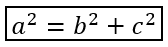
Presentation presentation = new Presentation();
try {
    ISlide slide = presentation.getSlides().get_Item(0);

    IAutoShape mathShape = slide.getShapes().addMathShape(20, 20, 700, 100);
    IMathParagraph mathParagraph = ((MathPortion) mathShape.getTextFrame().getParagraphs()
            .get_Item(0).getPortions().get_Item(0)).getMathParagraph();

    IMathBorderBox boxedEquation = new MathematicalText("a")
            .setSuperscript("2")
            .join("=")
            .join(new MathematicalText("b").setSuperscript("2"))
            .join("+")
            .join(new MathematicalText("c").setSuperscript("2"))
            .toBorderBox();

    mathParagraph.add(new MathBlock(boxedEquation));

    presentation.save("border-box.pptx", SaveFormat.Pptx);
} finally {
    presentation.dispose();
}
Grupowanie wyrazów
Użyj group, aby umieścić znak grupujący nad lub pod wyrażeniem. Dodaj granicę, aby oznaczyć pogrupowane wyrazy.

Presentation presentation = new Presentation();
try {
    ISlide slide = presentation.getSlides().get_Item(0);

    IAutoShape mathShape = slide.getShapes().addMathShape(20, 20, 700, 120);
    IMathParagraph mathParagraph = ((MathPortion) mathShape.getTextFrame().getParagraphs()
            .get_Item(0).getPortions().get_Item(0)).getMathParagraph();

    IMathLimit grouped = new MathematicalText("x + y")
            .group('\u23DF', MathTopBotPositions.Bottom, MathTopBotPositions.Top)
            .setLowerLimit("any text");

    mathParagraph.add(new MathBlock(grouped));

    presentation.save("grouped-terms.pptx", SaveFormat.Pptx);
} finally {
    presentation.dispose();
}
Formatowanie elementów matematycznych
Używaj pomocników formatowania tylko tam, gdzie wyjaśniają formułę. Na przykład overbar umieszcza pasek nad elementem matematycznym.

Presentation presentation = new Presentation();
try {
    ISlide slide = presentation.getSlides().get_Item(0);

    IAutoShape mathShape = slide.getShapes().addMathShape(20, 20, 700, 100);
    IMathParagraph mathParagraph = ((MathPortion) mathShape.getTextFrame().getParagraphs()
            .get_Item(0).getPortions().get_Item(0)).getMathParagraph();

    IMathBar overbar = new MathematicalText("ABC").overbar();

    mathParagraph.add(new MathBlock(overbar));

    presentation.save("overbar.pptx", SaveFormat.Pptx);
} finally {
    presentation.dispose();
}
Szybkie odniesienie
| Zadanie | Główne API |
|---|---|
| Utworzenie tekstu matematycznego | MathematicalText |
| Łączenie elementów | IMathElement.join |
| Tworzenie ułamków | IMathElement.divide |
| Dodawanie indeksu górnego lub dolnego | setSuperscript, setSubscript |
| Dodawanie funkcji | function, asArgumentOfFunction |
| Dodawanie pierwiastków | IMathElement.radical |
| Dodawanie granic | setLowerLimit, setUpperLimit |
| Dodawanie skryptów po lewej stronie | setSubSuperscriptOnTheLeft |
| Dodawanie sum i całek | nary, integral |
| Dodawanie macierzy | MathMatrix |
| Dodawanie tablic równań | toMathArray |
| Dodawanie delimiterów | enclose |
| Dodawanie kresek i ramek | overbar, toBorderBox |
| Grupowanie wyrazów | group |
FAQ
Czy mogę edytować istniejące równanie w PowerPoint?
Tak. Otwórz prezentację, znajdź kształt zawierający MathPortion, pobierz jego MathParagraph i zaktualizuj bloki matematyczne w tym akapicie.
Czy równania są zapisywane jako edytowalna matematyka w PowerPoint?
Tak. Podczas zapisywania do PPTX, Aspose.Slides zapisuje równanie jako edytowalną treść matematyczną Office.
Czy mogę wyeksportować równania do LaTeX?
Tak. Pobierz IMathParagraph równania z jego IMathPortion, i wywołaj IMathParagraph.toLatex aby wyeksportować go bezpośrednio. Pełny przykład znajdziesz w Eksportowanie równań matematycznych z prezentacji w Javie.