
Migliora le tue presentazioni con AutoFit in Java
Introduzione
Per impostazione predefinita, quando aggiungi una casella di testo, Microsoft PowerPoint utilizza l’impostazione Resize shape to fix text per la casella di testo—ridimensiona automaticamente la casella per garantire che il suo testo vi si adatti sempre.
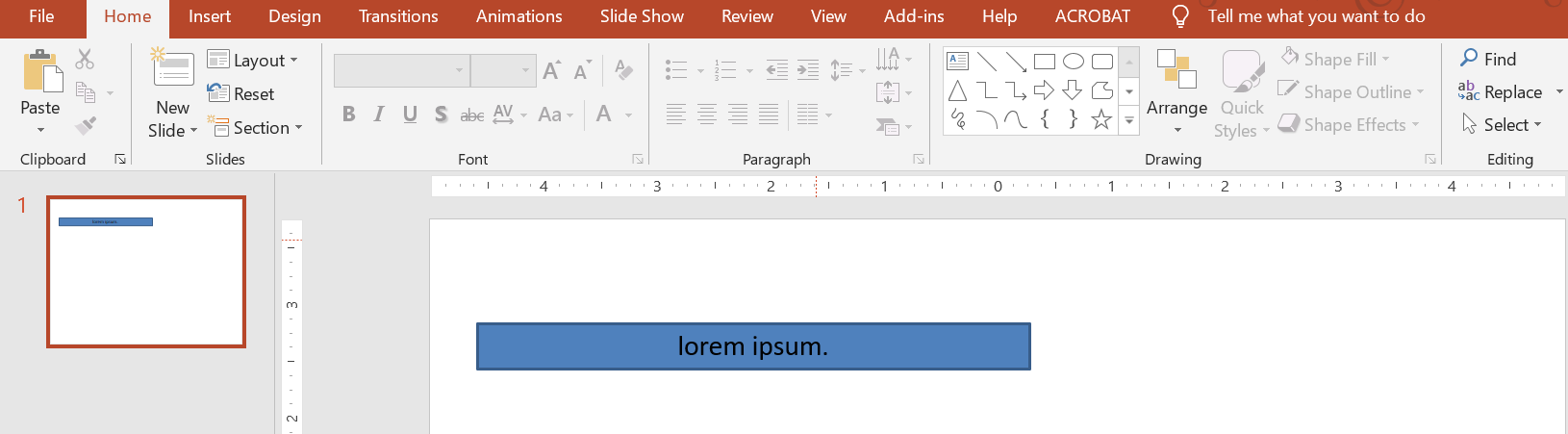
- Quando il testo nella casella di testo diventa più lungo o più grande, PowerPoint ingrandisce automaticamente la casella—ne aumenta l’altezza—per consentirgli di contenere più testo.
- Quando il testo nella casella di testo diventa più corto o più piccolo, PowerPoint riduce automaticamente la casella—ne diminuisce l’altezza—per eliminare lo spazio superfluo.
In PowerPoint, questi sono i 4 parametri o opzioni importanti che controllano il comportamento di autofit per una casella di testo:
- Do not Autofit
- Shrink text on overflow
- Resize shape to fit text
- Wrap text in shape.
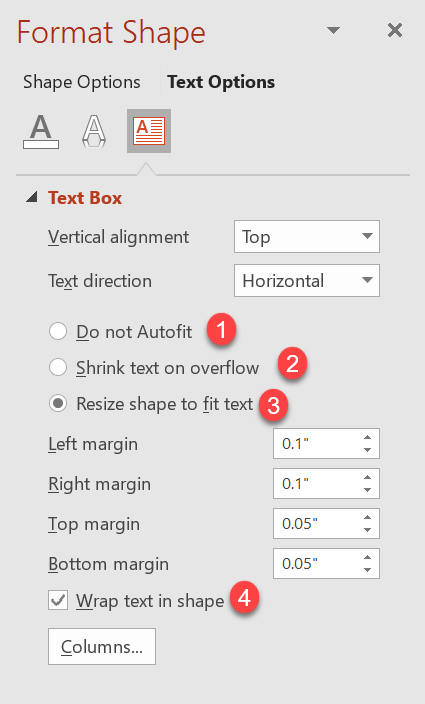
Aspose.Slides per Java fornisce opzioni simili—alcune proprietà nella classe TextFrameFormat—che consentono di controllare il comportamento di autofit per le caselle di testo nelle presentazioni.
Ridimensionare una forma per adattare il testo
Se desideri che il testo in una casella si adatti sempre a quella casella dopo le modifiche al testo, devi utilizzare l’opzione Resize shape to fix text. Per specificare questa impostazione, imposta la proprietà AutofitType (dalla classe TextFrameFormat) su Shape.
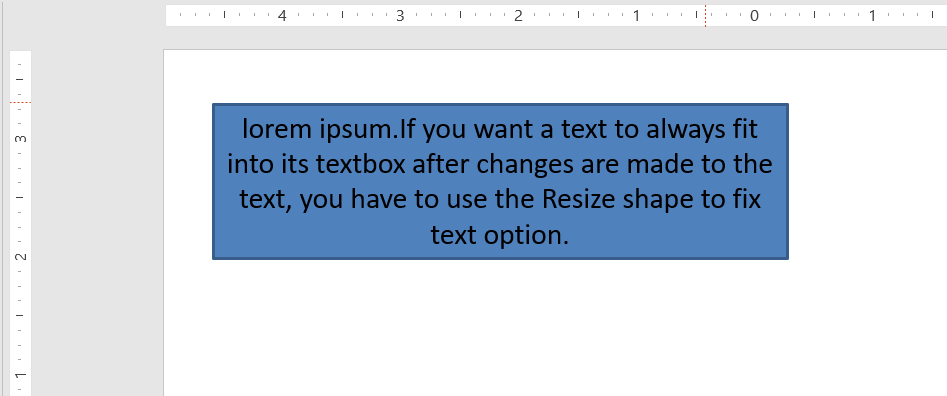
Questo codice Java mostra come specificare che un testo deve sempre adattarsi alla sua casella in una presentazione PowerPoint:
Presentation pres = new Presentation();
try {
    ISlide slide = pres.getSlides().get_Item(0);
    IAutoShape autoShape = slide.getShapes().addAutoShape(ShapeType.Rectangle, 30, 30, 350, 100);

    Portion portion = new Portion("lorem ipsum...");
    portion.getPortionFormat().getFillFormat().getSolidFillColor().setColor(Color.BLACK);
    portion.getPortionFormat().getFillFormat().setFillType(FillType.Solid);
    autoShape.getTextFrame().getParagraphs().get_Item(0).getPortions().add(portion);

    ITextFrameFormat textFrameFormat = autoShape.getTextFrame().getTextFrameFormat();
    textFrameFormat.setAutofitType(TextAutofitType.Shape);

    pres.save("Output-presentation.pptx", SaveFormat.Pptx);
} finally {
    if (pres != null) pres.dispose();
}
Se il testo diventa più lungo o più grande, la casella di testo verrà ridimensionata automaticamente (aumento dell’altezza) per garantire che tutto il testo vi si adatti. Se il testo diventa più corto, accade il contrario.
Do Not Autofit
Se desideri che una casella di testo o una forma mantenga le proprie dimensioni indipendentemente dalle modifiche apportate al testo contenuto, devi utilizzare l’opzione Do not Autofit. Per specificare questa impostazione, imposta la proprietà AutofitType (dalla classe TextFrameFormat) su None.

Questo codice Java mostra come specificare che una casella di testo deve sempre mantenere le proprie dimensioni in una presentazione PowerPoint:
Presentation pres = new Presentation();
try {
    ISlide slide = pres.getSlides().get_Item(0);
    IAutoShape autoShape = slide.getShapes().addAutoShape(ShapeType.Rectangle, 30, 30, 350, 100);

    Portion portion = new Portion("lorem ipsum...");
    portion.getPortionFormat().getFillFormat().getSolidFillColor().setColor(Color.BLACK);
    portion.getPortionFormat().getFillFormat().setFillType(FillType.Solid);
    autoShape.getTextFrame().getParagraphs().get_Item(0).getPortions().add(portion);

    ITextFrameFormat textFrameFormat = autoShape.getTextFrame().getTextFrameFormat();
    textFrameFormat.setAutofitType(TextAutofitType.None);

    pres.save("Output-presentation.pptx", SaveFormat.Pptx);
} finally {
    if (pres != null) pres.dispose();
}
Quando il testo diventa troppo lungo per la sua casella, trabocca.
Shrink Text on Overflow
Se un testo diventa troppo lungo per la sua casella, tramite l’opzione Shrink text on overflow è possibile specificare che la dimensione e la spaziatura del testo debbano essere ridotte per adattarlo alla casella. Per specificare questa impostazione, imposta la proprietà AutofitType (dalla classe TextFrameFormat) su Normal.
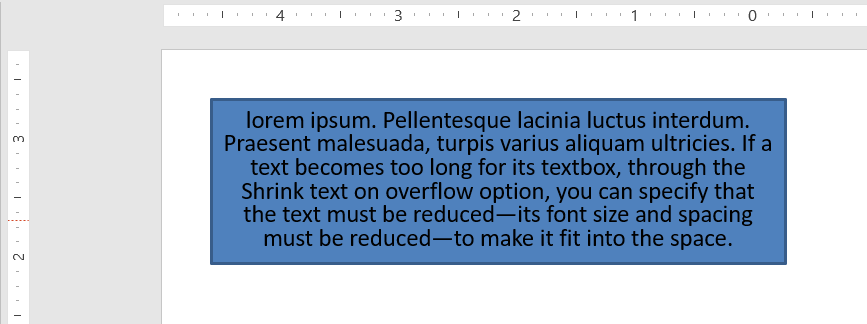
Questo codice Java mostra come specificare che un testo deve essere ridotto in caso di overflow in una presentazione PowerPoint:
Presentation pres = new Presentation();
try {
    ISlide slide = pres.getSlides().get_Item(0);
    IAutoShape autoShape = slide.getShapes().addAutoShape(ShapeType.Rectangle, 30, 30, 350, 100);

    Portion portion = new Portion("lorem ipsum...");
    portion.getPortionFormat().getFillFormat().getSolidFillColor().setColor(Color.BLACK);
    portion.getPortionFormat().getFillFormat().setFillType(FillType.Solid);
    autoShape.getTextFrame().getParagraphs().get_Item(0).getPortions().add(portion);

    ITextFrameFormat textFrameFormat = autoShape.getTextFrame().getTextFrameFormat();
    textFrameFormat.setAutofitType(TextAutofitType.Normal);

    pres.save("Output-presentation.pptx", SaveFormat.Pptx);
} finally {
    if (pres != null) pres.dispose();
}
Info
Quando viene utilizzata l’opzione Shrink text on overflow, l’impostazione viene applicata solo quando il testo diventa troppo lungo per la casella.Wrap Text
Se desideri che il testo in una forma venga avvolto all’interno di quella forma quando il testo supera il bordo della forma (solo larghezza), devi utilizzare il parametro Wrap text in shape. Per specificare questa impostazione, devi impostare la proprietà WrapText (dalla classe TextFrameFormat) su true.
Questo codice Java mostra come utilizzare l’impostazione Wrap Text in una presentazione PowerPoint:
Presentation pres = new Presentation();
try {
    ISlide slide = pres.getSlides().get_Item(0);
    IAutoShape autoShape = slide.getShapes().addAutoShape(ShapeType.Rectangle, 30, 30, 350, 100);

    Portion portion = new Portion("lorem ipsum...");
    portion.getPortionFormat().getFillFormat().getSolidFillColor().setColor(Color.BLACK);
    portion.getPortionFormat().getFillFormat().setFillType(FillType.Solid);
    autoShape.getTextFrame().getParagraphs().get_Item(0).getPortions().add(portion);

    ITextFrameFormat textFrameFormat = autoShape.getTextFrame().getTextFrameFormat();
    textFrameFormat.setWrapText(NullableBool.True);

    pres.save("Output-presentation.pptx", SaveFormat.Pptx);
} finally {
    if (pres != null) pres.dispose();
}
Note
Se imposti la proprietàWrapText su False per una forma, quando il testo all’interno della forma supera la larghezza della forma, il testo si estende oltre i bordi della forma su un’unica riga.
FAQ
Le margini interni del frame di testo influenzano AutoFit?
Sì. Il padding (margini interni) riduce l’area utilizzabile per il testo, quindi AutoFit interviene prima—riducendo il carattere o ridimensionando la forma prima. Controlla e regola i margini prima di affinare AutoFit.
Come interagisce AutoFit con interruzioni di riga manuali e morbide?
Le interruzioni forzate rimangono al loro posto, e AutoFit adatta la dimensione del carattere e la spaziatura attorno a esse. Rimuovere le interruzioni non necessarie riduce spesso l’intensità con cui AutoFit deve ridurre il testo.
Modificare il font del tema o attivare la sostituzione dei font influisce sui risultati di AutoFit?
Sì. Sostituire con un font con metriche dei glifi diverse modifica la larghezza/altezza del testo, il che può alterare la dimensione finale del carattere e l’andamento delle righe. Dopo qualsiasi cambiamento o sostituzione del font, ricontrolla le diapositive.