
Zastosuj lub zmień układy slajdów w PHP
Przegląd
Układ slajdu określa pozycje i formatowanie elementów zastępczych, takich jak tytuły, tekst, obrazy, wykresy i tabele. Zastosowanie układu nadaje slajdom spójną strukturę, jednocześnie pozwalając każdemu slajdowi zawierać własną treść.
Najczęściej używane układy obejmują:
- Tytułowy slajd: Zawiera placeholdery tytułu i podtytułu.
- Tytuł i zawartość: Zawiera placeholder tytułu oraz ogólny placeholder zawartości.
- Pusty: Nie zawiera placeholderów zawartości i jest przydatny, gdy każdy kształt będzie rozmieszczany ręcznie.
Zrozumienie dziedziczenia układów
Prezentacja ma trzy powiązane poziomy:
- A master slide definiuje motyw, wspólne formatowanie, tła i obiekty wspólne.
- A layout slide należy do mastera i definiuje określony układ placeholderów.
- A normal slide używa jednego układu i przechowuje wprowadzoną treść dla tego slajdu.
Normalny slajd dziedziczy motyw i formatowanie z układu, a układ dziedziczy z mastera. Wartość ustawiona bezpośrednio na normalnym slajdzie nadpisuje dziedziczoną wartość na tym poziomie. Gdy tworzony jest normalny slajd, jego kształty placeholderów są generowane na podstawie wybranego układu, podczas gdy wprowadzona do tych placeholderów treść należy do normalnego slajdu.
Dodaj wymagane placeholdery do układu przed tworzeniem z niego slajdów. Dodanie kolejnego placeholdera do układu później nie dodaje automatycznie odpowiadającego kształtu placeholdera do istniejących normalnych slajdów.
Ta relacja ma dwa ważne konsekwencje:
- Zmiana dziedziczonego formatowania lub istniejącej geometrii placeholderów w układzie może zaktualizować każdy slajd od niego zależny. Przed edytowaniem układu, który jest już używany, sprawdź jego zależne slajdy i przejrzyj wynikową prezentację.
- Układ, który jest nadal używany przez slajd, nie może zostać usunięty. Najpierw przypisz jego zależne slajdy do innego układu lub usuwaj tylko nieużywane układy.
Aby uzyskać więcej informacji o najwyższym poziomie tej hierarchii, zobacz Slide Master.
Aby ukryć dziedziczone logotypy lub dekoracyjne kształty mastera na jednym slajdzie lub poprzez współdzielony układ, zobacz Control the Visibility of Master Graphics. Przykład porównuje dwa slajdy korzystające z tego samego mastera.
Wybierz i zastosuj układ slajdu
Używaj typu układu, gdy prezentacja korzysta ze standardowych definicji układów PowerPointa. Nazwy układów można edytować i mogą być lokalizowane, więc wybór oparty na nazwie jest mniej niezawodny, chyba że kontrolujesz szablon źródłowy.
Poniższy przykład szuka Title and Content na pierwszym masterze. Jeśli ten układ jest niedostępny, celowo przechodzi do Blank. Drugi warunek null jest potrzebny, ponieważ prezentacja może zawierać wyłącznie układy niestandardowe. Wybrany układ jest następnie zastosowany do pierwszego normalnego slajdu za pomocą metody Slide.setLayoutSlide.
use aspose\slides\Presentation;
use aspose\slides\SaveFormat;
use aspose\slides\SlideLayoutType;

$presentation = new Presentation("input.pptx");
try {
    $layoutSlides = $presentation->getMasters()->get_Item(0)->getLayoutSlides();
    $targetLayout = $layoutSlides->getByType(SlideLayoutType::TitleAndObject);

    if (java_is_null($targetLayout)) {
        $targetLayout = $layoutSlides->getByType(SlideLayoutType::Blank);
    }

    if (java_is_null($targetLayout)) {
        throw new \RuntimeException("The first master does not contain a suitable layout slide.");
    }

    $presentation->getSlides()->get_Item(0)->setLayoutSlide($targetLayout);
    $presentation->save("output-with-new-layout.pptx", SaveFormat::Pptx);
} finally {
    $presentation->dispose();
}
Zmiana układu slajdu nie usuwa zwykłych kształtów dodanych bezpośrednio do slajdu. Jednak pozycje placeholderów, dziedziczone formatowanie oraz odpowiadające sobie istniejące placeholdery i nowy układ mogą się zmienić, dlatego sprawdź wynik przy przełączaniu między znacznie różnymi układami.
Dodaj układ slajdu
Wybór i tworzenie to osobne operacje. Poprzedni przykład wybiera istniejący układ; nie tworzy go. Aby utworzyć układ, wywołaj metodę MasterLayoutSlideCollection.add na kolekcji układów docelowego mastera.
Poniższy przykład zawsze dodaje nowy Title and Content o nazwie Report Title and Content, a następnie dodaje normalny slajd oparty na nim. Nazwy układów muszą być unikalne w ramach kolekcji.
use aspose\slides\Presentation;
use aspose\slides\SaveFormat;
use aspose\slides\SlideLayoutType;

$presentation = new Presentation("input.pptx");
try {
    $masterSlide = $presentation->getMasters()->get_Item(0);
    $reportLayout = $masterSlide->getLayoutSlides()->add(SlideLayoutType::TitleAndObject, "Report Title and Content");
    $presentation->getSlides()->addEmptySlide($reportLayout);

    $presentation->save("output-with-report-layout.pptx", SaveFormat::Pptx);
} finally {
    $presentation->dispose();
}
Dodaj układ tylko wtedy, gdy szablon naprawdę potrzebuje kolejnej struktury wielokrotnego użytku. Jeśli odpowiedni układ już istnieje, wybierz i użyj go ponownie zamiast tworzyć duplikat.
Dodaj placeholdery do układu slajdu
Metoda LayoutSlide.getPlaceholderManager dostarcza LayoutPlaceholderManager do dodawania kształtów placeholderów do układu.









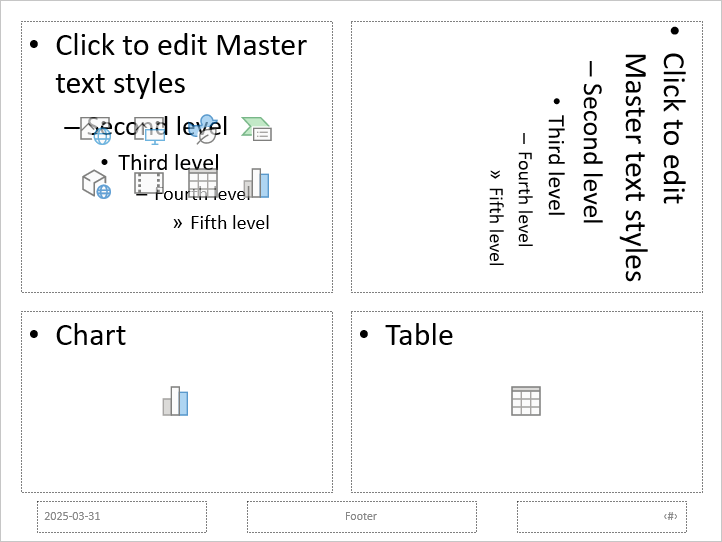
Poniższy przykład sprawdza, czy układ Blank istnieje, dodaje do niego cztery placeholdery, a następnie tworzy normalny slajd wykorzystujący zmodyfikowany układ. Kolejność jest zamierzona: placeholdery są dodawane przed utworzeniem normalnego slajdu, dzięki czemu Aspose.Slides może wygenerować odpowiadające im kształty placeholderów na tym slajdzie.
use aspose\slides\Presentation;
use aspose\slides\SaveFormat;
use aspose\slides\SlideLayoutType;

$presentation = new Presentation();
try {
    $blankLayout = $presentation->getLayoutSlides()->getByType(SlideLayoutType::Blank);

    if (java_is_null($blankLayout)) {
        throw new \RuntimeException("The presentation does not contain a Blank layout slide.");
    }

    $placeholderManager = $blankLayout->getPlaceholderManager();
    $placeholderManager->addContentPlaceholder(20, 20, 310, 270);
    $placeholderManager->addVerticalTextPlaceholder(350, 20, 350, 270);
    $placeholderManager->addChartPlaceholder(20, 310, 310, 180);
    $placeholderManager->addTablePlaceholder(350, 310, 350, 180);

    $presentation->getSlides()->addEmptySlide($blankLayout);
    $presentation->save("output-with-placeholders.pptx", SaveFormat::Pptx);
} finally {
    $presentation->dispose();
}
Wynik:
Warning
Zmiana dziedziczonego formatowania lub geometrii istniejących placeholderów układu może wpływać na zależne slajdy. Nowo dodany placeholder układu nie jest automatycznie wprowadzany do istniejących normalnych slajdów. Testuj zmiany układu na kopii prezentacji i sprawdź każdy zależny slajd.Usuń nieużywane układy slajdów
Użyj metody Compress.removeUnusedLayoutSlides, aby usunąć układy, do których nie odnosi się żaden normalny slajd. Metoda pozostawia nietknięte układy, które są nadal używane.
use aspose\slides\Compress;
use aspose\slides\Presentation;
use aspose\slides\SaveFormat;

$presentation = new Presentation("input.pptx");
try {
    Compress::removeUnusedLayoutSlides($presentation);
    $presentation->save("output-without-unused-layouts.pptx", SaveFormat::Pptx);
} finally {
    $presentation->dispose();
}
Aby usunąć konkretny układ, najpierw użyj jego metody hasDependingSlides lub getDependingSlides. Przypisz ponownie wszystkie zależne slajdy przed wywołaniem LayoutSlide.remove. Próba usunięcia używanego układu powoduje zgłoszenie PptxEditException.
Kontroluj widoczność stopki na układzie slajdu
Układ ma własne placeholdery stopki, numeru slajdu i daty‑czasu. Użyj metody LayoutSlide.getHeaderFooterManager, aby kontrolować te placeholdery dla jednego układu. Jest to przydatne, gdy np. układy zawartości powinny wyświetlać stopki, a układy tytułowe nie.
use aspose\slides\Presentation;
use aspose\slides\SaveFormat;
use aspose\slides\SlideLayoutType;

$presentation = new Presentation("input.pptx");
try {
    $layoutSlide = $presentation->getLayoutSlides()->getByType(SlideLayoutType::TitleAndObject);

    if (java_is_null($layoutSlide)) {
        $layoutSlide = $presentation->getLayoutSlides()->getByType(SlideLayoutType::Blank);
    }

    if (java_is_null($layoutSlide)) {
        throw new \RuntimeException("The presentation does not contain a suitable layout slide.");
    }

    $headerFooterManager = $layoutSlide->getHeaderFooterManager();
    $headerFooterManager->setFooterVisibility(true);
    $headerFooterManager->setSlideNumberVisibility(true);
    $headerFooterManager->setDateTimeVisibility(true);
    $headerFooterManager->setFooterText("Footer text");
    $headerFooterManager->setDateTimeText("Date and time text");

    $presentation->save("output-with-layout-footers.pptx", SaveFormat::Pptx);
} finally {
    $presentation->dispose();
}
Kontroluj widoczność stopki na masterze i jego podrzędnych układach
Aby zastosować spójne ustawienia stopki w całej hierarchii mastera, użyj metody MasterSlide.getHeaderFooterManager. Metody propagacji z MasterSlideHeaderFooterManager działają na masterze oraz jego zależnych układach slajdów i normalnych slajdach; nie dotyczą pojedynczego normalnego slajdu.
use aspose\slides\Presentation;
use aspose\slides\SaveFormat;

$presentation = new Presentation("input.pptx");
try {
    $headerFooterManager = $presentation->getMasters()->get_Item(0)->getHeaderFooterManager();
    $headerFooterManager->setFooterAndChildFootersVisibility(true);
    $headerFooterManager->setSlideNumberAndChildSlideNumbersVisibility(true);
    $headerFooterManager->setDateTimeAndChildDateTimesVisibility(true);
    $headerFooterManager->setFooterAndChildFootersText("Footer text");
    $headerFooterManager->setDateTimeAndChildDateTimesText("Date and time text");

    $presentation->save("output-with-master-footers.pptx", SaveFormat::Pptx);
} finally {
    $presentation->dispose();
}
FAQ
Jaka jest różnica między master slajdem a layout slajdem?
Master slajd definiuje motyw prezentacji i współdzielone formatowanie. Layout slajd należy do mastera i określa jedną wielokrotnego użytku konfigurację placeholderów. Normalne slajdy używają tych układów i przechowują treść specyficzną dla slajdu.
Czy mogę skopiować layout slajdu z jednej prezentacji do drugiej?
Tak. Dodaj kopię do docelowej kolekcji za pomocą metody addClone. Przy kopiowaniu między prezentacjami sprawdź również czcionki, motywy, obrazy i inne zasoby używane przez źródłowy układ.
Co się dzieje, gdy modyfikuję układ, który jest już używany?
Zależne slajdy dziedziczą zmiany układu, chyba że lokalnie nadpisują dotknięte formatowanie lub obiekty. Geometria placeholderów i dziedziczony styl mogą więc zmienić się na wielu slajdach jednocześnie. Użyj getDependingSlides, aby zidentyfikować, które slajdy są dotknięte przed edycją układu.
Co się stanie, jeśli usunę układ, który jest nadal używany?
Aspose.Slides zgłasza PptxEditException. Najpierw przypisz ponownie zależne slajdy, lub użyj removeUnusedLayoutSlides, aby usunąć tylko nieodwoływane układy.