
ใช้หรือเปลี่ยนเลย์เอาต์สไลด์ใน PHP
ภาพรวม
เลย์เอาต์สไลด์กำหนดตำแหน่งและรูปแบบของตัวแบบอัตโนมัติ เช่น ชื่อเรื่อง, ข้อความ, รูปภาพ, แผนภูมิและตาราง การใช้เลย์เอาต์ทำให้สไลด์มีโครงสร้างสม่ำเสมอในขณะที่แต่ละสไลด์ยังสามารถมีเนื้อหาเป็นของตัวเองได้
เลย์เอาต์ที่ใช้บ่อยที่สุดได้แก่:
- Title Slide: มีตัวแบบอัตโนมัติสำหรับชื่อเรื่องและชื่อเรื่องย่อย
- Title and Content: มีตัวแบบอัตโนมัติสำหรับชื่อเรื่องและพื้นที่เนื้อหาทั่วไป
- Blank: ไม่มีตัวแบบอัตโนมัติใด ๆ เหมาะเมื่อทุกรูปทรงจะถูกวางตำแหน่งด้วยมือ
ทำความเข้าใจการสืบทอดเลย์เอาต์
การนำเสนอมีระดับที่เชื่อมโยงกันสามระดับ:
- master slide กำหนดธีม, การจัดรูปแบบที่ใช้ร่วมกัน, พื้นหลังและวัตถุทั่วไป
- layout slide เป็นส่วนหนึ่งของมาสเตอร์และกำหนดการจัดเรียงตัวแบบอัตโนมัติเฉพาะ
- normal slide ใช้เลย์เอาต์หนึ่งเลย์เอาต์และเก็บเนื้อหาที่ผู้ใช้ป้อนสำหรับสไลด์นั้น
สไลด์ปกติสืบทอดธีมและการจัดรูปแบบจากเลย์เอาต์ของมัน และเลย์เอาต์สืบทอดจากมาสเตอร์ ค่าที่ตั้งโดยตรงบนสไลด์ปกติจะทับค่าที่สืบทอดจากระดับบน เมื่อตั้งสไลด์ปกติใหม่ รูปร่างของตัวแบบอัตโนมัติจะถูกสร้างจากเลย์เอาต์ที่เลือกไว้ พร้อมกับเนื้อหาที่ป้อนเข้าไปในตัวแบบอัตโนมัติจะเป็นของสไลด์ปกตินั้น
เพิ่มตัวแบบอัตโนมัติที่จำเป็นลงในเลย์เอาต์ก่อนสร้างสไลด์จากเลย์เอาต์นั้น การเพิ่มตัวแบบอัตโนมัติใหม่ในภายหลังจะไม่เพิ่มรูปร่างตัวแบบอัตโนมัติที่สอดคล้องในสไลด์ปกติที่มีอยู่แล้วโดยอัตโนมัติ
ความสัมพันธ์นี้มีผลสำคัญสองประการ:
- การเปลี่ยนแปลงการจัดรูปแบบที่สืบทอดหรือรูปทรงของตัวแบบอัตโนมัติที่มีอยู่ในเลย์เอาต์อาจอัปเดตสไลด์ทุกสไลด์ที่พึ่งพาเลย์เอาต์นั้น ก่อนแก้ไขเลย์เอาต์ที่ใช้งานอยู่แล้วให้ตรวจสอบสไลด์ที่พึ่งพาและตรวจทานผลลัพธ์ของการนำเสนอ
- เลย์เอาต์ที่ยังคงถูกสไลด์ใช้ไม่สามารถลบได้ ให้ยกเลิกการเชื่อมโยงสไลด์ที่พึ่งพาไปยังเลย์เอาต์อื่นก่อน หรือทำการลบเฉพาะเลย์เอาต์ที่ไม่ได้ใช้
สำหรับข้อมูลเพิ่มเติมเกี่ยวกับระดับบนสุดของลำดับชั้นนี้ ดูที่ Slide Master
หากต้องการซ่อนโลโก้หรือรูปกราฟิกมาสเตอร์ที่สืบทอดบนสไลด์เดียวหรือผ่านเลย์เอาต์ที่ใช้ร่วมกัน ให้ดูที่ Control the Visibility of Master Graphics ตัวอย่างเปรียบเทียบสองสไลด์ที่ใช้มาสเตอร์เดียวกัน
เลือกและใช้เลย์เอาต์สไลด์
ใช้ประเภทเลย์เอาต์เมื่อการนำเสนอปฏิบัติตามคำนิยามเลย์เอาต์ของ PowerPoint มาตรฐาน ชื่อเลย์เอาต์สามารถแก้ไขได้โดยผู้ใช้และอาจแปลเป็นภาษาต่าง ๆ ดังนั้นการเลือกโดยอิงชื่อจึงน้อยความน่าเชื่อถือ เว้นแต่คุณควบคุมเทมเพลตต้นฉบับ
ตัวอย่างต่อไปนี้ค้นหา Title and Content บนมาสเตอร์แรก หากเลย์เอาต์นั้นไม่มีอยู่ จะกลับไปใช้ Blank อย่างเจตนา การตรวจสอบค่า null ครั้งที่สองจำเป็นเพราะการนำเสนออาจมีเพียงเลย์เอาต์ที่กำหนดเองเท่านั้น เลย์เอาต์ที่เลือกแล้วจะถูกนำไปใช้กับสไลด์ปกติแรกผ่านเมธอด Slide.setLayoutSlide
use aspose\slides\Presentation;
use aspose\slides\SaveFormat;
use aspose\slides\SlideLayoutType;

$presentation = new Presentation("input.pptx");
try {
    $layoutSlides = $presentation->getMasters()->get_Item(0)->getLayoutSlides();
    $targetLayout = $layoutSlides->getByType(SlideLayoutType::TitleAndObject);

    if (java_is_null($targetLayout)) {
        $targetLayout = $layoutSlides->getByType(SlideLayoutType::Blank);
    }

    if (java_is_null($targetLayout)) {
        throw new \RuntimeException("The first master does not contain a suitable layout slide.");
    }

    $presentation->getSlides()->get_Item(0)->setLayoutSlide($targetLayout);
    $presentation->save("output-with-new-layout.pptx", SaveFormat::Pptx);
} finally {
    $presentation->dispose();
}
การเปลี่ยนเลย์เอาต์ของสไลด์จะไม่ลบรูปร่างปกติที่เพิ่มโดยตรงลงในสไลด์ อย่างไรก็ตามตำแหน่งของตัวแบบอัตโนมัติ, การจัดรูปแบบที่สืบทอดและความสอดคล้องระหว่างตัวแบบอัตโนมัติที่มีอยู่กับเลย์เอาต์ใหม่อาจเปลี่ยนแปลงได้ ดังนั้นให้ตรวจสอบผลลัพธ์เมื่อสลับระหว่างเลย์เอาต์ที่แตกต่างกันมาก
เพิ่มเลย์เอาต์สไลด์
การเลือกและการสร้างเป็นขั้นตอนแยกกัน ตัวอย่างก่อนหน้านี้เลือกเลย์เอาต์ที่มีอยู่แล้ว; ไม่ได้สร้างใหม่ หากต้องการสร้างเลย์เอาต์ ให้เรียกเมธอด MasterLayoutSlideCollection.add บนคอลเลกชันเลย์เอาต์ของมาสเตอร์เป้าหมาย
ตัวอย่างต่อไปนี้เพิ่มเลย์เอาต์ Title and Content ใหม่ชื่อ Report Title and Content เสมอ แล้วเพิ่มสไลด์ปกติอ้างอิงจากเลย์เอาต์นั้น ชื่อเลย์เอาต์ต้องไม่ซ้ำกันภายในคอลเลกชัน
use aspose\slides\Presentation;
use aspose\slides\SaveFormat;
use aspose\slides\SlideLayoutType;

$presentation = new Presentation("input.pptx");
try {
    $masterSlide = $presentation->getMasters()->get_Item(0);
    $reportLayout = $masterSlide->getLayoutSlides()->add(SlideLayoutType::TitleAndObject, "Report Title and Content");
    $presentation->getSlides()->addEmptySlide($reportLayout);

    $presentation->save("output-with-report-layout.pptx", SaveFormat::Pptx);
} finally {
    $presentation->dispose();
}
เพิ่มเลย์เอาต์เฉพาะเมื่อเทมเพลตต้องการโครงสร้างที่ใช้ซ้ำได้จริง หากมีเลย์เอาต์ที่เหมาะสมอยู่แล้ว ให้เลือกและใช้ซ้ำแทนการสร้างสำเนาใหม่
เพิ่มตัวแบบอัตโนมัติลงในเลย์เอาต์สไลด์
เมธอด LayoutSlide.getPlaceholderManager ให้ LayoutPlaceholderManager สำหรับเพิ่มรูปร่างตัวแบบอัตโนมัติลงในเลย์เอาต์






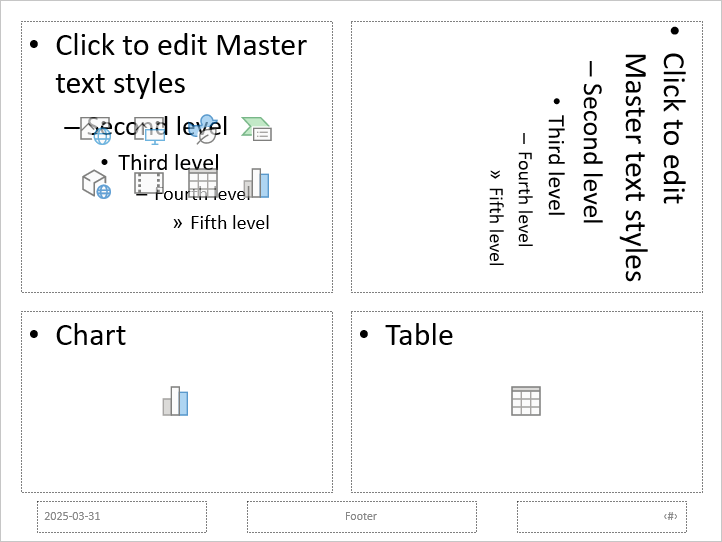
ตัวอย่างต่อไปนี้ตรวจสอบว่าเลย์เอาต์ Blank มีอยู่แล้ว, เพิ่มตัวแบบอัตโนมัติสี่ประเภทลงในเลย์เอาต์นั้น, แล้วสร้างสไลด์ปกติที่ใช้เลย์เอาต์ที่แก้ไขแล้ว ลำดับการทำงานตั้งใจไว้: เพิ่มตัวแบบอัตโนมัติก่อนสร้างสไลด์ปกติ เพื่อให้ Aspose.Slides สามารถสร้างรูปร่างตัวแบบอัตโนมัติที่สอดคล้องบนสไลด์นั้น
use aspose\slides\Presentation;
use aspose\slides\SaveFormat;
use aspose\slides\SlideLayoutType;

$presentation = new Presentation();
try {
    $blankLayout = $presentation->getLayoutSlides()->getByType(SlideLayoutType::Blank);

    if (java_is_null($blankLayout)) {
        throw new \RuntimeException("The presentation does not contain a Blank layout slide.");
    }

    $placeholderManager = $blankLayout->getPlaceholderManager();
    $placeholderManager->addContentPlaceholder(20, 20, 310, 270);
    $placeholderManager->addVerticalTextPlaceholder(350, 20, 350, 270);
    $placeholderManager->addChartPlaceholder(20, 310, 310, 180);
    $placeholderManager->addTablePlaceholder(350, 310, 350, 180);

    $presentation->getSlides()->addEmptySlide($blankLayout);
    $presentation->save("output-with-placeholders.pptx", SaveFormat::Pptx);
} finally {
    $presentation->dispose();
}
ผลลัพธ์:
Warning
การเปลี่ยนการจัดรูปแบบที่สืบทอดหรือรูปทรงของตัวแบบอัตโนมัติในเลย์เอาต์ที่มีอยู่สามารถส่งผลต่อสไลด์ที่พึ่งพาได้ ตัวแบบอัตโนมัติที่เพิ่มใหม่จะไม่ถูกใส่ให้กับสไลด์ปกติที่มีอยู่แล้ว ทดสอบการเปลี่ยนแปลงเลย์เอาต์บนสำเนาของการนำเสนอและตรวจสอบสไลด์ที่พึ่งพาทุกสไลด์ลบเลย์เอาต์สไลด์ที่ไม่ได้ใช้
ใช้เมธอด Compress.removeUnusedLayoutSlides เพื่อลบเลย์เอาต์ที่ไม่มีสไลด์ปกติอ้างอิง เมธอดจะคงเลย์เอาต์ที่ยังคงใช้งานอยู่ไว้ไม่ถูกลบ
use aspose\slides\Compress;
use aspose\slides\Presentation;
use aspose\slides\SaveFormat;

$presentation = new Presentation("input.pptx");
try {
    Compress::removeUnusedLayoutSlides($presentation);
    $presentation->save("output-without-unused-layouts.pptx", SaveFormat::Pptx);
} finally {
    $presentation->dispose();
}
หากต้องการลบเลย์เอาต์เฉพาะหนึ่งรายการ ให้เรียกใช้เมธอด hasDependingSlides หรือ getDependingSlides ของเลย์เอาต์นั้นก่อน ย้ายสไลด์ที่พึ่งพาไปยังเลย์เอาต์อื่นก่อนเรียกเมธอด LayoutSlide.remove การพยายามลบเลย์เอาต์ที่กำลังใช้จะทำให้เกิดข้อผิดพลาด PptxEditException
ควบคุมการแสดงผลส่วนท้ายบนเลย์เอาต์สไลด์
เลย์เอาต์มีส่วนท้าย, ตัวเลขสไลด์และตัวแบบอัตโนมัติวันที่/เวลาเป็นของตนเอง ใช้เมธอด LayoutSlide.getHeaderFooterManager เพื่อจัดการตัวแบบอัตโนมัติเหล่านี้สำหรับเลย์เอาต์หนึ่ง นี่เป็นประโยชน์เมื่อเช่น เลย์เอาต์เนื้อหาต้องแสดงส่วนท้ายแต่เลย์เอาต์ชื่อเรื่องไม่ต้องการ
ตัวอย่างต่อไปนี้เลือกเลย์เอาต์อย่างปลอดภัยและทำให้ส่วนท้ายของมันมองเห็นได้:
use aspose\slides\Presentation;
use aspose\slides\SaveFormat;
use aspose\slides\SlideLayoutType;

$presentation = new Presentation("input.pptx");
try {
    $layoutSlide = $presentation->getLayoutSlides()->getByType(SlideLayoutType::TitleAndObject);

    if (java_is_null($layoutSlide)) {
        $layoutSlide = $presentation->getLayoutSlides()->getByType(SlideLayoutType::Blank);
    }

    if (java_is_null($layoutSlide)) {
        throw new \RuntimeException("The presentation does not contain a suitable layout slide.");
    }

    $headerFooterManager = $layoutSlide->getHeaderFooterManager();
    $headerFooterManager->setFooterVisibility(true);
    $headerFooterManager->setSlideNumberVisibility(true);
    $headerFooterManager->setDateTimeVisibility(true);
    $headerFooterManager->setFooterText("Footer text");
    $headerFooterManager->setDateTimeText("Date and time text");

    $presentation->save("output-with-layout-footers.pptx", SaveFormat::Pptx);
} finally {
    $presentation->dispose();
}
ควบคุมการแสดงผลส่วนท้ายบนมาสเตอร์และเลย์เออต์ย่อยของมัน
เพื่อให้การตั้งค่าส่วนท้ายสอดคล้องกันทั่วทั้งลำดับชั้นมาสเตอร์ ให้ใช้เมธอด MasterSlide.getHeaderFooterManager วิธีการกระจายของ MasterSlideHeaderFooterManager ทำงานบนมาสเตอร์และเลย์เออต์สไลด์และสไลด์ปกติที่พึ่งพา; ไม่ได้มุ่งเป้าเพียงสไลด์ปกติเดียว
use aspose\slides\Presentation;
use aspose\slides\SaveFormat;

$presentation = new Presentation("input.pptx");
try {
    $headerFooterManager = $presentation->getMasters()->get_Item(0)->getHeaderFooterManager();
    $headerFooterManager->setFooterAndChildFootersVisibility(true);
    $headerFooterManager->setSlideNumberAndChildSlideNumbersVisibility(true);
    $headerFooterManager->setDateTimeAndChildDateTimesVisibility(true);
    $headerFooterManager->setFooterAndChildFootersText("Footer text");
    $headerFooterManager->setDateTimeAndChildDateTimesText("Date and time text");

    $presentation->save("output-with-master-footers.pptx", SaveFormat::Pptx);
} finally {
    $presentation->dispose();
}
คำถามที่พบบ่อย
ความแตกต่างระหว่าง Master Slide กับ Layout Slide คืออะไร?
มาสเตอร์สไลด์กำหนดธีมและการจัดรูปแบบที่ใช้ร่วมกันของการนำเสนอ เลย์เอาต์สไลด์เป็นส่วนหนึ่งของมาสเตอร์และกำหนดการจัดเรียงตัวแบบอัตโนมัติที่นำกลับมาใช้ได้หนึ่งชุด สไลด์ปกติใช้เลย์เอาต์เหล่านั้นและเก็บเนื้อหาเฉพาะสไลด์
สามารถคัดลอก Layout Slide จากการนำเสนอหนึ่งไปยังอีกการนำเสนอหนึ่งได้หรือไม่?
ทำได้ โดยเพิ่มสำเนาไปยังคอลเลกชันปลายทางด้วยเมธอด addClone เมื่อคัดลอกจากการนำเสนอหนึ่งไปยังอีกการนำเสนอหนึ่ง ให้ตรวจสอบฟอนต์, ธีม, รูปภาพและทรัพยากรอื่น ๆ ที่เลย์เอาต์ต้นฉบับใช้ด้วย
ถ้าฉันแก้ไขเลย์เอาต์ที่กำลังใช้อยู่จะเกิดอะไรขึ้น?
สไลด์ที่พึ่งพาจะสืบทอดการเปลี่ยนแปลงของเลย์เอาต์ เว้นแต่พวกมันจะทับค่าการจัดรูปแบบหรือวัตถุที่ได้รับผลกระทบไว้ในระดับท้องถิ่น รูปร่างของตัวแบบอัตโนมัติและสไตล์ที่สืบทอดอาจเปลี่ยนแปลงบนหลายสไลด์พร้อมกัน ใช้เมธอด getDependingSlides เพื่อระบิสไลด์ที่ได้รับผลกระทบก่อนแก้ไขเลย์เอาต์
ถ้าฉันพยายามลบเลย์เอาต์ที่ยังคงถูกใช้งานจะเกิดอะไรขึ้น?
Aspose.Slides จะขว้างข้อผิดพลาด PptxEditException ให้ย้ายสไลด์ที่พึ่งพาไปยังเลย์เอาต์อื่นก่อน หรือใช้เมธอด removeUnusedLayoutSlides เพื่อลบเฉพาะเลย์เอาต์ที่ไม่มีการอ้างอิงOnly.