
Diaelrendezések alkalmazása vagy módosítása PHP-ben
Áttekintés
Egy diaképek elrendezése meghatározza a helyettesítők, például címek, szöveg, képek, diagramok és táblák pozícióját és formázását. Az elrendezés alkalmazása egységes felépítést biztosít a diák számára, miközben minden diának lehetővé teszi saját tartalmának elhelyezését.
A leggyakoribb elrendezések a következők:
- Címdia: Cím és alcím helyettesítőket tartalmaz.
- Cím és tartalom: Cím helyettesítőt és egy általános célú tartalom helyettesítőt tartalmaz.
- Üres: Nem tartalmaz tartalom helyettesítőket, és akkor hasznos, ha minden alakzatot manuálisan helyezünk el.
Az elrendezés öröklődésének megértése
Egy prezentációnak három kapcsolódó szintje van:
- A master dia meghatározza a témát, a közös formázást, a háttérképeket és a közös objektumokat.
- A layout dia egy masterhez tartozik, és meghatároz egy adott helyettesítők elrendezését.
- A normál dia egy elrendezést használ, és tárolja az adott diára bevitt tartalmat.
Egy normál dia a témát és a formázást örökli az elrendezéséből, az elrendezés pedig a masterből. A normál dián közvetlenül beállított érték felülírja az örökölt értéket azon a szinten. Amikor egy normál diát hoznak létre, a helyettesítő alakzatok a kiválasztott elrendezésből generálódnak, míg a helyettesítőkbe bevitt tartalom a normál dia része.
Adjunk hozzá a szükséges helyettesítőket az elrendezéshez, mielőtt diákra alkalmaznánk azt. Egy másik helyettesítő későbbi hozzáadása egy elrendezéshez nem generál automatikusan helyettesítő alakzatot a már létező normál diákon.
Ennek a viszonynak két fontos következménye van:
- Az örökölt formázás vagy a meglévő helyettesítők geometriájának módosítása egy elrendezésen frissítheti az összes tőle függő diát. Mielőtt egy már használatban lévő elrendezést szerkesztenénk, ellenőrizzük a függő diákat és tekintsük át a kapott prezentációt.
- Egy olyan elrendezést, amelyet még használ egy dia, nem lehet eltávolítani. Előbb rendeljük át a függő diákot egy másik elrendezésre, vagy csak a nem használt elrendezéseket távolítsuk el.
További információkért a hierarchia felső szintjéről lásd a Slide Master oldalt.
Az örökölt logók vagy díszítő master alakzatok elrejtéséhez egy dián vagy egy megosztott elrendezésen keresztül lásd a Control the Visibility of Master Graphics oldalt. A példa két diát hasonlít össze, amelyek ugyanazt a mastert használják.
Elrendezés kiválasztása és alkalmazása
Használjunk elrendezéstípust, ha a prezentáció a szokásos PowerPoint elrendezésdefiníciókat követi. Az elrendezésnevek felhasználó által szerkeszthetők és lokalizálhatók, ezért a névre alapozott kiválasztás kevésbé megbízható, hacsak nem kontrolláljuk a forrássablont.
Az alábbi példa a Title and Content elrendezést keresi az első masterben. Ha ez az elrendezés nem érhető el, szándékosan a Blank elrendezésre tér vissza. A második null ellenőrzés szükséges, mert egy prezentáció csak egyedi elrendezéseket tartalmazhat. A kiválasztott elrendezést ezután a Slide.setLayoutSlide metódussal alkalmazzuk az első normál diára.
use aspose\slides\Presentation;
use aspose\slides\SaveFormat;
use aspose\slides\SlideLayoutType;

$presentation = new Presentation("input.pptx");
try {
    $layoutSlides = $presentation->getMasters()->get_Item(0)->getLayoutSlides();
    $targetLayout = $layoutSlides->getByType(SlideLayoutType::TitleAndObject);

    if (java_is_null($targetLayout)) {
        $targetLayout = $layoutSlides->getByType(SlideLayoutType::Blank);
    }

    if (java_is_null($targetLayout)) {
        throw new \RuntimeException("The first master does not contain a suitable layout slide.");
    }

    $presentation->getSlides()->get_Item(0)->setLayoutSlide($targetLayout);
    $presentation->save("output-with-new-layout.pptx", SaveFormat::Pptx);
} finally {
    $presentation->dispose();
}
Egy dia elrendezésének módosítása nem távolítja el a közvetlenül a diára hozzáadott szokásos alakzatokat. Azonban a helyettesítők pozíciója, az örökölt formázás és a meglévő helyettesítők és az új elrendezés közti megfelelés változhat, ezért érdemes ellenőrizni a kimenetet, ha jelentősen eltérő elrendezések között váltunk.
Elrendezés dia hozzáadása
A kiválasztás és a létrehozás külön műveletek. Az előző példa egy létező elrendezést választ ki; nem hoz létre újat. Elrendezés létrehozásához hívjuk meg a MasterLayoutSlideCollection.add metódust a cél master elrendezésgyűjteményén.
Az alábbi példa mindig hozzáad egy új Title and Content elrendezést Report Title and Content néven, majd létrehoz egy rá épülő normál diát. Az elrendezésneveknek egyedieknek kell lenniük a gyűjteményen belül.
use aspose\slides\Presentation;
use aspose\slides\SaveFormat;
use aspose\slides\SlideLayoutType;

$presentation = new Presentation("input.pptx");
try {
    $masterSlide = $presentation->getMasters()->get_Item(0);
    $reportLayout = $masterSlide->getLayoutSlides()->add(SlideLayoutType::TitleAndObject, "Report Title and Content");
    $presentation->getSlides()->addEmptySlide($reportLayout);

    $presentation->save("output-with-report-layout.pptx", SaveFormat::Pptx);
} finally {
    $presentation->dispose();
}
Csak akkor adjunk hozzá elrendezést, ha a sablon valóban igényel egy új újrahasználható struktúrát. Ha már létezik megfelelő elrendezés, válasszuk ki és használjuk fel azt a duplikátum létrehozása helyett.
Helyettesítők hozzáadása egy elrendezés diához
A LayoutSlide.getPlaceholderManager metódus egy LayoutPlaceholderManager objektumot ad vissza, amellyel helyettesítő alakzatokat adhatunk hozzá egy elrendezéshez.








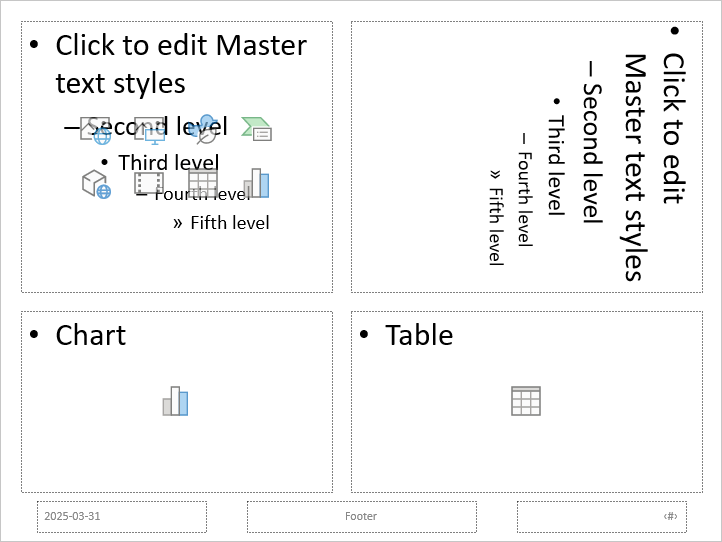
Az alábbi példa ellenőrzi, hogy a Blank elrendezés létezik-e, négy helyettesítőt ad hozzá, majd egy normál diát hoz létre, amely a módosított elrendezést használja. A sorrend szándékos: a helyettesítőket a normál dia létrehozása előtt adjuk hozzá, így az Aspose.Slides a megfelelő helyettesítő alakzatokat tudja generálni azon a dián.
use aspose\slides\Presentation;
use aspose\slides\SaveFormat;
use aspose\slides\SlideLayoutType;

$presentation = new Presentation();
try {
    $blankLayout = $presentation->getLayoutSlides()->getByType(SlideLayoutType::Blank);

    if (java_is_null($blankLayout)) {
        throw new \RuntimeException("The presentation does not contain a Blank layout slide.");
    }

    $placeholderManager = $blankLayout->getPlaceholderManager();
    $placeholderManager->addContentPlaceholder(20, 20, 310, 270);
    $placeholderManager->addVerticalTextPlaceholder(350, 20, 350, 270);
    $placeholderManager->addChartPlaceholder(20, 310, 310, 180);
    $placeholderManager->addTablePlaceholder(350, 310, 350, 180);

    $presentation->getSlides()->addEmptySlide($blankLayout);
    $presentation->save("output-with-placeholders.pptx", SaveFormat::Pptx);
} finally {
    $presentation->dispose();
}
Az eredmény:
Warning
Az örökölt formázás vagy az existing layout placeholders geometriájának módosítása befolyásolhatja a függő diákot. Egy újonnan hozzáadott elrendezéshelyettesítő nem kerül automatikusan a már létező normál diákba. Teszteljük az elrendezésváltozásokat a prezentáció egy másolatán, és ellenőrizzük minden függő diát.Nem használt elrendezés diák eltávolítása
Használjuk a Compress.removeUnusedLayoutSlides metódust a olyan elrendezések eltávolításához, amelyekre egyetlen normál dia sem hivatkozik. A metódus érintetlenül hagyja az még használatban lévő elrendezéseket.
use aspose\slides\Compress;
use aspose\slides\Presentation;
use aspose\slides\SaveFormat;

$presentation = new Presentation("input.pptx");
try {
    Compress::removeUnusedLayoutSlides($presentation);
    $presentation->save("output-without-unused-layouts.pptx", SaveFormat::Pptx);
} finally {
    $presentation->dispose();
}
Egy konkrét elrendezés eltávolításához előbb ellenőrizzük a hasDependingSlides vagy a getDependingSlides metódus segítségével. Mielőtt meghívnánk a LayoutSlide.remove metódust, rendeljük át a függő diákat. Egy használt elrendezés eltávolítása PptxEditException kivételt vált ki.
Lábléc láthatóságának vezérlése egy elrendezés dián
Egy elrendezésnek saját lábléc, dia-szám és dátum-idő helyettesítői vannak. A LayoutSlide.getHeaderFooterManager metódussal vezérelhetjük ezeket a helyettesítőket egy adott elrendezéshez. Ez akkor hasznos, ha például a tartalom elrendezéseknek láblécet kell mutatni, de a cím elrendezéseknek nem.
Az alábbi példa biztonságosan kiválaszt egy elrendezést, és láthatóvá teszi a lábléc elemeit:
use aspose\slides\Presentation;
use aspose\slides\SaveFormat;
use aspose\slides\SlideLayoutType;

$presentation = new Presentation("input.pptx");
try {
    $layoutSlide = $presentation->getLayoutSlides()->getByType(SlideLayoutType::TitleAndObject);

    if (java_is_null($layoutSlide)) {
        $layoutSlide = $presentation->getLayoutSlides()->getByType(SlideLayoutType::Blank);
    }

    if (java_is_null($layoutSlide)) {
        throw new \RuntimeException("The presentation does not contain a suitable layout slide.");
    }

    $headerFooterManager = $layoutSlide->getHeaderFooterManager();
    $headerFooterManager->setFooterVisibility(true);
    $headerFooterManager->setSlideNumberVisibility(true);
    $headerFooterManager->setDateTimeVisibility(true);
    $headerFooterManager->setFooterText("Footer text");
    $headerFooterManager->setDateTimeText("Date and time text");

    $presentation->save("output-with-layout-footers.pptx", SaveFormat::Pptx);
} finally {
    $presentation->dispose();
}
Lábléc láthatóságának vezérlése egy masteren és annak gyermek elrendezésein
Az egységes lábléc beállítások master hierarchiában történő alkalmazásához használjuk a MasterSlide.getHeaderFooterManager metódust. A MasterSlideHeaderFooterManager terjesztési metódusai a masteren, annak függő elrendezés diákon és normál diákon is működnek; nem csak egyetlen normál diára vonatkoznak.
use aspose\slides\Presentation;
use aspose\slides\SaveFormat;

$presentation = new Presentation("input.pptx");
try {
    $headerFooterManager = $presentation->getMasters()->get_Item(0)->getHeaderFooterManager();
    $headerFooterManager->setFooterAndChildFootersVisibility(true);
    $headerFooterManager->setSlideNumberAndChildSlideNumbersVisibility(true);
    $headerFooterManager->setDateTimeAndChildDateTimesVisibility(true);
    $headerFooterManager->setFooterAndChildFootersText("Footer text");
    $headerFooterManager->setDateTimeAndChildDateTimesText("Date and time text");

    $presentation->save("output-with-master-footers.pptx", SaveFormat::Pptx);
} finally {
    $presentation->dispose();
}
GYIK
Mi a különbség a master dia és az elrendezés dia között?
A master dia meghatározza a prezentáció témáját és a közös formázást. Egy elrendezés dia a masterhez tartozik, és egy újrahasználható helyettesítő elrendezést definiál. A normál diákok ezeket az elrendezéseket használják, és a diaspecifikus tartalmat tárolják.
Másolhatok elrendezés diát egy prezentációból a másikba?
Igen. Adjon egy másolatot a célgyűjteményhez a addClone metódussal. Másoláskor ellenőrizze a betűtípusokat, témákat, képeket és egyéb forrásokat, amelyeket a forrás elrendezés használ.
Mi történik, ha módosítok egy már használatban lévő elrendezést?
A függő diák öröklik az elrendezés módosításait, hacsak nem írják felül a formázást vagy az objektumokat helyileg. Így a helyettesítők geometriája és az örökölt stílusok sok dián egyszerre változhatnak. Szerkesztés előtt használja a getDependingSlides metódust az érintett diák azonosításához.
Mi történik, ha eltávolítok egy még használatban lévő elrendezést?
Az Aspose.Slides PptxEditException-t dob. Előbb rendelje át a függő diákat, vagy használja a removeUnusedLayoutSlides metódust csak a nem hivatkozott elrendezések eltávolításához.