
在 PHP 中应用或更改幻灯片布局
概述
幻灯片布局定义了标题、文本、图片、图表和表格等占位符的位置和格式。应用布局可使幻灯片拥有一致的结构,同时允许每张幻灯片包含各自的内容。
最常用的布局包括:
- 标题幻灯片:包含标题和副标题占位符。
- 标题与内容:包含标题占位符和通用内容占位符。
- 空白:不包含任何内容占位符,适用于需要手动定位每个形状的情况。
了解布局继承
演示文稿有三个相关层级:
普通幻灯片从其布局继承主题和格式,布局又从其母版继承。直接在普通幻灯片上设置的值会覆盖该层级继承的值。创建普通幻灯片时,其占位符形状是从所选布局生成的,而输入到这些占位符的内容则属于普通幻灯片。
在从布局创建幻灯片之前,请先向布局添加所需的占位符。随后向布局添加占位符不会自动为已有的普通幻灯片添加对应的占位符形状。
此关系有两个重要的后果:
- 更改布局上继承的格式或现有占位符的几何形状会更新所有依赖该布局的幻灯片。在编辑已在使用的布局之前,请检查其依赖的幻灯片并审阅生成的演示文稿。
- 正在被幻灯片使用的布局无法被删除。必须先将其依赖的幻灯片重新分配到其他布局,或仅删除未使用的布局。
有关此层级顶部的更多信息,请参见幻灯片母版。
若要在单个幻灯片或共享布局中隐藏继承的徽标或装饰性母版形状,请参见控制母版图形的可见性。示例比较了使用相同母版的两张幻灯片。
选择并应用幻灯片布局
当演示文稿遵循标准 PowerPoint 布局定义时,请使用布局类型。布局名称可编辑且可本地化,除非您控制源模板,否则基于名称的选择可靠性较低。
以下示例在第一个母版上查找标题与内容布局。如果该布局不可用,则明确回退到空白。第二个 null 检查是必要的,因为演示文稿可能仅包含自定义布局。随后通过Slide.setLayoutSlide方法将选定的布局应用于第一张普通幻灯片。
use aspose\slides\Presentation;
use aspose\slides\SaveFormat;
use aspose\slides\SlideLayoutType;

$presentation = new Presentation("input.pptx");
try {
    $layoutSlides = $presentation->getMasters()->get_Item(0)->getLayoutSlides();
    $targetLayout = $layoutSlides->getByType(SlideLayoutType::TitleAndObject);

    if (java_is_null($targetLayout)) {
        $targetLayout = $layoutSlides->getByType(SlideLayoutType::Blank);
    }

    if (java_is_null($targetLayout)) {
        throw new \RuntimeException("The first master does not contain a suitable layout slide.");
    }

    $presentation->getSlides()->get_Item(0)->setLayoutSlide($targetLayout);
    $presentation->save("output-with-new-layout.pptx", SaveFormat::Pptx);
} finally {
    $presentation->dispose();
}
更改幻灯片的布局不会删除直接添加到幻灯片的普通形状。然而,占位符位置、继承的格式以及现有占位符与新布局之间的对应关系可能会发生变化,因此在切换差别较大的布局时请检查输出。
添加布局幻灯片
选择和创建是分开的操作。前面的示例只选择了已有布局,并未创建新布局。要创建布局,请在目标母版的布局集合上调用MasterLayoutSlideCollection.add方法。
以下示例始终添加一个新 标题与内容 布局,名称为Report Title and Content,随后基于该布局添加普通幻灯片。布局名称在集合中必须唯一。
use aspose\slides\Presentation;
use aspose\slides\SaveFormat;
use aspose\slides\SlideLayoutType;

$presentation = new Presentation("input.pptx");
try {
    $masterSlide = $presentation->getMasters()->get_Item(0);
    $reportLayout = $masterSlide->getLayoutSlides()->add(SlideLayoutType::TitleAndObject, "Report Title and Content");
    $presentation->getSlides()->addEmptySlide($reportLayout);

    $presentation->save("output-with-report-layout.pptx", SaveFormat::Pptx);
} finally {
    $presentation->dispose();
}
仅当模板真的需要另一个可重用结构时才添加布局。如果已有合适的布局,请选择并复用,而不是创建重复的布局。
向布局幻灯片添加占位符
LayoutSlide.getPlaceholderManager 方法提供一个 LayoutPlaceholderManager 用于向布局添加占位符形状。





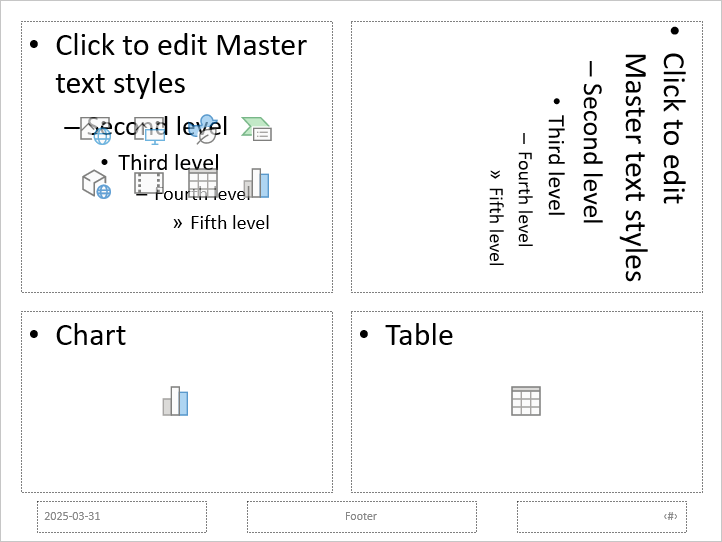
以下示例先验证 空白 布局是否存在,向其添加四个占位符,然后创建使用该修改后布局的普通幻灯片。顺序是有意为之:在创建普通幻灯片之前添加占位符,以便 Aspose.Slides 能在该幻灯片上生成对应的占位符形状。
use aspose\slides\Presentation;
use aspose\slides\SaveFormat;
use aspose\slides\SlideLayoutType;

$presentation = new Presentation();
try {
    $blankLayout = $presentation->getLayoutSlides()->getByType(SlideLayoutType::Blank);

    if (java_is_null($blankLayout)) {
        throw new \RuntimeException("The presentation does not contain a Blank layout slide.");
    }

    $placeholderManager = $blankLayout->getPlaceholderManager();
    $placeholderManager->addContentPlaceholder(20, 20, 310, 270);
    $placeholderManager->addVerticalTextPlaceholder(350, 20, 350, 270);
    $placeholderManager->addChartPlaceholder(20, 310, 310, 180);
    $placeholderManager->addTablePlaceholder(350, 310, 350, 180);

    $presentation->getSlides()->addEmptySlide($blankLayout);
    $presentation->save("output-with-placeholders.pptx", SaveFormat::Pptx);
} finally {
    $presentation->dispose();
}
结果:
Warning
更改继承的格式或现有布局占位符的几何形状可能影响依赖的幻灯片。新添加的布局占位符不会回填到已有的普通幻灯片。请在演示文稿的副本上测试布局更改并检查每个依赖的幻灯片。移除未使用的布局幻灯片
使用Compress.removeUnusedLayoutSlides方法删除没有普通幻灯片引用的布局。该方法会保留仍在使用的布局。
use aspose\slides\Compress;
use aspose\slides\Presentation;
use aspose\slides\SaveFormat;

$presentation = new Presentation("input.pptx");
try {
    Compress::removeUnusedLayoutSlides($presentation);
    $presentation->save("output-without-unused-layouts.pptx", SaveFormat::Pptx);
} finally {
    $presentation->dispose();
}
若要删除特定布局,首先使用其hasDependingSlides或getDependingSlides方法。重新分配所有依赖幻灯片后,再调用LayoutSlide.remove。尝试删除正在使用的布局会抛出 PptxEditException。
在布局幻灯片上控制页脚可见性
布局拥有自己的页脚、幻灯片编号和日期时间占位符。使用LayoutSlide.getHeaderFooterManager方法可对单个布局的这些占位符进行控制。这在例如内容布局需要显示页脚而标题布局不需要时非常有用。
以下示例安全地选择一个布局,并将其页脚元素设为可见:
use aspose\slides\Presentation;
use aspose\slides\SaveFormat;
use aspose\slides\SlideLayoutType;

$presentation = new Presentation("input.pptx");
try {
    $layoutSlide = $presentation->getLayoutSlides()->getByType(SlideLayoutType::TitleAndObject);

    if (java_is_null($layoutSlide)) {
        $layoutSlide = $presentation->getLayoutSlides()->getByType(SlideLayoutType::Blank);
    }

    if (java_is_null($layoutSlide)) {
        throw new \RuntimeException("The presentation does not contain a suitable layout slide.");
    }

    $headerFooterManager = $layoutSlide->getHeaderFooterManager();
    $headerFooterManager->setFooterVisibility(true);
    $headerFooterManager->setSlideNumberVisibility(true);
    $headerFooterManager->setDateTimeVisibility(true);
    $headerFooterManager->setFooterText("Footer text");
    $headerFooterManager->setDateTimeText("Date and time text");

    $presentation->save("output-with-layout-footers.pptx", SaveFormat::Pptx);
} finally {
    $presentation->dispose();
}
在母版及其子布局上控制页脚可见性
要在母版层级中统一页脚设置,请使用MasterSlide.getHeaderFooterManager方法。MasterSlideHeaderFooterManager的传播方法作用于母版以及其依赖的布局幻灯片和普通幻灯片;它们不会仅针对单个普通幻灯片。
use aspose\slides\Presentation;
use aspose\slides\SaveFormat;

$presentation = new Presentation("input.pptx");
try {
    $headerFooterManager = $presentation->getMasters()->get_Item(0)->getHeaderFooterManager();
    $headerFooterManager->setFooterAndChildFootersVisibility(true);
    $headerFooterManager->setSlideNumberAndChildSlideNumbersVisibility(true);
    $headerFooterManager->setDateTimeAndChildDateTimesVisibility(true);
    $headerFooterManager->setFooterAndChildFootersText("Footer text");
    $headerFooterManager->setDateTimeAndChildDateTimesText("Date and time text");

    $presentation->save("output-with-master-footers.pptx", SaveFormat::Pptx);
} finally {
    $presentation->dispose();
}
常见问题
母版幻灯片与布局幻灯片有什么区别?
母版幻灯片定义演示文稿的主题和共享格式。布局幻灯片隶属于母版,定义一种可重用的占位符排列。普通幻灯片使用这些布局并存储特定幻灯片的内容。
我可以将布局幻灯片从一个演示文稿复制到另一个吗?
可以。使用addClone方法将副本添加到目标集合。跨演示文稿复制时,还需检查源布局使用的字体、主题、图片及其他资源。
如果修改已经在使用的布局会怎样?
依赖的幻灯片会继承布局的更改,除非它们在本地覆盖了受影响的格式或对象。因此占位符的几何形状和继承的样式可能一次性在多张幻灯片上发生变化。编辑布局前,可使用getDependingSlides辨识受影响的幻灯片。
如果删除仍在使用的布局会怎样?
Aspose.Slides 会抛出 PptxEditException。请先重新分配依赖的幻灯片,或使用removeUnusedLayoutSlides仅删除未被引用的布局。