
Zarządzanie łącznikami w prezentacjach w Pythonie poprzez Java
Przegląd
Łącznik to linia, która może pozostać połączona z dwoma kształtami, gdy którykolwiek z nich się przemieszcza. Jego końce przyczepiają się do miejsc połączeń, przedstawionych jako zielone kropki w PowerPoint. Niektóre zgięte i wygięte łączniki udostępniają również punkty regulacji, przedstawione jako pomarańczowe kropki, które sterują pozycją poszczególnych segmentów łącznika.
Aspose.Slides reprezentuje łączniki za pomocą klasy Connector. Można je tworzyć, podłączać ich końce do kształtów, wybierać miejsca połączeń, zmieniać trasę oraz modyfikować geometrię łączników posiadających punkty regulacji.
Typy łączników
Klasa ShapeType zawiera zestawy prostych, zgiętych i krzywych łączników. Poniższa tabela przedstawia dostępne geometrie łączników oraz liczbę punktów regulacji zdefiniowanych w każdym zestawie.
| Łącznik | Obraz | Liczba punktów regulacji |
|---|---|---|
| ShapeType.Line |  |
0 |
| ShapeType.StraightConnector1 |  |
0 |
| ShapeType.BentConnector2 | 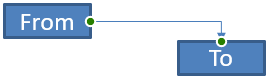 |
0 |
| ShapeType.BentConnector3 |  |
1 |
| ShapeType.BentConnector4 |  |
2 |
| ShapeType.BentConnector5 | 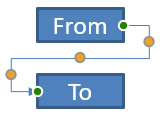 |
3 |
| ShapeType.CurvedConnector2 | 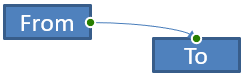 |
0 |
| ShapeType.CurvedConnector3 | 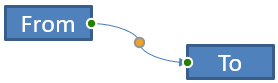 |
1 |
| ShapeType.CurvedConnector4 | 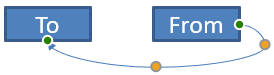 |
2 |
| ShapeType.CurvedConnector5 | 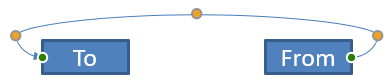 |
3 |
Liczba i znaczenie punktów regulacji stanowią część wybranego zestawu łącznika. Nie zakładaj, że dwa różne typy łączników udostępniają tę samą strukturę kolekcji.
Połączenie dwóch kształtów
Użyj ShapeCollection.addConnector, aby dodać łącznik, oraz metod Connector.setStartShapeConnectedTo i Connector.setEndShapeConnectedTo, aby podłączyć jego końce. Po podłączeniu obu końców, metoda Connector.reroute wybiera najkrótszą trasę między kształtami.
Poniższy przykład łączy elipsę i prostokąt zgiętym łącznikiem:
import jpype
import asposeslides

if not jpype.isJVMStarted():
    jpype.startJVM()

from asposeslides.api import Presentation, ShapeType, SaveFormat

presentation = Presentation()
try:
    slide = presentation.getSlides().get_Item(0)

    ellipse = slide.getShapes().addAutoShape(ShapeType.Ellipse, 40, 80, 120, 80)
    rectangle = slide.getShapes().addAutoShape(ShapeType.Rectangle, 320, 240, 140, 80)
    connector = slide.getShapes().addConnector(ShapeType.BentConnector2, 0, 0, 10, 10)

    connector.setStartShapeConnectedTo(ellipse)
    connector.setEndShapeConnectedTo(rectangle)
    connector.reroute()

    presentation.save("connected-shapes.pptx", SaveFormat.Pptx)
finally:
    presentation.dispose()
Ostrzeżenie
Wywołanie reroute może zmienić wartości setStartShapeConnectionSiteIndex i setEndShapeConnectionSiteIndex. Po przemieszczeniu łącznika przypisz konkretne miejsca połączeń, jeśli mają one pozostać stałe.Wybór miejsca połączenia
Każdy kształt, z którym można się połączyć, udostępnia liczbę miejsc połączeń przez metodę Shape.getConnectionSiteCount. Zweryfikuj wybrany indeks (liczony od zera) przed przypisaniem go do końca łącznika; liczba miejsc różni się w zależności od geometrii kształtu.
Ten przykład podłącza łącznik do konkretnego miejsca na elipsie, gdy takie miejsce istnieje:
import jpype
import asposeslides

if not jpype.isJVMStarted():
    jpype.startJVM()

from asposeslides.api import Presentation, ShapeType, SaveFormat

presentation = Presentation()
try:
    slide = presentation.getSlides().get_Item(0)

    ellipse = slide.getShapes().addAutoShape(ShapeType.Ellipse, 40, 80, 120, 80)
    rectangle = slide.getShapes().addAutoShape(ShapeType.Rectangle, 320, 240, 140, 80)
    connector = slide.getShapes().addConnector(ShapeType.BentConnector3, 0, 0, 10, 10)

    connector.setStartShapeConnectedTo(ellipse)
    connector.setEndShapeConnectedTo(rectangle)

    preferred_site_index = 2
    if preferred_site_index < ellipse.getConnectionSiteCount():
        connector.setStartShapeConnectionSiteIndex(preferred_site_index)
    else:
        print(f"The ellipse has only {ellipse.getConnectionSiteCount()} connection sites.")

    presentation.save("specific-connection-site.pptx", SaveFormat.Pptx)
finally:
    presentation.dispose()
Regulacja punktu łącznika
Łączniki posiadające punkty regulacji udostępniają je przez metodę GeometryShape.getAdjustments. Sprawdź każdy AdjustValue i jego wartość getType przed zmianą przy pomocy setRawValue. Ogólne zasady identyfikacji regulacji predefiniowanych kształtów opisano w sekcji Manipulacja kształtem.
Liczba, kolejność, znaczenie oraz dopuszczalny zakres wartości regulacji łącznika zależą od wybranego zestawu. Typ regulacji jest tylko do odczytu, natomiast wartość regulacji można modyfikować. Metoda tylko do odczytu getName dostarcza dodatkową identyfikację, gdy łącznik zawiera więcej niż jedną regulację tego samego typu semantycznego.
Omijanie przeszkody
W poniższym układzie łącznik BentConnector5 między dwoma kształtami przechodzi przez trzeci kształt:
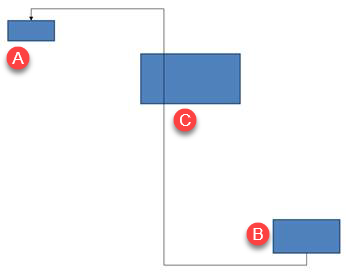
Ten kod tworzy łącznik zablokowany przez przeszkodę:
import jpype
import asposeslides

if not jpype.isJVMStarted():
    jpype.startJVM()

from asposeslides.api import Presentation, ShapeType, SaveFormat, LineArrowheadStyle, FillType

Color = jpype.JClass("java.awt.Color")

presentation = Presentation()
try:
    slide = presentation.getSlides().get_Item(0)

    slide.getShapes().addAutoShape(ShapeType.Rectangle, 300, 150, 150, 75)
    source_shape = slide.getShapes().addAutoShape(ShapeType.Rectangle, 500, 400, 100, 50)
    target_shape = slide.getShapes().addAutoShape(ShapeType.Rectangle, 100, 100, 70, 30)
    connector = slide.getShapes().addConnector(ShapeType.BentConnector5, 20, 20, 400, 300)

    connector.getLineFormat().setEndArrowheadStyle(LineArrowheadStyle.Triangle)
    connector.getLineFormat().getFillFormat().setFillType(FillType.Solid)
    connector.getLineFormat().getFillFormat().getSolidFillColor().setColor(Color.BLACK)
    connector.setStartShapeConnectedTo(source_shape)
    connector.setEndShapeConnectedTo(target_shape)
    connector.setStartShapeConnectionSiteIndex(2)

    presentation.save("connector-obstruction.pptx", SaveFormat.Pptx)
finally:
    presentation.dispose()
Przesunięcie pionowego zgięcia zmienia trasę tak, aby łącznik omijał przeszkodę:
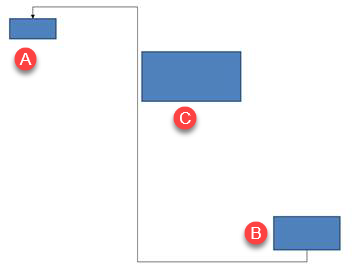
Zamiast zakładać, że indeks kolekcji 1 zawsze reprezentuje pionowe zgięcie, ten przykład wyszukuje ConnectorBendPositionY i zmienia go tylko wtedy, gdy oczekiwany typ semantyczny jest obecny:
import jpype
import asposeslides

if not jpype.isJVMStarted():
    jpype.startJVM()

from asposeslides.api import Presentation, ShapeType, SaveFormat, LineArrowheadStyle, FillType, ShapeAdjustmentType

Color = jpype.JClass("java.awt.Color")

presentation = Presentation()
try:
    slide = presentation.getSlides().get_Item(0)

    slide.getShapes().addAutoShape(ShapeType.Rectangle, 300, 150, 150, 75)
    source_shape = slide.getShapes().addAutoShape(ShapeType.Rectangle, 500, 400, 100, 50)
    target_shape = slide.getShapes().addAutoShape(ShapeType.Rectangle, 100, 100, 70, 30)
    connector = slide.getShapes().addConnector(ShapeType.BentConnector5, 20, 20, 400, 300)

    connector.getLineFormat().setEndArrowheadStyle(LineArrowheadStyle.Triangle)
    connector.getLineFormat().getFillFormat().setFillType(FillType.Solid)
    connector.getLineFormat().getFillFormat().getSolidFillColor().setColor(Color.BLACK)
    connector.setStartShapeConnectedTo(source_shape)
    connector.setEndShapeConnectedTo(target_shape)
    connector.setStartShapeConnectionSiteIndex(2)

    vertical_bend = None
    for adjustment_index in range(connector.getAdjustments().size()):
        adjustment = connector.getAdjustments().get_Item(adjustment_index)
        print(f"{adjustment.getName()}: {adjustment.getType()}, raw value = {adjustment.getRawValue()}")
        if adjustment.getType() == ShapeAdjustmentType.ConnectorBendPositionY:
            vertical_bend = adjustment
            break

    if vertical_bend is None:
        print("The connector does not expose a vertical bend adjustment.")
    else:
        vertical_bend.setRawValue(60000)
        presentation.save("connector-obstruction-fixed.pptx", SaveFormat.Pptx)
finally:
    presentation.dispose()
BentConnector5 posiada dwa regulacje ConnectorBendPositionX oraz jedną ConnectorBendPositionY. Jeśli potrzebny typ występuje więcej niż raz, sprawdź getName i znaną geometrię zestawu przed wybraniem jednej z nich. Gdy regulacja zwraca ShapeAdjustmentType.Custom, traktuj jej znaczenie i zakres jako specyficzne dla zestawu i nie zmieniaj jej, dopóki nie zostanie określona odpowiednia umowa.
Powiązanie wartości regulacji z geometrią łącznika
W przypadku zgiętych łączników wartości regulacji mogą być użyte do oszacowania położeń poszczególnych segmentów. Obliczenia te są specyficzne dla konkretnego zestawu łącznika:
- BentConnector4 zazwyczaj udostępnia jedną regulację ConnectorBendPositionX i jedną ConnectorBendPositionY.
- Dla tych pozycji zgięcia, podzielenie wartości zwróconej przez getRawValue przez
100000.0daje ułamek szerokości lub wysokości ramki łącznika używany w poniższych przykładach. - Ramka łącznika może być obrócona lub odwrócona, więc współrzędne ramki muszą być przekształcone przed porównaniem z współrzędnymi slajdu.
Poniższe przykłady najpierw wykorzystują getType do identyfikacji regulacji. Nie traktują indeksów kolekcji jako przenośnych identyfikatorów.
Nierotowany łącznik
Początkowy układ zawiera dwa kształty tekstowe połączone BentConnector4:
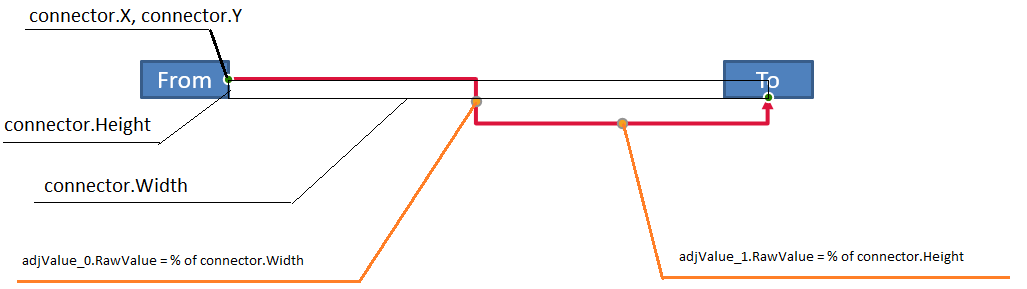
Ten przykład bada łącznik i pobiera jego regulacje poziomego oraz pionowego zgięcia:
import jpype
import asposeslides

if not jpype.isJVMStarted():
    jpype.startJVM()

from asposeslides.api import Presentation, ShapeType, LineArrowheadStyle, FillType

Color = jpype.JClass("java.awt.Color")

presentation = Presentation()
try:
    slide = presentation.getSlides().get_Item(0)

    source_shape = slide.getShapes().addAutoShape(ShapeType.Rectangle, 100, 100, 60, 25)
    source_shape.getTextFrame().setText("From")
    target_shape = slide.getShapes().addAutoShape(ShapeType.Rectangle, 500, 100, 60, 25)
    target_shape.getTextFrame().setText("To")
    connector = slide.getShapes().addConnector(ShapeType.BentConnector4, 20, 20, 400, 300)

    connector.getLineFormat().setEndArrowheadStyle(LineArrowheadStyle.Triangle)
    connector.getLineFormat().getFillFormat().setFillType(FillType.Solid)
    connector.getLineFormat().getFillFormat().getSolidFillColor().setColor(Color.RED)
    connector.getLineFormat().setWidth(3)
    connector.setStartShapeConnectedTo(source_shape)
    connector.setStartShapeConnectionSiteIndex(3)
    connector.setEndShapeConnectedTo(target_shape)
    connector.setEndShapeConnectionSiteIndex(2)

    for adjustment_index in range(connector.getAdjustments().size()):
        adjustment = connector.getAdjustments().get_Item(adjustment_index)
        print(f"{adjustment.getName()}: {adjustment.getType()}, raw value = {adjustment.getRawValue()}")
finally:
    presentation.dispose()
Aby zmienić oba zgięcia, znajdź każdy oczekiwany typ i modyfikuj wartości dopiero po odnalezieniu ich obu:
import jpype
import asposeslides

if not jpype.isJVMStarted():
    jpype.startJVM()

from asposeslides.api import Presentation, ShapeType, SaveFormat, ShapeAdjustmentType

presentation = Presentation()
try:
    slide = presentation.getSlides().get_Item(0)

    source_shape = slide.getShapes().addAutoShape(ShapeType.Rectangle, 100, 100, 60, 25)
    target_shape = slide.getShapes().addAutoShape(ShapeType.Rectangle, 500, 100, 60, 25)
    connector = slide.getShapes().addConnector(ShapeType.BentConnector4, 20, 20, 400, 300)
    connector.setStartShapeConnectedTo(source_shape)
    connector.setStartShapeConnectionSiteIndex(3)
    connector.setEndShapeConnectedTo(target_shape)
    connector.setEndShapeConnectionSiteIndex(2)

    horizontal_bend = None
    vertical_bend = None
    for adjustment_index in range(connector.getAdjustments().size()):
        adjustment = connector.getAdjustments().get_Item(adjustment_index)
        if adjustment.getType() == ShapeAdjustmentType.ConnectorBendPositionX:
            horizontal_bend = adjustment
        elif adjustment.getType() == ShapeAdjustmentType.ConnectorBendPositionY:
            vertical_bend = adjustment

    if horizontal_bend is None or vertical_bend is None:
        print("The connector does not expose the expected bend adjustments.")
    else:
        horizontal_bend.setRawValue(horizontal_bend.getRawValue() + 20000)
        vertical_bend.setRawValue(vertical_bend.getRawValue() + 200000)
        presentation.save("connector-adjusted.pptx", SaveFormat.Pptx)
finally:
    presentation.dispose()
Wynikiem jest łącznik, którego segmenty poziome i pionowe zostały przesunięte:

Gdy typy semantyczne są znane, ich wartości mogą zostać przeliczone na współrzędne ramki łącznika. Ten przykład rysuje cienki prostokąt nad pionowym segmentem sterowanym przez dwie regulacje zgięcia:
import jpype
import asposeslides

if not jpype.isJVMStarted():
    jpype.startJVM()

from asposeslides.api import Presentation, ShapeType, SaveFormat, ShapeAdjustmentType

presentation = Presentation()
try:
    slide = presentation.getSlides().get_Item(0)

    source_shape = slide.getShapes().addAutoShape(ShapeType.Rectangle, 100, 100, 60, 25)
    target_shape = slide.getShapes().addAutoShape(ShapeType.Rectangle, 500, 100, 60, 25)
    connector = slide.getShapes().addConnector(ShapeType.BentConnector4, 20, 20, 400, 300)
    connector.setStartShapeConnectedTo(source_shape)
    connector.setStartShapeConnectionSiteIndex(3)
    connector.setEndShapeConnectedTo(target_shape)
    connector.setEndShapeConnectionSiteIndex(2)

    horizontal_bend = None
    vertical_bend = None
    for adjustment_index in range(connector.getAdjustments().size()):
        adjustment = connector.getAdjustments().get_Item(adjustment_index)
        if adjustment.getType() == ShapeAdjustmentType.ConnectorBendPositionX:
            horizontal_bend = adjustment
        elif adjustment.getType() == ShapeAdjustmentType.ConnectorBendPositionY:
            vertical_bend = adjustment

    if horizontal_bend is None or vertical_bend is None:
        print("The connector does not expose the expected bend adjustments.")
    else:
        x = connector.getX() + connector.getWidth() * horizontal_bend.getRawValue() / 100000.0
        y = connector.getY()
        height = connector.getHeight() * vertical_bend.getRawValue() / 100000.0
        slide.getShapes().addAutoShape(ShapeType.Rectangle, x, y, 1, height)
        presentation.save("connector-segment-guide.pptx", SaveFormat.Pptx)
finally:
    presentation.dispose()
Kształt pomocniczy oznacza obliczony segment:

Obrócony lub odwrócony łącznik
Gdy ta sama geometria łącznika jest skierowana pionowo, wartości Shape.getFrame, ShapeFrame.getFlipH i ShapeFrame.getFlipV wpływają na konwersję współrzędnych ramki łącznika na współrzędne slajdu.
Ten przykład tworzy i reguluje pionowo skierowany łącznik:
import jpype
import asposeslides

if not jpype.isJVMStarted():
    jpype.startJVM()

from asposeslides.api import Presentation, ShapeType, SaveFormat, LineArrowheadStyle, FillType, ShapeAdjustmentType

Color = jpype.JClass("java.awt.Color")

presentation = Presentation()
try:
    slide = presentation.getSlides().get_Item(0)

    source_shape = slide.getShapes().addAutoShape(ShapeType.Rectangle, 100, 100, 60, 25)
    source_shape.getTextFrame().setText("From")
    target_shape = slide.getShapes().addAutoShape(ShapeType.Rectangle, 100, 400, 60, 25)
    target_shape.getTextFrame().setText("To 1")
    connector = slide.getShapes().addConnector(ShapeType.BentConnector4, 20, 20, 400, 300)

    connector.getLineFormat().setEndArrowheadStyle(LineArrowheadStyle.Triangle)
    connector.getLineFormat().getFillFormat().setFillType(FillType.Solid)
    connector_color = Color(102, 205, 170)
    connector.getLineFormat().getFillFormat().getSolidFillColor().setColor(connector_color)
    connector.getLineFormat().setWidth(3)
    connector.setStartShapeConnectedTo(source_shape)
    connector.setStartShapeConnectionSiteIndex(2)
    connector.setEndShapeConnectedTo(target_shape)
    connector.setEndShapeConnectionSiteIndex(3)

    for adjustment_index in range(connector.getAdjustments().size()):
        adjustment = connector.getAdjustments().get_Item(adjustment_index)
        if adjustment.getType() == ShapeAdjustmentType.ConnectorBendPositionX:
            adjustment.setRawValue(adjustment.getRawValue() + 20000)
        elif adjustment.getType() == ShapeAdjustmentType.ConnectorBendPositionY:
            adjustment.setRawValue(adjustment.getRawValue() + 200000)

    presentation.save("vertical-connector-adjusted.pptx", SaveFormat.Pptx)
finally:
    presentation.dispose()
Skorygowany łącznik pojawia się pionowo pomiędzy kształtami:
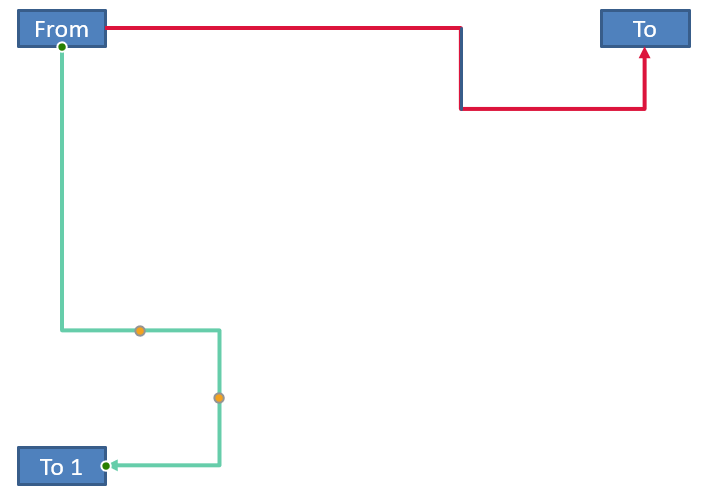
Dla dowolnego kąta obrotu alpha obróć punkt ramki łącznika (x, y) wokół środka ramki (x0, y0):
X = (x - x0) * cos(alpha) - (y - y0) * sin(alpha) + x0
Y = (x - x0) * sin(alpha) + (y - y0) * cos(alpha) + y0
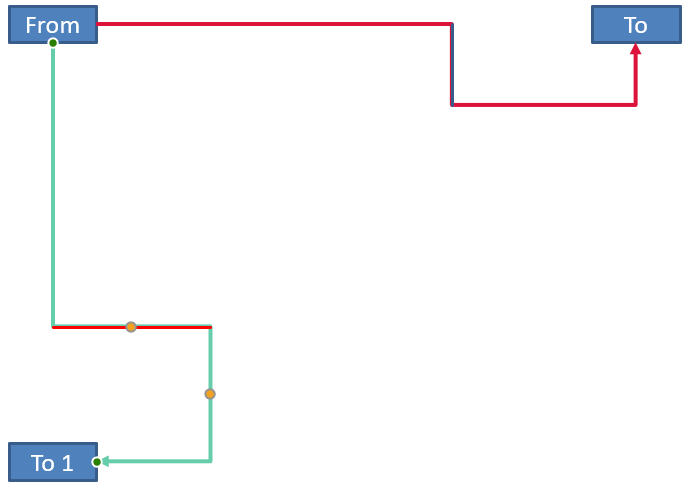
Poniższy kod obsługuje 90‑stopniową orientację używaną w tym przykładzie i rysuje czerwoną prowadnicę nad odpowiednim segmentem łącznika:
import jpype
import asposeslides

if not jpype.isJVMStarted():
    jpype.startJVM()

from asposeslides.api import Presentation, ShapeType, SaveFormat, FillType, ShapeAdjustmentType, NullableBool

Color = jpype.JClass("java.awt.Color")

presentation = Presentation()
try:
    slide = presentation.getSlides().get_Item(0)

    source_shape = slide.getShapes().addAutoShape(ShapeType.Rectangle, 100, 100, 60, 25)
    target_shape = slide.getShapes().addAutoShape(ShapeType.Rectangle, 100, 400, 60, 25)
    connector = slide.getShapes().addConnector(ShapeType.BentConnector4, 20, 20, 400, 300)
    connector.setStartShapeConnectedTo(source_shape)
    connector.setStartShapeConnectionSiteIndex(2)
    connector.setEndShapeConnectedTo(target_shape)
    connector.setEndShapeConnectionSiteIndex(3)

    horizontal_bend = None
    vertical_bend = None
    for adjustment_index in range(connector.getAdjustments().size()):
        adjustment = connector.getAdjustments().get_Item(adjustment_index)
        if adjustment.getType() == ShapeAdjustmentType.ConnectorBendPositionX:
            horizontal_bend = adjustment
        elif adjustment.getType() == ShapeAdjustmentType.ConnectorBendPositionY:
            vertical_bend = adjustment

    if horizontal_bend is None or vertical_bend is None:
        print("The connector does not expose the expected bend adjustments.")
    else:
        horizontal_bend.setRawValue(horizontal_bend.getRawValue() + 20000)
        vertical_bend.setRawValue(vertical_bend.getRawValue() + 200000)

        x = connector.getX()
        y = connector.getY()
        if connector.getFrame().getFlipH() == NullableBool.True_:
            x += connector.getWidth()
        if connector.getFrame().getFlipV() == NullableBool.True_:
            y += connector.getHeight()

        x += connector.getWidth() * horizontal_bend.getRawValue() / 100000.0
        rotated_x = connector.getFrame().getCenterX() - y + connector.getFrame().getCenterY()
        rotated_y = x - connector.getFrame().getCenterX() + connector.getFrame().getCenterY()
        segment_width = connector.getHeight() * vertical_bend.getRawValue() / 100000.0
        guide = slide.getShapes().addAutoShape(ShapeType.Rectangle, rotated_x, rotated_y, segment_width, 1)
        guide.getLineFormat().getFillFormat().setFillType(FillType.Solid)
        guide.getLineFormat().getFillFormat().getSolidFillColor().setColor(Color.RED)

        presentation.save("rotated-connector-segment-guide.pptx", SaveFormat.Pptx)
finally:
    presentation.dispose()
Czerwona prowadnica oznacza obliczony segment po transformacji współrzędnych:
Formuły te opisują zestawy użyte w przykładach, a nie uniwersalny model łącznika. Zweryfikuj typy regulacji, orientację ramki oraz zakresy wartości przed zastosowaniem tych obliczeń do innego zestawu.
Wyznaczenie kąta kierunku łącznika
Kierunek prostego łącznika można obliczyć na podstawie jego szerokości i wysokości, uwzględniając poziome i pionowe odbicia. Poniższy przykład podaje kąt w stopniach, liczony zgodnie z ruchem wskazówek zegara od dodatniej osi poziomej w układzie współrzędnych slajdu:
import jpype
import asposeslides
import math

if not jpype.isJVMStarted():
    jpype.startJVM()

from asposeslides.api import Presentation, ShapeType, NullableBool

presentation = Presentation()
try:
    slide = presentation.getSlides().get_Item(0)
    connector = slide.getShapes().addConnector(ShapeType.StraightConnector1, 100, 100, 200, 100)

    flip_h = connector.getFrame().getFlipH() == NullableBool.True_
    flip_v = connector.getFrame().getFlipV() == NullableBool.True_
    delta_x = connector.getWidth() * (-1 if flip_h else 1)
    delta_y = connector.getHeight() * (-1 if flip_v else 1)
    angle = math.atan2(delta_y, delta_x) * 180.0 / math.pi

    if angle < 0:
        angle += 360

    print(f"Connector direction: {angle:.2f} degrees")
finally:
    presentation.dispose()
FAQ
Jak mogę sprawdzić, czy łącznik może zostać podłączony do kształtu?
Sprawdź wartość getConnectionSiteCount kształtu. Dodatnia liczba oznacza, że kształt udostępnia miejsca połączeń. Zweryfikuj wybrany indeks miejsca przed przypisaniem go do któregokolwiek końca łącznika.
Czy mogę zidentyfikować regulację łącznika po jej indeksie w kolekcji?
Indeks ma sens tylko w kontekście znanego zestawu łącznika i układu kolekcji. Przed modyfikacją wartości sprawdź AdjustValue.getType i użyj AdjustValue.getName jako dodatkowej informacji, gdy ten sam typ semantyczny występuje więcej niż raz.
Co się stanie, gdy połączony kształt zostanie usunięty?
Odpowiedni koniec łącznika zostaje odłączony. Łącznik pozostaje na slajdzie i może zostać usunięty, przekształcony w wolną linię lub podłączony do innego kształtu.
Czy powiązania łączników są zachowywane przy kopiowaniu slajdu?
Powiązania są zazwyczaj zachowywane, gdy połączone kształty są kopiowane razem ze slajdem. Jeśli łącznik zostanie skopiowany bez jednego z docelowych kształtów, dotknięty koniec musi być ponownie podłączony.