
Gestire i connettori nelle presentazioni in Python tramite Java
Panoramica
Un connettore è una linea che può rimanere collegata a due forme quando una delle due forme si sposta. Le sue estremità si collegano a siti di connessione, rappresentati da punti verdi in PowerPoint. Alcuni connettori piegati e curvi espongono anche punti di regolazione, rappresentati da punti arancioni, che controllano la posizione dei singoli segmenti del connettore.
Aspose.Slides rappresenta i connettori tramite la classe Connector. Puoi crearli, collegare le loro estremità alle forme, scegliere i siti di connessione, ricalcolarli e modificare la geometria dei connettori che hanno punti di regolazione.
Tipi di connettore
La classe ShapeType include preset di connettori lineari, piegati e curvi. La tabella seguente mostra le geometrie di connettore disponibili e il numero di punti di regolazione definiti per ciascun preset.
| Connettore | Immagine | Numero di punti di regolazione |
|---|---|---|
| ShapeType.Line |  |
0 |
| ShapeType.StraightConnector1 |  |
0 |
| ShapeType.BentConnector2 | 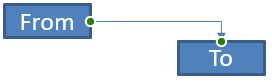 |
0 |
| ShapeType.BentConnector3 |  |
1 |
| ShapeType.BentConnector4 |  |
2 |
| ShapeType.BentConnector5 | 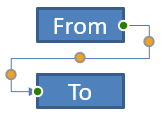 |
3 |
| ShapeType.CurvedConnector2 | 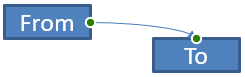 |
0 |
| ShapeType.CurvedConnector3 | 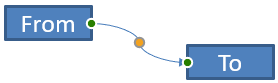 |
1 |
| ShapeType.CurvedConnector4 | 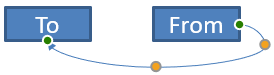 |
2 |
| ShapeType.CurvedConnector5 | 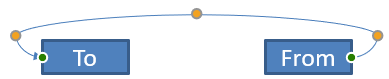 |
3 |
Il numero e il significato dei punti di regolazione fanno parte del preset di connettore selezionato. Non presumere che due tipi di connettore diversi espongano la stessa disposizione della collezione.
Collega due forme
Usa ShapeCollection.addConnector per aggiungere un connettore e usa Connector.setStartShapeConnectedTo e Connector.setEndShapeConnectedTo per collegare le sue estremità. Dopo che entrambe le estremità sono collegate, Connector.reroute seleziona un percorso breve tra le forme.
L’esempio seguente collega un’ellisse e un rettangolo con un connettore piegato:
import jpype
import asposeslides

if not jpype.isJVMStarted():
    jpype.startJVM()

from asposeslides.api import Presentation, ShapeType, SaveFormat

presentation = Presentation()
try:
    slide = presentation.getSlides().get_Item(0)

    ellipse = slide.getShapes().addAutoShape(ShapeType.Ellipse, 40, 80, 120, 80)
    rectangle = slide.getShapes().addAutoShape(ShapeType.Rectangle, 320, 240, 140, 80)
    connector = slide.getShapes().addConnector(ShapeType.BentConnector2, 0, 0, 10, 10)

    connector.setStartShapeConnectedTo(ellipse)
    connector.setEndShapeConnectedTo(rectangle)
    connector.reroute()

    presentation.save("connected-shapes.pptx", SaveFormat.Pptx)
finally:
    presentation.dispose()
Warning
Chiamare reroute può modificare i valori di setStartShapeConnectionSiteIndex e setEndShapeConnectionSiteIndex. Assegna siti di connessione specifici dopo il ricalcolo se quei siti devono rimanere fissi.Scegli un sito di connessione
Ogni forma collegabile restituisce il numero di siti tramite Shape.getConnectionSiteCount. Convalida un indice di sito zero‑based preferito prima di assegnarlo a un’estremità del connettore; il conteggio dei siti varia in base alla geometria della forma.
Questo esempio collega il connettore a un sito particolare sull’ellisse quando tale sito esiste:
import jpype
import asposeslides

if not jpype.isJVMStarted():
    jpype.startJVM()

from asposeslides.api import Presentation, ShapeType, SaveFormat

presentation = Presentation()
try:
    slide = presentation.getSlides().get_Item(0)

    ellipse = slide.getShapes().addAutoShape(ShapeType.Ellipse, 40, 80, 120, 80)
    rectangle = slide.getShapes().addAutoShape(ShapeType.Rectangle, 320, 240, 140, 80)
    connector = slide.getShapes().addConnector(ShapeType.BentConnector3, 0, 0, 10, 10)

    connector.setStartShapeConnectedTo(ellipse)
    connector.setEndShapeConnectedTo(rectangle)

    preferred_site_index = 2
    if preferred_site_index < ellipse.getConnectionSiteCount():
        connector.setStartShapeConnectionSiteIndex(preferred_site_index)
    else:
        print(f"The ellipse has only {ellipse.getConnectionSiteCount()} connection sites.")

    presentation.save("specific-connection-site.pptx", SaveFormat.Pptx)
finally:
    presentation.dispose()
Regola un punto del connettore
I connettori con punti di regolazione li espongono tramite GeometryShape.getAdjustments. Esamina ogni AdjustValue e controlla il suo valore getType prima di modificarlo con setRawValue. Le regole generali per identificare le regolazioni di forma preset sono descritte in Shape Manipulation.
Il numero, l’ordine, il significato e l’intervallo di valori validi delle regolazioni dipendono dal preset del connettore. Il tipo di regolazione è di sola lettura, mentre il valore è scrivibile. Il metodo di sola lettura getName fornisce un’identificazione aggiuntiva quando un connettore contiene più di una regolazione dello stesso tipo semantico.
Percorri intorno a un ostacolo
Nel layout seguente, un connettore BentConnector5 tra due forme attraversa una terza forma:
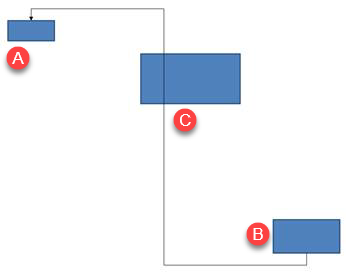
Questo codice crea il connettore ostruito:
import jpype
import asposeslides

if not jpype.isJVMStarted():
    jpype.startJVM()

from asposeslides.api import Presentation, ShapeType, SaveFormat, LineArrowheadStyle, FillType

Color = jpype.JClass("java.awt.Color")

presentation = Presentation()
try:
    slide = presentation.getSlides().get_Item(0)

    slide.getShapes().addAutoShape(ShapeType.Rectangle, 300, 150, 150, 75)
    source_shape = slide.getShapes().addAutoShape(ShapeType.Rectangle, 500, 400, 100, 50)
    target_shape = slide.getShapes().addAutoShape(ShapeType.Rectangle, 100, 100, 70, 30)
    connector = slide.getShapes().addConnector(ShapeType.BentConnector5, 20, 20, 400, 300)

    connector.getLineFormat().setEndArrowheadStyle(LineArrowheadStyle.Triangle)
    connector.getLineFormat().getFillFormat().setFillType(FillType.Solid)
    connector.getLineFormat().getFillFormat().getSolidFillColor().setColor(Color.BLACK)
    connector.setStartShapeConnectedTo(source_shape)
    connector.setEndShapeConnectedTo(target_shape)
    connector.setStartShapeConnectionSiteIndex(2)

    presentation.save("connector-obstruction.pptx", SaveFormat.Pptx)
finally:
    presentation.dispose()
Spostare la piega verticale modifica il percorso in modo che il connettore aggiri l’ostacolo:
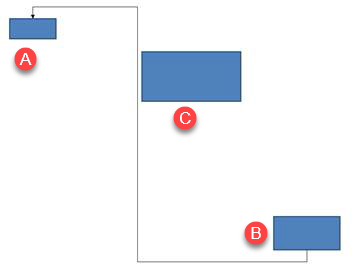
Invece di presumere che l’indice della collezione 1 rappresenti sempre la piega verticale, questo esempio cerca ConnectorBendPositionY e lo modifica solo quando è presente il tipo semantico atteso:
import jpype
import asposeslides

if not jpype.isJVMStarted():
    jpype.startJVM()

from asposeslides.api import Presentation, ShapeType, SaveFormat, LineArrowheadStyle, FillType, ShapeAdjustmentType

Color = jpype.JClass("java.awt.Color")

presentation = Presentation()
try:
    slide = presentation.getSlides().get_Item(0)

    slide.getShapes().addAutoShape(ShapeType.Rectangle, 300, 150, 150, 75)
    source_shape = slide.getShapes().addAutoShape(ShapeType.Rectangle, 500, 400, 100, 50)
    target_shape = slide.getShapes().addAutoShape(ShapeType.Rectangle, 100, 100, 70, 30)
    connector = slide.getShapes().addConnector(ShapeType.BentConnector5, 20, 20, 400, 300)

    connector.getLineFormat().setEndArrowheadStyle(LineArrowheadStyle.Triangle)
    connector.getLineFormat().getFillFormat().setFillType(FillType.Solid)
    connector.getLineFormat().getFillFormat().getSolidFillColor().setColor(Color.BLACK)
    connector.setStartShapeConnectedTo(source_shape)
    connector.setEndShapeConnectedTo(target_shape)
    connector.setStartShapeConnectionSiteIndex(2)

    vertical_bend = None
    for adjustment_index in range(connector.getAdjustments().size()):
        adjustment = connector.getAdjustments().get_Item(adjustment_index)
        print(f"{adjustment.getName()}: {adjustment.getType()}, raw value = {adjustment.getRawValue()}")
        if adjustment.getType() == ShapeAdjustmentType.ConnectorBendPositionY:
            vertical_bend = adjustment
            break

    if vertical_bend is None:
        print("The connector does not expose a vertical bend adjustment.")
    else:
        vertical_bend.setRawValue(60000)
        presentation.save("connector-obstruction-fixed.pptx", SaveFormat.Pptx)
finally:
    presentation.dispose()
Un BentConnector5 ha due regolazioni ConnectorBendPositionX e una ConnectorBendPositionY. Se il tipo necessario si presenta più volte, ispeziona getName e la geometria nota di quel preset prima di sceglierne uno. Se una regolazione restituisce ShapeAdjustmentType.Custom, considera il suo significato e intervallo come specifici del preset e non modificarla finché tale contratto non è noto.
Collega i valori di regolazione alla geometria del connettore
Per i connettori piegati, i valori di regolazione possono essere usati per stimare le posizioni dei segmenti individuali. Questi calcoli sono specifici del preset del connettore:
- BentConnector4 normalmente espone una regolazione ConnectorBendPositionX e una ConnectorBendPositionY.
- Per queste posizioni di piega, dividere il valore restituito da getRawValue per
100000.0produce la frazione della larghezza o altezza del frame del connettore usata negli esempi seguenti. - Un frame di connettore può essere ruotato o capovolto, quindi le coordinate del frame devono essere trasformate prima di confrontarle con le coordinate della diapositiva.
Gli esempi seguenti usano getType per identificare prima le regolazioni. Non trattano gli indici della collezione come identificatori portabili.
Connettore non ruotato
Il layout iniziale contiene due forme di testo collegate da un BentConnector4:
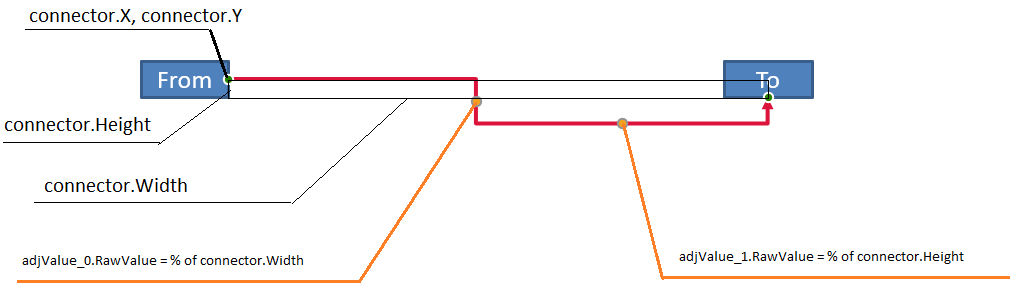
Questo esempio ispeziona il connettore e ottiene le sue regolazioni di piega orizzontale e verticale:
import jpype
import asposeslides

if not jpype.isJVMStarted():
    jpype.startJVM()

from asposeslides.api import Presentation, ShapeType, LineArrowheadStyle, FillType

Color = jpype.JClass("java.awt.Color")

presentation = Presentation()
try:
    slide = presentation.getSlides().get_Item(0)

    source_shape = slide.getShapes().addAutoShape(ShapeType.Rectangle, 100, 100, 60, 25)
    source_shape.getTextFrame().setText("From")
    target_shape = slide.getShapes().addAutoShape(ShapeType.Rectangle, 500, 100, 60, 25)
    target_shape.getTextFrame().setText("To")
    connector = slide.getShapes().addConnector(ShapeType.BentConnector4, 20, 20, 400, 300)

    connector.getLineFormat().setEndArrowheadStyle(LineArrowheadStyle.Triangle)
    connector.getLineFormat().getFillFormat().setFillType(FillType.Solid)
    connector.getLineFormat().getFillFormat().getSolidFillColor().setColor(Color.RED)
    connector.getLineFormat().setWidth(3)
    connector.setStartShapeConnectedTo(source_shape)
    connector.setStartShapeConnectionSiteIndex(3)
    connector.setEndShapeConnectedTo(target_shape)
    connector.setEndShapeConnectionSiteIndex(2)

    for adjustment_index in range(connector.getAdjustments().size()):
        adjustment = connector.getAdjustments().get_Item(adjustment_index)
        print(f"{adjustment.getName()}: {adjustment.getType()}, raw value = {adjustment.getRawValue()}")
finally:
    presentation.dispose()
Per cambiare entrambe le pieghe, individua ciascun tipo previsto e modifica i valori solo dopo aver trovato entrambi:
import jpype
import asposeslides

if not jpype.isJVMStarted():
    jpype.startJVM()

from asposeslides.api import Presentation, ShapeType, SaveFormat, ShapeAdjustmentType

presentation = Presentation()
try:
    slide = presentation.getSlides().get_Item(0)

    source_shape = slide.getShapes().addAutoShape(ShapeType.Rectangle, 100, 100, 60, 25)
    target_shape = slide.getShapes().addAutoShape(ShapeType.Rectangle, 500, 100, 60, 25)
    connector = slide.getShapes().addConnector(ShapeType.BentConnector4, 20, 20, 400, 300)
    connector.setStartShapeConnectedTo(source_shape)
    connector.setStartShapeConnectionSiteIndex(3)
    connector.setEndShapeConnectedTo(target_shape)
    connector.setEndShapeConnectionSiteIndex(2)

    horizontal_bend = None
    vertical_bend = None
    for adjustment_index in range(connector.getAdjustments().size()):
        adjustment = connector.getAdjustments().get_Item(adjustment_index)
        if adjustment.getType() == ShapeAdjustmentType.ConnectorBendPositionX:
            horizontal_bend = adjustment
        elif adjustment.getType() == ShapeAdjustmentType.ConnectorBendPositionY:
            vertical_bend = adjustment

    if horizontal_bend is None or vertical_bend is None:
        print("The connector does not expose the expected bend adjustments.")
    else:
        horizontal_bend.setRawValue(horizontal_bend.getRawValue() + 20000)
        vertical_bend.setRawValue(vertical_bend.getRawValue() + 200000)
        presentation.save("connector-adjusted.pptx", SaveFormat.Pptx)
finally:
    presentation.dispose()
Il risultato è un connettore i cui segmenti orizzontali e verticali sono stati spostati:

Una volta noti i tipi semantici, è possibile convertire i loro valori in coordinate del frame del connettore. Questo esempio disegna un rettangolo sottile sul segmento verticale controllato dalle due regolazioni di piega:
import jpype
import asposeslides

if not jpype.isJVMStarted():
    jpype.startJVM()

from asposeslides.api import Presentation, ShapeType, SaveFormat, ShapeAdjustmentType

presentation = Presentation()
try:
    slide = presentation.getSlides().get_Item(0)

    source_shape = slide.getShapes().addAutoShape(ShapeType.Rectangle, 100, 100, 60, 25)
    target_shape = slide.getShapes().addAutoShape(ShapeType.Rectangle, 500, 100, 60, 25)
    connector = slide.getShapes().addConnector(ShapeType.BentConnector4, 20, 20, 400, 300)
    connector.setStartShapeConnectedTo(source_shape)
    connector.setStartShapeConnectionSiteIndex(3)
    connector.setEndShapeConnectedTo(target_shape)
    connector.setEndShapeConnectionSiteIndex(2)

    horizontal_bend = None
    vertical_bend = None
    for adjustment_index in range(connector.getAdjustments().size()):
        adjustment = connector.getAdjustments().get_Item(adjustment_index)
        if adjustment.getType() == ShapeAdjustmentType.ConnectorBendPositionX:
            horizontal_bend = adjustment
        elif adjustment.getType() == ShapeAdjustmentType.ConnectorBendPositionY:
            vertical_bend = adjustment

    if horizontal_bend is None or vertical_bend is None:
        print("The connector does not expose the expected bend adjustments.")
    else:
        x = connector.getX() + connector.getWidth() * horizontal_bend.getRawValue() / 100000.0
        y = connector.getY()
        height = connector.getHeight() * vertical_bend.getRawValue() / 100000.0
        slide.getShapes().addAutoShape(ShapeType.Rectangle, x, y, 1, height)
        presentation.save("connector-segment-guide.pptx", SaveFormat.Pptx)
finally:
    presentation.dispose()
La forma guida segna il segmento calcolato:

Connettore ruotato o capovolto
Quando la stessa geometria del connettore è orientata verticalmente, i valori di Shape.getFrame, ShapeFrame.getFlipH e ShapeFrame.getFlipV influiscono sulla conversione da coordinate del frame del connettore a coordinate della diapositiva.
Questo esempio crea e regola il connettore orientato verticalmente:
import jpype
import asposeslides

if not jpype.isJVMStarted():
    jpype.startJVM()

from asposeslides.api import Presentation, ShapeType, SaveFormat, LineArrowheadStyle, FillType, ShapeAdjustmentType

Color = jpype.JClass("java.awt.Color")

presentation = Presentation()
try:
    slide = presentation.getSlides().get_Item(0)

    source_shape = slide.getShapes().addAutoShape(ShapeType.Rectangle, 100, 100, 60, 25)
    source_shape.getTextFrame().setText("From")
    target_shape = slide.getShapes().addAutoShape(ShapeType.Rectangle, 100, 400, 60, 25)
    target_shape.getTextFrame().setText("To 1")
    connector = slide.getShapes().addConnector(ShapeType.BentConnector4, 20, 20, 400, 300)

    connector.getLineFormat().setEndArrowheadStyle(LineArrowheadStyle.Triangle)
    connector.getLineFormat().getFillFormat().setFillType(FillType.Solid)
    connector_color = Color(102, 205, 170)
    connector.getLineFormat().getFillFormat().getSolidFillColor().setColor(connector_color)
    connector.getLineFormat().setWidth(3)
    connector.setStartShapeConnectedTo(source_shape)
    connector.setStartShapeConnectionSiteIndex(2)
    connector.setEndShapeConnectedTo(target_shape)
    connector.setEndShapeConnectionSiteIndex(3)

    for adjustment_index in range(connector.getAdjustments().size()):
        adjustment = connector.getAdjustments().get_Item(adjustment_index)
        if adjustment.getType() == ShapeAdjustmentType.ConnectorBendPositionX:
            adjustment.setRawValue(adjustment.getRawValue() + 20000)
        elif adjustment.getType() == ShapeAdjustmentType.ConnectorBendPositionY:
            adjustment.setRawValue(adjustment.getRawValue() + 200000)

    presentation.save("vertical-connector-adjusted.pptx", SaveFormat.Pptx)
finally:
    presentation.dispose()
Il connettore regolato appare verticalmente tra le forme:
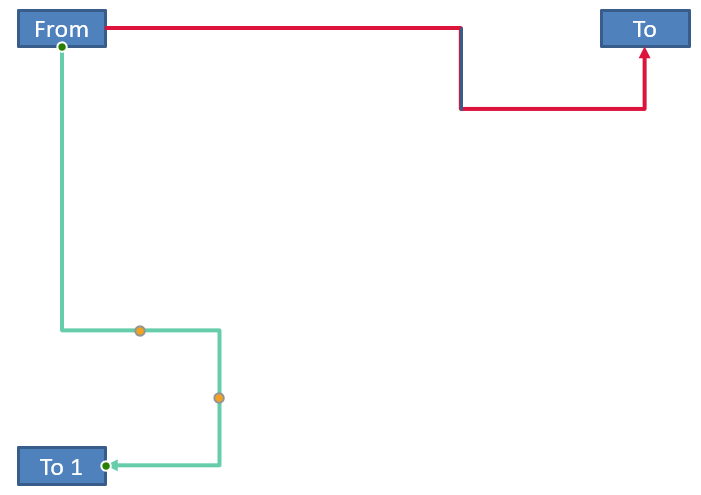
Per un angolo di rotazione arbitrario alpha, ruota un punto del frame del connettore (x, y) attorno al centro del frame (x0, y0):
X = (x - x0) * cos(alpha) - (y - y0) * sin(alpha) + x0
Y = (x - x0) * sin(alpha) + (y - y0) * cos(alpha) + y0
Il codice seguente gestisce l’orientamento a 90 gradi usato in questo esempio e disegna una guida rossa sul segmento corrispondente del connettore:
import jpype
import asposeslides

if not jpype.isJVMStarted():
    jpype.startJVM()

from asposeslides.api import Presentation, ShapeType, SaveFormat, FillType, ShapeAdjustmentType, NullableBool

Color = jpype.JClass("java.awt.Color")

presentation = Presentation()
try:
    slide = presentation.getSlides().get_Item(0)

    source_shape = slide.getShapes().addAutoShape(ShapeType.Rectangle, 100, 100, 60, 25)
    target_shape = slide.getShapes().addAutoShape(ShapeType.Rectangle, 100, 400, 60, 25)
    connector = slide.getShapes().addConnector(ShapeType.BentConnector4, 20, 20, 400, 300)
    connector.setStartShapeConnectedTo(source_shape)
    connector.setStartShapeConnectionSiteIndex(2)
    connector.setEndShapeConnectedTo(target_shape)
    connector.setEndShapeConnectionSiteIndex(3)

    horizontal_bend = None
    vertical_bend = None
    for adjustment_index in range(connector.getAdjustments().size()):
        adjustment = connector.getAdjustments().get_Item(adjustment_index)
        if adjustment.getType() == ShapeAdjustmentType.ConnectorBendPositionX:
            horizontal_bend = adjustment
        elif adjustment.getType() == ShapeAdjustmentType.ConnectorBendPositionY:
            vertical_bend = adjustment

    if horizontal_bend is None or vertical_bend is None:
        print("The connector does not expose the expected bend adjustments.")
    else:
        horizontal_bend.setRawValue(horizontal_bend.getRawValue() + 20000)
        vertical_bend.setRawValue(vertical_bend.getRawValue() + 200000)

        x = connector.getX()
        y = connector.getY()
        if connector.getFrame().getFlipH() == NullableBool.True_:
            x += connector.getWidth()
        if connector.getFrame().getFlipV() == NullableBool.True_:
            y += connector.getHeight()

        x += connector.getWidth() * horizontal_bend.getRawValue() / 100000.0
        rotated_x = connector.getFrame().getCenterX() - y + connector.getFrame().getCenterY()
        rotated_y = x - connector.getFrame().getCenterX() + connector.getFrame().getCenterY()
        segment_width = connector.getHeight() * vertical_bend.getRawValue() / 100000.0
        guide = slide.getShapes().addAutoShape(ShapeType.Rectangle, rotated_x, rotated_y, segment_width, 1)
        guide.getLineFormat().getFillFormat().setFillType(FillType.Solid)
        guide.getLineFormat().getFillFormat().getSolidFillColor().setColor(Color.RED)

        presentation.save("rotated-connector-segment-guide.pptx", SaveFormat.Pptx)
finally:
    presentation.dispose()
La guida rossa segna il segmento calcolato dopo la trasformazione delle coordinate:
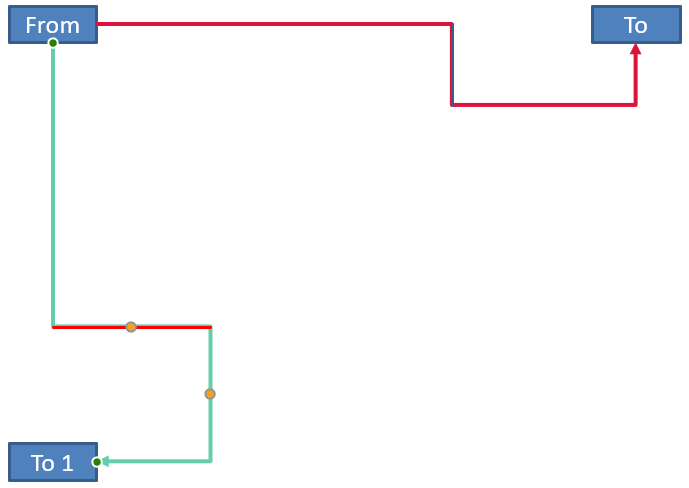
Queste formule descrivono i preset usati negli esempi, non un modello universale di connettore. Convalida i tipi di regolazione, l’orientamento del frame e gli intervalli di valore prima di applicare lo stesso calcolo a un preset diverso.
Trova l’angolo di direzione di un connettore
La direzione di un connettore lineare può essere calcolata dalla sua larghezza e altezza, con le inversioni orizzontali e verticali applicate. L’esempio seguente restituisce l’angolo in senso orario rispetto all’asse orizzontale positivo nelle coordinate della diapositiva:
import jpype
import asposeslides
import math

if not jpype.isJVMStarted():
    jpype.startJVM()

from asposeslides.api import Presentation, ShapeType, NullableBool

presentation = Presentation()
try:
    slide = presentation.getSlides().get_Item(0)
    connector = slide.getShapes().addConnector(ShapeType.StraightConnector1, 100, 100, 200, 100)

    flip_h = connector.getFrame().getFlipH() == NullableBool.True_
    flip_v = connector.getFrame().getFlipV() == NullableBool.True_
    delta_x = connector.getWidth() * (-1 if flip_h else 1)
    delta_y = connector.getHeight() * (-1 if flip_v else 1)
    angle = math.atan2(delta_y, delta_x) * 180.0 / math.pi

    if angle < 0:
        angle += 360

    print(f"Connector direction: {angle:.2f} degrees")
finally:
    presentation.dispose()
FAQ
Come posso capire se un connettore può collegarsi a una forma?
Controlla il valore di getConnectionSiteCount della forma. Un conteggio positivo indica che la forma espone siti di connessione. Convalida l’indice del sito selezionato prima di assegnarlo a una delle estremità del connettore.
Posso identificare una regolazione del connettore tramite il suo indice nella collezione?
Un indice è significativo solo per un preset di connettore e una disposizione della collezione conosciuti. Controlla AdjustValue.getType prima di modificare un valore e usa AdjustValue.getName come informazione aggiuntiva quando lo stesso tipo semantico compare più volte.
** Cosa succede quando una forma collegata viene eliminata?**
L’estremità corrispondente del connettore viene scollegata. Il connettore rimane nella diapositiva e può essere eliminato, posizionato come linea libera o collegato a un’altra forma.
I collegamenti dei connettori vengono preservati quando una diapositiva viene copiata?
In genere i collegamenti sono preservati quando le forme collegate vengono copiate con la diapositiva. Se un connettore viene copiato senza una delle forme target, l’estremità interessata deve essere nuovamente collegata.