
Gerenciar Conectores em Apresentações em Python via Java
Visão geral
Um conector é uma linha que pode permanecer anexada a duas formas quando qualquer forma se move. Suas extremidades se conectam a sites de conexão, representados por pontos verdes no PowerPoint. Alguns conectores dobrados e curvos também expõem pontos de ajuste, representados por pontos laranja, que controlam a posição de segmentos individuais do conector.
Aspose.Slides representa conectores através da classe Connector . Você pode criá-los, anexar suas extremidades a formas, escolher sites de conexão, reencaminhá‑los e modificar a geometria de conectores que possuem pontos de ajuste.
Tipos de Conector
A classe ShapeType inclui predefinições de conectores retos, dobrados e curvos. A tabela a seguir mostra as geometrias de conectores disponíveis e o número de pontos de ajuste definidos por cada predefinição.
| Conector | Imagem | Número de pontos de ajuste |
|---|---|---|
| ShapeType.Line |  |
0 |
| ShapeType.StraightConnector1 |  |
0 |
| ShapeType.BentConnector2 | 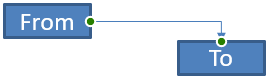 |
0 |
| ShapeType.BentConnector3 |  |
1 |
| ShapeType.BentConnector4 |  |
2 |
| ShapeType.BentConnector5 | 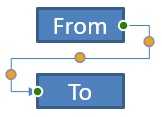 |
3 |
| ShapeType.CurvedConnector2 | 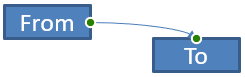 |
0 |
| ShapeType.CurvedConnector3 | 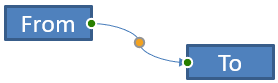 |
1 |
| ShapeType.CurvedConnector4 | 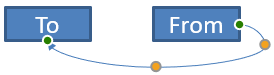 |
2 |
| ShapeType.CurvedConnector5 | 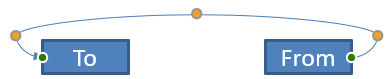 |
3 |
O número e o significado dos pontos de ajuste fazem parte da predefinição de conector selecionada. Não presuma que dois tipos diferentes de conector expõem a mesma estrutura de coleção.
Conectar duas formas
Use ShapeCollection.addConnector para adicionar um conector e use Connector.setStartShapeConnectedTo e Connector.setEndShapeConnectedTo para anexar suas extremidades. Após ambas as extremidades serem anexadas, Connector.reroute seleciona uma rota curta entre as formas.
O exemplo a seguir conecta uma elipse e um retângulo com um conector dobrado:
import jpype
import asposeslides

if not jpype.isJVMStarted():
    jpype.startJVM()

from asposeslides.api import Presentation, ShapeType, SaveFormat

presentation = Presentation()
try:
    slide = presentation.getSlides().get_Item(0)

    ellipse = slide.getShapes().addAutoShape(ShapeType.Ellipse, 40, 80, 120, 80)
    rectangle = slide.getShapes().addAutoShape(ShapeType.Rectangle, 320, 240, 140, 80)
    connector = slide.getShapes().addConnector(ShapeType.BentConnector2, 0, 0, 10, 10)

    connector.setStartShapeConnectedTo(ellipse)
    connector.setEndShapeConnectedTo(rectangle)
    connector.reroute()

    presentation.save("connected-shapes.pptx", SaveFormat.Pptx)
finally:
    presentation.dispose()
Aviso
Chamar reroute pode alterar os valores de setStartShapeConnectionSiteIndex e setEndShapeConnectionSiteIndex. Atribua sites de conexão específicos após o reencaminhamento se esses sites precisarem permanecer fixos.Escolher um ponto de conexão
Cada forma conectável relata seu número de sites por meio de Shape.getConnectionSiteCount. Valide um índice de site baseado em zero antes de atribuí‑lo a uma extremidade de conector; a contagem de sites varia conforme a geometria da forma.
Este exemplo anexa o conector a um site específico na elipse quando esse site existe:
import jpype
import asposeslides

if not jpype.isJVMStarted():
    jpype.startJVM()

from asposeslides.api import Presentation, ShapeType, SaveFormat

presentation = Presentation()
try:
    slide = presentation.getSlides().get_Item(0)

    ellipse = slide.getShapes().addAutoShape(ShapeType.Ellipse, 40, 80, 120, 80)
    rectangle = slide.getShapes().addAutoShape(ShapeType.Rectangle, 320, 240, 140, 80)
    connector = slide.getShapes().addConnector(ShapeType.BentConnector3, 0, 0, 10, 10)

    connector.setStartShapeConnectedTo(ellipse)
    connector.setEndShapeConnectedTo(rectangle)

    preferred_site_index = 2
    if preferred_site_index < ellipse.getConnectionSiteCount():
        connector.setStartShapeConnectionSiteIndex(preferred_site_index)
    else:
        print(f"The ellipse has only {ellipse.getConnectionSiteCount()} connection sites.")

    presentation.save("specific-connection-site.pptx", SaveFormat.Pptx)
finally:
    presentation.dispose()
Ajustar um ponto de conector
Conectores com pontos de ajuste os expõem por meio de GeometryShape.getAdjustments. Inspecione cada AdjustValue e verifique seu valor de getType antes de alterá‑lo com setRawValue. As regras gerais para identificar ajustes de forma predefinidos são descritas em Manipulação de Forma.
O número, a ordem, o significado e a faixa de valores válidos dos ajustes de conector dependem da predefinição do conector. O tipo de ajuste é somente leitura, enquanto o valor do ajuste pode ser escrito. O método somente‑leitura getName fornece identificação adicional quando um conector contém mais de um ajuste do mesmo tipo semântico.
Roteiro ao redor de um obstáculo
No layout a seguir, um conector BentConnector5 entre duas formas passa por uma terceira forma:
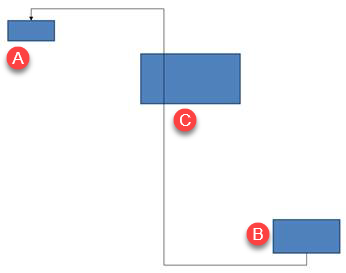
Este código cria o conector obstruído:
import jpype
import asposeslides

if not jpype.isJVMStarted():
    jpype.startJVM()

from asposeslides.api import Presentation, ShapeType, SaveFormat, LineArrowheadStyle, FillType

Color = jpype.JClass("java.awt.Color")

presentation = Presentation()
try:
    slide = presentation.getSlides().get_Item(0)

    slide.getShapes().addAutoShape(ShapeType.Rectangle, 300, 150, 150, 75)
    source_shape = slide.getShapes().addAutoShape(ShapeType.Rectangle, 500, 400, 100, 50)
    target_shape = slide.getShapes().addAutoShape(ShapeType.Rectangle, 100, 100, 70, 30)
    connector = slide.getShapes().addConnector(ShapeType.BentConnector5, 20, 20, 400, 300)

    connector.getLineFormat().setEndArrowheadStyle(LineArrowheadStyle.Triangle)
    connector.getLineFormat().getFillFormat().setFillType(FillType.Solid)
    connector.getLineFormat().getFillFormat().getSolidFillColor().setColor(Color.BLACK)
    connector.setStartShapeConnectedTo(source_shape)
    connector.setEndShapeConnectedTo(target_shape)
    connector.setStartShapeConnectionSiteIndex(2)

    presentation.save("connector-obstruction.pptx", SaveFormat.Pptx)
finally:
    presentation.dispose()
Mover a dobra vertical altera a rota de modo que o conector contorne o obstáculo:
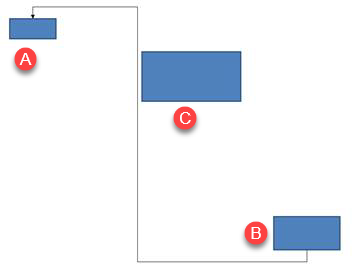
Em vez de presumir que o índice da coleção 1 sempre representa a dobra vertical, este exemplo procura por ConnectorBendPositionY e o altera somente quando o tipo semântico esperado está presente:
import jpype
import asposeslides

if not jpype.isJVMStarted():
    jpype.startJVM()

from asposeslides.api import Presentation, ShapeType, SaveFormat, LineArrowheadStyle, FillType, ShapeAdjustmentType

Color = jpype.JClass("java.awt.Color")

presentation = Presentation()
try:
    slide = presentation.getSlides().get_Item(0)

    slide.getShapes().addAutoShape(ShapeType.Rectangle, 300, 150, 150, 75)
    source_shape = slide.getShapes().addAutoShape(ShapeType.Rectangle, 500, 400, 100, 50)
    target_shape = slide.getShapes().addAutoShape(ShapeType.Rectangle, 100, 100, 70, 30)
    connector = slide.getShapes().addConnector(ShapeType.BentConnector5, 20, 20, 400, 300)

    connector.getLineFormat().setEndArrowheadStyle(LineArrowheadStyle.Triangle)
    connector.getLineFormat().getFillFormat().setFillType(FillType.Solid)
    connector.getLineFormat().getFillFormat().getSolidFillColor().setColor(Color.BLACK)
    connector.setStartShapeConnectedTo(source_shape)
    connector.setEndShapeConnectedTo(target_shape)
    connector.setStartShapeConnectionSiteIndex(2)

    vertical_bend = None
    for adjustment_index in range(connector.getAdjustments().size()):
        adjustment = connector.getAdjustments().get_Item(adjustment_index)
        print(f"{adjustment.getName()}: {adjustment.getType()}, raw value = {adjustment.getRawValue()}")
        if adjustment.getType() == ShapeAdjustmentType.ConnectorBendPositionY:
            vertical_bend = adjustment
            break

    if vertical_bend is None:
        print("The connector does not expose a vertical bend adjustment.")
    else:
        vertical_bend.setRawValue(60000)
        presentation.save("connector-obstruction-fixed.pptx", SaveFormat.Pptx)
finally:
    presentation.dispose()
Um BentConnector5 possui duas ajustes ConnectorBendPositionX e um ajuste ConnectorBendPositionY. Se o tipo que você precisa ocorre mais de uma vez, inspecione getName e a geometria conhecida dessa predefinição antes de escolher um. Se um ajuste relata ShapeAdjustmentType.Custom, trate seu significado e faixa como específicos da predefinição e não o altere até que esse contrato seja conhecido.
Relacionar valores de ajuste à geometria do conector
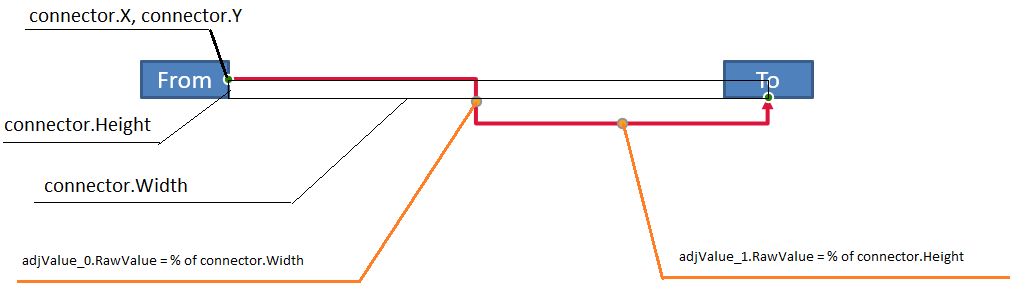
Para conectores dobrados, os valores de ajuste podem ser usados para estimar as posições de segmentos individuais. Esses cálculos são específicos da predefinição do conector:
- BentConnector4 normalmente expõe um ajuste ConnectorBendPositionX e um ajuste ConnectorBendPositionY.
- Para essas posições de dobra, dividir o valor retornado por getRawValue por
100000.0produz a fração da largura ou altura da moldura do conector usada nos exemplos abaixo. - Uma moldura de conector pode ser rotacionada ou invertida, portanto as coordenadas da moldura precisam ser transformadas antes de serem comparadas com as coordenadas do slide.
Os exemplos a seguir utilizam getType para identificar primeiro os ajustes. Eles não tratam índices de coleção como identificadores portáteis.
Conector não rotacionado
O layout inicial contém duas formas de texto conectadas por um BentConnector4:
Este exemplo inspeciona o conector e obtém seus ajustes de dobra horizontal e vertical:
import jpype
import asposeslides

if not jpype.isJVMStarted():
    jpype.startJVM()

from asposeslides.api import Presentation, ShapeType, LineArrowheadStyle, FillType

Color = jpype.JClass("java.awt.Color")

presentation = Presentation()
try:
    slide = presentation.getSlides().get_Item(0)

    source_shape = slide.getShapes().addAutoShape(ShapeType.Rectangle, 100, 100, 60, 25)
    source_shape.getTextFrame().setText("From")
    target_shape = slide.getShapes().addAutoShape(ShapeType.Rectangle, 500, 100, 60, 25)
    target_shape.getTextFrame().setText("To")
    connector = slide.getShapes().addConnector(ShapeType.BentConnector4, 20, 20, 400, 300)

    connector.getLineFormat().setEndArrowheadStyle(LineArrowheadStyle.Triangle)
    connector.getLineFormat().getFillFormat().setFillType(FillType.Solid)
    connector.getLineFormat().getFillFormat().getSolidFillColor().setColor(Color.RED)
    connector.getLineFormat().setWidth(3)
    connector.setStartShapeConnectedTo(source_shape)
    connector.setStartShapeConnectionSiteIndex(3)
    connector.setEndShapeConnectedTo(target_shape)
    connector.setEndShapeConnectionSiteIndex(2)

    for adjustment_index in range(connector.getAdjustments().size()):
        adjustment = connector.getAdjustments().get_Item(adjustment_index)
        print(f"{adjustment.getName()}: {adjustment.getType()}, raw value = {adjustment.getRawValue()}")
finally:
    presentation.dispose()
Para alterar ambas as dobras, localize cada tipo esperado e modifique os valores somente depois que ambos forem encontrados:
import jpype
import asposeslides

if not jpype.isJVMStarted():
    jpype.startJVM()

from asposeslides.api import Presentation, ShapeType, SaveFormat, ShapeAdjustmentType

presentation = Presentation()
try:
    slide = presentation.getSlides().get_Item(0)

    source_shape = slide.getShapes().addAutoShape(ShapeType.Rectangle, 100, 100, 60, 25)
    target_shape = slide.getShapes().addAutoShape(ShapeType.Rectangle, 500, 100, 60, 25)
    connector = slide.getShapes().addConnector(ShapeType.BentConnector4, 20, 20, 400, 300)
    connector.setStartShapeConnectedTo(source_shape)
    connector.setStartShapeConnectionSiteIndex(3)
    connector.setEndShapeConnectedTo(target_shape)
    connector.setEndShapeConnectionSiteIndex(2)

    horizontal_bend = None
    vertical_bend = None
    for adjustment_index in range(connector.getAdjustments().size()):
        adjustment = connector.getAdjustments().get_Item(adjustment_index)
        if adjustment.getType() == ShapeAdjustmentType.ConnectorBendPositionX:
            horizontal_bend = adjustment
        elif adjustment.getType() == ShapeAdjustmentType.ConnectorBendPositionY:
            vertical_bend = adjustment

    if horizontal_bend is None or vertical_bend is None:
        print("The connector does not expose the expected bend adjustments.")
    else:
        horizontal_bend.setRawValue(horizontal_bend.getRawValue() + 20000)
        vertical_bend.setRawValue(vertical_bend.getRawValue() + 200000)
        presentation.save("connector-adjusted.pptx", SaveFormat.Pptx)
finally:
    presentation.dispose()
O resultado é um conector cujos segmentos horizontal e vertical foram movidos:

Uma vez conhecidos os tipos semânticos, seus valores podem ser convertidos em coordenadas da moldura do conector. Este exemplo desenha um retângulo fino sobre o segmento vertical controlado pelos dois ajustes de dobra:
import jpype
import asposeslides

if not jpype.isJVMStarted():
    jpype.startJVM()

from asposeslides.api import Presentation, ShapeType, SaveFormat, ShapeAdjustmentType

presentation = Presentation()
try:
    slide = presentation.getSlides().get_Item(0)

    source_shape = slide.getShapes().addAutoShape(ShapeType.Rectangle, 100, 100, 60, 25)
    target_shape = slide.getShapes().addAutoShape(ShapeType.Rectangle, 500, 100, 60, 25)
    connector = slide.getShapes().addConnector(ShapeType.BentConnector4, 20, 20, 400, 300)
    connector.setStartShapeConnectedTo(source_shape)
    connector.setStartShapeConnectionSiteIndex(3)
    connector.setEndShapeConnectedTo(target_shape)
    connector.setEndShapeConnectionSiteIndex(2)

    horizontal_bend = None
    vertical_bend = None
    for adjustment_index in range(connector.getAdjustments().size()):
        adjustment = connector.getAdjustments().get_Item(adjustment_index)
        if adjustment.getType() == ShapeAdjustmentType.ConnectorBendPositionX:
            horizontal_bend = adjustment
        elif adjustment.getType() == ShapeAdjustmentType.ConnectorBendPositionY:
            vertical_bend = adjustment

    if horizontal_bend is None or vertical_bend is None:
        print("The connector does not expose the expected bend adjustments.")
    else:
        x = connector.getX() + connector.getWidth() * horizontal_bend.getRawValue() / 100000.0
        y = connector.getY()
        height = connector.getHeight() * vertical_bend.getRawValue() / 100000.0
        slide.getShapes().addAutoShape(ShapeType.Rectangle, x, y, 1, height)
        presentation.save("connector-segment-guide.pptx", SaveFormat.Pptx)
finally:
    presentation.dispose()
A forma guia indica o segmento calculado:

Conector rotacionado ou invertido
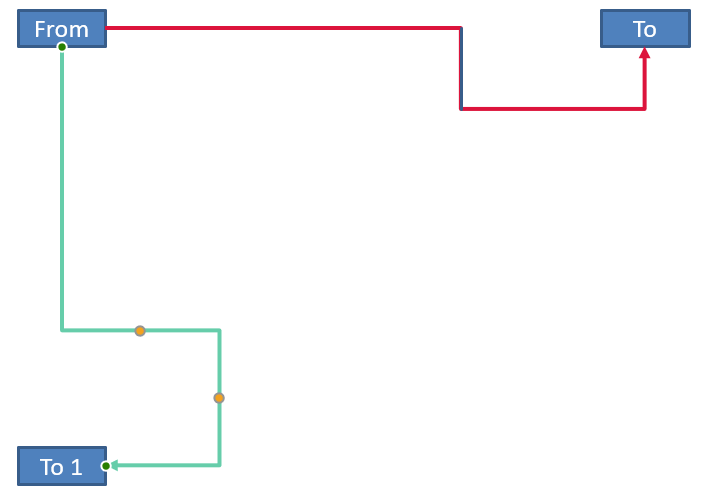
Quando a mesma geometria de conector é orientada verticalmente, seus valores Shape.getFrame, ShapeFrame.getFlipH e ShapeFrame.getFlipV afetam a conversão de coordenadas da moldura do conector para coordenadas do slide.
Este exemplo cria e ajusta o conector orientado verticalmente:
import jpype
import asposeslides

if not jpype.isJVMStarted():
    jpype.startJVM()

from asposeslides.api import Presentation, ShapeType, SaveFormat, LineArrowheadStyle, FillType, ShapeAdjustmentType

Color = jpype.JClass("java.awt.Color")

presentation = Presentation()
try:
    slide = presentation.getSlides().get_Item(0)

    source_shape = slide.getShapes().addAutoShape(ShapeType.Rectangle, 100, 100, 60, 25)
    source_shape.getTextFrame().setText("From")
    target_shape = slide.getShapes().addAutoShape(ShapeType.Rectangle, 100, 400, 60, 25)
    target_shape.getTextFrame().setText("To 1")
    connector = slide.getShapes().addConnector(ShapeType.BentConnector4, 20, 20, 400, 300)

    connector.getLineFormat().setEndArrowheadStyle(LineArrowheadStyle.Triangle)
    connector.getLineFormat().getFillFormat().setFillType(FillType.Solid)
    connector_color = Color(102, 205, 170)
    connector.getLineFormat().getFillFormat().getSolidFillColor().setColor(connector_color)
    connector.getLineFormat().setWidth(3)
    connector.setStartShapeConnectedTo(source_shape)
    connector.setStartShapeConnectionSiteIndex(2)
    connector.setEndShapeConnectedTo(target_shape)
    connector.setEndShapeConnectionSiteIndex(3)

    for adjustment_index in range(connector.getAdjustments().size()):
        adjustment = connector.getAdjustments().get_Item(adjustment_index)
        if adjustment.getType() == ShapeAdjustmentType.ConnectorBendPositionX:
            adjustment.setRawValue(adjustment.getRawValue() + 20000)
        elif adjustment.getType() == ShapeAdjustmentType.ConnectorBendPositionY:
            adjustment.setRawValue(adjustment.getRawValue() + 200000)

    presentation.save("vertical-connector-adjusted.pptx", SaveFormat.Pptx)
finally:
    presentation.dispose()
O conector ajustado aparece verticalmente entre as formas:
Para um ângulo de rotação arbitrário alpha, rode um ponto da moldura do conector (x, y) em torno do centro da moldura (x0, y0):
X = (x - x0) * cos(alpha) - (y - y0) * sin(alpha) + x0
Y = (x - x0) * sin(alpha) + (y - y0) * cos(alpha) + y0
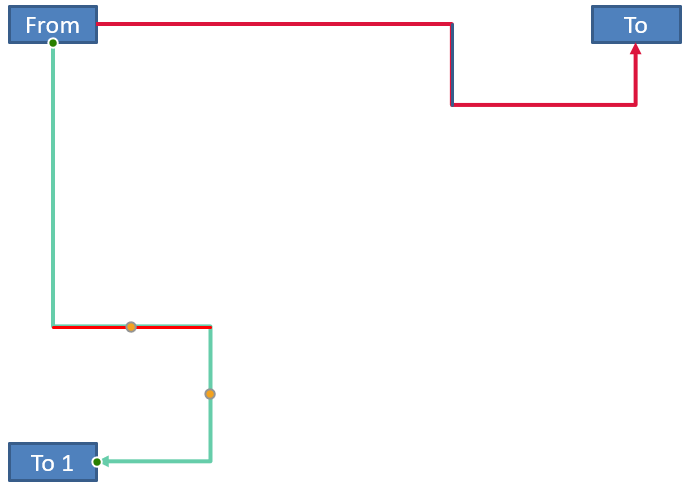
O código a seguir trata a orientação de 90 graus usada neste exemplo e desenha um guia vermelho sobre o segmento correspondente do conector:
import jpype
import asposeslides

if not jpype.isJVMStarted():
    jpype.startJVM()

from asposeslides.api import Presentation, ShapeType, SaveFormat, FillType, ShapeAdjustmentType, NullableBool

Color = jpype.JClass("java.awt.Color")

presentation = Presentation()
try:
    slide = presentation.getSlides().get_Item(0)

    source_shape = slide.getShapes().addAutoShape(ShapeType.Rectangle, 100, 100, 60, 25)
    target_shape = slide.getShapes().addAutoShape(ShapeType.Rectangle, 100, 400, 60, 25)
    connector = slide.getShapes().addConnector(ShapeType.BentConnector4, 20, 20, 400, 300)
    connector.setStartShapeConnectedTo(source_shape)
    connector.setStartShapeConnectionSiteIndex(2)
    connector.setEndShapeConnectedTo(target_shape)
    connector.setEndShapeConnectionSiteIndex(3)

    horizontal_bend = None
    vertical_bend = None
    for adjustment_index in range(connector.getAdjustments().size()):
        adjustment = connector.getAdjustments().get_Item(adjustment_index)
        if adjustment.getType() == ShapeAdjustmentType.ConnectorBendPositionX:
            horizontal_bend = adjustment
        elif adjustment.getType() == ShapeAdjustmentType.ConnectorBendPositionY:
            vertical_bend = adjustment

    if horizontal_bend is None or vertical_bend is None:
        print("The connector does not expose the expected bend adjustments.")
    else:
        horizontal_bend.setRawValue(horizontal_bend.getRawValue() + 20000)
        vertical_bend.setRawValue(vertical_bend.getRawValue() + 200000)

        x = connector.getX()
        y = connector.getY()
        if connector.getFrame().getFlipH() == NullableBool.True_:
            x += connector.getWidth()
        if connector.getFrame().getFlipV() == NullableBool.True_:
            y += connector.getHeight()

        x += connector.getWidth() * horizontal_bend.getRawValue() / 100000.0
        rotated_x = connector.getFrame().getCenterX() - y + connector.getFrame().getCenterY()
        rotated_y = x - connector.getFrame().getCenterX() + connector.getFrame().getCenterY()
        segment_width = connector.getHeight() * vertical_bend.getRawValue() / 100000.0
        guide = slide.getShapes().addAutoShape(ShapeType.Rectangle, rotated_x, rotated_y, segment_width, 1)
        guide.getLineFormat().getFillFormat().setFillType(FillType.Solid)
        guide.getLineFormat().getFillFormat().getSolidFillColor().setColor(Color.RED)

        presentation.save("rotated-connector-segment-guide.pptx", SaveFormat.Pptx)
finally:
    presentation.dispose()
O guia vermelho indica o segmento calculado após a transformação das coordenadas:
Essas fórmulas descrevem as predefinições usadas nos exemplos, não um modelo universal de conector. Valide os tipos de ajuste, a orientação da moldura e as faixas de valor antes de aplicar o mesmo cálculo a outra predefinição.
Encontrar o ângulo de direção do conector
A direção de um conector reto pode ser calculada a partir de sua largura e altura, com inversões horizontal e vertical aplicadas. O exemplo a seguir relata o ângulo horário a partir do eixo horizontal positivo nas coordenadas do slide:
import jpype
import asposeslides
import math

if not jpype.isJVMStarted():
    jpype.startJVM()

from asposeslides.api import Presentation, ShapeType, NullableBool

presentation = Presentation()
try:
    slide = presentation.getSlides().get_Item(0)
    connector = slide.getShapes().addConnector(ShapeType.StraightConnector1, 100, 100, 200, 100)

    flip_h = connector.getFrame().getFlipH() == NullableBool.True_
    flip_v = connector.getFrame().getFlipV() == NullableBool.True_
    delta_x = connector.getWidth() * (-1 if flip_h else 1)
    delta_y = connector.getHeight() * (-1 if flip_v else 1)
    angle = math.atan2(delta_y, delta_x) * 180.0 / math.pi

    if angle < 0:
        angle += 360

    print(f"Connector direction: {angle:.2f} degrees")
finally:
    presentation.dispose()
Perguntas Frequentes
Como saber se um conector pode ser anexado a uma forma?
Verifique o valor de getConnectionSiteCount da forma. Uma contagem positiva indica que a forma expõe sites de conexão. Valide o índice do site selecionado antes de atribuí‑lo a qualquer extremidade do conector.
Posso identificar um ajuste de conector pelo seu índice na coleção?
Um índice é significativo apenas para uma predefinição de conector conhecida e sua estrutura de coleção. Verifique AdjustValue.getType antes de modificar um valor e use AdjustValue.getName como informação adicional quando o mesmo tipo semântico ocorre mais de uma vez.
O que acontece quando uma forma conectada é excluída?
A extremidade correspondente do conector se desanexa. O conector permanece no slide e pode ser excluído, posicionado como linha livre ou anexado a outra forma.
As ligações de conector são preservadas quando um slide é copiado?
As ligações são geralmente preservadas quando as formas conectadas são copiadas junto com o slide. Se um conector for copiado sem uma de suas formas‑alvo, a extremidade afetada deve ser anexada novamente.