
Melhore suas apresentações com AutoFit no Android
Introdução
Por padrão, quando você adiciona uma caixa de texto, o Microsoft PowerPoint usa a configuração Resize shape to fix text para a caixa de texto—ela redimensiona automaticamente a caixa de texto para garantir que o texto sempre caiba nela.
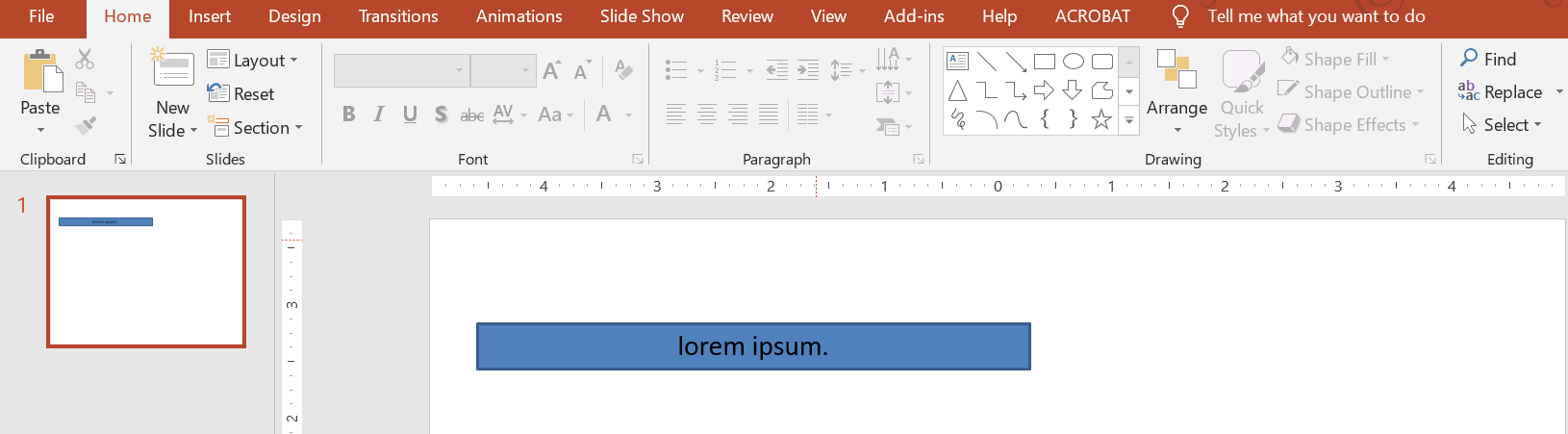
- Quando o texto na caixa de texto fica mais longo ou maior, o PowerPoint aumenta automaticamente a caixa de texto—incrementa sua altura—para permitir que ela contenha mais texto.
- Quando o texto na caixa de texto fica mais curto ou menor, o PowerPoint reduz automaticamente a caixa de texto—diminui sua altura—para eliminar espaço redundante.
No PowerPoint, estes são os 4 parâmetros ou opções importantes que controlam o comportamento de autofit para uma caixa de texto:
- Do not Autofit
- Shrink text on overflow
- Resize shape to fit text
- Wrap text in shape.
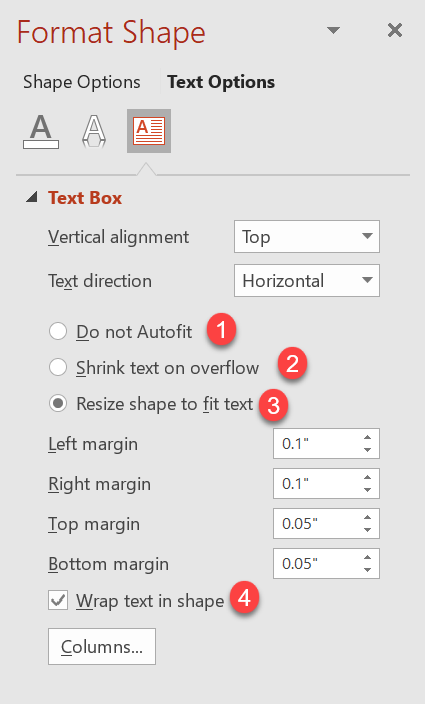
Aspose.Slides for Android via Java fornece opções semelhantes—algumas propriedades na classe TextFrameFormat—que permitem controlar o comportamento de autofit para caixas de texto em apresentações.
Resize a Shape to Fit Text
Se você deseja que o texto em uma caixa sempre caiba naquela caixa após alterações no texto, deve usar a opção Resize shape to fix text. Para especificar essa configuração, defina a propriedade AutofitType (da classe TextFrameFormat) como Shape.
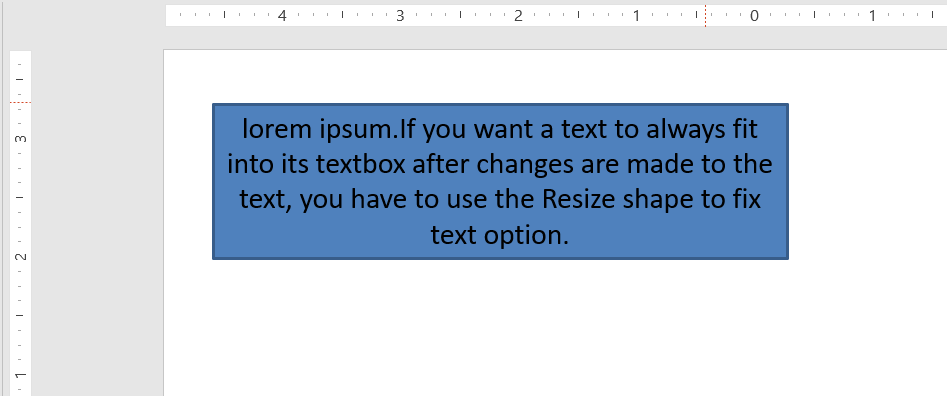
Este código Java mostra como especificar que um texto deve sempre caber em sua caixa em uma apresentação do PowerPoint:
Presentation pres = new Presentation();
try {
    ISlide slide = pres.getSlides().get_Item(0);
    IAutoShape autoShape = slide.getShapes().addAutoShape(ShapeType.Rectangle, 30, 30, 350, 100);

    Portion portion = new Portion("lorem ipsum...");
    portion.getPortionFormat().getFillFormat().getSolidFillColor().setColor(Color.BLACK);
    portion.getPortionFormat().getFillFormat().setFillType(FillType.Solid);
    autoShape.getTextFrame().getParagraphs().get_Item(0).getPortions().add(portion);

    ITextFrameFormat textFrameFormat = autoShape.getTextFrame().getTextFrameFormat();
    textFrameFormat.setAutofitType(TextAutofitType.Shape);

    pres.save("Output-presentation.pptx", SaveFormat.Pptx);
} finally {
    if (pres != null) pres.dispose();
}
Se o texto ficar mais longo ou maior, a caixa de texto será redimensionada automaticamente (aumentando a altura) para garantir que todo o texto caiba nela. Se o texto ficar mais curto, ocorre o inverso.
Do Not Autofit
Se você deseja que uma caixa de texto ou forma mantenha suas dimensões independentemente das alterações feitas no texto que contém, deve usar a opção Do not Autofit. Para especificar essa configuração, defina a propriedade AutofitType (da classe TextFrameFormat) como None.
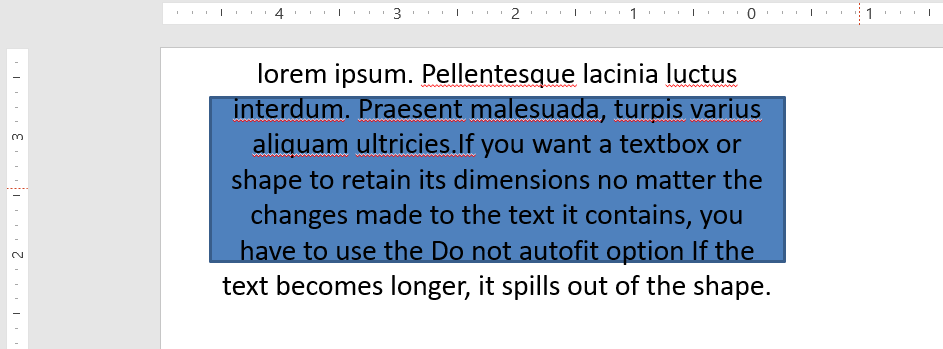
Este código Java mostra como especificar que uma caixa de texto deve sempre manter suas dimensões em uma apresentação do PowerPoint:
Presentation pres = new Presentation();
try {
    ISlide slide = pres.getSlides().get_Item(0);
    IAutoShape autoShape = slide.getShapes().addAutoShape(ShapeType.Rectangle, 30, 30, 350, 100);

    Portion portion = new Portion("lorem ipsum...");
    portion.getPortionFormat().getFillFormat().getSolidFillColor().setColor(Color.BLACK);
    portion.getPortionFormat().getFillFormat().setFillType(FillType.Solid);
    autoShape.getTextFrame().getParagraphs().get_Item(0).getPortions().add(portion);

    ITextFrameFormat textFrameFormat = autoShape.getTextFrame().getTextFrameFormat();
    textFrameFormat.setAutofitType(TextAutofitType.None);

    pres.save("Output-presentation.pptx", SaveFormat.Pptx);
} finally {
    if (pres != null) pres.dispose();
}
Quando o texto fica muito longo para sua caixa, ele transborda.
Shrink Text on Overflow
Se um texto ficar muito longo para sua caixa, usando a opção Shrink text on overflow você pode especificar que o tamanho e o espaçamento do texto devem ser reduzidos para que ele caiba na caixa. Para especificar essa configuração, defina a propriedade AutofitType (da classe TextFrameFormat) como Normal.
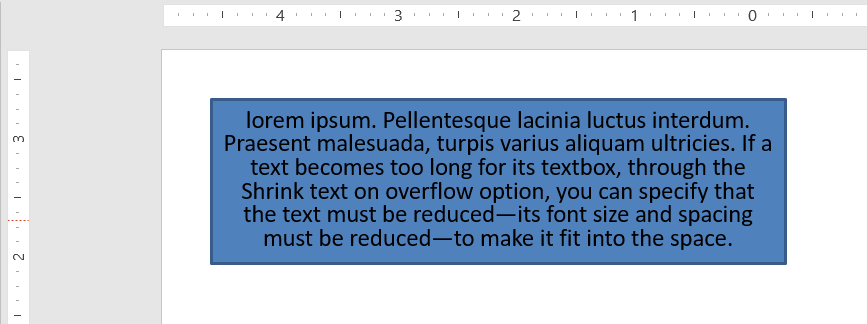
Este código Java mostra como especificar que um texto deve ser reduzido ao transbordar em uma apresentação do PowerPoint:
Presentation pres = new Presentation();
try {
    ISlide slide = pres.getSlides().get_Item(0);
    IAutoShape autoShape = slide.getShapes().addAutoShape(ShapeType.Rectangle, 30, 30, 350, 100);

    Portion portion = new Portion("lorem ipsum...");
    portion.getPortionFormat().getFillFormat().getSolidFillColor().setColor(Color.BLACK);
    portion.getPortionFormat().getFillFormat().setFillType(FillType.Solid);
    autoShape.getTextFrame().getParagraphs().get_Item(0).getPortions().add(portion);

    ITextFrameFormat textFrameFormat = autoShape.getTextFrame().getTextFrameFormat();
    textFrameFormat.setAutofitType(TextAutofitType.Normal);

    pres.save("Output-presentation.pptx", SaveFormat.Pptx);
} finally {
    if (pres != null) pres.dispose();
}
Info
Quando a opção Shrink text on overflow é usada, a configuração é aplicada somente quando o texto fica muito longo para sua caixa.Wrap Text
Se você deseja que o texto em uma forma seja quebrado dentro dessa forma quando o texto ultrapassar a borda da forma (apenas largura), deve usar o parâmetro Wrap text in shape. Para especificar essa configuração, defina a propriedade WrapText (da classe TextFrameFormat) como true.
Este código Java mostra como usar a configuração Wrap Text em uma apresentação do PowerPoint:
Presentation pres = new Presentation();
try {
    ISlide slide = pres.getSlides().get_Item(0);
    IAutoShape autoShape = slide.getShapes().addAutoShape(ShapeType.Rectangle, 30, 30, 350, 100);

    Portion portion = new Portion("lorem ipsum...");
    portion.getPortionFormat().getFillFormat().getSolidFillColor().setColor(Color.BLACK);
    portion.getPortionFormat().getFillFormat().setFillType(FillType.Solid);
    autoShape.getTextFrame().getParagraphs().get_Item(0).getPortions().add(portion);

    ITextFrameFormat textFrameFormat = autoShape.getTextFrame().getTextFrameFormat();
    textFrameFormat.setWrapText(NullableBool.True);

    pres.save("Output-presentation.pptx", SaveFormat.Pptx);
} finally {
    if (pres != null) pres.dispose();
}
Note
Se você definir a propriedadeWrapText como False para uma forma, quando o texto dentro da forma ficar mais longo que a largura da forma, o texto se estenderá além das bordas da forma em uma única linha.
FAQ
Os limites internos da caixa de texto afetam o AutoFit?
Sim. O preenchimento (margens internas) reduz a área utilizável para o texto, portanto o AutoFit será acionado mais cedo—encolhendo a fonte ou redimensionando a forma antes. Verifique e ajuste as margens antes de calibrar o AutoFit.
Como o AutoFit interage com quebras de linha manuais e suaves?
Quebras forçadas permanecem no lugar, e o AutoFit ajusta o tamanho da fonte e o espaçamento ao redor delas. Remover quebras desnecessárias costuma reduzir a agressividade com que o AutoFit precisa encolher o texto.
Alterar a fonte do tema ou acionar substituição de fonte afeta os resultados do AutoFit?
Sim. Substituir por uma fonte com métricas de glifo diferentes altera a largura/altura do texto, o que pode mudar o tamanho final da fonte e a quebra de linha. Após qualquer alteração ou substituição de fonte, revise novamente os slides.