
เพิ่มประสิทธิภาพการนำเสนอของคุณด้วย AutoFit บน Android
บทนำ
โดยค่าเริ่มต้นเมื่อคุณเพิ่มกล่องข้อความ Microsoft PowerPoint จะใช้การตั้งค่า Resize shape to fix text สำหรับกล่องข้อความ — มันจะปรับขนาดของกล่องข้อความโดยอัตโนมัติเพื่อให้ข้อความในนั้นพอดีเสมอ
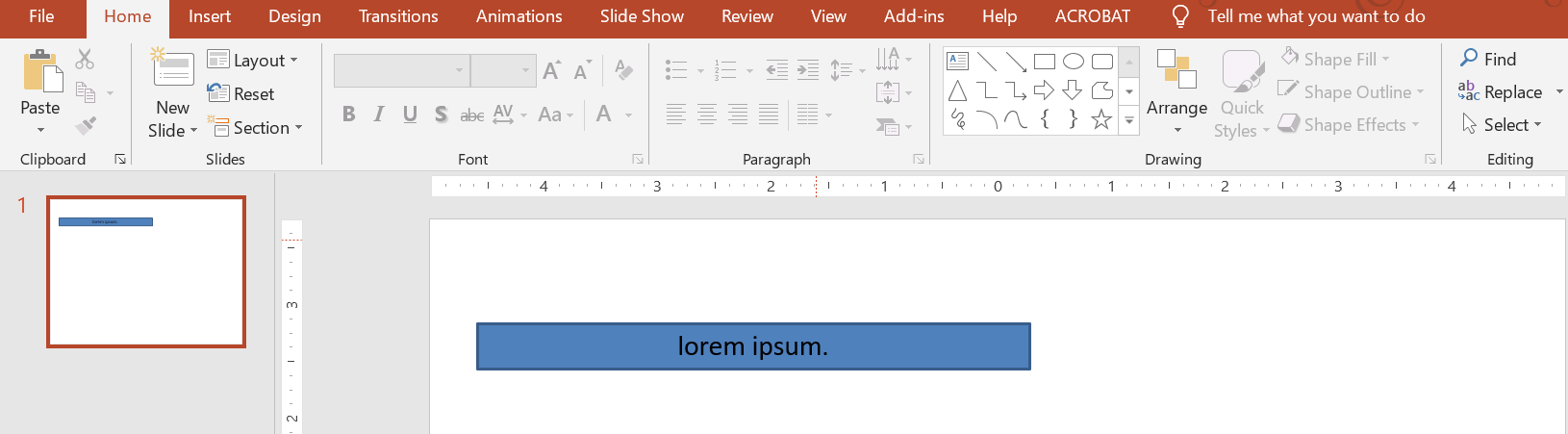
- เมื่อข้อความในกล่องข้อความยาวหรือใหญ่ขึ้น PowerPoint จะขยายขนาดของกล่องข้อความโดยเพิ่มความสูงเพื่อให้สามารถบรรจุข้อความได้มากขึ้น
- เมื่อข้อความในกล่องข้อความสั้นหรือเล็กลง PowerPoint จะลดขนาดของกล่องข้อความโดยลดความสูงเพื่อกำจัดพื้นที่ที่เหลือใช้ไม่ได้
ใน PowerPoint มีพารามิเตอร์หรือทางเลือกสำคัญ 4 อย่างที่ควบคุมพฤติกรรม Autofit ของกล่องข้อความ:
- Do not Autofit
- Shrink text on overflow
- Resize shape to fit text
- Wrap text in shape.
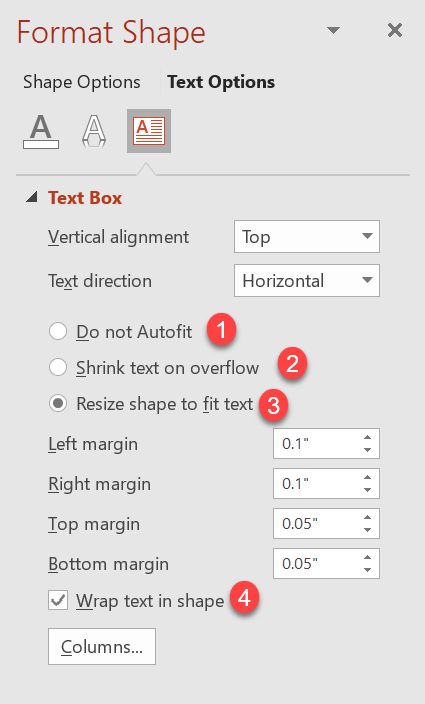
Aspose.Slides for Android via Java มีตัวเลือกคล้ายกัน—บางคุณสมบัติภายใต้คลาส TextFrameFormat—ที่ให้คุณควบคุมพฤติกรรม Autofit ของกล่องข้อความในงานนำเสนอ
ปรับขนาดรูปให้พอดีกับข้อความ
หากคุณต้องการให้ข้อความในกล่องพอดีกับกล่องเสมอหลังจากมีการแก้ไขข้อความ คุณต้องใช้ตัวเลือก Resize shape to fix text เพื่อระบุการตั้งค่านี้ ให้ตั้งค่าคุณสมบัติ AutofitType (จากคลาส TextFrameFormat) เป็น Shape
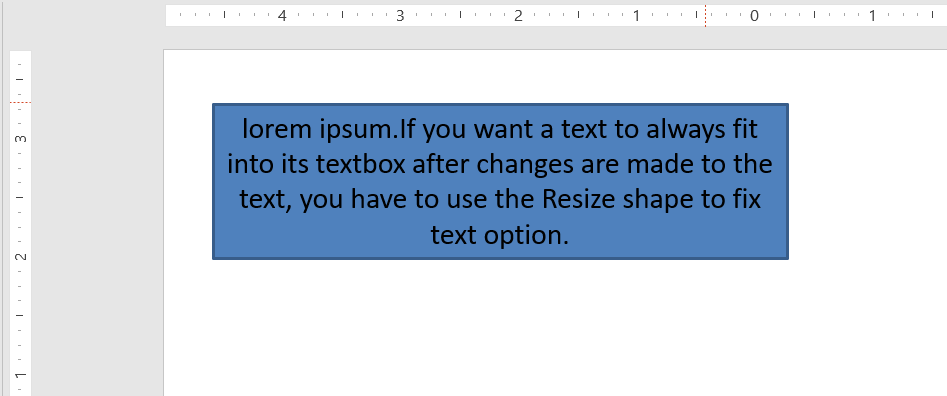
โค้ด Java นี้แสดงวิธีระบุว่าข้อความต้องพอดีกับกล่องเสมอในงานนำเสนอ PowerPoint:
Presentation pres = new Presentation();
try {
    ISlide slide = pres.getSlides().get_Item(0);
    IAutoShape autoShape = slide.getShapes().addAutoShape(ShapeType.Rectangle, 30, 30, 350, 100);

    Portion portion = new Portion("lorem ipsum...");
    portion.getPortionFormat().getFillFormat().getSolidFillColor().setColor(Color.BLACK);
    portion.getPortionFormat().getFillFormat().setFillType(FillType.Solid);
    autoShape.getTextFrame().getParagraphs().get_Item(0).getPortions().add(portion);

    ITextFrameFormat textFrameFormat = autoShape.getTextFrame().getTextFrameFormat();
    textFrameFormat.setAutofitType(TextAutofitType.Shape);

    pres.save("Output-presentation.pptx", SaveFormat.Pptx);
} finally {
    if (pres != null) pres.dispose();
}
หากข้อความยาวหรือใหญ่ขึ้น กล่องข้อความจะถูกปรับขนาดโดยอัตโนมัติ (เพิ่มความสูง) เพื่อให้ข้อความทั้งหมดพอดี หากข้อความสั้นลง จะทำในทางกลับกัน
Do Not Autofit
หากคุณต้องการให้กล่องข้อความหรือรูปคงขนาดเดิมไม่ว่าข้อความจะมีการเปลี่ยนแปลงอย่างไร คุณต้องใช้ตัวเลือก Do not Autofit เพื่อระบุการตั้งค่านี้ ให้ตั้งค่าคุณสมบัติ AutofitType (จากคลาส TextFrameFormat) เป็น None
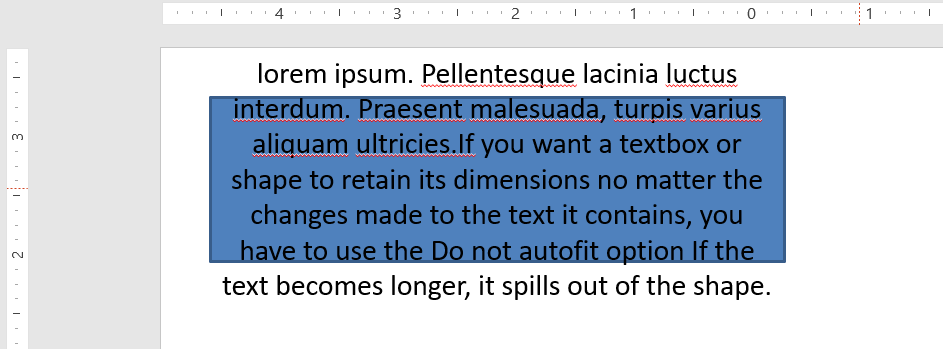
โค้ด Java นี้แสดงวิธีระบุว่ากล่องข้อความต้องคงขนาดเดิมเสมอในงานนำเสนอ PowerPoint:
Presentation pres = new Presentation();
try {
    ISlide slide = pres.getSlides().get_Item(0);
    IAutoShape autoShape = slide.getShapes().addAutoShape(ShapeType.Rectangle, 30, 30, 350, 100);

    Portion portion = new Portion("lorem ipsum...");
    portion.getPortionFormat().getFillFormat().getSolidFillColor().setColor(Color.BLACK);
    portion.getPortionFormat().getFillFormat().setFillType(FillType.Solid);
    autoShape.getTextFrame().getParagraphs().get_Item(0).getPortions().add(portion);

    ITextFrameFormat textFrameFormat = autoShape.getTextFrame().getTextFrameFormat();
    textFrameFormat.setAutofitType(TextAutofitType.None);

    pres.save("Output-presentation.pptx", SaveFormat.Pptx);
} finally {
    if (pres != null) pres.dispose();
}
เมื่อข้อความยาวเกินกว่ากล่อง ข้อความจะล้นออกมานอกกล่อง
Shrink Text on Overflow
หากข้อความยาวเกินกว่ากล่อง คุณสามารถใช้ตัวเลือก Shrink text on overflow เพื่อระบุให้ขนาดและช่องว่างของข้อความถูกลดลงให้พอดีกับกล่องได้ เพื่อทำเช่นนี้ ให้ตั้งค่าคุณสมบัติ AutofitType (จากคลาส TextFrameFormat) เป็น Normal
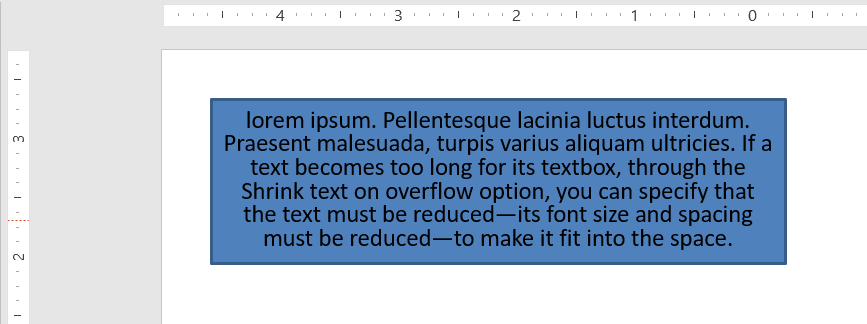
โค้ด Java นี้แสดงวิธีระบุว่าข้อความต้องย่อตอนล้นในงานนำเสนอ PowerPoint:
Presentation pres = new Presentation();
try {
    ISlide slide = pres.getSlides().get_Item(0);
    IAutoShape autoShape = slide.getShapes().addAutoShape(ShapeType.Rectangle, 30, 30, 350, 100);

    Portion portion = new Portion("lorem ipsum...");
    portion.getPortionFormat().getFillFormat().getSolidFillColor().setColor(Color.BLACK);
    portion.getPortionFormat().getFillFormat().setFillType(FillType.Solid);
    autoShape.getTextFrame().getParagraphs().get_Item(0).getPortions().add(portion);

    ITextFrameFormat textFrameFormat = autoShape.getTextFrame().getTextFrameFormat();
    textFrameFormat.setAutofitType(TextAutofitType.Normal);

    pres.save("Output-presentation.pptx", SaveFormat.Pptx);
} finally {
    if (pres != null) pres.dispose();
}
Info
เมื่อใช้ตัวเลือก Shrink text on overflow การตั้งค่าจะถูกนำมาใช้เฉพาะเมื่อข้อความยาวเกินกว่ากล่องเท่านั้นWrap Text
หากคุณต้องการให้ข้อความในรูปตัดบรรทัดภายในรูปเมื่อข้อความเกินขอบของรูป (เฉพาะความกว้าง) คุณต้องใช้พารามิเตอร์ Wrap text in shape เพื่อระบุการตั้งค่านี้ ให้ตั้งค่าคุณสมบัติ WrapText (จากคลาส TextFrameFormat) เป็น true
โค้ด Java นี้แสดงวิธีใช้การตั้งค่า Wrap Text ในงานนำเสนอ PowerPoint:
Presentation pres = new Presentation();
try {
    ISlide slide = pres.getSlides().get_Item(0);
    IAutoShape autoShape = slide.getShapes().addAutoShape(ShapeType.Rectangle, 30, 30, 350, 100);

    Portion portion = new Portion("lorem ipsum...");
    portion.getPortionFormat().getFillFormat().getSolidFillColor().setColor(Color.BLACK);
    portion.getPortionFormat().getFillFormat().setFillType(FillType.Solid);
    autoShape.getTextFrame().getParagraphs().get_Item(0).getPortions().add(portion);

    ITextFrameFormat textFrameFormat = autoShape.getTextFrame().getTextFrameFormat();
    textFrameFormat.setWrapText(NullableBool.True);

    pres.save("Output-presentation.pptx", SaveFormat.Pptx);
} finally {
    if (pres != null) pres.dispose();
}
Note
หากคุณตั้งค่าคุณสมบัติWrapText เป็น False สำหรับรูป เมื่อข้อความภายในรูปยาวเกินกว่าความกว้างของรูป ข้อความจะขยายออกไปนอกขอบของรูปในบรรทัดเดียว
FAQ
ขอบเขตภายในของกรอบข้อความมีผลต่อ AutoFit หรือไม่?
ใช่ การเพิ่ม Padding (ขอบเขตภายใน) จะลดพื้นที่ใช้ได้สำหรับข้อความ ดังนั้น AutoFit จะทำงานเร็วขึ้นโดยการย่อฟอนต์หรือปรับขนาดรูปก่อน ตรวจสอบและปรับขอบเขตก่อนทำการจูน AutoFit
AutoFit ทำงานอย่างไรกับการขึ้นบรรทัดใหม่แบบมือและแบบอ่อน?
การบังคับขึ้นบรรทัดจะคงอยู่ และ AutoFit จะปรับขนาดฟอนต์และระยะห่างรอบๆ ตามนั้น การลบบรรทัดที่ไม่จำเป็นมักช่วยลดความรุนแรงของการย่อข้อความโดย AutoFit
การเปลี่ยนธีมฟอนต์หรือการทำให้ฟอนต์แทนที่มีผลต่อผลลัพธ์ของ AutoFit หรือไม่?
ใช่ การแทนที่ฟอนต์ด้วยฟอนต์ที่มีเมตริกซ์ต่างกันจะเปลี่ยนความกว้าง/ความสูงของข้อความ ซึ่งอาจทำให้ขนาดฟอนต์สุดท้ายและการตัดบรรทัดเปลี่ยนแปลง หลังจากเปลี่ยนฟอนต์ใด ๆ ควรตรวจสอบสไลด์อีกครั้ง