
Otimizar o Gerenciamento de Imagens em Apresentações Usando Python
Introdução
Aspose.Slides for Python via Java oferece várias maneiras de trabalhar com imagens, e cada uma serve a um propósito diferente. Você pode armazenar uma imagem em uma apresentação, exibí‑la em um quadro de imagem, usá‑la como plano de fundo de um slide, vincular a uma imagem externa, substituir um recurso de imagem compartilhado ou converter conteúdo SVG em formas editáveis.
Este artigo foca em recursos de imagem e como eles são usados em toda a apresentação. Para recorte, transparência, efeitos, estiramento e outras formatações aplicadas a um quadro de imagem individual, veja Quadro de Imagem.
Entenda o Modelo de Imagem
Os seguintes conceitos da API estão intimamente relacionados, mas não são intercambiáveis:
- A coleção de imagens da apresentação armazena recursos de imagem usados pela apresentação. Use ImageCollection.addImage para adicionar dados de imagem e obter um recurso PPImage.
- Um quadro de imagem é uma forma que exibe uma imagem em um slide, layout ou mestre. Use ShapeCollection.addPictureFrame para colocar um recurso de imagem em um slide.
- Um plano de fundo de slide usa uma imagem como parte do preenchimento do slide, e não como uma forma. Portanto, não se comporta como um quadro de imagem.
- PPImage.replaceImage substitui um recurso de imagem. Se vários elementos da apresentação usarem esse recurso, todos usarão a substituição.
- Converter um SVG em formas cria formas de slide editáveis. Após a conversão, o conteúdo deixa de ser gerenciado como um único recurso de imagem.
Um fluxo de trabalho típico é, portanto: adicionar dados de imagem à coleção de imagens, receber um PPImage, e então usar esse recurso em um ou mais quadros de imagem ou preenchimentos.
Adicionar uma Imagem Incorporada
Para inserir uma imagem local, carregue o arquivo, adicione‑o à coleção de imagens e crie um quadro de imagem que use o PPImage retornado.
import jpype
import asposeslides

if not jpype.isJVMStarted():
    jpype.startJVM()

from asposeslides.api import Images, Presentation, SaveFormat, ShapeType

presentation = Presentation()
try:
    source_image = Images.fromFile("photo.png")
    try:
        image = presentation.getImages().addImage(source_image)
    finally:
        source_image.dispose()

    slide = presentation.getSlides().get_Item(0)
    slide.getShapes().addPictureFrame(ShapeType.Rectangle, 20, 20, 320, 180, image)

    presentation.save("presentation.pptx", SaveFormat.Pptx)
finally:
    presentation.dispose()
A imagem adicionada dessa forma fica incorporada na apresentação, de modo que o arquivo resultante não depende da disponibilidade do arquivo de imagem original.
Adicionar uma Imagem da Web
Quando uma imagem está disponível via HTTP ou HTTPS, faça download dos bytes, adicione‑os à coleção de imagens da apresentação e use o recurso de imagem retornado da mesma forma que uma imagem local.
import jpype
import asposeslides

if not jpype.isJVMStarted():
    jpype.startJVM()

from urllib.request import urlopen
from asposeslides.api import Presentation, SaveFormat, ShapeType

presentation = Presentation()
try:
    with urlopen("https://example.com/image.png", timeout=10) as response:
        image_data = response.read()

    image_bytes = jpype.JArray(jpype.JByte)(image_data)
    image = presentation.getImages().addImage(image_bytes)
    slide = presentation.getSlides().get_Item(0)
    slide.getShapes().addPictureFrame(ShapeType.Rectangle, 20, 20, 320, 180, image)

    presentation.save("presentation-from-web.pptx", SaveFormat.Pptx)
finally:
    presentation.dispose()
Em aplicações de longa duração, reutilize um cliente HTTP ou estratégia de gerenciamento de conexão apropriada ao aplicativo, em vez de criar repetidamente infraestrutura de rede desnecessária. Também valide URLs remotas, tamanhos de resposta e tipos de conteúdo quando a fonte não for confiável.
Reutilizar Imagens em Vários Slides
Se a mesma imagem for necessária mais de uma vez, adicione‑a à apresentação uma única vez e reutilize o PPImage retornado ao criar quadros de imagem adicionais. Isso evita carregar repetidamente os mesmos dados de origem e torna explícita a relação entre o recurso de imagem compartilhado e seus usos.
Para gráficos que devem aparecer automaticamente em muitos slides, como o logotipo da empresa, considere colocar o quadro de imagem em um mestre de slide ou layout, em vez de adicionar uma forma equivalente a cada slide.
Usar uma Imagem como Plano de Fundo de Slide
Uma imagem de plano de fundo é atribuída ao preenchimento do slide; ela não é adicionada como uma forma de quadro de imagem. Isso é útil quando a imagem deve cobrir o fundo do slide e não ser manipulada como um objeto de slide normal.
import jpype
import asposeslides

if not jpype.isJVMStarted():
    jpype.startJVM()

from asposeslides.api import BackgroundType, FillType, Images, PictureFillMode, Presentation, SaveFormat

presentation = Presentation()
try:
    slide = presentation.getSlides().get_Item(0)

    source_image = Images.fromFile("background.jpg")
    try:
        image = presentation.getImages().addImage(source_image)
    finally:
        source_image.dispose()

    slide.getBackground().setType(BackgroundType.OwnBackground)
    slide.getBackground().getFillFormat().setFillType(FillType.Picture)
    slide.getBackground().getFillFormat().getPictureFillFormat().setPictureFillMode(PictureFillMode.Stretch)
    slide.getBackground().getFillFormat().getPictureFillFormat().getPicture().setImage(image)

    presentation.save("background-image.pptx", SaveFormat.Pptx)
finally:
    presentation.dispose()
Para opções adicionais de plano de fundo, incluindo fundos de mestre e layout, veja Plano de Fundo da Apresentação.
Imagens Incorporadas e Imagens Vinculadas
Imagens incorporadas e vinculadas têm diferentes compensações de portabilidade e tamanho de arquivo:
- Imagem incorporada: os dados da imagem são armazenados dentro da apresentação. A apresentação é autônoma, mas o tamanho do arquivo inclui os dados da imagem.
- Imagem vinculada: a apresentação armazena um caminho ou URL para uma imagem externa. Isso pode reduzir o tamanho da apresentação, mas o recurso externo deve permanecer acessível quando a apresentação for aberta ou renderizada.
Uma imagem vinculada pode ser criada atribuindo o caminho ou URL externo através de Picture.setLinkPathLong em vez de incorporar os dados da imagem.
import jpype
import asposeslides

if not jpype.isJVMStarted():
    jpype.startJVM()

from asposeslides.api import Presentation, SaveFormat, ShapeType

presentation = Presentation()
try:
    slide = presentation.getSlides().get_Item(0)
    picture_frame = slide.getShapes().addPictureFrame(ShapeType.Rectangle, 20, 20, 320, 180, None)
    picture_frame.getPictureFormat().getPicture().setLinkPathLong("https://example.com/image.png")

    presentation.save("linked-image.pptx", SaveFormat.Pptx)
finally:
    presentation.dispose()
Use imagens vinculadas somente quando o ambiente de implantação puder acessar o recurso externo de forma confiável. Para apresentações que precisam funcionar offline ou serem movidas entre sistemas, imagens incorporadas geralmente são mais seguras.
Trabalhar com Imagens SVG
SVG é um formato vetorial, portanto pode ser útil para ícones, diagramas e outros gráficos que devem escalar sem a mesma perda de detalhes que imagens rasterizadas. Aspose.Slides suporta SVG tanto como recurso de imagem quanto como origem para formas editáveis de slide.
Adicionar um SVG como Imagem
Crie um SvgImage, adicione‑o à coleção de imagens e coloque o recurso de imagem resultante em um quadro de imagem.
import jpype
import asposeslides

if not jpype.isJVMStarted():
    jpype.startJVM()

from pathlib import Path
from asposeslides.api import Presentation, SaveFormat, ShapeType, SvgImage

presentation = Presentation()
try:
    svg_content = Path("icon.svg").read_text(encoding="utf-8")
    svg_image = SvgImage(svg_content)

    image = presentation.getImages().addImage(svg_image)
    slide = presentation.getSlides().get_Item(0)
    slide.getShapes().addPictureFrame(ShapeType.Rectangle, 20, 20, 200, 200, image)

    presentation.save("svg-image.pptx", SaveFormat.Pptx)
finally:
    presentation.dispose()
Arquivos SVG com Recursos Externos
Um SVG pode referenciar imagens, folhas de estilo ou fontes externas. Para esses casos, SvgImage fornece construtores que aceitam um ExternalResourceResolver e uma URI base. O resolvedor pode mapear uma URI relativa para uma URI absoluta permitida e retornar um stream para o recurso solicitado.
O resolvedor disponibiliza recursos externos enquanto Aspose.Slides processa o SVG, mas não reescreve o SVG para um documento autônomo. Se o SVG precisar permanecer portátil, incorpore seus recursos necessários no próprio SVG, por exemplo usando URIs data: para imagens vinculadas.
Quando arquivos SVG provêm de fontes não confiáveis, restrinja os esquemas, locais de arquivos e hosts que o resolvedor pode acessar. Resolvedores de rede também devem aplicar tempos‑limite, limites de tamanho de resposta e validação de conteúdo.
Converter SVG em Formas Editáveis
Aspose.Slides pode converter um SVG em um grupo de formas editáveis de slide, semelhante ao comando correspondente no PowerPoint.
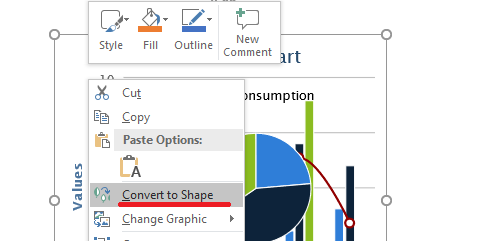
Use a sobrecarga ShapeCollection.addGroupShape que aceita um SvgImage para realizar a conversão.
import jpype
import asposeslides

if not jpype.isJVMStarted():
    jpype.startJVM()

from pathlib import Path
from asposeslides.api import Presentation, SaveFormat, SvgImage

presentation = Presentation()
try:
    svg_content = Path("diagram.svg").read_text(encoding="utf-8")
    svg_image = SvgImage(svg_content)

    slide_size = presentation.getSlideSize().getSize()
    slide = presentation.getSlides().get_Item(0)
    slide_width = jpype.JFloat(slide_size.getWidth())
    slide_height = jpype.JFloat(slide_size.getHeight())
    slide.getShapes().addGroupShape(svg_image, 0, 0, slide_width, slide_height)

    presentation.save("editable-svg-shapes.pptx", SaveFormat.Pptx)
finally:
    presentation.dispose()
Use a conversão SVG‑para‑formas quando elementos vetoriais individuais precisarem ser editados como formas do PowerPoint. Se o SVG precisar apenas ser exibido, mantê‑lo como imagem é mais simples e evita a criação de muitas formas separadas.
Substituir um Recurso de Imagem Existente
Use PPImage.replaceImage quando quiser substituir um recurso de imagem existente. Isso é especialmente útil para gráficos compartilhados, como logotipos.
import jpype
import asposeslides

if not jpype.isJVMStarted():
    jpype.startJVM()

from asposeslides.api import Images, Presentation, SaveFormat

presentation = Presentation("input.pptx")
try:
    image_to_replace = presentation.getImages().get_Item(0)

    replacement_image = Images.fromFile("new-logo.png")
    try:
        image_to_replace.replaceImage(replacement_image)
    finally:
        replacement_image.dispose()

    presentation.save("output.pptx", SaveFormat.Pptx)
finally:
    presentation.dispose()
Se vários quadros de imagem, fundos, mestres ou layouts usarem o mesmo recurso de imagem, substituir esse recurso atualiza todos esses usos. Se apenas um quadro de imagem deve mudar, atribua uma imagem diferente a esse quadro em vez de substituir o recurso compartilhado.
PPImage.replaceImage também fornece sobrecargas que aceitam um array de bytes ou outro PPImage.
Orientações Práticas de Gerenciamento de Imagens
Controlar o Tamanho da Apresentação
Imagens raster grandes podem tornar uma apresentação desnecessariamente pesada. Use imagens de origem com dimensões adequadas ao tamanho de exibição previsto, reutilize recursos de imagem compartilhados sempre que possível e evite incorporar cópias repetidas do mesmo gráfico em alta resolução.
Para imagens raster que já foram colocadas em quadros de imagem, PictureFillFormat.compressImage pode reduzir os dados da imagem conforme a resolução selecionada e as configurações de recorte. Isso é processamento de quadro de imagem, não gerenciamento da coleção de imagens, portanto veja Quadro de Imagem para operações de formatação relacionadas.
Escolher Entre Conteúdo Incorporado e Vinculado
Incorporar torna a apresentação portátil porque todos os dados de imagem necessários viajam com o arquivo. Vincular pode reduzir o tamanho do arquivo, mas introduz uma dependência externa. Use links somente quando essa dependência for aceitável e estável.
Reutilizar Identidade Visual Compartilhada
Para logotipos, marcas‑d’água ou gráficos decorativos repetidos, use um recurso de imagem único e reutilize‑o. Se o gráfico pertencer ao design da apresentação em vez do conteúdo dos slides, coloque‑o em um mestre ou layout para que seja herdado pelos slides apropriados.
Manter Recursos SVG Portáteis
Um SVG autônomo é mais fácil de mover e renderizar consistentemente do que um SVG que depende de arquivos externos ou recursos de rede. Quando possível, incorpore recursos necessários antes de importar o SVG. Converta SVG em formas somente quando os elementos vetoriais individuais precisarem ser editados.
Usar a API de Imagem Multiplataforma Moderna
Para código novo em Python via Java, use os objetos de imagem multiplataforma do Aspose.Slides e as APIs Images em vez da API pública legado baseada em java.awt.image.BufferedImage. Consulte API Moderna para orientações de migração.
WMF e EMF requerem consideração especial. Quando esses formatos são passados por um objeto de imagem multiplataforma, ImageCollection.addImage converte o metarquivo para uma representação PNG raster antes da inserção. Se a preservação dos dados do metarquivo for importante, use a sobrecarga baseada em stream de ImageCollection.addImage. Gerar conteúdo EMF a partir de planilhas ou outros produtos é um fluxo de integração separado e está fora do escopo deste artigo.
FAQ
Qual é a diferença entre a coleção de imagens e um quadro de imagem?
A coleção de imagens armazena recursos de imagem reutilizáveis. Um quadro de imagem é uma forma de slide que exibe um desses recursos e fornece formatação específica de imagem, como recorte e efeitos.
Qual é a melhor maneira de substituir o mesmo logotipo em todos os lugares?
Se o logotipo já estiver compartilhado como um recurso de imagem, substitua esse recurso com PPImage.replaceImage. Para identidade visual em toda a apresentação, colocar o logotipo em um mestre ou layout também pode reduzir o conteúdo duplicado dos slides.
Por que uma imagem vinculada desaparece em outro computador?
Uma imagem vinculada depende de seu arquivo externo ou URL. Se esse recurso não puder ser alcançado a partir do outro computador, a imagem vinculada pode ficar indisponível. Incorpore a imagem quando a apresentação precisar ser autônoma.
É possível editar um SVG inserido como formas do PowerPoint?
Sim. Converta o SVG com ShapeCollection.addGroupShape; o grupo resultante contém formas editáveis de slide em vez de uma única imagem SVG.
Como posso manter apresentações com muitas imagens menores?
Reutilize recursos de imagem compartilhados, evite origens raster excessivamente grandes, comprima imagens raster adequadas quando necessário, mantenha identidade visual repetida em mestres ou layouts e use imagens vinculadas apenas quando uma dependência externa for aceitável.