
เพิ่มประสิทธิภาพการจัดการรูปภาพในงานนำเสนอด้วย Python
บทนำ
Aspose.Slides for Python via Java มีวิธีการทำงานกับรูปภาพหลายวิธีและแต่ละวิธีมีจุดประสงค์ที่แตกต่างกัน คุณสามารถเก็บรูปภาพในงานนำเสนอ แสดงในกรอบรูป ใช้เป็นพื้นหลังของสไลด์ ลิงก์ไปยังรูปภาพภายนอก แทนที่ทรัพยากรรูปภาพที่ใช้ร่วมกัน หรือแปลงเนื้อหา SVG ให้เป็นรูปทรงที่แก้ไขได้
บทความนี้เน้นที่ทรัพยากรรูปภาพและวิธีการใช้ทั่วทั้งงานนำเสนอ สำหรับการครอบ ตัดส่วนที่โปร่งใส เอฟเฟกต์ การยืด และการจัดรูปแบบอื่น ๆ ที่ใช้กับกรอบรูปแต่ละกรอบ ดูที่ กรอบรูป
ทำความเข้าใจโมเดลรูปภาพ
แนวคิด API ต่อไปนี้เกี่ยวข้องกันอย่างใกล้ชิดแต่ไม่สามารถแทนกันได้:
- คอลเลกชันรูปภาพของงานนำเสนอ เก็บทรัพยากรรูปภาพที่ใช้โดยงานนำเสนอ ใช้ ImageCollection.addImage เพื่อเพิ่มข้อมูลรูปภาพและรับทรัพยากร PPImage
- กรอบรูป คือรูปทรงที่แสดงรูปภาพบนสไลด์ เลย์เอาต์ หรือมาสเตอร์ ใช้ ShapeCollection.addPictureFrame เพื่อวางทรัพยากรรูปภาพบนสไลด์
- พื้นหลังสไลด์ใช้รูปภาพเป็นส่วนหนึ่งของการเติมสีสไลด์ ไม่ได้ทำหน้าที่เหมือนกรอบรูป
- PPImage.replaceImage แทนที่ทรัพยากรรูปภาพ หากหลายองค์ประกอบของงานนำใช้ทรัพยากรนั้น พวกมันทั้งหมดจะใช้รูปที่แทนที่
- การแปลง SVG เป็นรูปทรงสร้างรูปทรงสไลด์ที่สามารถแก้ไขได้ หลังจากแปลงแล้ว เนื้อหาจะไม่ถูกจัดการเป็นรูปภาพเดียวอีกต่อไป
ดังนั้นขั้นตอนทำงานทั่วไปคือ: เพิ่มข้อมูลรูปภาพลงในคอลเลกชันรูปภาพ รับ [PPImage] แล้วใช้ทรัพยากรนั้นในกรอบรูปหรือการเติมสีหนึ่งหรือหลายตำแหน่ง
เพิ่มรูปแบบฝัง
เพื่อแทรกรูปภาพในเครื่อง โหลดไฟล์ เพิ่มลงในคอลเลกชันรูปภาพ แล้วสร้างกรอบรูปที่ใช้ [PPImage] ที่ส่งคืนมา
import jpype
import asposeslides

if not jpype.isJVMStarted():
    jpype.startJVM()

from asposeslides.api import Images, Presentation, SaveFormat, ShapeType

presentation = Presentation()
try:
    source_image = Images.fromFile("photo.png")
    try:
        image = presentation.getImages().addImage(source_image)
    finally:
        source_image.dispose()

    slide = presentation.getSlides().get_Item(0)
    slide.getShapes().addPictureFrame(ShapeType.Rectangle, 20, 20, 320, 180, image)

    presentation.save("presentation.pptx", SaveFormat.Pptx)
finally:
    presentation.dispose()
รูปภาพที่เพิ่มด้วยวิธีนี้จะฝังอยู่ในงานนำเสนอ ดังนั้นไฟล์ที่ได้จึงไม่ขึ้นกับการมีอยู่ของไฟล์รูปต้นฉบับ
เพิ่มรูปจากเว็บ
เมื่อรูปภาพสามารถเข้าถึงได้ผ่าน HTTP หรือ HTTPS ให้ดาวน์โหลดไบต์ของรูปภาพ เพิ่มลงในคอลเลกชันรูปภาพของงานนำเสนอ และใช้ทรัพยากรรูปภาพที่ส่งคืนเช่นเดียวกับรูปภาพในเครื่อง
import jpide
import asposeslides

if not jpype.isJVMStarted():
    jpype.startJVM()

from urllib.request import urlopen
from asposeslides.api import Presentation, SaveFormat, ShapeType

presentation = Presentation()
try:
    with urlopen("https://example.com/image.png", timeout=10) as response:
        image_data = response.read()

    image_bytes = jpype.JArray(jpype.JByte)(image_data)
    image = presentation.getImages().addImage(image_bytes)
    slide = presentation.getSlides().get_Item(0)
    slide.getShapes().addPictureFrame(ShapeType.Rectangle, 20, 20, 320, 180, image)

    presentation.save("presentation-from-web.pptx", SaveFormat.Pptx)
finally:
    presentation.dispose()
ในแอปพลิเคชันที่ทำงานเป็นเวลานาน ควรใช้คลายเอนท์ HTTP หรือกลยุทธ์การจัดการการเชื่อมต่อที่เหมาะสมกับแอปพลิเคชันแทนการสร้างโครงสร้างเครือข่ายที่ไม่จำเป็นซ้ำ ๆ ตรวจสอบ URL ระยะไกล ขนาดการตอบสนอง และประเภทของเนื้อหาเมื่อแหล่งที่มาไม่น่าเชื่อถือ
ใช้รูปภาพซ้ำในหลายสไลด์
หากต้องการใช้รูปเดียวกันหลายครั้ง ให้เพิ่มรูปลงในงานนำเสนอเพียงครั้งเดียวแล้วใช้ [PPImage] ที่ส่งคืนเมื่อสร้างกรอบรูปเพิ่มเติม วิธีนี้ช่วยหลีกเลี่ยงการโหลดข้อมูลแหล่งที่ซ้ำกันหลายครั้งและทำให้ความสัมพันธ์ระหว่างทรัพยากรรูปภาพที่แชร์กับการใช้งานของมันชัดเจน
สำหรับกราฟิกที่ควรปรากฏอัตโนมัติบนหลายสไลด์ เช่น โลโก้บริษัท พิจารณาวางกรอบรูปบน มาสเตอร์สไลด์ หรือเลย์เอาต์แทนการเพิ่มรูปทรงที่เทียบเท่าในแต่ละสไลด์
ใช้รูปเป็นพื้นหลังสไลด์
รูปพื้นหลังจะถูกกำหนดให้กับการเติมสีของสไลด์ ไม่ได้ถูกเพิ่มเป็นรูปทรงกรอบรูป วิธีนี้มีประโยชน์เมื่อต้องการให้รูปครอบพื้นหลังสไลด์และไม่ต้องการจัดการเป็นวัตถุสไลด์ทั่วไป
import jpype
import asposeslides

if not jpype.isJVMStarted():
    jpype.startJVM()

from asposeslides.api import BackgroundType, FillType, Images, PictureFillMode, Presentation, SaveFormat

presentation = Presentation()
try:
    slide = presentation.getSlides().get_Item(0)

    source_image = Images.fromFile("background.jpg")
    try:
        image = presentation.getImages().addImage(source_image)
    finally:
        source_image.dispose()

    slide.getBackground().setType(BackgroundType.OwnBackground)
    slide.getBackground().getFillFormat().setFillType(FillType.Picture)
    slide.getBackground().getFillFormat().getPictureFillFormat().setPictureFillMode(PictureFillMode.Stretch)
    slide.getBackground().getFillFormat().getPictureFillFormat().getPicture().setImage(image)

    presentation.save("background-image.pptx", SaveFormat.Pptx)
finally:
    presentation.dispose()
สำหรับตัวเลือกพื้นหลังเพิ่มเติม รวมถึงพื้นหลังมาสเตอร์และเลย์เอาต์ ดูที่ พื้นหลังการนำเสนอ
รูปภาพแบบฝังและแบบลิงก์
รูปภาพแบบฝังและรูปภาพแบบลิงก์มีการแลกเปลี่ยนด้านความพกพาและขนาดไฟล์ที่แตกต่างกัน:
- รูปภาพแบบฝัง: ข้อมูลรูปภาพถูกเก็บไว้ภายในงานนำเสนอ งานนำเสนอจึงเป็นไฟล์อิสระ แต่ขนาดไฟล์จะรวมข้อมูลรูปภาพด้วย
- รูปภาพแบบลิงก์: งานนำเสนอเก็บพาธหรือ URL ของรูปภาพภายนอก ซึ่งสามารถลดขนาดงานนำเสนอได้ แต่ต้องให้ทรัพยากรภายนอกยังคงเข้าถึงได้เมื่อเปิดหรือแสดงผลงานนำเสนอ
รูปภาพที่เชื่อมโยงสามารถสร้างได้โดยกำหนดพาธหรือ URL ภายนอกผ่าน Picture.setLinkPathLong แทนการฝังข้อมูลรูปภาพ
import jpype
import asposeslides

if not jpype.isJVMStarted():
    jpype.startJVM()

from asposeslides.api import Presentation, SaveFormat, ShapeType

presentation = Presentation()
try:
    slide = presentation.getSlides().get_Item(0)
    picture_frame = slide.getShapes().addPictureFrame(ShapeType.Rectangle, 20, 20, 320, 180, None)
    picture_frame.getPictureFormat().getPicture().setLinkPathLong("https://example.com/image.png")

    presentation.save("linked-image.pptx", SaveFormat.Pptx)
finally:
    presentation.dispose()
ใช้รูปภาพแบบลิงก์เฉพาะเมื่อสภาพแวดล้อมการปรับใช้สามารถเข้าถึงทรัพยากรภายนอกได้อย่างน่าเชื่อถือ สำหรับงานนำเสนอที่ต้องทำงานออฟไลน์หรือย้ายระหว่างระบบ รูปภาพแบบฝังมักจะปลอดภัยกว่า
ทำงานกับภาพ SVG
SVG เป็นฟอร์แมตเวกเตอร์ จึงเหมาะสำหรับไอคอน แผนภาพ และกราฟิกอื่น ๆ ที่ต้องการขยายโดยไม่สูญเสียรายละเอียดอย่างภาพจังหวะ (raster) Aspose.Slides รองรับ SVG ทั้งในฐานะทรัพยากรรูปภาพและเป็นแหล่งสำหรับรูปทรงสไลด์ที่แก้ไขได้
เพิ่ม SVG เป็นรูปภาพ
สร้าง SvgImage เพิ่มลงในคอลเลกชันรูปภาพ แล้ววางทรัพยากรรูปภาพที่ได้ในกรอบรูป
import jpype
import asposeslides

if not jpype.isJVMStarted():
    jpype.startJVM()

from pathlib import Path
from asposeslides.api import Presentation, SaveFormat, ShapeType, SvgImage

presentation = Presentation()
try:
    svg_content = Path("icon.svg").read_text(encoding="utf-8")
    svg_image = SvgImage(svg_content)

    image = presentation.getImages().addImage(svg_image)
    slide = presentation.getSlides().get_Item(0)
    slide.getShapes().addPictureFrame(ShapeType.Rectangle, 20, 20, 200, 200, image)

    presentation.save("svg-image.pptx", SaveFormat.Pptx)
finally:
    presentation.dispose()
ไฟล์ SVG ที่มีทรัพยากรภายนอก
SVG สามารถอ้างอิงรูปภาพ สไตล์ชีต หรือฟอนต์ภายนอก สำหรับกรณีเหล่านี้ SvgImage มีคอนสตรัคเตอร์รับ ExternalResourceResolver และ URI ฐาน ตัว resolver สามารถแมพ URI relativo ไปยัง URI absolute ที่อนุญาตและคืนสตรีมของทรัพยากรที่ร้องขอ
Resolver ทำให้ทรัพยากรภายนอกพร้อมใช้งานขณะ Aspose.Slides ประมวลผล SVG แต่ไม่ได้เขียนใหม่เป็นเอกสารที่มีตัวเองครบถ้วน หากต้องการให้ SVG พกพาได้ ควรฝังทรัพยากรที่จำเป็นไว้ใน SVG เอง ตัวอย่างเช่นใช้ URI data: สำหรับรูปภาพที่ลิงก์
เมื่อไฟล์ SVG มาจากแหล่งที่ไม่น่าเชื่อถือ ควรจำกัดสเค็ม, ที่ตั้งไฟล์, และโฮสต์ที่ resolver สามารถเข้าถึง ตัว resolver เครือข่ายควรตั้งค่า timeout, ขีดจำกัดขนาดการตอบสนอง, และการตรวจสอบความถูกต้องของเนื้อหา
แปลง SVG เป็นรูปทรงที่แก้ไขได้
Aspose.Slides สามารถแปลง SVG ให้เป็นกลุ่มรูปทรงสไลด์ที่แก้ไขได้ คล้ายกับคำสั่งใน PowerPoint
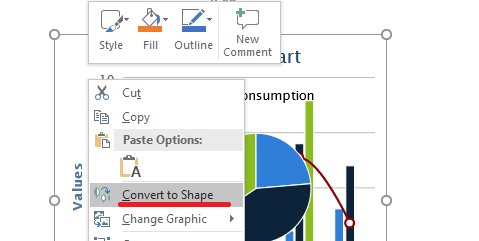
ใช้เมธอด overload ของ ShapeCollection.addGroupShape ที่รับ [SvgImage] เพื่อทำการแปลง
import jpype
import asposeslides

if not jpype.isJVMStarted():
    jpype.startJVM()

from pathlib import Path
from asposeslides.api import Presentation, SaveFormat, SvgImage

presentation = Presentation()
try:
    svg_content = Path("diagram.svg").read_text(encoding="utf-8")
    svg_image = SvgImage(svg_content)

    slide_size = presentation.getSlideSize().getSize()
    slide = presentation.getSlides().get_Item(0)
    slide_width = jpype.JFloat(slide_size.getWidth())
    slide_height = jpype.JFloat(slide_size.getHeight())
    slide.getShapes().addGroupShape(svg_image, 0, 0, slide_width, slide_height)

    presentation.save("editable-svg-shapes.pptx", SaveFormat.Pptx)
finally:
    presentation.dispose()
ใช้การแปลง SVG‑to‑shapes เมื่อองค์ประกอบเวกเตอร์แต่ละอันต้องการแก้ไขเป็นรูปทรง PowerPoint หาก SVG เพียงต้องการแสดงผล การเก็บไว้เป็นรูปภาพจะง่ายกว่าและหลีกเลี่ยงการสร้างรูปทรงแยกหลาย ๆ รูป
แทนที่ทรัพยากรรูปภาพที่มีอยู่
ใช้ PPImage.replaceImage เมื่อคุณต้องการแทนที่ทรัพยากรรูปภาพที่มีอยู่ วิธีนี้มีประโยชน์เป็นพิเศษสำหรับกราฟิกที่ใช้ร่วมกัน เช่น โลโก้
import jpype
import asposeslides

if not jpype.isJVMStarted():
    jpype.startJVM()

from asposeslides.api import Images, Presentation, SaveFormat

presentation = Presentation("input.pptx")
try:
    image_to_replace = presentation.getImages().get_Item(0)

    replacement_image = Images.fromFile("new-logo.png")
    try:
        image_to_replace.replaceImage(replacement_image)
    finally:
        replacement_image.dispose()

    presentation.save("output.pptx", SaveFormat.Pptx)
finally:
    presentation.dispose()
หากหลายกรอบรูป, พื้นหลัง, มาสเตอร์ หรือเลย์เอาต์ใช้ทรัพยากรรูปเดียวกัน การแทนที่ทรัพยากรนั้นจะอัปเดตการใช้ทั้งหมด หากต้องการเปลี่ยนกรอบรูปเดียวเท่านั้น ให้กำหนดรูปภาพอื่นให้กับกรอบรูปนั้นแทนการแทนที่ทรัพยากรที่แชร์
PPImage.replaceImage ยังมี overload ที่รับอาร์เรย์ไบต์หรือ [PPImage] อื่น
แนวทางการจัดการรูปภาพเชิงปฏิบัติ
ควบคุมขนาดงานนำเสนอ
รูปภาพ raster ขนาดใหญ่สามารถทำให้ไฟล์งานนำเสนอใหญ่มากเกินจำเป็น ใช้รูปภาพต้นฉบับที่มีขนาดมิติเหมาะสมกับการแสดงผลที่ต้องการ รีไซเคิลทรัพยากรรูปภาพที่แชร์เมื่อทำได้ และหลีกเลี่ยงการฝังสำเนาเต็มความละเอียดเดียวกันหลายครั้ง
สำหรับรูป raster ที่ได้วางไว้ในกรอบรูปแล้ว สามารถใช้ PictureFillFormat.compressImage เพื่อลดข้อมูลรูปภาพตามความละเอียดและการครอปที่เลือก นี่เป็นการประมวลผลกรอบรูป ไม่ใช่การจัดการคอลเลกชันรูปภาพ ดังนั้นดูที่ กรอบรูป เพื่อเรียนรู้การจัดรูปแบบที่เกี่ยวข้อง
เลือกใช้ระหว่างเนื้อหาแบบฝังและแบบลิงก์
การฝังทำให้งานนำพาได้ง่ายเพราะข้อมูลรูปภาพทั้งหมดถูกบรรจุอยู่ในไฟล์เดียว การลิงก์สามารถลดขนาดไฟล์ได้ แต่จะสร้างการพึ่งพาภายนอก ใช้ลิงก์เฉพาะเมื่อการพึ่งพานั้นยอมรับได้และมีความเสถียร
ใช้แบรนด์ที่แชร์ซ้ำ
สำหรับโลโก้, ลายน้ำ หรือกราฟิกตกแต่งที่ต้องใช้ซ้ำหลายครั้ง ให้ใช้ทรัพยากรรูปภาพเดียวและรีไซเคิล หากกราฟิกนั้นเป็นส่วนของการออกแบบงานนำเสนอ ไม่ใช่เนื้อหาสไลด์ ให้วางไว้บนมาสเตอร์หรือเลย์เอาต์เพื่อให้สไลด์ที่สืบทอดรับมาโดยอัตโนมัติ
ทำให้ทรัพยากร SVG พกพาได้
SVG ที่เป็นไฟล์อิสระง่ายต่อการย้ายและเรนเดอร์อย่างสม่ำเสมอกว่า SVG ที่ต้องพึ่งพาไฟล์หรือทรัพยากรเครือข่าย ภายในไฟล์ให้ฝังทรัพยากรที่จำเป็นก่อนนำเข้า SVG หากต้องการแก้ไขเวกเตอร์ส่วนย่อย ให้แปลง SVG เป็นรูปทรงเท่านั้น
ใช้ API รูปภาพข้ามแพลตฟอร์มสมัยใหม่
สำหรับโค้ด Python via Java ใหม่ ให้ใช้วัตถุรูปภาพข้ามแพลตฟอร์มของ Aspose.Slides และ API Images แทน API สาธารณะรุ่นเก่าที่อิง java.awt.image.BufferedImage ดูที่ API สมัยใหม่ เพื่อรับคำแนะนำการย้าย
WMF และ EMF ต้องพิจารณาเป็นพิเศษ เมื่อฟอร์แมตเหล่านี้ถูกส่งผ่านวัตถุรูปภาพข้ามแพลตฟอร์ม ImageCollection.addImage จะเปลี่ยน metafile ให้เป็น PNG raster ก่อนแทรก หากต้องการรักษาข้อมูล metafile ดิบ ควรใช้ overload ของ ImageCollection.addImage ที่รับสตรีม การสร้างเนื้อหา EMF จากสเปรดชีตหรือผลิตภัณฑ์อื่นเป็นกระบวนการบูรณาการแยกต่างหากและอยู่นอกขอบเขตของบทความนี้
คำถามที่พบบ่อย
ความแตกต่างระหว่างคอลเลกชันรูปภาพและกรอบรูปคืออะไร?
คอลเลกชันรูปภาพเก็บทรัพยากรรูปภาพที่สามารถนำมาใช้ซ้ำได้ ส่วนกรอบรูปเป็นรูปทรงสไลด์ที่แสดงหนึ่งในทรัพยากรเหล่านั้นและให้การจัดรูปแบบเฉพาะของรูปภาพเช่นการครอปและเอฟเฟกต์
วิธีที่ดีที่สุดในการแทนที่โลโก้เดียวกันทุกที่คืออะไร?
หากโลโก้ถูกแชร์เป็นทรัพยากรรูปภาพเดียว ให้แทนที่ทรัพยากรนั้นด้วย [PPImage.replaceImage] สำหรับการแบรนด์ทั่วทั้งงานนำเสนอ สามารถวางโลโก้บนมาสเตอร์หรือเลย์เอาต์เพื่อหลีกเลี่ยงการทำซ้ำเนื้อหาสไลด์
ทำไมรูปภาพแบบลิงก์ถึงหายไปเมื่อนำไปใช้บนคอมพิวเตอร์เครื่องอื่น?
รูปภาพที่ลิงก์พึ่งพาไฟล์หรือ URL ภายนอก หากทรัพยากรนั้นไม่สามารถเข้าถึงจากคอมพิวเตอร์เครื่องอื่น รูปภาพลิงก์จะไม่ปรากฏ ให้ฝังรูปภาพเมื่อจำเป็นต้องทำให้งานนำเสนอเป็นไฟล์อิสระ
สามารถแก้ไข SVG ที่แทรกเข้าไปเป็นรูปทรง PowerPoint ได้หรือไม่?
ได้ สามารถแปลง SVG ด้วย [ShapeCollection.addGroupShape] ผลลัพธ์จะเป็นกลุ่มรูปทรงสไลด์ที่แก้ไขได้ แทนที่จะเป็นรูปภาพ SVG เพียงอันเดียว
จะทำอย่างไรให้การนำเสนอที่มีรูปภาพจำนวนมากมีขนาดเล็กลง?
รีไซเคิลทรัพยากรรูปภาพที่แชร์ ใช้รูปภาพ raster ที่มีขนาดไม่ใหญ่เกินความจำเป็น บีบอัดรูป raster ที่เหมาะสมเมื่อจำเป็น เก็บแบรนด์ที่ทำซ้ำบนมาสเตอร์หรือเลย์เอาต์ และใช้รูปภาพแบบลิงก์เฉพาะเมื่อการพึ่งพาภายนอกยอมรับได้