
Gerenciar áudio em apresentações usando Python
Visão geral
Este artigo explica como trabalhar com quadros de áudio no Aspose.Slides. Ele mostra como adicionar áudio incorporado aos slides, personalizar a miniatura do quadro de áudio, configurar opções de reprodução, como volume, repetição, ocultação, corte e durações de fade, e extrair o áudio usado nas transições de apresentação de slides.
Criar quadros de áudio
Aspose.Slides for Python via Java permite adicionar arquivos de áudio aos slides. Os arquivos de áudio são incorporados nos slides como quadros de áudio.
- Crie uma instância da classe Presentation.
- Obtenha uma referência a um slide pelo seu índice.
- Leia o arquivo de áudio que deseja incorporar ao slide.
- Adicione o quadro de áudio incorporado (contendo o arquivo de áudio) ao slide.
- Use setPlayMode e setVolume expostos pelo objeto AudioFrame.
- Salve a apresentação modificada.
Este código Python mostra como adicionar um quadro de áudio incorporado a um slide:
from pathlib import Path

import jpype
import asposeslides

if not jpype.isJVMStarted():
    jpype.startJVM()

from asposeslides.api import AudioPlayModePreset, AudioVolumeMode, Presentation, SaveFormat

presentation = Presentation()
try:
    slide = presentation.getSlides().get_Item(0)
    audio_data = Path("audio.wav").read_bytes()
    java_audio_data = jpype.JArray(jpype.JByte)(audio_data)
    audio = presentation.getAudios().addAudio(java_audio_data)
    audio_frame = slide.getShapes().addAudioFrameEmbedded(50, 150, 100, 100, audio)

    audio_frame.setPlayMode(AudioPlayModePreset.Auto)
    audio_frame.setVolume(AudioVolumeMode.Loud)
    presentation.save("AudioFrameEmbed_out.pptx", SaveFormat.Pptx)
finally:
    presentation.dispose()
Alterar a miniatura do quadro de áudio
Quando você adiciona um arquivo de áudio a uma apresentação, o áudio aparece como um quadro com uma imagem padrão (veja a imagem na seção abaixo). Você pode alterar a imagem de visualização do quadro de áudio para uma imagem de sua escolha.
Este código Python mostra como alterar a miniatura ou a imagem de visualização de um quadro de áudio:
from pathlib import Path

import jpype
import asposeslides

if not jpype.isJVMStarted():
    jpype.startJVM()

from asposeslides.api import Images, Presentation, SaveFormat

presentation = Presentation()
try:
    slide = presentation.getSlides().get_Item(0)
    audio_data = Path("sample2.mp3").read_bytes()
    java_audio_data = jpype.JArray(jpype.JByte)(audio_data)
    audio = presentation.getAudios().addAudio(java_audio_data)
    audio_frame = slide.getShapes().addAudioFrameEmbedded(150, 100, 50, 50, audio)

    image = Images.fromFile("eagle.jpeg")
    try:
        picture = presentation.getImages().addImage(image)
    finally:
        image.dispose()

    audio_frame.getPictureFormat().getPicture().setImage(picture)
    presentation.save("example_out.pptx", SaveFormat.Pptx)
finally:
    presentation.dispose()
Alterar opções de reprodução de áudio
Aspose.Slides for Python via Java permite alterar opções que controlam a reprodução ou propriedades do áudio. Por exemplo, você pode ajustar o volume do áudio, definir o áudio para repetição ou até mesmo ocultar o ícone de áudio.
O painel Audio Options no Microsoft PowerPoint:
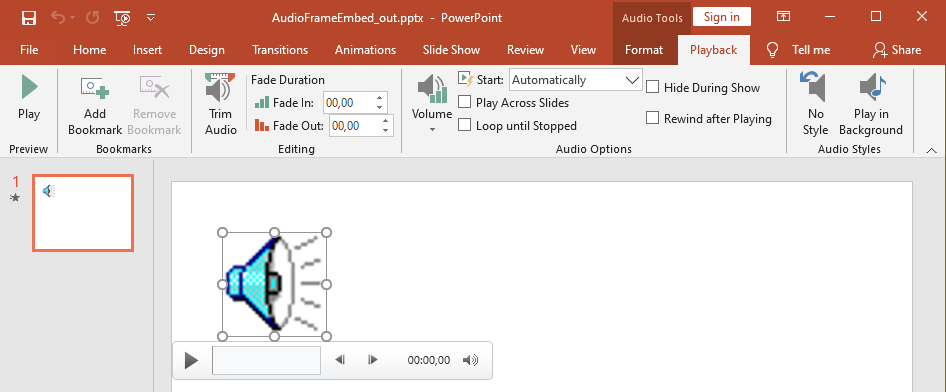
PowerPoint Audio Options que correspondem às propriedades do AudioFrame do Aspose.Slides:
- Start lista suspensa corresponde ao método setPlayMode
- Volume corresponde ao método setVolume
- Play Across Slides corresponde ao método setPlayAcrossSlides
- Loop until Stopped corresponde ao método setPlayLoopMode
- Hide During Show corresponde ao método setHideAtShowing
- Rewind after Playing corresponde ao método setRewindAudio
Opções de Edição do PowerPoint que correspondem às propriedades do AudioFrame do Aspose.Slides:
- Fade In corresponde ao método setFadeInDuration
- Fade Out corresponde ao método setFadeOutDuration
- Trim Audio Start Time corresponde ao método setTrimFromStart
- Trim Audio End Time o valor é igual à duração do áudio menos o valor definido pelo método setTrimFromEnd
O controle de volume do PowerPoint no painel de controle de áudio corresponde ao método setVolumeValue. Ele permite alterar o volume do áudio como porcentagem.
Assim você altera as opções de reprodução de áudio:
- Create ou obtenha o quadro de áudio.
- Defina novos valores para as propriedades do quadro de áudio que deseja ajustar.
- Salve o arquivo PowerPoint modificado.
Este código Python demonstra uma operação na qual as opções de áudio são ajustadas:
import jpype
import asposeslides

if not jpype.isJVMStarted():
    jpype.startJVM()

from asposeslides.api import AudioFrame, AudioPlayModePreset, AudioVolumeMode, Presentation, SaveFormat

presentation = Presentation("AudioFrameEmbed_out.pptx")
try:
    audio_frame = presentation.getSlides().get_Item(0).getShapes().get_Item(0)
    if isinstance(audio_frame, AudioFrame):
        # Reproduzir ao clicar com volume baixo, em todas as slides, sem repetição.
        audio_frame.setPlayMode(AudioPlayModePreset.OnClick)
        audio_frame.setVolume(AudioVolumeMode.Low)
        audio_frame.setPlayAcrossSlides(True)
        audio_frame.setPlayLoopMode(False)
        # Ocultar o quadro durante a apresentação de slides e retroceder após a reprodução.
        audio_frame.setHideAtShowing(True)
        audio_frame.setRewindAudio(True)
        presentation.save("AudioFrameEmbed_changed.pptx", SaveFormat.Pptx)
    else:
        print("The shape is not an audio frame.")
finally:
    presentation.dispose()
Este exemplo Python mostra como adicionar um novo quadro de áudio com áudio incorporado, cortá‑lo e definir as durações de fade:
from pathlib import Path

import jpype
import asposeslides

if not jpype.isJVMStarted():
    jpype.startJVM()

from asposeslides.api import Presentation, SaveFormat

presentation = Presentation()
try:
    slide = presentation.getSlides().get_Item(0)
    audio_data = Path("sampleaudio.mp3").read_bytes()
    java_audio_data = jpype.JArray(jpype.JByte)(audio_data)
    audio = presentation.getAudios().addAudio(java_audio_data)
    audio_frame = slide.getShapes().addAudioFrameEmbedded(50, 50, 100, 100, audio)

    # Cortar 1,5 segundos do início e 2 segundos do final.
    audio_frame.setTrimFromStart(1500.0)
    audio_frame.setTrimFromEnd(2000.0)
    # Definir fade-in para 200 ms e fade-out para 500 ms.
    audio_frame.setFadeInDuration(200.0)
    audio_frame.setFadeOutDuration(500.0)
    presentation.save("AudioFrameTrimFade_out.pptx", SaveFormat.Pptx)
finally:
    presentation.dispose()
O exemplo de código a seguir mostra como recuperar um quadro de áudio com áudio incorporado e definir seu volume para 85%:
import jpade
import asposeslides

if not jpype.isJVMStarted():
    jpade.startJVM()

from asposeslides.api import AudioFrame, Presentation, SaveFormat

presentation = Presentation("AudioFrameEmbed_out.pptx")
try:
    slide = presentation.getSlides().get_Item(0)
    audio_frame = slide.getShapes().get_Item(0)
    if isinstance(audio_frame, AudioFrame):
        audio_frame.setVolumeValue(85.0)
        presentation.save("AudioFrameValue_out.pptx", SaveFormat.Pptx)
    else:
        print("The shape is not an audio frame.")
finally:
    presentation.dispose()
Gerenciar legendas de áudio
Aspose.Slides permite adicionar legendas fechadas a um quadro de áudio através do método getCaptionTracks. Esse método retorna uma CaptionsCollection, que permite adicionar faixas de legenda WebVTT, iterar pelas faixas existentes e removê‑las quando necessário.
Adicionar legendas de áudio
Use o método getCaptionTracks para anexar uma ou mais faixas de legenda a um quadro de áudio. No exemplo a seguir, um arquivo de áudio é adicionado a um slide e, em seguida, uma nova faixa de legenda é carregada a partir de um arquivo .vtt.
from pathlib import Path

import jpype
import asposeslides

if not jpype.isJVMStarted():
    jpype.startJVM()

from asposeslides.api import Presentation, SaveFormat

presentation = Presentation()
try:
    audio_data = Path("audio.mp3").read_bytes()
    java_audio_data = jpype.JArray(jpype.JByte)(audio_data)
    audio = presentation.getAudios().addAudio(java_audio_data)
    slide = presentation.getSlides().get_Item(0)
    audio_frame = slide.getShapes().addAudioFrameEmbedded(10, 10, 50, 50, audio)

    # Adicionar uma nova faixa de legenda de um arquivo WebVTT.
    audio_frame.getCaptionTracks().add("New track", "track.vtt")
    presentation.save("audio_with_captions.pptx", SaveFormat.Pptx)
finally:
    presentation.dispose()
Extrair legendas de áudio
Você pode iterar pelas faixas de legenda associadas a um quadro de áudio e salvá‑las como arquivos .vtt. Cada faixa de legenda expõe seus dados binários e identificador único, que podem ser usados ao exportar legendas.
from pathlib import Path

import jpype
import asposeslides

if not jpype.isJVMStarted():
    jpype.startJVM()

from asposeslides.api import AudioFrame, Presentation

presentation = Presentation("audio_with_captions.pptx")
try:
    slide = presentation.getSlides().get_Item(0)
    for shape in slide.getShapes():
        if isinstance(shape, AudioFrame):
            for caption_track in shape.getCaptionTracks():
                # Salvar a faixa de legenda como um arquivo .vtt.
                file_path = Path(str(caption_track.getCaptionId()) + ".vtt")
                caption_data = bytes(caption_track.getBinaryData())
                file_path.write_bytes(caption_data)
finally:
    presentation.dispose()
Remover legendas de áudio
Para remover legendas de um quadro de áudio, use os métodos fornecidos pela CaptionsCollection, como clear, remove ou removeAt. O exemplo a seguir remove todas as faixas de legenda de um quadro de áudio.
import jpype
import asposeslides

if not jpype.isJVMStarted():
    jpype.startJVM()

from asposeslides.api import AudioFrame, Presentation, SaveFormat

presentation = Presentation("audio_with_captions.pptx")
try:
    slide = presentation.getSlides().get_Item(0)
    audio_frame = slide.getShapes().get_Item(0)
    if isinstance(audio_frame, AudioFrame):
        audio_frame.getCaptionTracks().clear()
        presentation.save("audio_without_captions.pptx", SaveFormat.Pptx)
    else:
        print("The shape is not an audio frame.")
finally:
    presentation.dispose()
Extrair áudio
Aspose.Slides for Python via Java permite extrair o som usado nas transições da apresentação de slides. Por exemplo, você pode extrair o som usado em um slide específico.
- Crie uma instância da classe Presentation e carregue a apresentação que contém o áudio.
- Obtenha uma referência ao slide relevante pelo seu índice.
- Acesse as slideshow transitions do slide.
- Extraia o som como dados de bytes.
Este código em Python mostra como extrair o áudio usado em um slide:
import jpype
import asposeslides

if not jpype.isJVMStarted():
    jpype.startJVM()

from asposeslides.api import Presentation

presentation = Presentation("AudioSlide.pptx")
try:
    slide = presentation.getSlides().get_Item(0)
    transition = slide.getSlideShowTransition()
    sound = transition.getSound()
    if sound is not None:
        audio_data = sound.getBinaryData()
        print("Length:", len(audio_data))
    else:
        print("The slide transition has no sound.")
finally:
    presentation.dispose()
FAQ
Posso reutilizar o mesmo recurso de áudio em vários slides sem aumentar o tamanho do arquivo?
Sim. Adicione o áudio uma vez à audio collection compartilhada da apresentação e crie quadros de áudio adicionais que referenciam esse recurso existente. Isso evita duplicar os dados de mídia e mantém o tamanho da apresentação sob controle.
Posso substituir o som em um quadro de áudio existente sem recriar a forma?
Sim. Para um som vinculado, atualize o link path para apontar para o novo arquivo. Para um som incorporado, troque o objeto embedded audio por outro da audio collection da apresentação. A formatação do quadro e a maioria das configurações de reprodução permanecem intactas.
O corte altera os dados de áudio subjacentes armazenados na apresentação?
Não. O corte ajusta apenas os limites de reprodução. Os bytes originais do áudio permanecem intactos e acessíveis através do áudio incorporado ou da coleção de áudio da apresentação.