
Управление рабочими книгами диаграмм в презентациях с использованием C++
Обзор
Эта статья объясняет, как работать с рабочими книгами диаграмм в Aspose.Slides. Она показывает, как считывать и записывать данные диаграммы через потоки рабочей книги, использовать ячейки рабочей книги в качестве подписей данных диаграммы, получать доступ к коллекциям листов и указывать тип источника данных для значений диаграммы.
Также рассматривается работа с внешними рабочими книгами в качестве источников данных диаграмм. Примеры демонстрируют, как создать и назначить внешнюю рабочую книгу, получить путь к внешней рабочей книге, связанной с диаграммой, и редактировать данные диаграммы, когда рабочая книга доступна.
Для ячеек рабочей книги, представляющих отсутствующие данные, см. Control the Display of Empty Cells для различий между пустой ячейкой и нулём, а также сравнение режимов отображения в линейных диаграммах.
Включать данные из скрытых строк и столбцов
Используйте IChart::set_PlotVisibleCellsOnly для управления тем, будет ли диаграмма отображать данные из скрытых строк и столбцов листа. Установите true, чтобы отображать только видимые ячейки, или false, чтобы включать как видимые, так и скрытые ячейки. Этот параметр управляет построением диаграммы; он не скрывает и не отображает строки или столбцы листа.
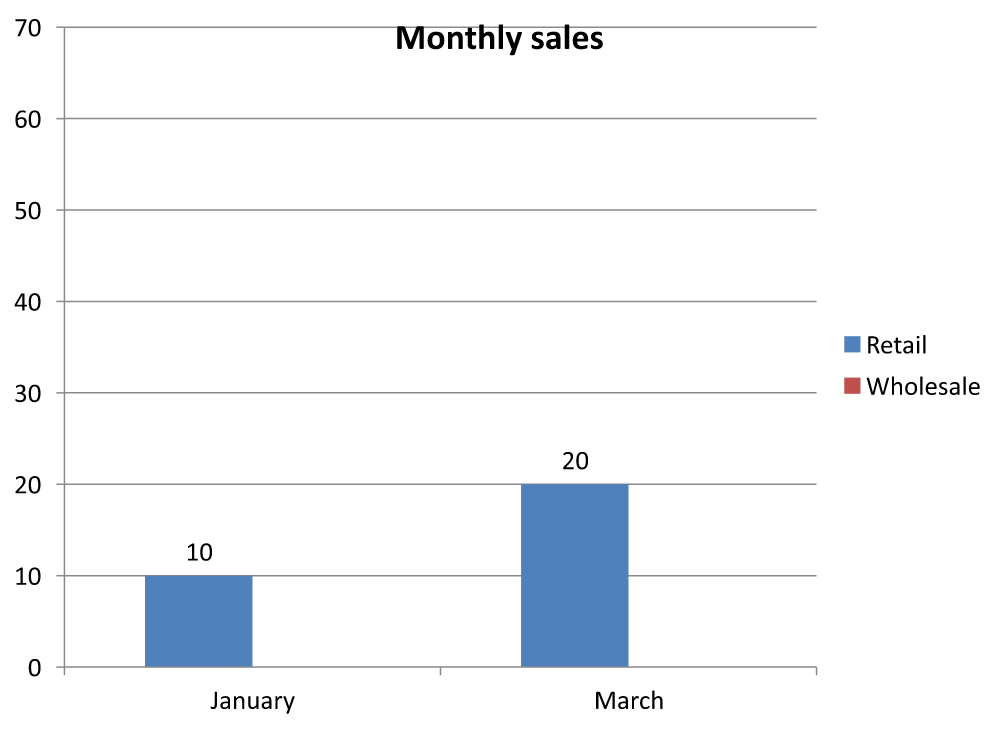
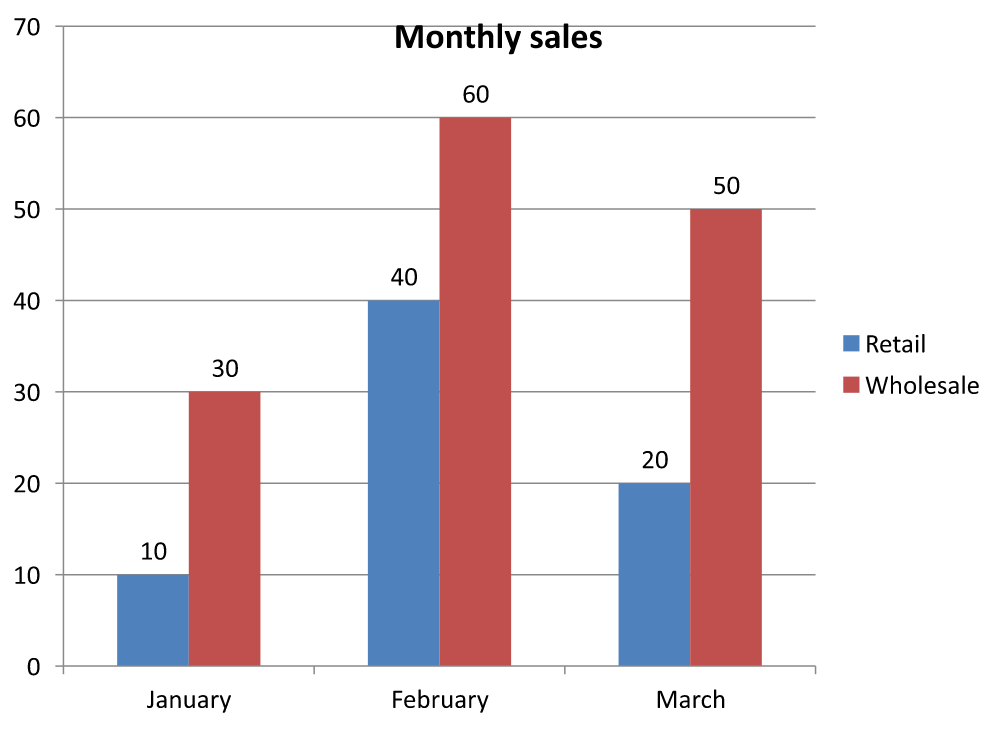
Пример презентации содержит столбчатую диаграмму как первую фигуру на первом слайде. Встроенный лист, Sheet1, содержит диапазон источника A1:C4. Строка 3 и столбец C скрыты, но их ячейки всё равно содержат значения.
| Строка листа | A: Месяц | B: Розничные продажи | C: Оптовые продажи (скрытый столбец) |
|---|---|---|---|
| 2 | Январь | 10 | 30 |
| 3 (hidden row) | Февраль | 40 | 60 |
| 4 | Март | 20 | 50 |
Получайте доступ к исходным ячейкам через IChartData::get_ChartDataWorkbook и считывайте IChartDataCell::get_IsHidden для проверки их скрытого статуса. Это свойство только для чтения. В этом файле B2 видимая, B3 относится к скрытой строке, а C2 — к скрытому столбцу; пример выводит False, True и True соответственно.
Для этого примера обновите данные диаграммы после изменения параметра построения: сохраните встроенную рабочую книгу с помощью ReadWorkbookStream и перезагрузите её с помощью WriteWorkbookStream. При включении всех ячеек также используйте SetRange для восстановления полного диапазона, включая скрытую категорию «Февраль». Просто изменение флага недостаточно для обновления кэшированных данных диаграммы и меток категорий в этом примере.
#include <DOM/Chart/IChartData.h>
#include <DOM/Chart/IChartDataCell.h>
#include <DOM/Chart/IChartDataWorkbook.h>
#include <DOM/IChart.h>
#include <DOM/IShapeCollection.h>
#include <DOM/ISlide.h>
#include <DOM/Presentation.h>
#include <Export/SaveFormat.h>
#include <initializer_list>
#include <system/console.h>
#include <system/io/memory_stream.h>
#include <system/object_ext.h>

using namespace Aspose::Slides;
using namespace Aspose::Slides::Charts;
using namespace System;

auto presentation = MakeObject<Presentation>(u"hidden-source-data.pptx");
auto slide = presentation->get_Slide(0);

auto chart = slide->get_Shapes()->get_Count() > 0 ? AsCast<IChart>(slide->get_Shape(0)) : nullptr;
if (chart != nullptr)
{
    auto workbook = chart->get_ChartData()->get_ChartDataWorkbook();
    Console::WriteLine(u"B2 hidden: {0}", workbook->GetCell(0, u"B2")->get_IsHidden());
    Console::WriteLine(u"B3 hidden: {0}", workbook->GetCell(0, u"B3")->get_IsHidden());
    Console::WriteLine(u"C2 hidden: {0}", workbook->GetCell(0, u"C2")->get_IsHidden());

    auto workbookStream = chart->get_ChartData()->ReadWorkbookStream();
    for (auto visibleOnly : {true, false})
    {
        chart->set_PlotVisibleCellsOnly(visibleOnly);

        // Обновить данные диаграммы из встроенной рабочей книги.
        workbookStream->set_Position(0);
        chart->get_ChartData()->WriteWorkbookStream(workbookStream);
        if (!visibleOnly)
        {
            // Восстановить полный исходный диапазон, включая скрытые категории.
            chart->get_ChartData()->SetRange(u"Sheet1!$A$1:$C$4");
        }

        auto outputPath = visibleOnly ? u"hidden_cells_True.pptx" : u"hidden_cells_False.pptx";
        presentation->Save(outputPath, Export::SaveFormat::Pptx);
    }
}
else
{
    Console::WriteLine(u"The first shape is not a chart.");
}
Пример сохраняет две версии презентации: одну только с видимыми значениями розничных продаж (10 и 20), и другую со всеми шестью значениями. Ниже показаны два режима построения. Строка 3 и столбец C остаются скрытыми в обеих встроенных рабочих книгах.
Только видимые ячейки (true) |
Все ячейки (false) |
|---|---|
 |
 |
Скрытая ячейка, содержащая значение, отличается от пустой ячейки. IChart::get_DisplayBlanksAs управляет тем, как отображаются отсутствующие значения; он не включает и не исключает скрытые исходные данные. См. Control the Display of Empty Cells для примера.
Получить диапазон данных диаграммы
Прежде чем обновлять данные рабочей книги в существующей презентации, проверьте исходные диапазоны, чтобы определить, какие ячейки листа использует каждая диаграмма. Метод IChartData::GetRange возвращает текущий диапазон данных в виде формулы, квалифицированной листом, например Sheet1!$A$1:$D$5. Здесь Sheet1 — имя листа, ! разделяет его от диапазона ячеек, а $A$1:$D$5 указывает ячейки от A1 до D5 включительно. Знаки доллара означают абсолютные ссылки на строки и столбцы.
Метод читает текущий диапазон без изменения диаграммы или её рабочей книги. Если диаграмма не использует рабочую книгу в качестве источника данных, он бросает System::InvalidOperationException. Для получения дополнительной информации см. ChartData API Reference.
В этом примере открывается презентация и проверяются фигуры на каждом слайде на предмет диаграмм. Выводится имя каждой диаграммы и её исходный диапазон. Если диаграмма не использует рабочую книгу, выводится сообщение и переходит к следующей диаграмме.
#include <DOM/Chart/IChartData.h>
#include <DOM/IChart.h>
#include <DOM/IShapeCollection.h>
#include <DOM/ISlide.h>
#include <DOM/ISlideCollection.h>
#include <DOM/Presentation.h>
#include <system/console.h>
#include <system/enumerator_adapter.h>
#include <system/exceptions.h>
#include <system/object_ext.h>

using namespace Aspose::Slides;
using namespace Aspose::Slides::Charts;
using namespace System;

auto presentation = MakeObject<Presentation>(u"presentation.pptx");

for (auto slide : IterateOver(presentation->get_Slides()))
{
    for (auto shape : IterateOver(slide->get_Shapes()))
    {
        auto chart = AsCast<IChart>(shape);
        if (chart != nullptr)
        {
            try
            {
                auto range = chart->get_ChartData()->GetRange();
                Console::WriteLine(u"{0}: {1}", chart->get_Name(), range);
            }
            catch (const InvalidOperationException&)
            {
                Console::WriteLine(u"{0}: The chart does not use a workbook as its data source.", chart->get_Name());
            }
        }
    }
}
Чтение и запись данных диаграммы из рабочей книги
Aspose.Slides для C++ предоставляет методы ReadWorkbookStream и WriteWorkbookStream, позволяющие считывать и записывать рабочие книги данных диаграмм (содержащие данные, отредактированные с помощью Aspose.Cells). Примечание: данные диаграммы должны быть организованы тем же способом или иметь структуру, похожую на исходную.
В этом примере используется презентация с диаграммой как первой фигурой на первом слайде. Встроенная рабочая книга считывается в поток, удаляются существующие серии и категории, а затем та же рабочая книга записывается обратно. Изменения остаются в памяти; пример не сохраняет презентацию.
#include <DOM/Chart/IChartCategoryCollection.h>
#include <DOM/Chart/IChartData.h>
#include <DOM/Chart/IChartSeriesCollection.h>
#include <DOM/IChart.h>
#include <DOM/IShapeCollection.h>
#include <DOM/ISlide.h>
#include <DOM/Presentation.h>
#include <system/console.h>
#include <system/io/memory_stream.h>
#include <system/object_ext.h>

using namespace Aspose::Slides;
using namespace Aspose::Slides::Charts;
using namespace System;

auto presentation = MakeObject<Presentation>(u"chart.pptx");
auto slide = presentation->get_Slide(0);

auto chart = slide->get_Shapes()->get_Count() > 0 ? AsCast<IChart>(slide->get_Shape(0)) : nullptr;
if (chart != nullptr)
{
    auto chartData = chart->get_ChartData();
    auto workbookStream = chartData->ReadWorkbookStream();

    chartData->get_Series()->Clear();
    chartData->get_Categories()->Clear();

    workbookStream->set_Position(0);
    chartData->WriteWorkbookStream(workbookStream);
}
else
{
    Console::WriteLine(u"The first shape is not a chart.");
}
Проверка макета диаграммы после изменения рабочей книги
При замене встроенной рабочей книги изменённой, диаграмма сохраняет свои исходные коллекции серий и категорий. Это несоответствие может вызвать ошибку индекса в IChart::ValidateChartLayout. Очистите существующие серии и категории перед записью обновлённой рабочей книги обратно в диаграмму. Пример использует диаграмму, которая является первой фигурой на первом слайде. Комментарий отмечает, где будет происходить редактирование рабочей книги; исполняемый пример записывает оригинальную рабочую книгу обратно и проверяет макет в памяти.
#include <DOM/Chart/IChartCategoryCollection.h>
#include <DOM/Chart/IChartData.h>
#include <DOM/Chart/IChartSeriesCollection.h>
#include <DOM/IChart.h>
#include <DOM/IShapeCollection.h>
#include <DOM/ISlide.h>
#include <DOM/Presentation.h>
#include <system/console.h>
#include <system/io/memory_stream.h>
#include <system/object_ext.h>

using namespace Aspose::Slides;
using namespace Aspose::Slides::Charts;
using namespace System;

auto presentation = MakeObject<Presentation>(u"chart.pptx");
auto slide = presentation->get_Slide(0);

auto chart = slide->get_Shapes()->get_Count() > 0 ? AsCast<IChart>(slide->get_Shape(0)) : nullptr;
if (chart != nullptr)
{
    auto chartData = chart->get_ChartData();
    auto workbookStream = chartData->ReadWorkbookStream();

    // Измените поток рабочей книги здесь, например, используя Aspose.Cells.

    chartData->get_Series()->Clear();
    chartData->get_Categories()->Clear();

    workbookStream->set_Position(0);
    chartData->WriteWorkbookStream(workbookStream);
    chart->ValidateChartLayout();
}
else
{
    Console::WriteLine(u"The first shape is not a chart.");
}
Очистка коллекций удаляет устаревшие ссылки перед записью рабочей книги. Восстановите необходимые отображения серий и категорий для обновлённой рабочей книги перед использованием диаграммы.
Установить ячейку рабочей книги в качестве подписи данных диаграммы
Можно использовать текст из ячеек рабочей книги в качестве подписей данных диаграммы.
Этот пример добавляет пузырьковую диаграмму с данными по умолчанию на первый слайд существующей презентации. Он использует ячейки A10:A12 листа 0 для первых трёх подписей в первой серии, включает подписи из ячеек и сохраняет обновлённую презентацию.
#include <DOM/Chart/ChartType.h>
#include <DOM/Chart/IChartData.h>
#include <DOM/Chart/IChartDataCell.h>
#include <DOM/Chart/IChartDataWorkbook.h>
#include <DOM/Chart/IChartSeries.h>
#include <DOM/Chart/IChartSeriesCollection.h>
#include <DOM/Chart/IDataLabel.h>
#include <DOM/Chart/IDataLabelCollection.h>
#include <DOM/Chart/IDataLabelFormat.h>
#include <DOM/IChart.h>
#include <DOM/IShapeCollection.h>
#include <DOM/ISlide.h>
#include <DOM/Presentation.h>
#include <Export/SaveFormat.h>
#include <system/object_ext.h>

using namespace Aspose::Slides;
using namespace Aspose::Slides::Charts;
using namespace System;

auto presentation = MakeObject<Presentation>(u"chart2.pptx");
auto slide = presentation->get_Slide(0);

auto chart = slide->get_Shapes()->AddChart(ChartType::Bubble, 50, 50, 600, 400, true);
auto series = chart->get_ChartData()->get_Series()->idx_get(0);
auto workbook = chart->get_ChartData()->get_ChartDataWorkbook();

series->get_Labels()->get_DefaultDataLabelFormat()->set_ShowLabelValueFromCell(true);
auto firstLabelCell = workbook->GetCell(0, u"A10", ObjectExt::Box<String>(u"Label 0 cell value"));
auto secondLabelCell = workbook->GetCell(0, u"A11", ObjectExt::Box<String>(u"Label 1 cell value"));
auto thirdLabelCell = workbook->GetCell(0, u"A12", ObjectExt::Box<String>(u"Label 2 cell value"));
series->get_Labels()->idx_get(0)->set_ValueFromCell(firstLabelCell);
series->get_Labels()->idx_get(1)->set_ValueFromCell(secondLabelCell);
series->get_Labels()->idx_get(2)->set_ValueFromCell(thirdLabelCell);

presentation->Save(u"resultchart.pptx", Export::SaveFormat::Pptx);
Управление листами
Метод IChartDataWorkbook::get_Worksheets предоставляет доступ к листам в рабочей книге диаграммы. Этот пример создаёт круговую диаграмму с данными по умолчанию и выводит имя каждого листа в консоль.
#include <DOM/Chart/ChartType.h>
#include <DOM/Chart/IChartData.h>
#include <DOM/Chart/IChartDataWorkbook.h>
#include <DOM/Chart/IChartDataWorksheet.h>
#include <DOM/Chart/IChartDataWorksheetCollection.h>
#include <DOM/IChart.h>
#include <DOM/IShapeCollection.h>
#include <DOM/ISlide.h>
#include <DOM/Presentation.h>
#include <system/console.h>
#include <system/object_ext.h>

using namespace Aspose::Slides;
using namespace Aspose::Slides::Charts;
using namespace System;

auto presentation = MakeObject<Presentation>();
auto slide = presentation->get_Slide(0);

auto chart = slide->get_Shapes()->AddChart(ChartType::Pie, 50, 50, 400, 500);
auto workbook = chart->get_ChartData()->get_ChartDataWorkbook();

for (auto i = 0; i < workbook->get_Worksheets()->get_Count(); i++)
{
    Console::WriteLine(workbook->get_Worksheets()->idx_get(i)->get_Name());
}
Указание типа источника данных
Этот пример создаёт 3D столбчатую диаграмму с данными по умолчанию и задаёт два имени серий, используя разные источники данных. Первое имя задаётся строковым литералом; второе — ячейкой C1 листа 0. Перечисление DataSourceType выбирает источник для каждого имени. Пример сохраняет презентацию с обновлёнными именами серий.
#include <DOM/Chart/ChartType.h>
#include <DOM/Chart/DataSourceType.h>
#include <DOM/Chart/IChartData.h>
#include <DOM/Chart/IChartDataCell.h>
#include <DOM/Chart/IChartDataWorkbook.h>
#include <DOM/Chart/IChartSeries.h>
#include <DOM/Chart/IChartSeriesCollection.h>
#include <DOM/Chart/IStringChartValue.h>
#include <DOM/IChart.h>
#include <DOM/IShapeCollection.h>
#include <DOM/ISlide.h>
#include <DOM/Presentation.h>
#include <Export/SaveFormat.h>
#include <system/object_ext.h>

using namespace Aspose::Slides;
using namespace Aspose::Slides::Charts;
using namespace System;

auto presentation = MakeObject<Presentation>();
auto slide = presentation->get_Slide(0);

auto chart = slide->get_Shapes()->AddChart(ChartType::Column3D, 50, 50, 600, 400, true);
auto literalName = chart->get_ChartData()->get_Series()->idx_get(0)->get_Name();

literalName->set_DataSourceType(DataSourceType::StringLiterals);
literalName->set_Data(ObjectExt::Box<String>(u"LiteralString"));

auto cellName = chart->get_ChartData()->get_Series()->idx_get(1)->get_Name();
auto nameCell = chart->get_ChartData()->get_ChartDataWorkbook()->GetCell(0, u"C1", ObjectExt::Box<String>(u"NewCell"));
cellName->set_DataSourceType(DataSourceType::Worksheet);
cellName->set_Data(nameCell);

presentation->Save(u"pres.pptx", Export::SaveFormat::Pptx);
Обнаружение неподдерживаемых форматов встроенных рабочих книг
Aspose.Slides не поддерживает формат двоичной рабочей книги Excel (.xlsb), который может быть встроен в некоторые диаграммы. Вы можете использовать метод get_EmbeddedWorkbookType на IChartData совместно с перечислением WorkbookType для обнаружения неподдерживаемых форматов и пропуска соответствующих диаграмм. Этот пример проверяет фигуры на первом слайде существующей презентации, пропускает не‑диаграммные фигуры и выводит диагностическое сообщение для каждой диаграммы с встроенной рабочей книгой .xlsb.
#include <DOM/Chart/ChartDataSourceType.h>
#include <DOM/Chart/IChartData.h>
#include <DOM/Chart/WorkbookType.h>
#include <DOM/IChart.h>
#include <DOM/IShapeCollection.h>
#include <DOM/ISlide.h>
#include <DOM/Presentation.h>
#include <system/console.h>
#include <system/enumerator_adapter.h>
#include <system/object_ext.h>

using namespace Aspose::Slides;
using namespace Aspose::Slides::Charts;
using namespace System;

auto presentation = MakeObject<Presentation>(u"sample.pptx");
auto slide = presentation->get_Slide(0);

for (auto shape : IterateOver(slide->get_Shapes()))
{
    auto chart = AsCast<IChart>(shape);
    if (chart == nullptr)
    {
        continue;
    }

    auto chartData = chart->get_ChartData();
    auto isInternalWorkbook = chartData->get_DataSourceType() == ChartDataSourceType::InternalWorkbook;
    auto isBinaryMacro = chartData->get_EmbeddedWorkbookType() == WorkbookType::WorkbookBinaryMacro;

    if (isInternalWorkbook && isBinaryMacro)
    {
        Console::WriteLine(u"Skipping a chart with an unsupported .xlsb workbook.");
        continue;
    }

    // Читать или изменять поддерживаемые данные рабочей книги диаграммы здесь.
}
Внешняя рабочая книга
Aspose.Slides поддерживает использование внешних рабочих книг в качестве источника данных для диаграмм.
Создание внешней рабочей книги
Используйте ReadWorkbookStream и SetExternalWorkbook для экспорта встроенной рабочей книги диаграммы в файл и связывания диаграммы с этой внешней рабочей книгой.
Этот пример создаёт круговую диаграмму с данными по умолчанию и экспортирует её рабочую книгу. Поток вывода закрывается перед назначением внешней рабочей книги в качестве источника данных диаграммы, после чего сохраняется связанная презентация.
#include <DOM/Chart/ChartType.h>
#include <DOM/Chart/IChartData.h>
#include <DOM/IChart.h>
#include <DOM/IShapeCollection.h>
#include <DOM/ISlide.h>
#include <DOM/Presentation.h>
#include <Export/SaveFormat.h>
#include <system/io/file.h>
#include <system/io/file_stream.h>
#include <system/io/memory_stream.h>
#include <system/io/path.h>

using namespace Aspose::Slides;
using namespace Aspose::Slides::Charts;
using namespace System;

auto presentation = MakeObject<Presentation>();
auto slide = presentation->get_Slide(0);

auto chart = slide->get_Shapes()->AddChart(ChartType::Pie, 50, 50, 400, 600);
auto workbookPath = IO::Path::GetFullPath(u"externalWorkbook1.xlsx");
auto workbookStream = chart->get_ChartData()->ReadWorkbookStream();
auto fileStream = IO::File::Create(workbookPath);
workbookStream->CopyTo(fileStream);
fileStream->Close();

chart->get_ChartData()->SetExternalWorkbook(workbookPath);

presentation->Save(u"externalWorkbook.pptx", Export::SaveFormat::Pptx);
Назначить внешнюю рабочую книгу
С помощью метода SetExternalWorkbook можно назначить внешнюю рабочую книгу диаграмме в качестве её источника данных. Этот метод также может использоваться для обновления пути к внешней рабочей книге (если она была перемещена).
Хотя редактировать данные в рабочих книгах, хранящихся в удалённых местах или ресурсах, нельзя, такие книги всё равно могут использоваться в качестве внешнего источника данных. Если указать относительный путь к внешней рабочей книге, он автоматически преобразуется в полный путь.
В этом примере используется внешняя рабочая книга, лист Sheet1 которой содержит имя серии в B1, имена категорий в A2:A4 и числовые значения в B2:B4. Пример создаёт круговую диаграмму, связывает рабочую книгу и использует SetRange для сопоставления A1:B4 одной серии и трём категориям. Презентация сохраняется со связанной диаграммой.
#include <DOM/Chart/ChartType.h>
#include <DOM/Chart/IChartData.h>
#include <DOM/IChart.h>
#include <DOM/IShapeCollection.h>
#include <DOM/ISlide.h>
#include <DOM/Presentation.h>
#include <Export/SaveFormat.h>
#include <system/io/path.h>

using namespace Aspose::Slides;
using namespace Aspose::Slides::Charts;
using namespace System;

auto presentation = MakeObject<Presentation>();
auto slide = presentation->get_Slide(0);

auto chart = slide->get_Shapes()->AddChart(ChartType::Pie, 50, 50, 400, 600, true);
auto chartData = chart->get_ChartData();
auto workbookPath = IO::Path::GetFullPath(u"externalWorkbook.xlsx");

chartData->SetExternalWorkbook(workbookPath);
chartData->SetRange(u"Sheet1!$A$1:$B$4");

presentation->Save(u"Presentation_with_externalWorkbook.pptx", Export::SaveFormat::Pptx);
Параметр updateChartData метода SetExternalWorkbook определяет, будет ли загружена рабочая книга.
- Когда
updateChartDataравноfalse, обновляется только путь к рабочей книге. Данные диаграммы не загружаются и не обновляются из целевой рабочей книги, поэтому рабочая книга может быть недоступна. - Когда
updateChartDataравноtrue, данные диаграммы обновляются из целевой рабочей книги.
Следующий пример назначает фиктивный URL с updateChartData, установленным в false. Диаграмма сохраняет данные по умолчанию и презентация сохраняется без загрузки недоступной рабочей книги.
#include <DOM/Chart/ChartType.h>
#include <DOM/Chart/IChartData.h>
#include <DOM/IChart.h>
#include <DOM/IShapeCollection.h>
#include <DOM/ISlide.h>
#include <DOM/Presentation.h>
#include <Export/SaveFormat.h>

using namespace Aspose::Slides;
using namespace Aspose::Slides::Charts;
using namespace System;

auto presentation = MakeObject<Presentation>();
auto slide = presentation->get_Slide(0);

auto chart = slide->get_Shapes()->AddChart(ChartType::Pie, 50, 50, 400, 600, true);

chart->get_ChartData()->SetExternalWorkbook(u"https://example.com/unavailable-workbook.xlsx", false);
presentation->Save(u"SetExternalWorkbookWithUpdateChartData.pptx", Export::SaveFormat::Pptx);
Получить путь к внешней рабочей книге источника данных диаграммы
Чтобы определить, какая рабочая книга связана с диаграммой, проверьте, использует ли диаграмма внешний источник данных, и получите её путь.
Этот пример проверяет первую фигуру на первом слайде презентации со связанной внешней рабочей книгой. Если это диаграмма, связанная с внешней книгой, пример выводит get_ExternalWorkbookPath в консоль. Затем сохраняется копия презентации.
#include <DOM/Chart/ChartDataSourceType.h>
#include <DOM/Chart/IChartData.h>
#include <DOM/IChart.h>
#include <DOM/IShapeCollection.h>
#include <DOM/ISlide.h>
#include <DOM/Presentation.h>
#include <Export/SaveFormat.h>
#include <system/console.h>
#include <system/object_ext.h>

using namespace Aspose::Slides;
using namespace Aspose::Slides::Charts;
using namespace System;

auto presentation = MakeObject<Presentation>(u"externalWorkbook.pptx");
auto slide = presentation->get_Slide(0);

auto chart = slide->get_Shapes()->get_Count() > 0 ? AsCast<IChart>(slide->get_Shape(0)) : nullptr;
if (chart != nullptr)
{
    auto chartData = chart->get_ChartData();
    if (chartData->get_DataSourceType() == ChartDataSourceType::ExternalWorkbook)
    {
        Console::WriteLine(chartData->get_ExternalWorkbookPath());
    }
    else
    {
        Console::WriteLine(u"The chart does not use an external workbook.");
    }
}
else
{
    Console::WriteLine(u"The first shape is not a chart.");
}

presentation->Save(u"Result.pptx", Export::SaveFormat::Pptx);
Редактировать данные диаграммы
Можно редактировать данные во внешних рабочих книгах так же, как изменять содержимое внутренних книг. Если внешняя рабочая книга не может быть загружена, выбрасывается исключение.
Этот пример использует диаграмму, являющуюся первой фигурой на первом слайде и связанную с доступной внешней рабочей книгой. Он задаёт значение первой точки данных первой серии равным 100 и сохраняет обновлённую презентацию. Редактирование значений ячеек может обновлять связанный внешний файл XLSX, поэтому используйте копию, если необходимо сохранить оригинальную рабочую книгу.
#include <DOM/Chart/IChartData.h>
#include <DOM/Chart/IChartDataCell.h>
#include <DOM/Chart/IChartDataPoint.h>
#include <DOM/Chart/IChartDataPointCollection.h>
#include <DOM/Chart/IChartDataWorkbook.h>
#include <DOM/Chart/IChartSeries.h>
#include <DOM/Chart/IChartSeriesCollection.h>
#include <DOM/Chart/IDoubleChartValue.h>
#include <DOM/IChart.h>
#include <DOM/IShapeCollection.h>
#include <DOM/ISlide.h>
#include <DOM/Presentation.h>
#include <Export/SaveFormat.h>
#include <system/console.h>
#include <system/object_ext.h>

using namespace Aspose::Slides;
using namespace Aspose::Slides::Charts;
using namespace System;

auto presentation = MakeObject<Presentation>(u"presentation.pptx");
auto slide = presentation->get_Slide(0);

auto chart = slide->get_Shapes()->get_Count() > 0 ? AsCast<IChart>(slide->get_Shape(0)) : nullptr;
if (chart != nullptr)
{
    auto series = chart->get_ChartData()->get_Series();
    if (series->get_Count() > 0 && series->idx_get(0)->get_DataPoints()->get_Count() > 0)
    {
        auto valueCell = series->idx_get(0)->get_DataPoints()->idx_get(0)->get_Value()->get_AsCell();
        if (valueCell != nullptr)
        {
            valueCell->set_Value(ObjectExt::Box<int32_t>(100));
            presentation->Save(u"presentation_out.pptx", Export::SaveFormat::Pptx);
        }
        else
        {
            Console::WriteLine(u"The first data point is not linked to a workbook cell.");
        }
    }
    else
    {
        Console::WriteLine(u"The chart has no data points to edit.");
    }
}
else
{
    Console::WriteLine(u"The first shape is not a chart.");
}
Восстановление рабочей книги из кэша диаграммы
Если диаграмма использует внешнюю рабочую книгу, которой нет или она недоступна, Aspose.Slides может восстановить рабочую книгу диаграммы из кэшированных данных презентации. Создайте LoadOptions, настройте его с помощью set_SpreadsheetOptions, и вызовите ISpreadsheetOptions::set_RecoverWorkbookFromChartCache со значением true перед открытием презентации.
Следующий пример на C++ восстанавливает данные рабочей книги для диаграммы, являющейся первой фигурой на первом слайде и ссылающейся на недоступную внешнюю рабочую книгу. Доступ к восстановленным данным осуществляется через IChart::get_ChartData и IChartData::get_ChartDataWorkbook:
#include <DOM/Chart/IChartData.h>
#include <DOM/Chart/IChartDataWorkbook.h>
#include <DOM/IChart.h>
#include <DOM/IShapeCollection.h>
#include <DOM/ISlide.h>
#include <DOM/LoadOptions.h>
#include <DOM/Presentation.h>
#include <DOM/SpreadsheetOptions.h>
#include <system/console.h>
#include <system/object_ext.h>

using namespace Aspose::Slides;
using namespace Aspose::Slides::Charts;
using namespace System;

auto spreadsheetOptions = MakeObject<SpreadsheetOptions>();
spreadsheetOptions->set_RecoverWorkbookFromChartCache(true);

auto loadOptions = MakeObject<LoadOptions>();
loadOptions->set_SpreadsheetOptions(spreadsheetOptions);

auto presentation = MakeObject<Presentation>(u"presentation.pptx", loadOptions);
auto slide = presentation->get_Slide(0);

auto chart = slide->get_Shapes()->get_Count() > 0 ? AsCast<IChart>(slide->get_Shape(0)) : nullptr;
if (chart != nullptr)
{
    auto recoveredWorkbook = chart->get_ChartData()->get_ChartDataWorkbook();

    // Читать или изменять восстановленные данные рабочей книги здесь.
}
else
{
    Console::WriteLine(u"The first shape is not a chart.");
}
Если внешняя рабочая книга недоступна и восстановление отключено, Aspose.Slides бросает System::InvalidOperationException. Включайте восстановление только тогда, когда использование кэшированных данных диаграммы является приемлемым вариантом, так как кэш может не содержать изменений, внесённых во внешнюю рабочую книгу после последнего обновления презентации.
FAQ
Могу ли я определить, связана ли конкретная диаграмма с внешней или встроенной рабочей книгой?
Да. У диаграммы есть data source type и path to an external workbook; если источник — внешняя рабочая книга, вы можете прочитать полный путь, чтобы убедиться, что используется внешний файл.
Поддерживаются ли относительные пути к внешним рабочим книгам и как они хранятся?
Да. При указании относительного пути он автоматически преобразуется в абсолютный. Презентация сохраняет абсолютный путь в файле PPTX, поэтому при перемещении рабочей книги может потребоваться обновить ссылку.
Можно ли использовать рабочие книги, расположенные на сетевых ресурсах/общих папках?
Да, такие книги могут использоваться в качестве внешнего источника данных. Однако редактирование удалённых книг напрямую из Aspose.Slides не поддерживается — они могут быть только источником.
Перезаписывает ли Aspose.Slides внешний файл XLSX при сохранении презентации?
Презентация сохраняет link to the external file. Редактирование данных диаграммы, привязанных к ячейкам, также может обновлять связанный локальный файл XLSX. Используйте копию рабочей книги, если оригинал должен оставаться неизменным.
Что делать, если внешний файл защищён паролем?
Aspose.Slides не принимает пароль при связывании. Обычно рекомендуется снять защиту заранее или подготовить расшифрованную копию (например, с помощью Aspose.Cells) и связать её.
Могут ли несколько диаграмм ссылаться на одну и ту же внешнюю рабочую книгу?
Да. Каждая диаграмма хранит собственную ссылку. Если они указывают на один и тот же файл, обновление этого файла отразится во всех диаграммах при следующей загрузке данных.