
Diagramm-Arbeitsmappen in Präsentationen mit C++ verwalten
Übersicht
Dieser Artikel erklärt, wie man mit Diagramm‑Arbeitsmappen in Aspose.Slides arbeitet. Er zeigt, wie man Diagrammdaten über Arbeitsmappen‑Streams liest und schreibt, Arbeitsmappen‑Zellen als Diagramm‑Datenbeschriftungen verwendet, Arbeitsblatt‑Sammlungen zugreift und den Datentyp für Diagrammwerte angibt.
Er behandelt außerdem die Arbeit mit externen Arbeitsmappen als Diagrammdatenquellen. Die Beispiele zeigen, wie man eine externe Arbeitsmappe erstellt und zuweist, den Pfad einer externen, mit einem Diagramm verknüpften Arbeitsmappe abruft und Diagrammdaten bearbeitet, wenn die Arbeitsmappe verfügbar ist.
Für Arbeitsmappen‑Zellen, die fehlende Daten darstellen, siehe Steuerung der Anzeige leerer Zellen für den Unterschied zwischen einer leeren Zelle und Null sowie einen Liniendiagramm‑Vergleich der verfügbaren Anzeigemodi.
Daten aus ausgeblendeten Zeilen und Spalten einbeziehen
Verwenden Sie IChart::set_PlotVisibleCellsOnly, um zu steuern, ob ein Diagramm Daten aus ausgeblendeten Arbeitsblatt‑Zeilen und -Spalten plottet. Setzen Sie es auf true, um nur sichtbare Zellen zu plotten, oder auf false, um sowohl sichtbare als auch ausgeblendete Zellen zu berücksichtigen. Diese Einstellung steuert das Plotten des Diagramms; sie blendet Arbeitsblatt‑Zeilen oder -Spalten nicht ein oder aus.
Die Beispielpräsentation enthält ein Säulendiagramm als erstes Objekt auf ihrer ersten Folie. Das eingebettete Arbeitsblatt Sheet1 enthält den folgenden Quellbereich A1:C4. Zeile 3 und Spalte C sind ausgeblendet, aber ihre Zellen enthalten weiterhin Werte.
| Arbeitsblatt‑Zeile | A: Monat | B: Einzelhandel | C: Großhandel (ausgeblendete Spalte) |
|---|---|---|---|
| 2 | January | 10 | 30 |
| 3 (hidden row) | February | 40 | 60 |
| 4 | March | 20 | 50 |
Greifen Sie über IChartData::get_ChartDataWorkbook auf Quellzellen zu und lesen Sie IChartDataCell::get_IsHidden, um ihren Ausblendestatus zu prüfen. Diese Eigenschaft ist schreibgeschützt. In dieser Datei ist B2 sichtbar, B3 gehört zur ausgeblendeten Zeile und C2 zur ausgeblendeten Spalte; das Beispiel gibt False, True und True aus.
Für dieses Beispiel aktualisieren Sie die Diagrammdaten, nachdem Sie die Plot‑Einstellung geändert haben: behalten Sie die eingebettete Arbeitsmappe mit ReadWorkbookStream und laden Sie sie mit WriteWorkbookStream erneut. Wenn Sie alle Zellen einbeziehen, verwenden Sie ebenfalls SetRange, um den vollständigen Bereich einschließlich der ausgeblendeten Februar‑Kategorie wiederherzustellen. Das bloße Ändern des Flags reicht nicht aus, um die zwischengespeicherten Diagrammdaten und Kategorienamen in diesem Beispiel zu aktualisieren.
#include <DOM/Chart/IChartData.h>
#include <DOM/Chart/IChartDataCell.h>
#include <DOM/Chart/IChartDataWorkbook.h>
#include <DOM/IChart.h>
#include <DOM/IShapeCollection.h>
#include <DOM/ISlide.h>
#include <DOM/Presentation.h>
#include <Export/SaveFormat.h>
#include <initializer_list>
#include <system/console.h>
#include <system/io/memory_stream.h>
#include <system/object_ext.h>

using namespace Aspose::Slides;
using namespace Aspose::Slides::Charts;
using namespace System;

auto presentation = MakeObject<Presentation>(u"hidden-source-data.pptx");
auto slide = presentation->get_Slide(0);

auto chart = slide->get_Shapes()->get_Count() > 0 ? AsCast<IChart>(slide->get_Shape(0)) : nullptr;
if (chart != nullptr)
{
    auto workbook = chart->get_ChartData()->get_ChartDataWorkbook();
    Console::WriteLine(u"B2 hidden: {0}", workbook->GetCell(0, u"B2")->get_IsHidden());
    Console::WriteLine(u"B3 hidden: {0}", workbook->GetCell(0, u"B3")->get_IsHidden());
    Console::WriteLine(u"C2 hidden: {0}", workbook->GetCell(0, u"C2")->get_IsHidden());

    auto workbookStream = chart->get_ChartData()->ReadWorkbookStream();
    for (auto visibleOnly : {true, false})
    {
        chart->set_PlotVisibleCellsOnly(visibleOnly);

        // Aktualisieren Sie die Diagrammdaten aus der eingebetteten Arbeitsmappe.
        workbookStream->set_Position(0);
        chart->get_ChartData()->WriteWorkbookStream(workbookStream);
        if (!visibleOnly)
        {
            // Stellen Sie den vollständigen Quellbereich wieder her, einschließlich ausgeblendeter Kategorien.
            chart->get_ChartData()->SetRange(u"Sheet1!$A$1:$C$4");
        }

        auto outputPath = visibleOnly ? u"hidden_cells_True.pptx" : u"hidden_cells_False.pptx";
        presentation->Save(outputPath, Export::SaveFormat::Pptx);
    }
}
else
{
    Console::WriteLine(u"The first shape is not a chart.");
}
Das Beispiel speichert zwei Versionen der Präsentation: eine mit nur den sichtbaren Einzelhandelswerten (10 und 20) und eine mit allen sechs Werten. Die untenstehenden Abbildungen zeigen die beiden Plot‑Modi. Zeile 3 und Spalte C bleiben in beiden eingebetteten Arbeitsmappen ausgeblendet.
Nur sichtbare Zellen (true) |
Alle Zellen (false) |
|---|---|
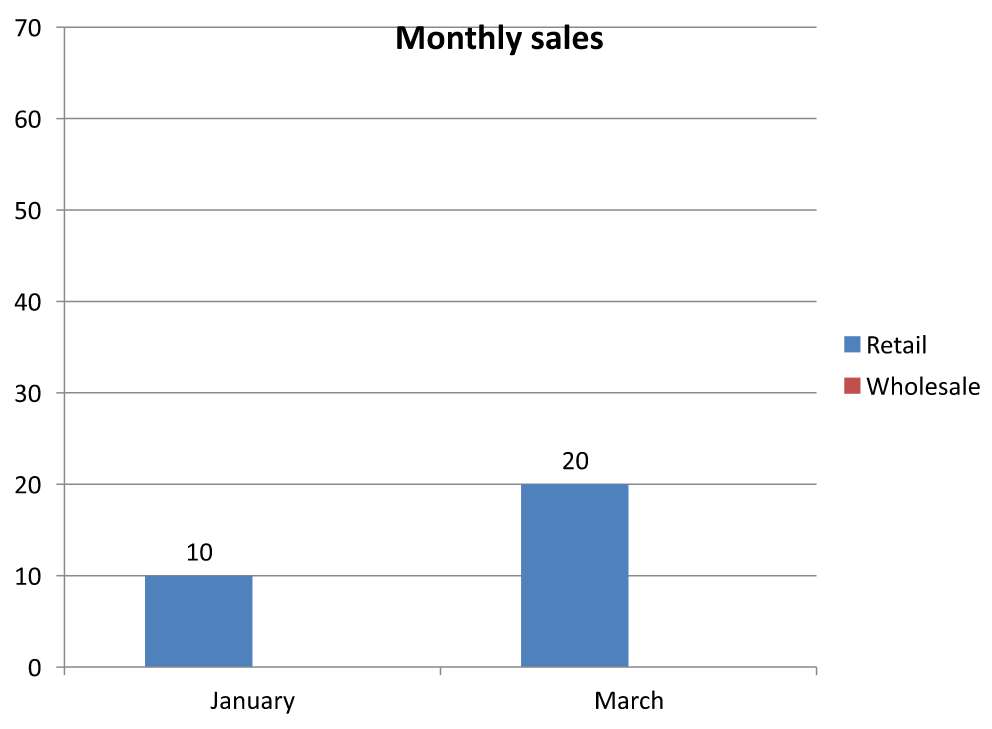 |
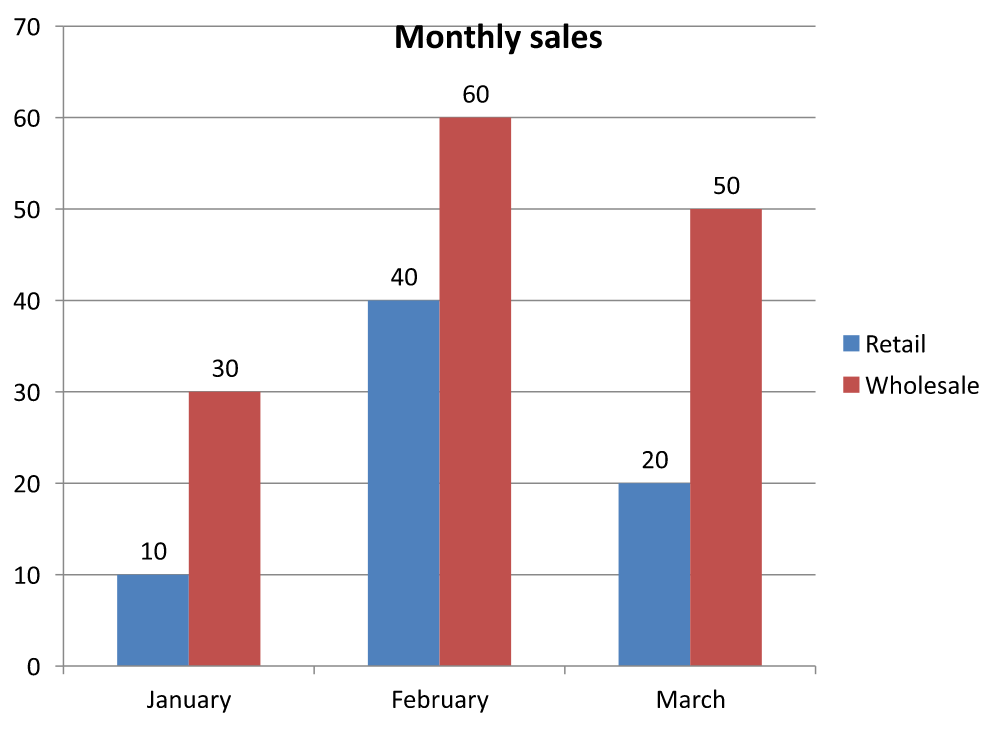 |
Eine versteckte Zelle, die einen Wert enthält, unterscheidet sich von einer leeren Zelle. IChart::get_DisplayBlanksAs steuert, wie fehlende Werte angezeigt werden; sie schließt ausgeblendete Quelldaten nicht ein oder aus. Siehe Steuerung der Anzeige leerer Zellen für ein Beispiel.
Datenbereich eines Diagramms abrufen
Bevor Sie Arbeitsmappendaten in einer vorhandenen Präsentation aktualisieren, prüfen Sie die Quellbereiche, um zu ermitteln, welche Arbeitsblattzellen jedes Diagramm verwendet. Die Methode IChartData::GetRange gibt den aktuellen Datenbereich als arbeitsblattqualifizierte Formel zurück, z. B. Sheet1!$A$1:$D$5. Hier ist Sheet1 der Arbeitsblattname, ! trennt ihn vom Zellbereich, und $A$1:$D$5 bezeichnet die Zellen A1 bis D5 inklusiv. Die Dollarzeichen kennzeichnen absolute Zeilen‑ und Spaltenreferenzen.
Die Methode liest den aktuellen Bereich, ohne das Diagramm oder seine Arbeitsmappe zu verändern. Verwendet das Diagramm keine Arbeitsmappe als Datenquelle, wirft es System::InvalidOperationException. Weitere Informationen finden Sie in der ChartData API Reference.
Dieses Beispiel öffnet eine Präsentation und prüft die Formen auf jeder Folie direkt auf Diagramme. Es gibt den Namen jedes Diagramms und den Quellbereich aus. Verwendet ein Diagramm keine Arbeitsmappe, wird eine Meldung ausgegeben und mit dem nächsten Diagramm fortgefahren.
#include <DOM/Chart/IChartData.h>
#include <DOM/IChart.h>
#include <DOM/IShapeCollection.h>
#include <DOM/ISlide.h>
#include <DOM/ISlideCollection.h>
#include <DOM/Presentation.h>
#include <system/console.h>
#include <system/enumerator_adapter.h>
#include <system/exceptions.h>
#include <system/object_ext.h>

using namespace Aspose::Slides;
using namespace Aspose::Slides::Charts;
using namespace System;

auto presentation = MakeObject<Presentation>(u"presentation.pptx");

for (auto slide : IterateOver(presentation->get_Slides()))
{
    for (auto shape : IterateOver(slide->get_Shapes()))
    {
        auto chart = AsCast<IChart>(shape);
        if (chart != nullptr)
        {
            try
            {
                auto range = chart->get_ChartData()->GetRange();
                Console::WriteLine(u"{0}: {1}", chart->get_Name(), range);
            }
            catch (const InvalidOperationException&)
            {
                Console::WriteLine(u"{0}: The chart does not use a workbook as its data source.", chart->get_Name());
            }
        }
    }
}
Diagrammdaten aus einer Arbeitsmappe lesen und schreiben
Aspose.Slides for C++ bietet die Methoden ReadWorkbookStream und WriteWorkbookStream an, mit denen Sie Diagrammdaten‑Arbeitsmappen (die Diagrammdaten enthalten, die mit Aspose.Cells bearbeitet wurden) lesen und schreiben können. Hinweis: Die Diagrammdaten müssen in derselben Weise organisiert sein oder eine dem Quellformat ähnliche Struktur aufweisen.
Dieses Beispiel verwendet eine Präsentation mit einem Diagramm als erstes Objekt auf ihrer ersten Folie. Es liest die eingebettete Arbeitsmappe in einen Stream, löscht die vorhandenen Reihen und Kategorien und schreibt dieselbe Arbeitsmappe zurück. Die Änderungen verbleiben im Speicher; das Beispiel speichert die Präsentation nicht.
#include <DOM/Chart/IChartCategoryCollection.h>
#include <DOM/Chart/IChartData.h>
#include <DOM/Chart/IChartSeriesCollection.h>
#include <DOM/IChart.h>
#include <DOM/IShapeCollection.h>
#include <DOM/ISlide.h>
#include <DOM/Presentation.h>
#include <system/console.h>
#include <system/io/memory_stream.h>
#include <system/object_ext.h>

using namespace Aspose::Slides;
using namespace Aspose::Slides::Charts;
using namespace System;

auto presentation = MakeObject<Presentation>(u"chart.pptx");
auto slide = presentation->get_Slide(0);

auto chart = slide->get_Shapes()->get_Count() > 0 ? AsCast<IChart>(slide->get_Shape(0)) : nullptr;
if (chart != nullptr)
{
    auto chartData = chart->get_ChartData();
    auto workbookStream = chartData->ReadWorkbookStream();

    chartData->get_Series()->Clear();
    chartData->get_Categories()->Clear();

    workbookStream->set_Position(0);
    chartData->WriteWorkbookStream(workbookStream);
}
else
{
    Console::WriteLine(u"The first shape is not a chart.");
}
Diagrammlayout nach Arbeitsmappen‑Modifikation validieren
Wenn Sie eine eingebettete Arbeitsmappe durch eine modifizierte ersetzen, behält das Diagramm seine ursprünglichen Reihen‑ und Kategoriesammlungen bei. Diese Diskrepanz kann dazu führen, dass IChart::ValidateChartLayout mit einem Index‑out‑of‑range‑Fehler fehlschlägt. Löschen Sie die vorhandenen Reihen und Kategorien, bevor Sie die aktualisierte Arbeitsmappe zurück in das Diagramm schreiben. Dieses Beispiel verwendet ein Diagramm, das das erste Objekt auf der ersten Folie ist. Der Kommentar markiert, wo die Arbeitsmappenbearbeitung stattfinden würde; das ausführbare Beispiel schreibt die Original‑Arbeitsmappe zurück und validiert das Layout im Speicher.
#include <DOM/Chart/IChartCategoryCollection.h>
#include <DOM/Chart/IChartData.h>
#include <DOM/Chart/IChartSeriesCollection.h>
#include <DOM/IChart.h>
#include <DOM/IShapeCollection.h>
#include <DOM/ISlide.h>
#include <DOM/Presentation.h>
#include <system/console.h>
#include <system/io/memory_stream.h>
#include <system/object_ext.h>

using namespace Aspose::Slides;
using namespace Aspose::Slides::Charts;
using namespace System;

auto presentation = MakeObject<Presentation>(u"chart.pptx");
auto slide = presentation->get_Slide(0);

auto chart = slide->get_Shapes()->get_Count() > 0 ? AsCast<IChart>(slide->get_Shape(0)) : nullptr;
if (chart != nullptr)
{
    auto chartData = chart->get_ChartData();
    auto workbookStream = chartData->ReadWorkbookStream();

    // Arbeitsstrom hier ändern, zum Beispiel mit Aspose.Cells.

    chartData->get_Series()->Clear();
    chartData->get_Categories()->Clear();

    workbookStream->set_Position(0);
    chartData->WriteWorkbookStream(workbookStream);
    chart->ValidateChartLayout();
}
else
{
    Console::WriteLine(u"The first shape is not a chart.");
}
Das Leeren der Sammlungen entfernt veraltete Datenreferenzen, bevor die Arbeitsmappe zurückgeschrieben wird. Stellen Sie vor der Verwendung des Diagramms die erforderlichen Reihen‑ und Kategorienzuordnungen für die aktualisierte Arbeitsmappe wieder her.
Eine Arbeitszellenzelle als Diagrammdatenbeschriftung festlegen
Sie können Text aus Arbeitszellen als Diagrammdatenbeschriftungen verwenden.
Dieses Beispiel fügt einer bestehenden Präsentation auf der ersten Folie ein Blasendiagramm mit Standarddaten hinzu. Es verwendet die Zellen A10:A12 im Arbeitsblatt 0 für die ersten drei Beschriftungen der ersten Reihe, aktiviert Beschriftungen aus Zellen und speichert die aktualisierte Präsentation.
#include <DOM/Chart/ChartType.h>
#include <DOM/Chart/IChartData.h>
#include <DOM/Chart/IChartDataCell.h>
#include <DOM/Chart/IChartDataWorkbook.h>
#include <DOM/Chart/IChartSeries.h>
#include <DOM/Chart/IChartSeriesCollection.h>
#include <DOM/Chart/IDataLabel.h>
#include <DOM/Chart/IDataLabelCollection.h>
#include <DOM/Chart/IDataLabelFormat.h>
#include <DOM/IChart.h>
#include <DOM/IShapeCollection.h>
#include <DOM/ISlide.h>
#include <DOM/Presentation.h>
#include <Export/SaveFormat.h>
#include <system/object_ext.h>

using namespace Aspose::Slides;
using namespace Aspose::Slides::Charts;
using namespace System;

auto presentation = MakeObject<Presentation>(u"chart2.pptx");
auto slide = presentation->get_Slide(0);

auto chart = slide->get_Shapes()->AddChart(ChartType::Bubble, 50, 50, 600, 400, true);
auto series = chart->get_ChartData()->get_Series()->idx_get(0);
auto workbook = chart->get_ChartData()->get_ChartDataWorkbook();

series->get_Labels()->get_DefaultDataLabelFormat()->set_ShowLabelValueFromCell(true);
auto firstLabelCell = workbook->GetCell(0, u"A10", ObjectExt::Box<String>(u"Label 0 cell value"));
auto secondLabelCell = workbook->GetCell(0, u"A11", ObjectExt::Box<String>(u"Label 1 cell value"));
auto thirdLabelCell = workbook->GetCell(0, u"A12", ObjectExt::Box<String>(u"Label 2 cell value"));
series->get_Labels()->idx_get(0)->set_ValueFromCell(firstLabelCell);
series->get_Labels()->idx_get(1)->set_ValueFromCell(secondLabelCell);
series->get_Labels()->idx_get(2)->set_ValueFromCell(thirdLabelCell);

presentation->Save(u"resultchart.pptx", Export::SaveFormat::Pptx);
Arbeitsblätter verwalten
Die Methode IChartDataWorkbook::get_Worksheets ermöglicht den Zugriff auf die Arbeitsblätter in einer Diagramm‑Arbeitsmappe. Dieses Beispiel erstellt ein Kreisdiagramm mit Standarddaten und gibt jeden Arbeitsblattnamen in der Konsole aus.
#include <DOM/Chart/ChartType.h>
#include <DOM/Chart/IChartData.h>
#include <DOM/Chart/IChartDataWorkbook.h>
#include <DOM/Chart/IChartDataWorksheet.h>
#include <DOM/Chart/IChartDataWorksheetCollection.h>
#include <DOM/IChart.h>
#include <DOM/IShapeCollection.h>
#include <DOM/ISlide.h>
#include <DOM/Presentation.h>
#include <system/console.h>
#include <system/object_ext.h>

using namespace Aspose::Slides;
using namespace Aspose::Slides::Charts;
using namespace System;

auto presentation = MakeObject<Presentation>();
auto slide = presentation->get_Slide(0);

auto chart = slide->get_Shapes()->AddChart(ChartType::Pie, 50, 50, 400, 500);
auto workbook = chart->get_ChartData()->get_ChartDataWorkbook();

for (auto i = 0; i < workbook->get_Worksheets()->get_Count(); i++)
{
    Console::WriteLine(workbook->get_Worksheets()->idx_get(i)->get_Name());
}
Datentyp der Datenquelle angeben
Dieses Beispiel erstellt ein 3D‑Säulendiagramm mit Standarddaten und legt zwei Reihen‑Namen mit unterschiedlichen Datenquellen fest. Der erste Name verwendet ein Textliteral; der zweite verwendet die Zelle C1 im Arbeitsblatt 0. Die Aufzählung DataSourceType wählt die Quelle für jeden Namen aus. Das Beispiel speichert die Präsentation mit den aktualisierten Reihen‑Namen.
#include <DOM/Chart/ChartType.h>
#include <DOM/Chart/DataSourceType.h>
#include <DOM/Chart/IChartData.h>
#include <DOM/Chart/IChartDataCell.h>
#include <DOM/Chart/IChartDataWorkbook.h>
#include <DOM/Chart/IChartSeries.h>
#include <DOM/Chart/IChartSeriesCollection.h>
#include <DOM/Chart/IStringChartValue.h>
#include <DOM/IChart.h>
#include <DOM/IShapeCollection.h>
#include <DOM/ISlide.h>
#include <DOM/Presentation.h>
#include <Export/SaveFormat.h>
#include <system/object_ext.h>

using namespace Aspose::Slides;
using namespace Aspose::Slides::Charts;
using namespace System;

auto presentation = MakeObject<Presentation>();
auto slide = presentation->get_Slide(0);

auto chart = slide->get_Shapes()->AddChart(ChartType::Column3D, 50, 50, 600, 400, true);
auto literalName = chart->get_ChartData()->get_Series()->idx_get(0)->get_Name();

literalName->set_DataSourceType(DataSourceType::StringLiterals);
literalName->set_Data(ObjectExt::Box<String>(u"LiteralString"));

auto cellName = chart->get_ChartData()->get_Series()->idx_get(1)->get_Name();
auto nameCell = chart->get_ChartData()->get_ChartDataWorkbook()->GetCell(0, u"C1", ObjectExt::Box<String>(u"NewCell"));
cellName->set_DataSourceType(DataSourceType::Worksheet);
cellName->set_Data(nameCell);

presentation->Save(u"pres.pptx", Export::SaveFormat::Pptx);
Nicht unterstützte eingebettete Arbeitsmappenformate erkennen
Aspose.Slides unterstützt das Excel‑Binärarbeitsmappen‑Format (.xlsb), das in einigen Diagrammen eingebettet werden kann, nicht. Sie können die Methode get_EmbeddedWorkbookType auf IChartData zusammen mit der Aufzählung WorkbookType verwenden, um nicht unterstützte Formate zu erkennen und diese Diagramme zu überspringen. Dieses Beispiel prüft die Formen auf der ersten Folie einer bestehenden Präsentation, überspringt Nicht‑Diagramm‑Formen und gibt für jedes Diagramm mit einer eingebetteten .xlsb‑Arbeitsmappe eine Diagnosenachricht aus.
#include <DOM/Chart/ChartDataSourceType.h>
#include <DOM/Chart/IChartData.h>
#include <DOM/Chart/WorkbookType.h>
#include <DOM/IChart.h>
#include <DOM/IShapeCollection.h>
#include <DOM/ISlide.h>
#include <DOM/Presentation.h>
#include <system/console.h>
#include <system/enumerator_adapter.h>
#include <system/object_ext.h>

using namespace Aspose::Slides;
using namespace Aspose::Slides::Charts;
using namespace System;

auto presentation = MakeObject<Presentation>(u"sample.pptx");
auto slide = presentation->get_Slide(0);

for (auto shape : IterateOver(slide->get_Shapes()))
{
    auto chart = AsCast<IChart>(shape);
    if (chart == nullptr)
    {
        continue;
    }

    auto chartData = chart->get_ChartData();
    auto isInternalWorkbook = chartData->get_DataSourceType() == ChartDataSourceType::InternalWorkbook;
    auto isBinaryMacro = chartData->get_EmbeddedWorkbookType() == WorkbookType::WorkbookBinaryMacro;

    if (isInternalWorkbook && isBinaryMacro)
    {
        Console::WriteLine(u"Skipping a chart with an unsupported .xlsb workbook.");
        continue;
    }

    // Lesen oder Ändern unterstützter Diagramm-Arbeitsmappendaten hier.
}
Externe Arbeitsmappe
Aspose.Slides unterstützt die Verwendung externer Arbeitsmappen als Datenquelle für Diagramme.
Externe Arbeitsmappe erstellen
Verwenden Sie ReadWorkbookStream und SetExternalWorkbook, um eine eingebettete Diagramm‑Arbeitsmappe in eine Datei zu exportieren und das Diagramm mit dieser externen Arbeitsmappe zu verknüpfen.
Dieses Beispiel erstellt ein Kreisdiagramm mit Standarddaten und exportiert seine Arbeitsmappe. Es schließt den Ausgabestream, bevor es die externe Arbeitsmappe als Diagrammdatenquelle zuweist, und speichert anschließend die verknüpfte Präsentation.
#include <DOM/Chart/ChartType.h>
#include <DOM/Chart/IChartData.h>
#include <DOM/IChart.h>
#include <DOM/IShapeCollection.h>
#include <DOM/ISlide.h>
#include <DOM/Presentation.h>
#include <Export/SaveFormat.h>
#include <system/io/file.h>
#include <system/io/file_stream.h>
#include <system/io/memory_stream.h>
#include <system/io/path.h>

using namespace Aspose::Slides;
using namespace Aspose::Slides::Charts;
using namespace System;

auto presentation = MakeObject<Presentation>();
auto slide = presentation->get_Slide(0);

auto chart = slide->get_Shapes()->AddChart(ChartType::Pie, 50, 50, 400, 600);
auto workbookPath = IO::Path::GetFullPath(u"externalWorkbook1.xlsx");
auto workbookStream = chart->get_ChartData()->ReadWorkbookStream();
auto fileStream = IO::File::Create(workbookPath);
workbookStream->CopyTo(fileStream);
fileStream->Close();

chart->get_ChartData()->SetExternalWorkbook(workbookPath);

presentation->Save(u"externalWorkbook.pptx", Export::SaveFormat::Pptx);
Externe Arbeitsmappe zuweisen
Mit der Methode SetExternalWorkbook können Sie einem Diagramm eine externe Arbeitsmappe als Datenquelle zuweisen. Diese Methode kann auch verwendet werden, um den Pfad zur externen Arbeitsmappe zu aktualisieren (falls diese verschoben wurde).
Obwohl Sie die Daten in Arbeitsmappen, die an entfernten Speicherorten oder Ressourcen gespeichert sind, nicht bearbeiten können, können Sie solche Arbeitsmappen trotzdem als externe Datenquelle verwenden. Wird ein relativer Pfad für eine externe Arbeitsmappe angegeben, wird er automatisch in einen vollständigen Pfad konvertiert.
Dieses Beispiel verwendet eine externe Arbeitsmappe, deren Arbeitsblatt Sheet1 einen Reihen‑Namen in B1, Kategorienamen in A2:A4 und numerische Werte in B2:B4 enthält. Das Beispiel erstellt ein Kreisdiagramm, verknüpft die Arbeitsmappe und verwendet SetRange, um A1:B4 einer Reihe und drei Kategorien zuzuordnen. Es speichert die Präsentation mit dem verknüpften Diagramm.
#include <DOM/Chart/ChartType.h>
#include <DOM/Chart/IChartData.h>
#include <DOM/IChart.h>
#include <DOM/IShapeCollection.h>
#include <DOM/ISlide.h>
#include <DOM/Presentation.h>
#include <Export/SaveFormat.h>
#include <system/io/path.h>

using namespace Aspose::Slides;
using namespace Aspose::Slides::Charts;
using namespace System;

auto presentation = MakeObject<Presentation>();
auto slide = presentation->get_Slide(0);

auto chart = slide->get_Shapes()->AddChart(ChartType::Pie, 50, 50, 400, 600, true);
auto chartData = chart->get_ChartData();
auto workbookPath = IO::Path::GetFullPath(u"externalWorkbook.xlsx");

chartData->SetExternalWorkbook(workbookPath);
chartData->SetRange(u"Sheet1!$A$1:$B$4");

presentation->Save(u"Presentation_with_externalWorkbook.pptx", Export::SaveFormat::Pptx);
Der Parameter updateChartData von SetExternalWorkbook steuert, ob die Arbeitsmappe geladen wird.
- Wenn
updateChartDatafalseist, wird nur der Arbeitsmappen‑Pfad aktualisiert. Die Diagrammdaten werden nicht aus der Ziel‑Arbeitsmappe geladen oder aktualisiert, sodass die Arbeitsmappe nicht verfügbar sein kann. - Wenn
updateChartDatatrueist, werden die Diagrammdaten aus der Ziel‑Arbeitsmappe aktualisiert.
Das folgende Beispiel weist eine Platzhalter‑URL zu, wobei updateChartData auf false gesetzt ist. Es behält die Standarddaten des Kreisdiagramms bei und speichert die Präsentation, ohne die nicht verfügbare Arbeitsmappe zu laden.
#include <DOM/Chart/ChartType.h>
#include <DOM/Chart/IChartData.h>
#include <DOM/IChart.h>
#include <DOM/IShapeCollection.h>
#include <DOM/ISlide.h>
#include <DOM/Presentation.h>
#include <Export/SaveFormat.h>

using namespace Aspose::Slides;
using namespace Aspose::Slides::Charts;
using namespace System;

auto presentation = MakeObject<Presentation>();
auto slide = presentation->get_Slide(0);

auto chart = slide->get_Shapes()->AddChart(ChartType::Pie, 50, 50, 400, 600, true);

chart->get_ChartData()->SetExternalWorkbook(u"https://example.com/unavailable-workbook.xlsx", false);
presentation->Save(u"SetExternalWorkbookWithUpdateChartData.pptx", Export::SaveFormat::Pptx);
Den Pfad der externen Datenquellen‑Arbeitsmappe eines Diagramms ermitteln
Um die mit einem Diagramm verknüpfte Arbeitsmappe zu ermitteln, prüfen Sie, ob das Diagramm eine externe Datenquelle verwendet, und rufen Sie den Arbeitsmappen‑Pfad ab.
Dieses Beispiel prüft die erste Form auf der ersten Folie einer Präsentation mit einer verknüpften externen Arbeitsmappe. Ist es ein Diagramm, das mit einer externen Arbeitsmappe verknüpft ist, gibt das Beispiel get_ExternalWorkbookPath in der Konsole aus. Anschließend wird eine Kopie der Präsentation gespeichert.
#include <DOM/Chart/ChartDataSourceType.h>
#include <DOM/Chart/IChartData.h>
#include <DOM/IChart.h>
#include <DOM/IShapeCollection.h>
#include <DOM/ISlide.h>
#include <DOM/Presentation.h>
#include <Export/SaveFormat.h>
#include <system/console.h>
#include <system/object_ext.h>

using namespace Aspose::Slides;
using namespace Aspose::Slides::Charts;
using namespace System;

auto presentation = MakeObject<Presentation>(u"externalWorkbook.pptx");
auto slide = presentation->get_Slide(0);

auto chart = slide->get_Shapes()->get_Count() > 0 ? AsCast<IChart>(slide->get_Shape(0)) : nullptr;
if (chart != nullptr)
{
    auto chartData = chart->get_ChartData();
    if (chartData->get_DataSourceType() == ChartDataSourceType::ExternalWorkbook)
    {
        Console::WriteLine(chartData->get_ExternalWorkbookPath());
    }
    else
    {
        Console::WriteLine(u"The chart does not use an external workbook.");
    }
}
else
{
    Console::WriteLine(u"The first shape is not a chart.");
}

presentation->Save(u"Result.pptx", Export::SaveFormat::Pptx);
Diagrammdaten bearbeiten
Sie können die Daten in externen Arbeitsmappen genauso bearbeiten, wie Sie Änderungen an internen Arbeitsmappen vornehmen. Wenn eine externe Arbeitsmappe nicht geladen werden kann, wird eine Ausnahme ausgelöst.
Dieses Beispiel verwendet ein Diagramm, das das erste Objekt auf der ersten Folie ist und mit einer zugänglichen externen Arbeitsmappe verknüpft ist. Es setzt den zellbasierten Wert des ersten Datenpunkts der ersten Reihe auf 100 und speichert die aktualisierte Präsentation. Das Bearbeiten von Zellwerten kann die verknüpfte externe XLSX‑Datei aktualisieren; verwenden Sie daher eine Kopie, wenn Sie die Original‑Arbeitsmappe erhalten wollen.
#include <DOM/Chart/IChartData.h>
#include <DOM/Chart/IChartDataCell.h>
#include <DOM/Chart/IChartDataPoint.h>
#include <DOM/Chart/IChartDataPointCollection.h>
#include <DOM/Chart/IChartDataWorkbook.h>
#include <DOM/Chart/IChartSeries.h>
#include <DOM/Chart/IChartSeriesCollection.h>
#include <DOM/Chart/IDoubleChartValue.h>
#include <DOM/IChart.h>
#include <DOM/IShapeCollection.h>
#include <DOM/ISlide.h>
#include <DOM/Presentation.h>
#include <Export/SaveFormat.h>
#include <system/console.h>
#include <system/object_ext.h>

using namespace Aspose::Slides;
using namespace Aspose::Slides::Charts;
using namespace System;

auto presentation = MakeObject<Presentation>(u"presentation.pptx");
auto slide = presentation->get_Slide(0);

auto chart = slide->get_Shapes()->get_Count() > 0 ? AsCast<IChart>(slide->get_Shape(0)) : nullptr;
if (chart != nullptr)
{
    auto series = chart->get_ChartData()->get_Series();
    if (series->get_Count() > 0 && series->idx_get(0)->get_DataPoints()->get_Count() > 0)
    {
        auto valueCell = series->idx_get(0)->get_DataPoints()->idx_get(0)->get_Value()->get_AsCell();
        if (valueCell != nullptr)
        {
            valueCell->set_Value(ObjectExt::Box<int32_t>(100));
            presentation->Save(u"presentation_out.pptx", Export::SaveFormat::Pptx);
        }
        else
        {
            Console::WriteLine(u"The first data point is not linked to a workbook cell.");
        }
    }
    else
    {
        Console::WriteLine(u"The chart has no data points to edit.");
    }
}
else
{
    Console::WriteLine(u"The first shape is not a chart.");
}
Eine Arbeitsmappe aus dem Diagramm‑Cache wiederherstellen
Verwendet ein Diagramm eine fehlende oder nicht verfügbare externe Arbeitsmappe, kann Aspose.Slides die Diagrammarbeitsmappe aus den in der Präsentation zwischengespeicherten Daten rekonstruieren. Erstellen Sie LoadOptions, konfigurieren Sie sie mit set_SpreadsheetOptions, und rufen Sie ISpreadsheetOptions::set_RecoverWorkbookFromChartCache mit true auf, bevor Sie die Präsentation öffnen.
Das folgende C++‑Beispiel stellt Arbeitsmappendaten für ein Diagramm wieder her, das das erste Objekt auf der ersten Folie ist und auf eine nicht verfügbare externe Arbeitsmappe verweist. Es greift über IChart::get_ChartData und IChartData::get_ChartDataWorkbook auf die wiederhergestellten Daten zu:
#include <DOM/Chart/IChartData.h>
#include <DOM/Chart/IChartDataWorkbook.h>
#include <DOM/IChart.h>
#include <DOM/IShapeCollection.h>
#include <DOM/ISlide.h>
#include <DOM/LoadOptions.h>
#include <DOM/Presentation.h>
#include <DOM/SpreadsheetOptions.h>
#include <system/console.h>
#include <system/object_ext.h>

using namespace Aspose::Slides;
using namespace Aspose::Slides::Charts;
using namespace System;

auto spreadsheetOptions = MakeObject<SpreadsheetOptions>();
spreadsheetOptions->set_RecoverWorkbookFromChartCache(true);

auto loadOptions = MakeObject<LoadOptions>();
loadOptions->set_SpreadsheetOptions(spreadsheetOptions);

auto presentation = MakeObject<Presentation>(u"presentation.pptx", loadOptions);
auto slide = presentation->get_Slide(0);

auto chart = slide->get_Shapes()->get_Count() > 0 ? AsCast<IChart>(slide->get_Shape(0)) : nullptr;
if (chart != nullptr)
{
    auto recoveredWorkbook = chart->get_ChartData()->get_ChartDataWorkbook();

    // Lesen oder Bearbeiten der wiederhergestellten Arbeitsmappendaten hier.
}
else
{
    Console::WriteLine(u"The first shape is not a chart.");
}
Ist die externe Arbeitsmappe nicht verfügbar und die Wiederherstellung deaktiviert, wirft Aspose.Slides eine System::InvalidOperationException. Aktivieren Sie die Wiederherstellung nur, wenn die Verwendung der zwischengespeicherten Diagrammdaten ein akzeptabler Rückgriff ist, da der Cache Änderungen, die nach der letzten Aktualisierung der Präsentation an der externen Arbeitsmappe vorgenommen wurden, möglicherweise nicht enthält.
FAQ
Kann ich feststellen, ob ein bestimmtes Diagramm mit einer externen oder eingebetteten Arbeitsmappe verknüpft ist?
Ja. Ein Diagramm verfügt über einen data source type und einen path to an external workbook; wenn die Quelle eine externe Arbeitsmappe ist, können Sie den vollständigen Pfad auslesen, um sicherzustellen, dass eine externe Datei verwendet wird.
Werden relative Pfade zu externen Arbeitsmappen unterstützt und wie werden sie gespeichert?
Ja. Wenn Sie einen relativen Pfad angeben, wird er automatisch in einen absoluten Pfad umgewandelt. Die Präsentation speichert den absoluten Pfad in der PPTX‑Datei, sodass ein Verschieben der Arbeitsmappe möglicherweise das Aktualisieren des Links erfordert.
Kann ich Arbeitsmappen verwenden, die sich auf Netzwerkressourcen/Freigaben befinden?
Ja, solche Arbeitsmappen können als externe Datenquelle verwendet werden. Das direkte Bearbeiten von entfernten Arbeitsmappen aus Aspose.Slides wird jedoch nicht unterstützt – sie können nur als Quelle verwendet werden.
Überschreibt Aspose.Slides die externe XLSX‑Datei beim Speichern der Präsentation?
Die Präsentation speichert einen Link zur externen Datei. Das Bearbeiten von zellbasierten Diagrammdaten kann die verknüpfte lokale XLSX‑Datei ebenfalls aktualisieren. Verwenden Sie eine Kopie der Arbeitsmappe, wenn das Original unverändert bleiben muss.
Was soll ich tun, wenn die externe Datei passwortgeschützt ist?
Aspose.Slides akzeptiert beim Verknüpfen kein Passwort. Ein gängiger Ansatz ist, den Schutz im Voraus zu entfernen oder eine entschlüsselte Kopie vorzubereiten (zum Beispiel mit Aspose.Cells) und auf diese Kopie zu verlinken.
Können mehrere Diagramme dieselbe externe Arbeitsmappe referenzieren?
Ja. Jedes Diagramm speichert seinen eigenen Link. Wenn sie alle auf dieselbe Datei verweisen, wird eine Aktualisierung dieser Datei beim nächsten Laden der Daten in jedem Diagramm wirksam.