
إدارة دفاتر عمل المخططات في العروض التقديمية باستخدام C++
نظرة عامة
تشرح هذه المقالة كيفية العمل مع دفاتر عمل المخططات في Aspose.Slides. تُظهر كيفية قراءة وكتابة بيانات المخطط عبر تدفقات دفتر العمل، استخدام خلايا دفتر العمل كعناوين بيانات للمخطط، الوصول إلى مجموعات أوراق العمل، وتحديد نوع مصدر البيانات لقيم المخطط.
كما تغطي العمل مع دفاتر عمل خارجية كمصادر بيانات للمخططات. توضح الأمثلة كيفية إنشاء وتعيين دفتر عمل خارجي، استرجاع مسار دفتر عمل خارجي مرتبط بمخطط، وتحرير بيانات المخطط عندما يكون دفتر العمل متاحًا.
للخلايا التي تمثل بيانات مفقودة، راجع التحكم في عرض الخلايا الفارغة للتمييز بين الخلية الفارغة والصفر، ومقارنة مخطط خطي لأوضاع العرض المتاحة.
إدراج البيانات من الصفوف والأعمدة المخفية
استخدم IChart::set_PlotVisibleCellsOnly للسيطرة على ما إذا كان المخطط يرسم بيانات من صفوف وأعمدة أوراق العمل المخفية. اضبطه على true لرسم الخلايا الظاهرة فقط، أو false لتضمين كل من الخلايا الظاهرة والمخفية. هذه الإعدادات تتحكم في رسم المخطط؛ ولا تقوم بإخفاء أو إظهار صفوف أو أعمدة ورقة العمل.
العرض التجريبي sample presentation يحتوي على مخطط عمودي كأول شكل في شريحته الأولى. ورقة العمل المدمجة، Sheet1، تحتوي على النطاق المصدر التالي، A1:C4. الصف 3 والعمود C مخفيان، لكن خلاياهما لا تزال تحتوي على قيم.
| صف ورقة العمل | A: الشهر | B: التجزئة | C: الجملة (عمود مخفي) |
|---|---|---|---|
| 2 | يناير | 10 | 30 |
| 3 (صف مخفي) | فبراير | 40 | 60 |
| 4 | مارس | 20 | 50 |
الوصول إلى الخلايا المصدرية عبر IChartData::get_ChartDataWorkbook وقراءة IChartDataCell::get_IsHidden لفحص حالة الإخفاء. هذه الخاصية للقراءة فقط. في هذا الملف، B2 ظاهرة، B3 تنتمي إلى الصف المخفي، وC2 تنتمي إلى العمود المخفي؛ المثال يطبع False، True، وTrue على التوالي.
في هذا المثال، تحديث بيانات المخطط بعد تغيير إعداد الرسم: احتفظ بدفتر العمل المدمج باستخدام ReadWorkbookStream وأعد تحميله باستخدام WriteWorkbookStream. عند تضمين كل الخلايا، استخدم أيضًا SetRange لاستعادة النطاق الكامل، بما في ذلك فئة فبراير المخفية. مجرد تغيير العلامة غير كافٍ لتحديث البيانات المخبأة في هذا النموذج من المخطط وتسميات الفئات.
#include <DOM/Chart/IChartData.h>
#include <DOM/Chart/IChartDataCell.h>
#include <DOM/Chart/IChartDataWorkbook.h>
#include <DOM/IChart.h>
#include <DOM/IShapeCollection.h>
#include <DOM/ISlide.h>
#include <DOM/Presentation.h>
#include <Export/SaveFormat.h>
#include <initializer_list>
#include <system/console.h>
#include <system/io/memory_stream.h>
#include <system/object_ext.h>

using namespace Aspose::Slides;
using namespace Aspose::Slides::Charts;
using namespace System;

auto presentation = MakeObject<Presentation>(u"hidden-source-data.pptx");
auto slide = presentation->get_Slide(0);

auto chart = slide->get_Shapes()->get_Count() > 0 ? AsCast<IChart>(slide->get_Shape(0)) : nullptr;
if (chart != nullptr)
{
    auto workbook = chart->get_ChartData()->get_ChartDataWorkbook();
    Console::WriteLine(u"B2 hidden: {0}", workbook->GetCell(0, u"B2")->get_IsHidden());
    Console::WriteLine(u"B3 hidden: {0}", workbook->GetCell(0, u"B3")->get_IsHidden());
    Console::WriteLine(u"C2 hidden: {0}", workbook->GetCell(0, u"C2")->get_IsHidden());

    auto workbookStream = chart->get_ChartData()->ReadWorkbookStream();
    for (auto visibleOnly : {true, false})
    {
        chart->set_PlotVisibleCellsOnly(visibleOnly);

        // تحديث بيانات المخطط من دفتر العمل المدمج.
        workbookStream->set_Position(0);
        chart->get_ChartData()->WriteWorkbookStream(workbookStream);
        if (!visibleOnly)
        {
            // استعادة النطاق المصدر الكامل، بما في ذلك الفئات المخفية.
            chart->get_ChartData()->SetRange(u"Sheet1!$A$1:$C$4");
        }

        auto outputPath = visibleOnly ? u"hidden_cells_True.pptx" : u"hidden_cells_False.pptx";
        presentation->Save(outputPath, Export::SaveFormat::Pptx);
    }
}
else
{
    Console::WriteLine(u"The first shape is not a chart.");
}
يحفظ المثال نسختين من العرض التقديمي: واحدة تحتوي فقط على قيم التجزئة الظاهرة (10 و20)، وأخرى تحتوي على جميع القيم الست. الصور أدناه توضح وضعي الرسم. يظل الصف 3 والعمود C مخفيين في كل من دفاتر العمل المدمجة.
الخلايا الظاهرة فقط (true) |
كل الخلايا (false) |
|---|---|
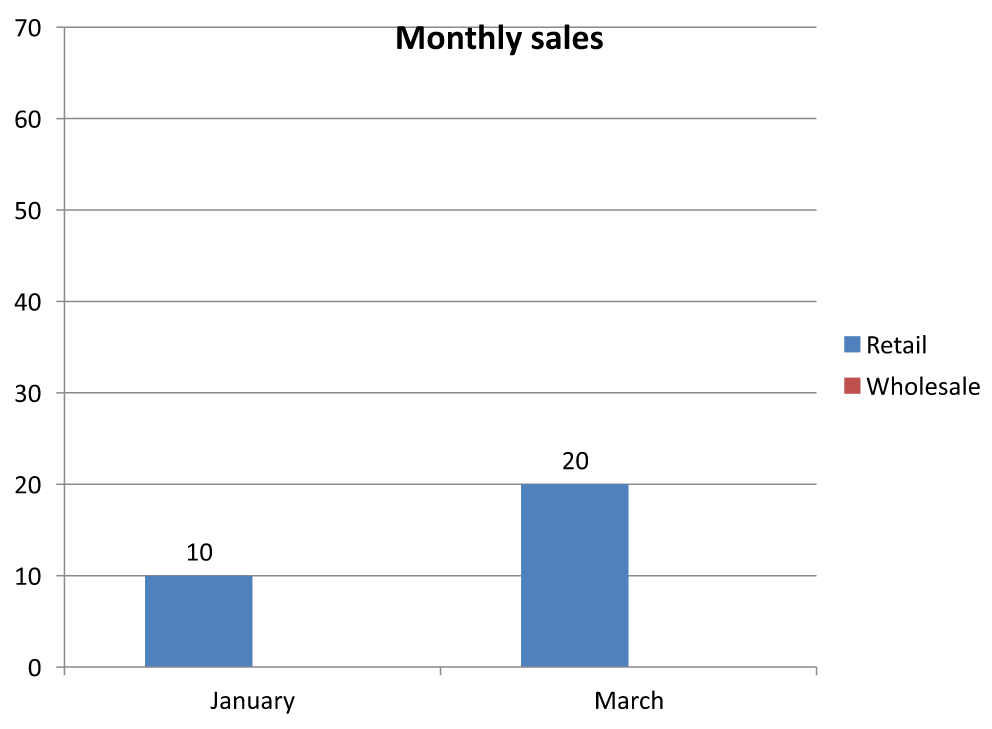 |
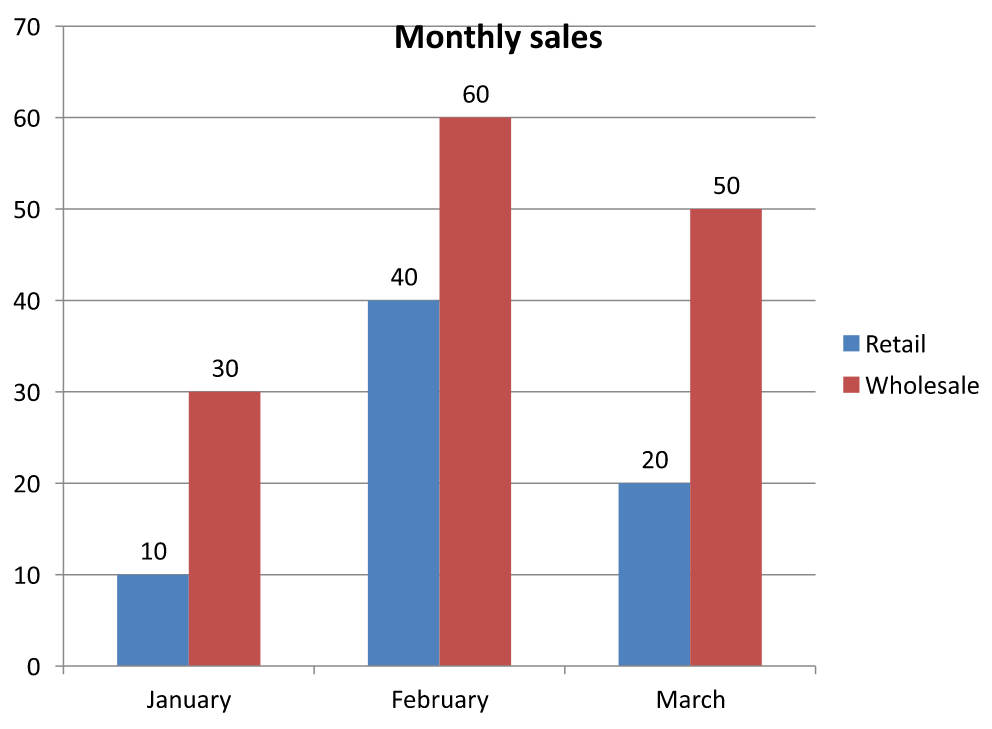 |
الخلية المخفية التي تحتوي على قيمة تختلف عن الخلية الفارغة. يتحكم IChart::get_DisplayBlanksAs في طريقة عرض القيم المفقودة؛ ولا يتضمن أو يستثني بيانات المصدر المخفية. راجع التحكم في عرض الخلايا الفارغة لمثال.
استرجاع نطاق بيانات المخطط
قبل تحديث بيانات دفتر العمل في عرض تقديمي موجود، افحص النطاقات المصدرية لتحديد خلايا ورقة العمل التي يستخدمها كل مخطط. تُعيد طريقة IChartData::GetRange النطاق الحالي كصيغة مؤهلة للورقة، مثل Sheet1!$A$1:$D$5. هنا، Sheet1 هو اسم ورقة العمل، ! يفصلها عن نطاق الخلايا، و$A$1:$D$5 يحدد الخلايا من A1 إلى D5 شاملًا. علامات الدولار تشير إلى مراجع صف وعمود مطلقة.
تقرأ الطريقة النطاق الحالي دون تغيير المخطط أو دفتر العمل الخاص به. إذا لم يستخدم المخطط دفتر عمل كمصدر بيانات، تُطلق استثناء System::InvalidOperationException. للمزيد من المعلومات، راجع ChartData API Reference.
يفتح هذا المثال عرضًا تقديميًا ويتحقق من الأشكال مباشرةً على كل شريحة للبحث عن المخططات. يطبع اسم كل مخطط ونطاقه المصدر. إذا لم يستخدم المخطط دفتر عمل، يطبع رسالة ويتابع إلى المخطط التالي.
#include <DOM/Chart/IChartData.h>
#include <DOM/IChart.h>
#include <DOM/IShapeCollection.h>
#include <DOM/ISlide.h>
#include <DOM/ISlideCollection.h>
#include <DOM/Presentation.h>
#include <system/console.h>
#include <system/enumerator_adapter.h>
#include <system/exceptions.h>
#include <system/object_ext.h>

using namespace Aspose::Slides;
using namespace Aspose::Slides::Charts;
using namespace System;

auto presentation = MakeObject<Presentation>(u"presentation.pptx");

for (auto slide : IterateOver(presentation->get_Slides()))
{
    for (auto shape : IterateOver(slide->get_Shapes()))
    {
        auto chart = AsCast<IChart>(shape);
        if (chart != nullptr)
        {
            try
            {
                auto range = chart->get_ChartData()->GetRange();
                Console::WriteLine(u"{0}: {1}", chart->get_Name(), range);
            }
            catch (const InvalidOperationException&)
            {
                Console::WriteLine(u"{0}: The chart does not use a workbook as its data source.", chart->get_Name());
            }
        }
    }
}
قراءة وكتابة بيانات المخطط من دفتر عمل
توفر Aspose.Slides for C++ طريقتي ReadWorkbookStream وWriteWorkbookStream التي تمكنك من قراءة وكتابة دفاتر عمل بيانات المخطط (التي تحتوي على بيانات المخطط المعدلة باستخدام Aspose.Cells). ملاحظة أن بيانات المخطط يجب أن تكون مُنظمة بنفس الطريقة أو أن تكون لها بنية مماثلة للمصدر.
يستخدم هذا المثال عرضًا تقديميًا يحتوي على مخطط كأول شكل في شريحته الأولى. يقرأ دفتر العمل المدمج إلى تدفق، يمسح السلاسل والفئات الحالية، ويعيد كتابة دفتر العمل نفسه. تبقى التغييرات في الذاكرة؛ ولا يحفظ المثال العرض التقديمي.
#include <DOM/Chart/IChartCategoryCollection.h>
#include <DOM/Chart/IChartData.h>
#include <DOM/Chart/IChartSeriesCollection.h>
#include <DOM/IChart.h>
#include <DOM/IShapeCollection.h>
#include <DOM/ISlide.h>
#include <DOM/Presentation.h>
#include <system/console.h>
#include <system/io/memory_stream.h>
#include <system/object_ext.h>

using namespace Aspose::Slides;
using namespace Aspose::Slides::Charts;
using namespace System;

auto presentation = MakeObject<Presentation>(u"chart.pptx");
auto slide = presentation->get_Slide(0);

auto chart = slide->get_Shapes()->get_Count() > 0 ? AsCast<IChart>(slide->get_Shape(0)) : nullptr;
if (chart != nullptr)
{
    auto chartData = chart->get_ChartData();
    auto workbookStream = chartData->ReadWorkbookStream();

    chartData->get_Series()->Clear();
    chartData->get_Categories()->Clear();

    workbookStream->set_Position(0);
    chartData->WriteWorkbookStream(workbookStream);
}
else
{
    Console::WriteLine(u"The first shape is not a chart.");
}
التحقق من تخطيط المخطط بعد تعديل دفتر العمل
عند استبدال دفتر عمل مدمج بآخر معدل، يحتفظ المخطط بسلاسل الفئات ومجموعاتها الأصلية. هذا الاختلاف يمكن أن يتسبب في فشل IChart::ValidateChartLayout مع خطأ “فهرس خارج النطاق”. امسح السلاسل والفئات الحالية قبل كتابة دفتر العمل المحدَّث إلى المخطط. يستخدم هذا المثال مخططًا هو أول شكل في الشريحة الأولى. العلامة التعليقية تشير إلى مكان تحرير دفتر العمل؛ يكتب المثال دفتر العمل الأصلي مرة أخرى ويُثبت التخطيط في الذاكرة.
#include <DOM/Chart/IChartCategoryCollection.h>
#include <DOM/Chart/IChartData.h>
#include <DOM/Chart/IChartSeriesCollection.h>
#include <DOM/IChart.h>
#include <DOM/IShapeCollection.h>
#include <DOM/ISlide.h>
#include <DOM/Presentation.h>
#include <system/console.h>
#include <system/io/memory_stream.h>
#include <system/object_ext.h>

using namespace Aspose::Slides;
using namespace Aspose::Slides::Charts;
using namespace System;

auto presentation = MakeObject<Presentation>(u"chart.pptx");
auto slide = presentation->get_Slide(0);

auto chart = slide->get_Shapes()->get_Count() > 0 ? AsCast<IChart>(slide->get_Shape(0)) : nullptr;
if (chart != nullptr)
{
    auto chartData = chart->get_ChartData();
    auto workbookStream = chartData->ReadWorkbookStream();

    // تعديل تدفق دفتر العمل هنا، على سبيل المثال باستخدام Aspose.Cells.

    chartData->get_Series()->Clear();
    chartData->get_Categories()->Clear();

    workbookStream->set_Position(0);
    chartData->WriteWorkbookStream(workbookStream);
    chart->ValidateChartLayout();
}
else
{
    Console::WriteLine(u"The first shape is not a chart.");
}
إزالة التجميعات تُزيل مراجع البيانات القديمة قبل كتابة دفتر العمل مرة أخرى. أعد بناء أي سلاسل وفئات مطلوبة للدفتر المحدَّث قبل استخدام المخطط.
تعيين خلية دفتر عمل كملصق بيانات للمخطط
يمكنك استخدام نص من خلايا دفتر العمل كملصقات بيانات للمخطط.
يضيف هذا المثال مخطط فقاعة ببيانات افتراضية إلى الشريحة الأولى لعرض تقديمي موجود. يستخدم الخلايا A10:A12 في ورقة العمل 0 للملصقات الثلاثة الأولى في السلسلة الأولى، يُفعل الملصقات من الخلايا، ويحفظ العرض التقديمي المُحدَّث.
#include <DOM/Chart/ChartType.h>
#include <DOM/Chart/IChartData.h>
#include <DOM/Chart/IChartDataCell.h>
#include <DOM/Chart/IChartDataWorkbook.h>
#include <DOM/Chart/IChartSeries.h>
#include <DOM/Chart/IChartSeriesCollection.h>
#include <DOM/Chart/IDataLabel.h>
#include <DOM/Chart/IDataLabelCollection.h>
#include <DOM/Chart/IDataLabelFormat.h>
#include <DOM/IChart.h>
#include <DOM/IShapeCollection.h>
#include <DOM/ISlide.h>
#include <DOM/Presentation.h>
#include <Export/SaveFormat.h>
#include <system/object_ext.h>

using namespace Aspose::Slides;
using namespace Aspose::Slides::Charts;
using namespace System;

auto presentation = MakeObject<Presentation>(u"chart2.pptx");
auto slide = presentation->get_Slide(0);

auto chart = slide->get_Shapes()->AddChart(ChartType::Bubble, 50, 50, 600, 400, true);
auto series = chart->get_ChartData()->get_Series()->idx_get(0);
auto workbook = chart->get_ChartData()->get_ChartDataWorkbook();

series->get_Labels()->get_DefaultDataLabelFormat()->set_ShowLabelValueFromCell(true);
auto firstLabelCell = workbook->GetCell(0, u"A10", ObjectExt::Box<String>(u"Label 0 cell value"));
auto secondLabelCell = workbook->GetCell(0, u"A11", ObjectExt::Box<String>(u"Label 1 cell value"));
auto thirdLabelCell = workbook->GetCell(0, u"A12", ObjectExt::Box<String>(u"Label 2 cell value"));
series->get_Labels()->idx_get(0)->set_ValueFromCell(firstLabelCell);
series->get_Labels()->idx_get(1)->set_ValueFromCell(secondLabelCell);
series->get_Labels()->idx_get(2)->set_ValueFromCell(thirdLabelCell);

presentation->Save(u"resultchart.pptx", Export::SaveFormat::Pptx);
إدارة أوراق العمل
توفر طريقة IChartDataWorkbook::get_Worksheets إمكانية الوصول إلى أوراق العمل في دفتر عمل المخطط. ينشئ هذا المثال مخططًا دائريًا ببيانات افتراضية ويطبع اسم كل ورقة عمل إلى وحدة التحكم.
#include <DOM/Chart/ChartType.h>
#include <DOM/Chart/IChartData.h>
#include <DOM/Chart/IChartDataWorkbook.h>
#include <DOM/Chart/IChartDataWorksheet.h>
#include <DOM/Chart/IChartDataWorksheetCollection.h>
#include <DOM/IChart>
#include <DOM/IShapeCollection.h>
#include <DOM/ISlide.h>
#include <DOM/Presentation.h>
#include <system/console.h>
#include <system/object_ext.h>

using namespace Aspose::Slides;
using namespace Aspose::Slides::Charts;
using namespace System;

auto presentation = MakeObject<Presentation>();
auto slide = presentation->get_Slide(0);

auto chart = slide->get_Shapes()->AddChart(ChartType::Pie, 50, 50, 400, 500);
auto workbook = chart->get_ChartData()->get_ChartDataWorkbook();

for (auto i = 0; i < workbook->get_Worksheets()->get_Count(); i++)
{
    Console::WriteLine(workbook->get_Worksheets()->idx_get(i)->get_Name());
}
تحديد نوع مصدر البيانات
ينشئ هذا المثال مخططًا عموديًا ثلاثي الأبعاد ببيانات افتراضية ويضبط اسمي سلسلتين باستخدام مصادر بيانات مختلفة. الاسم الأول يستخدم حرفيًا نصًا ثابتًا؛ الاسم الثاني يستخدم الخلية C1 في ورقة العمل 0. تحدد عدّة DataSourceType المصدر لكل اسم. يحفظ المثال العرض التقديمي بأسماء السلاسل المحدَّثة.
#include <DOM/Chart/ChartType.h>
#include <DOM/Chart/DataSourceType.h>
#include <DOM/Chart/IChartData.h>
#include <DOM/Chart/IChartDataCell.h>
#include <DOM/Chart/IChartDataWorkbook.h>
#include <DOM/Chart/IChartSeries.h>
#include <DOM/Chart/IChartSeriesCollection.h>
#include <DOM/Chart/IStringChartValue.h>
#include <DOM/IChart.h>
#include <DOM/IShapeCollection.h>
#include <DOM/ISlide.h>
#include <DOM/Presentation.h>
#include <Export/SaveFormat.h>
#include <system/object_ext.h>

using namespace Aspose::Slides;
using namespace Aspose::Slides::Charts;
using namespace System;

auto presentation = MakeObject<Presentation>();
auto slide = presentation->get_Slide(0);

auto chart = slide->get_Shapes()->AddChart(ChartType::Column3D, 50, 50, 600, 400, true);
auto literalName = chart->get_ChartData()->get_Series()->idx_get(0)->get_Name();

literalName->set_DataSourceType(DataSourceType::StringLiterals);
literalName->set_Data(ObjectExt::Box<String>(u"LiteralString"));

auto cellName = chart->get_ChartData()->get_Series()->idx_get(1)->get_Name();
auto nameCell = chart->get_ChartData()->get_ChartDataWorkbook()->GetCell(0, u"C1", ObjectExt::Box<String>(u"NewCell"));
cellName->set_DataSourceType(DataSourceType::Worksheet);
cellName->set_Data(nameCell);

presentation->Save(u"pres.pptx", Export::SaveFormat::Pptx);
اكتشاف صيغ دفاتر العمل المدمجة غير المدعومة
لا تدعم Aspose.Slides صيغة دفتر العمل الثنائي Excel (.xlsb) التي يمكن أن تكون مدمجة في بعض المخططات. يمكنك استخدام طريقة get_EmbeddedWorkbookType على IChartData مع تعداد WorkbookType لاكتشاف الصيغ غير المدعومة وتخطي تلك المخططات. يفحص هذا المثال الأشكال في الشريحة الأولى لعرض تقديمي موجود، يتخطى الأشكال غير المخططات، ويطبع رسالة تشخيص لكل مخطط يحتوي على دفتر عمل .xlsb مدمج.
#include <DOM/Chart/ChartDataSourceType.h>
#include <DOM/Chart/IChartData.h>
#include <DOM/Chart/WorkbookType.h>
#include <DOM/IChart.h>
#include <DOM/IShapeCollection.h>
#include <DOM/ISlide.h>
#include <DOM/Presentation.h>
#include <system/console.h>
#include <system/enumerator_adapter.h>
#include <system/object_ext.h>

using namespace Aspose::Slides;
using namespace Aspose::Slides::Charts;
using namespace System;

auto presentation = MakeObject<Presentation>(u"sample.pptx");
auto slide = presentation->get_Slide(0);

for (auto shape : IterateOver(slide->get_Shapes()))
{
    auto chart = AsCast<IChart>(shape);
    if (chart == nullptr)
    {
        continue;
    }

    auto chartData = chart->get_ChartData();
    auto isInternalWorkbook = chartData->get_DataSourceType() == ChartDataSourceType::InternalWorkbook;
    auto isBinaryMacro = chartData->get_EmbeddedWorkbookType() == WorkbookType::WorkbookBinaryMacro;

    if (isInternalWorkbook && isBinaryMacro)
    {
        Console::WriteLine(u"Skipping a chart with an unsupported .xlsb workbook.");
        continue;
    }

    // اقرأ أو عدل بيانات دفتر عمل المخطط المدعومة هنا.
}
دفتر عمل خارجي
تدعم Aspose.Slides استخدام دفاتر عمل خارجية كمصدر بيانات للمخططات.
إنشاء دفتر عمل خارجي
استخدم ReadWorkbookStream وSetExternalWorkbook لتصدير دفتر عمل المخطط المدمج إلى ملف وربط المخطط بذلك الدفتر الخارجي.
ينشئ هذا المثال مخططًا دائريًا ببيانات افتراضية ويصدر دفتر عمله. يغلق تدفق الإخراج قبل تعيين دفتر العمل الخارجي كمصدر بيانات للمخطط، ثم يحفظ العرض التقديمي المرتبط.
#include <DOM/Chart/ChartType.h>
#include <DOM/Chart/IChartData.h>
#include <DOM/IChart.h>
#include <DOM/IShapeCollection.h>
#include <DOM/ISlide.h>
#include <DOM/Presentation.h>
#include <Export/SaveFormat.h>
#include <system/io/file.h>
#include <system/io/file_stream.h>
#include <system/io/memory_stream.h>
#include <system/io/path.h>

using namespace Aspose::Slides;
using namespace Aspose::Slides::Charts;
using namespace System;

auto presentation = MakeObject<Presentation>();
auto slide = presentation->get_Slide(0);

auto chart = slide->get_Shapes()->AddChart(ChartType::Pie, 50, 50, 400, 600);
auto workbookPath = IO::Path::GetFullPath(u"externalWorkbook1.xlsx");
auto workbookStream = chart->get_ChartData()->ReadWorkbookStream();
auto fileStream = IO::File::Create(workbookPath);
workbookStream->CopyTo(fileStream);
fileStream->Close();

chart->get_ChartData()->SetExternalWorkbook(workbookPath);

presentation->Save(u"externalWorkbook.pptx", Export::SaveFormat::Pptx);
تعيين دفتر عمل خارجي
باستخدام طريقة SetExternalWorkbook، يمكنك تعيين دفتر عمل خارجي للمخطط كمصدر بيانات له. يمكن أيضًا استخدام هذه الطريقة لتحديث مسار دفتر العمل الخارجي (إذا تم نقل الأخير).
بينما لا يمكنك تحرير البيانات في دفاتر العمل المخزنة في مواقع أو موارد عن بُعد، لا يزال بإمكانك استخدام مثل هذه الدفاتر كمصدر بيانات خارجي. إذا تم توفير مسار نسبي لدفتر عمل خارجي، يتحول تلقائيًا إلى مسار كامل.
يستخدم هذا المثال دفتر عمل خارجي يحتوي على ورقة عمل تسمى Sheet1 فيها اسم سلسلة في B1، أسماء فئات في A2:A4، وقيم رقمية في B2:B4. ينشئ المثال مخططًا دائريًا، يربط دفتر العمل، ويستخدم SetRange لربط A1:B4 بسلسلة واحدة وثلاث فئات. يحفظ العرض التقديمي بالمخطط المرتبط.
#include <DOM/Chart/ChartType.h>
#include <DOM/Chart/IChartData.h>
#include <DOM/IChart.h>
#include <DOM/IShapeCollection.h>
#include <DOM/ISlide.h>
#include <DOM/Presentation.h>
#include <Export/SaveFormat.h>
#include <system/io/path.h>

using namespace Aspose::Slides;
using namespace Aspose::Slides::Charts;
using namespace System;

auto presentation = MakeObject<Presentation>();
auto slide = presentation->get_Slide(0);

auto chart = slide->get_Shapes()->AddChart(ChartType::Pie, 50, 50, 400, 600, true);
auto chartData = chart->get_ChartData();
auto workbookPath = IO::Path::GetFullPath(u"externalWorkbook.xlsx");

chartData->SetExternalWorkbook(workbookPath);
chartData->SetRange(u"Sheet1!$A$1:$B$4");

presentation->Save(u"Presentation_with_externalWorkbook.pptx", Export::SaveFormat::Pptx);
معامل updateChartData في طريقة SetExternalWorkbook يتحكم فيما إذا كان دفتر العمل يُحمَّل.
- عندما يكون
updateChartDatafalse، يتم تحديث مسار دفتر العمل فقط. لا يتم تحميل أو تحديث بيانات المخطط من دفتر العمل الهدف، وبالتالي يمكن أن يكون دفتر العمل غير متاح. - عندما يكون
updateChartDatatrue، تُحدَّث بيانات المخطط من دفتر العمل الهدف.
المثال التالي يعيّن عنوان URL نائب مع updateChartData مضبوطة على false. يحتفظ ببيانات المخطط الدائرية الافتراضية ويحفظ العرض التقديمي دون تحميل دفتر العمل غير المتاح.
#include <DOM/Chart/ChartType.h>
#include <DOM/Chart/IChartData.h>
#include <DOM/IChart.h>
#include <DOM/IShapeCollection.h>
#include <DOM/ISlide.h>
#include <DOM/Presentation.h>
#include <Export/SaveFormat.h>

using namespace Aspose::Slides;
using namespace Aspose::Slides::Charts;
using namespace System;

auto presentation = MakeObject<Presentation>();
auto slide = presentation->get_Slide(0);

auto chart = slide->get_Shapes()->AddChart(ChartType::Pie, 50, 50, 400, 600, true);

chart->get_ChartData()->SetExternalWorkbook(u"https://example.com/unavailable-workbook.xlsx", false);
presentation->Save(u"SetExternalWorkbookWithUpdateChartData.pptx", Export::SaveFormat::Pptx);
الحصول على مسار دفتر العمل المصدر الخارجي لمخطط
لتحديد دفتر العمل المرتبط بمخطط، تحقق ما إذا كان المخطط يستخدم مصدر بيانات خارجي واستخرج مسار دفتر العمل.
يفحص هذا المثال الشكل الأول في الشريحة الأولى لعرض تقديمي مرتبط بدفتر عمل خارجي. إذا كان مخططًا مرتبطًا بدفتر عمل خارجي، يطبع get_ExternalWorkbookPath إلى وحدة التحكم. ثم يحفظ نسخة من العرض التقديمي.
#include <DOM/Chart/ChartDataSourceType.h>
#include <DOM/Chart/IChartData.h>
#include <DOM/IChart.h>
#include <DOM/IShapeCollection.h>
#include <DOM/ISlide.h>
#include <DOM/Presentation.h>
#include <Export/SaveFormat.h>
#include <system/console.h>
#include <system/object_ext.h>

using namespace Aspose::Slides;
using namespace Aspose::Slides::Charts;
using namespace System;

auto presentation = MakeObject<Presentation>(u"externalWorkbook.pptx");
auto slide = presentation->get_Slide(0);

auto chart = slide->get_Shapes()->get_Count() > 0 ? AsCast<IChart>(slide->get_Shape(0)) : nullptr;
if (chart != nullptr)
{
    auto chartData = chart->get_ChartData();
    if (chartData->get_DataSourceType() == ChartDataSourceType::ExternalWorkbook)
    {
        Console::WriteLine(chartData->get_ExternalWorkbookPath());
    }
    else
    {
        Console::WriteLine(u"The chart does not use an external workbook.");
    }
}
else
{
    Console::WriteLine(u"The first shape is not a chart.");
}

presentation->Save(u"Result.pptx", Export::SaveFormat::Pptx);
تحرير بيانات المخطط
يمكنك تحرير البيانات في دفاتر العمل الخارجية بنفس الطريقة التي تُجري بها تغييرات على محتويات دفاتر العمل الداخلية. عندما لا يمكن تحميل دفتر عمل خارجي، يُرمى استثناء.
يستخدم هذا المثال مخططًا هو الشكل الأول في الشريحة الأولى ومربوطًا بدفتر عمل خارجي يمكن الوصول إليه. يضبط قيمة النقطة البيانية الأولى في السلسلة الأولى إلى 100 ويحفظ العرض التقديمي المُحدَّث. تحرير قيم الخلايا يمكن أن يُحدّث ملف XLSX الخارجي المرتبط، لذا استخدم نسخة إذا كنت بحاجة للحفاظ على دفتر العمل الأصلي.
#include <DOM/Chart/IChartData.h>
#include <DOM/Chart/IChartDataCell.h>
#include <DOM/Chart/IChartDataPoint.h>
#include <DOM/Chart/IChartDataPointCollection.h>
#include <DOM/Chart/IChartDataWorkbook.h>
#include <DOM/Chart/IChartSeries.h>
#include <DOM/Chart/IChartSeriesCollection.h>
#include <DOM/Chart/IDoubleChartValue.h>
#include <DOM/IChart.h>
#include <DOM/IShapeCollection.h>
#include <DOM/ISlide.h>
#include <DOM/Presentation.h>
#include <Export/SaveFormat.h>
#include <system/console.h>
#include <system/object_ext.h>

using namespace Aspose::Slides;
using namespace Aspose::Slides::Charts;
using namespace System;

auto presentation = MakeObject<Presentation>(u"presentation.pptx");
auto slide = presentation->get_Slide(0);

auto chart = slide->get_Shapes()->get_Count() > 0 ? AsCast<IChart>(slide->get_Shape(0)) : nullptr;
if (chart != nullptr)
{
    auto series = chart->get_ChartData()->get_Series();
    if (series->get_Count() > 0 && series->idx_get(0)->get_DataPoints()->get_Count() > 0)
    {
        auto valueCell = series->idx_get(0)->get_DataPoints()->idx_get(0)->get_Value()->get_AsCell();
        if (valueCell != nullptr)
        {
            valueCell->set_Value(ObjectExt::Box<int32_t>(100));
            presentation->Save(u"presentation_out.pptx", Export::SaveFormat::Pptx);
        }
        else
        {
            Console::WriteLine(u"The first data point is not linked to a workbook cell.");
        }
    }
    else
    {
        Console::WriteLine(u"The chart has no data points to edit.");
    }
}
else
{
    Console::WriteLine(u"The first shape is not a chart.");
}
استعادة دفتر عمل من ذاكرة التخزين المؤقت للمخطط
إذا كان المخطط يستخدم دفتر عمل خارجي مفقود أو غير متاح، يمكن لـ Aspose.Slides إعادة بناء دفتر عمل المخطط من البيانات المخزنة مؤقتًا في العرض التقديمي. أنشئ LoadOptions، اضبطه عبر set_SpreadsheetOptions، واستدعِ ISpreadsheetOptions::set_RecoverWorkbookFromChartCache مع true قبل فتح العرض التقديمي.
المثال التالي بلغة C++ يستعيد بيانات دفتر العمل لمخطط هو الشكل الأول في الشريحة الأولى ويشير إلى دفتر عمل خارجي غير متاح. يصل إلى البيانات المستعادة عبر IChart::get_ChartData وIChartData::get_ChartDataWorkbook:
#include <DOM/Chart/IChartData.h>
#include <DOM/Chart/IChartDataWorkbook.h>
#include <DOM/IChart.h>
#include <DOM/IShapeCollection.h>
#include <DOM/ISlide.h>
#include <DOM/LoadOptions.h>
#include <DOM/Presentation.h>
#include <DOM/SpreadsheetOptions.h>
#include <system/console.h>
#include <system/object_ext.h>

using namespace Aspose::Slides;
using namespace Aspose::Slides::Charts;
using namespace System;

auto spreadsheetOptions = MakeObject<SpreadsheetOptions>();
spreadsheetOptions->set_RecoverWorkbookFromChartCache(true);

auto loadOptions = MakeObject<LoadOptions>();
loadOptions->set_SpreadsheetOptions(spreadsheetOptions);

auto presentation = MakeObject<Presentation>(u"presentation.pptx", loadOptions);
auto slide = presentation->get_Slide(0);

auto chart = slide->get_Shapes()->get_Count() > 0 ? AsCast<IChart>(slide->get_Shape(0)) : nullptr;
if (chart != nullptr)
{
    auto recoveredWorkbook = chart->get_ChartData()->get_ChartDataWorkbook();

    // قراءة أو تعديل بيانات دفتر العمل المستعاد هنا.
}
else
{
    Console::WriteLine(u"The first shape is not a chart.");
}
إذا كان دفتر العمل الخارجي غير متاح وتم تعطيل الاستعادة، تُطلق Aspose.Slides استثناءً من نوع System::InvalidOperationException. فعِّل الاستعادة فقط عندما يكون الاعتماد على البيانات المخزنة مؤقتًا للمخطط خيارًا مقبولًا، لأن الذاكرة المؤقتة قد لا تحتوي على التغييرات التي أُجريت على دفتر العمل الخارجي بعد آخر تحديث للعرض التقديمي.
الأسئلة الشائعة
هل يمكنني تحديد ما إذا كان مخطط معين مرتبطًا بدفتر عمل خارجي أو مدمج؟
نعم. يحتوي المخطط على نوع مصدر البيانات ومسار دفتر عمل خارجي; إذا كان المصدر دفتر عمل خارجي، يمكنك قراءة المسار الكامل للتأكد من استخدام ملف خارجي.
هل تُدعم المسارات النسبية إلى دفاتر العمل الخارجية، وكيف تُخزَّن؟
نعم. إذا حددت مسارًا نسبيًا، يتحول تلقائيًا إلى مسار مطلق. يخزن العرض التقديمي المسار المطلق في ملف PPTX، لذا قد يتطلب نقل دفتر العمل تحديث الرابط.
هل يمكنني استخدام دفاتر عمل موجودة على موارد أو مشاركات شبكية؟
نعم، يمكن استخدام مثل هذه الدفاتر كمصدر بيانات خارجي. ومع ذلك، لا يُدعم تحرير دفاتر العمل عن بُعد مباشرةً عبر Aspose.Slides—يمكن استخدامها فقط كمصدر.
هل تقوم Aspose.Slides بالكتابة فوق ملف XLSX الخارجي عند حفظ العرض التقديمي؟
يخزن العرض التقديمي رابطًا إلى الملف الخارجي. تحرير بيانات المخطط المدعومة بالخلايا يمكن أن يُحدّث ملف XLSX المحلي المرتبط. استخدم نسخة من دفتر العمل إذا كان يجب إبقاء الأصلي دون تغيير.
ماذا أفعل إذا كان الملف الخارجي محميًا بكلمة مرور؟
Aspose.Slides لا تقبل كلمة مرور عند الربط. النهج الشائع هو إزالة الحماية مسبقًا أو إعداد نسخة غير مشفرة (على سبيل المثال، باستخدام Aspose.Cells) والربط بتلك النسخة.
هل يمكن لعدة مخططات الإشارة إلى نفس دفتر العمل الخارجي؟
نعم. كل مخطط يخزن رابطه الخاص. إذا كانت جميع الروابط تشير إلى نفس الملف، فإن تحديث ذلك الملف سينعكس على كل مخطط في المرة التالية التي تُحمَّل فيها البيانات.