
Управление рабочими книгами диаграмм в презентациях с помощью Python через Java
Обзор
Эта статья объясняет, как работать с рабочими книгами диаграмм в Aspose.Slides. Она показывает, как читать и записывать данные диаграмм через потоки рабочих книг, использовать ячейки рабочей книги в качестве подписей данных диаграммы, получать доступ к коллекциям листов и указывать тип источника данных для значений диаграммы.
Она также охватывает работу с внешними рабочими книгами в качестве источников данных для диаграмм. Примеры демонстрируют, как создать и назначить внешнюю рабочую книгу, получить путь к внешней рабочей книге, связанной с диаграммой, и редактировать данные диаграммы, когда рабочая книга доступна.
Для ячеек рабочей книги, представляющих отсутствующие данные, см. Control the Display of Empty Cells для разницы между пустой ячейкой и нулём, а также сравнение линий диаграмм доступных режимов отображения.
Включать данные из скрытых строк и столбцов
Используйте Chart.setPlotVisibleCellsOnly для управления тем, будет ли диаграмма строить данные из скрытых строк и столбцов листа. Установите True, чтобы строить только видимые ячейки, или False, чтобы включать как видимые, так и скрытые ячейки. Эта настройка управляет построением диаграммы; она не скрывает и не отображает строки или столбцы листа.
Пример презентации (sample presentation) содержит столбчатую диаграмму как первую фигуру на первом слайде. Встроенный лист Sheet1 содержит следующий исходный диапазон A1:C4. Строка 3 и столбец C скрыты, но их ячейки всё равно содержат значения.
| Строка листа | A: Месяц | B: Розница | C: Оптовая (скрытый столбец) |
|---|---|---|---|
| 2 | Январь | 10 | 30 |
| 3 (скрытая строка) | Февраль | 40 | 60 |
| 4 | Март | 20 | 50 |
Получайте исходные ячейки через ChartData.getChartDataWorkbook и читайте ChartDataCell.isHidden, чтобы проверить их статус скрытия. Этот метод сообщает статус скрытия без его изменения. В этом файле B2 видима, B3 относится к скрытой строке, а C2 — к скрытому столбцу; пример выводит False, True и True соответственно.
Для этого примера обновите данные диаграммы после изменения настройки построения: удержите встроенную рабочую книгу с помощью readWorkbookStream и перезагрузите её с помощью writeWorkbookStream. Когда включаются все ячейки, также используйте setRange для восстановления полного диапазона, включая скрытую категорию февраля. Простое изменение флага недостаточно для обновления кэшированных данных диаграммы и подписей категорий в этом примере.
import jpype
import asposeslides

if not jpype.isJVMStarted():
    jpype.startJVM()

from asposeslides.api import Chart, Presentation, SaveFormat

presentation = Presentation("hidden-source-data.pptx")
try:
    slide = presentation.getSlides().get_Item(0)

    shape_count = slide.getShapes().size()
    if shape_count > 0 and isinstance(slide.getShapes().get_Item(0), Chart):
        chart = slide.getShapes().get_Item(0)
        workbook = chart.getChartData().getChartDataWorkbook()
        print("B2 hidden:", workbook.getCell(0, "B2").isHidden())
        print("B3 hidden:", workbook.getCell(0, "B3").isHidden())
        print("C2 hidden:", workbook.getCell(0, "C2").isHidden())

        workbook_data = chart.getChartData().readWorkbookStream()
        for visible_only in (True, False):
            chart.setPlotVisibleCellsOnly(visible_only)

            # Обновить данные диаграммы из встроенной рабочей книги.
            chart.getChartData().writeWorkbookStream(workbook_data)
            if not visible_only:
                # Восстановить полный исходный диапазон, включая скрытые категории.
                chart.getChartData().setRange("Sheet1!$A$1:$C$4")

            presentation.save(f"hidden_cells_{visible_only}.pptx", SaveFormat.Pptx)
    else:
        print("The first shape is not a chart.")
finally:
    presentation.dispose()
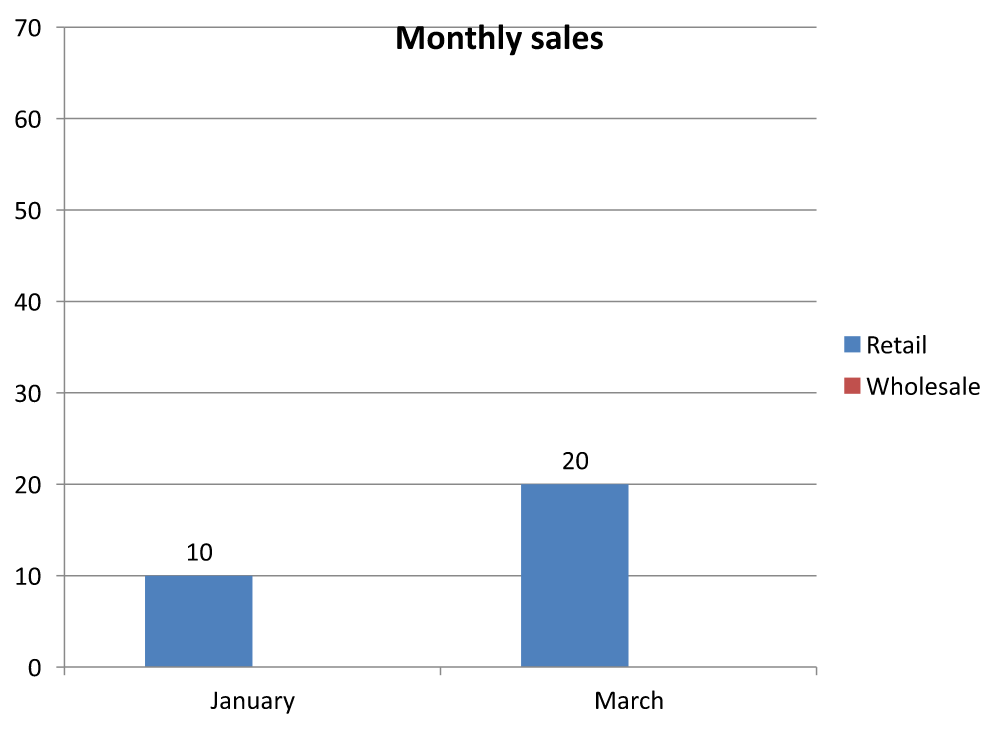
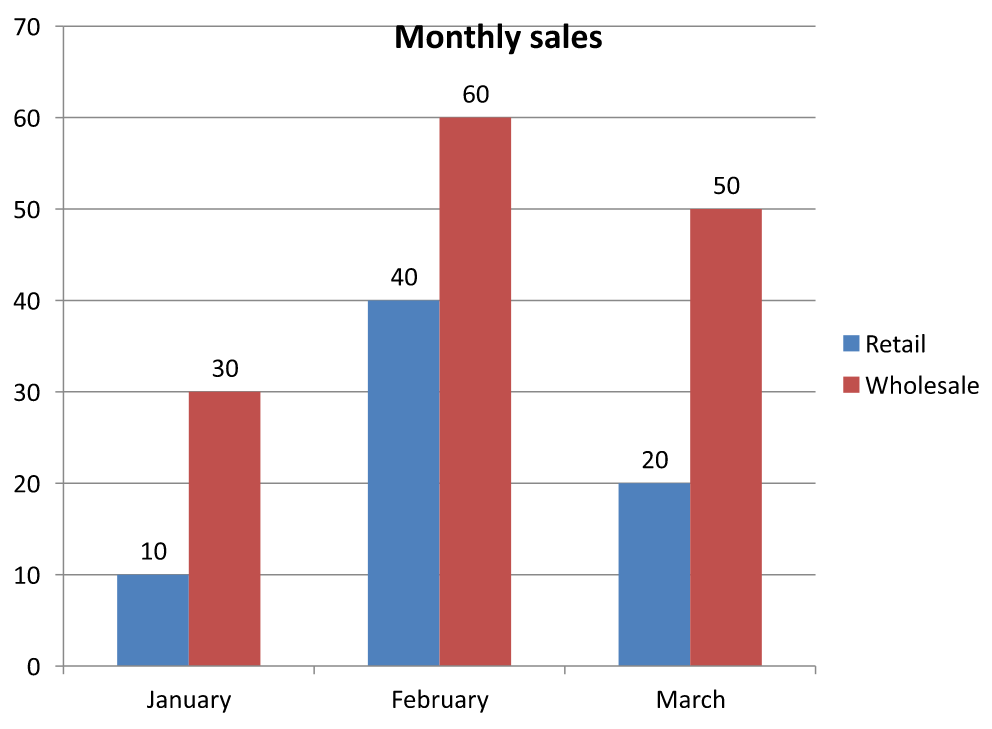
Пример сохраняет две версии презентации: одну только с видимыми значениями розницы (10 и 20), а другую со всеми шестью значениями. Ниже приведены изображения, иллюстрирующие два режима построения. Строка 3 и столбец C остаются скрытыми в обеих встроенных рабочих книгах.
Только видимые ячейки (True) |
Все ячейки (False) |
|---|---|
 |
 |
Скрытая ячейка, содержащая значение, отличается от пустой ячейки. Chart.setDisplayBlanksAs управляет тем, как отображаются отсутствующие значения; он не включает и не исключает скрытые исходные данные. См. Control the Display of Empty Cells для примера.
Получить диапазон данных диаграммы
Перед обновлением данных рабочей книги в существующей презентации проверьте исходные диапазоны, чтобы определить, какие ячейки листа использует каждая диаграмма. Метод ChartData.getRange возвращает текущий диапазон данных в виде формулы, квалифицированной листом, например Sheet1!$A$1:$D$5. Здесь Sheet1 — имя листа, ! отделяет его от диапазона ячеек, а $A$1:$D$5 обозначает ячейки от A1 до D5 включительно. Знаки доллара указывают абсолютные ссылки на строки и столбцы.
Метод читает текущий диапазон без изменения диаграммы или её рабочей книги. Если диаграмма не использует рабочую книгу в качестве источника данных, он бросает InvalidOperationException. Для получения дополнительной информации см. ChartData API Reference.
Этот пример открывает презентацию и проверяет фигуры напрямую на каждом слайде в поисках диаграмм. Он выводит имя каждой диаграммы и её исходный диапазон. Если диаграмма не использует рабочую книгу, он выводит сообщение и переходит к следующей диаграмме.
import jpype
import asposeslides

if not jpype.isJVMStarted():
    jpype.startJVM()

from asposeslides.api import Chart, Presentation

InvalidOperationException = jpype.JClass("com.aspose.slides.exceptions.InvalidOperationException")

presentation = Presentation("presentation.pptx")
try:
    for slide in presentation.getSlides():
        for shape in slide.getShapes():
            if isinstance(shape, Chart):
                try:
                    data_range = shape.getChartData().getRange()
                    print(f"{shape.getName()}: {data_range}")
                except InvalidOperationException:
                    print(f"{shape.getName()}: The chart does not use a workbook as its data source.")
finally:
    presentation.dispose()
Чтение и запись данных диаграммы из рабочей книги
Aspose.Slides for Python via Java предоставляет методы readWorkbookStream и writeWorkbookStream, позволяющие читать и записывать рабочие книги данных диаграмм (содержащие данные, отредактированные в Aspose.Cells). Примечание что данные диаграммы должны быть организованы тем же образом или иметь структуру, похожую на исходную.
Этот пример использует презентацию с диаграммой как первой фигурой на первом слайде. Он читает встроенную рабочую книгу в массив байтов, очищает существующие серии и категории и снова записывает ту же рабочую книгу. Изменения остаются в памяти; пример не сохраняет презентацию.
import jpype
import asposeslides

if not jpype.isJVMStarted():
    jpype.startJVM()

from asposeslides.api import Chart, Presentation

presentation = Presentation("chart.pptx")
try:
    slide = presentation.getSlides().get_Item(0)

    shape_count = slide.getShapes().size()
    if shape_count > 0 and isinstance(slide.getShapes().get_Item(0), Chart):
        chart = slide.getShapes().get_Item(0)
        chart_data = chart.getChartData()
        workbook_data = chart_data.readWorkbookStream()

        chart_data.getSeries().clear()
        chart_data.getCategories().clear()

        chart_data.writeWorkbookStream(workbook_data)
    else:
        print("The first shape is not a chart.")
finally:
    presentation.dispose()
Проверить макет диаграммы после изменения рабочей книги
Когда вы заменяете встроенную рабочую книгу изменённой, диаграмма сохраняет оригинальные коллекции серий и категорий. Это несоответствие может вызвать ошибку при выполнении Chart.validateChartLayout. Очистите существующие серии и категории перед записью обновлённой рабочей книги обратно в диаграмму. Этот пример использует диаграмму, которая является первой фигурой на первом слайде. Комментарий отмечает место, где могла бы происходить правка рабочей книги; исполняемый пример записывает оригинальную рабочую книгу обратно и проверяет макет в памяти.
import jpype
import asposeslides

if not jpype.isJVMStarted():
    jpype.startJVM()

from asposeslides.api import Chart, Presentation

presentation = Presentation("chart.pptx")
try:
    slide = presentation.getSlides().get_Item(0)

    shape_count = slide.getShapes().size()
    if shape_count > 0 and isinstance(slide.getShapes().get_Item(0), Chart):
        chart = slide.getShapes().get_Item(0)
        chart_data = chart.getChartData()
        workbook_data = chart_data.readWorkbookStream()

        # Измените байты рабочей книги здесь, например, используя Aspose.Cells.

        chart_data.getSeries().clear()
        chart_data.getCategories().clear()

        chart_data.writeWorkbookStream(workbook_data)
        chart.validateChartLayout()
    else:
        print("The first shape is not a chart.")
finally:
    presentation.dispose()
Очистка коллекций удаляет устаревшие ссылки на данные перед записью рабочей книги. Воссоздайте необходимые серии и сопоставления категорий для обновлённой рабочей книги перед использованием диаграммы.
Установить пользовательские числовые форматы для ячеек рабочей книги
Используйте ChartDataCell.setCustomNumberFormat для управления тем, как числовые значения отображаются в встроенной рабочей книге диаграммы. Например, в отчёте может потребоваться отображать коэффициент конверсии в виде процента с четырьмя знаками после запятой и коэффициент с пятью знаками после запятой. Оставьте оба значения числовыми, чтобы они оставались доступными для вычислений и построения диаграмм.
Числовой формат изменяет только отображение, а не сохраняемое значение. Формат 0.0000% отображает 0.125 как 12.5000%; он не заменяет сохранённое число на 12.5. Аналогично, 0.00000 отображает 0.1234567 как 0.12346 без округления сохранённого значения. Если пользовательский формат — пустая строка (""), используется формат, возвращаемый getPresetNumberFormat.
Следующий пример создаёт столбчатую диаграмму и получает доступ к её ячейкам через getChartDataWorkbook. На листе 0 ячейка B2 содержит коэффициент конверсии, а C2 — коэффициент. Обе ячейки поставляют значения для диаграммы. Пример также включает подписи значений, связанные с исходными форматами.
import jpype
import asposeslides

if not jpype.isJVMStarted():
    jpype.startJVM()

from asposeslides.api import ChartType, Presentation, SaveFormat, SlideSizeScaleType

presentation = Presentation()
try:
    presentation.getSlideSize().setSize(720, 270, SlideSizeScaleType.DoNotScale)
    slide = presentation.getSlides().get_Item(0)

    chart = slide.getShapes().addChart(ChartType.ClusteredColumn, 50, 20, 620, 210)
    chart.setTitle(False)

    chart.getAxes().getVerticalAxis().setNumberFormatLinkedToSource(False)
    chart.getAxes().getVerticalAxis().setNumberFormat("0.00")
    chart.getAxes().getVerticalAxis().setAutomaticMinValue(False)
    chart.getAxes().getVerticalAxis().setMinValue(0)

    chart.getChartData().getSeries().clear()
    chart.getChartData().getCategories().clear()

    workbook = chart.getChartData().getChartDataWorkbook()
    workbook.clear(0)

    category_cell = workbook.getCell(0, "A2", "Sample")
    chart.getChartData().getCategories().add(category_cell)

    percentage_cell = workbook.getCell(0, "B2", jpype.JDouble(0.125))
    percentage_cell.setCustomNumberFormat("0.0000%")
    percentage_name = workbook.getCell(0, "B1", "Conversion rate")
    percentage_series = chart.getChartData().getSeries().add(percentage_name, chart.getType())
    percentage_series.getDataPoints().addDataPointForBarSeries(percentage_cell)

    precision_cell = workbook.getCell(0, "C2", jpype.JDouble(0.1234567))
    precision_cell.setCustomNumberFormat("0.00000")
    precision_name = workbook.getCell(0, "C1", "Coefficient")
    precision_series = chart.getChartData().getSeries().add(precision_name, chart.getType())
    precision_series.getDataPoints().addDataPointForBarSeries(precision_cell)

    for series in chart.getChartData().getSeries():
        label_format = series.getDataPoints().get_Item(0).getLabel().getDataLabelFormat()
        label_format.setShowValue(True)
        label_format.setNumberFormatLinkedToSource(True)

    presentation.save("CustomCellFormats.pptx", SaveFormat.Pptx)
finally:
    presentation.dispose()
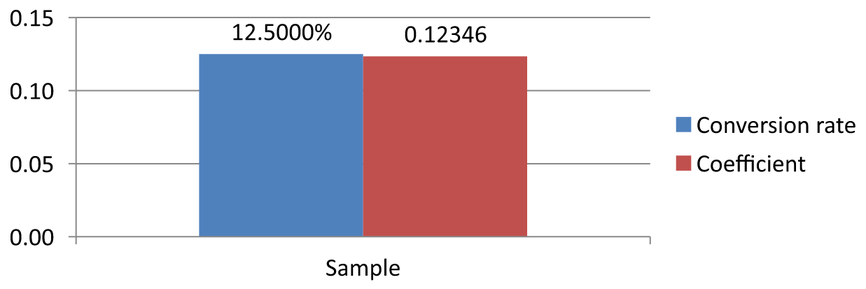
Форматы ячеек рабочей книги отделены от форматов, задаваемых непосредственно на осях диаграммы или подписи данных. В этом примере каждая подпись отображает значение своей исходной ячейки, потому что setShowValue установлено в True, а setNumberFormatLinkedToSource — в True. После сохранения и повторного открытия презентации подписи отображают 12.5000% и 0.12346, как показано ниже. Вертикальная ось использует свой собственный числовой формат, заданный через setNumberFormat как 0.00, при этом setNumberFormatLinkedToSource установлен в False.
Чтобы форматировать подпись данных независимо, установите её флаг ссылки на источник в False и задайте формат через setNumberFormat. Это не изменит формат ячейки рабочей книги. Например, независимый формат подписи 0.00 отображает первое значение как 0.13, тогда как B2 по‑прежнему отображает 12.5000%. См. Chart Data Labels для непосредственного форматирования подписей.
Изображение ниже было получено из сохранённой презентации после её повторного открытия:
Установить ячейку рабочей книги в качестве подписи данных диаграммы
Вы можете использовать текст из ячеек рабочей книги в качестве подписей данных диаграммы.
Этот пример добавляет пузырьковую диаграмму с данными по умолчанию на первый слайд существующей презентации. Он использует ячейки A10:A12 на листе 0 для первых трёх подписей в первой серии, включает подписи из ячеек и сохраняет обновлённую презентацию.
import jpype
import asposeslides

if not jpype.isJVMStarted():
    jpype.startJVM()

from asposeslides.api import ChartType, Presentation, SaveFormat

presentation = Presentation("chart2.pptx")
try:
    slide = presentation.getSlides().get_Item(0)
    label_values = ["Label 0 cell value", "Label 1 cell value", "Label 2 cell value"]

    chart = slide.getShapes().addChart(ChartType.Bubble, 50, 50, 600, 400, True)
    series = chart.getChartData().getSeries()
    data_labels = series.get_Item(0).getLabels()
    data_labels.getDefaultDataLabelFormat().setShowLabelValueFromCell(True)
    workbook = chart.getChartData().getChartDataWorkbook()
    for i in range(3):
        label_cell = workbook.getCell(0, f"A{10 + i}", label_values[i])
        data_labels.get_Item(i).setValueFromCell(label_cell)

    presentation.save("resultchart.pptx", SaveFormat.Pptx)
finally:
    presentation.dispose()
Управление листами
Метод ChartDataWorkbook.getWorksheets предоставляет доступ к листам в рабочей книге диаграммы. Этот пример создаёт круговую диаграмму с данными по умолчанию и выводит названия каждого листа в консоль.
import jpype
import asposeslides

if not jpype.isJVMStarted():
    jpype.startJVM()

from asposeslides.api import ChartType, Presentation

presentation = Presentation()
try:
    slide = presentation.getSlides().get_Item(0)

    chart = slide.getShapes().addChart(ChartType.Pie, 50, 50, 400, 500)
    workbook = chart.getChartData().getChartDataWorkbook()
    for i in range(workbook.getWorksheets().size()):
        print(workbook.getWorksheets().get_Item(i).getName())
finally:
    presentation.dispose()
Указать тип источника данных
Значения точек серии могут также храниться непосредственно как числовые литералы. См. Set Series Values Using Numeric Literals для полного примера, который сохраняет и читает их. Тип источника значений точек отделён от внутренней или внешней конфигурации рабочей книги диаграммы; использование числовых литералов само по себе не удаляет встроенную рабочую книгу.
Этот пример создаёт 3D столбчатую диаграмму с данными по умолчанию и задаёт два имени серии, используя разные источники данных. Первое имя задаётся строковым литералом; второе использует ячейку C1 на листе 0. Перечисление DataSourceType выбирает источник для каждого имени. Пример сохраняет презентацию с обновлёнными именами серий.
import jpype
import asposeslides

if not jpype.isJVMStarted():
    jpype.startJVM()

from asposeslides.api import ChartType, DataSourceType, Presentation, SaveFormat

presentation = Presentation()
try:
    slide = presentation.getSlides().get_Item(0)

    chart = slide.getShapes().addChart(ChartType.Column3D, 50, 50, 600, 400, True)
    literal_name = chart.getChartData().getSeries().get_Item(0).getName()
    literal_name.setDataSourceType(DataSourceType.StringLiterals)
    literal_name.setData("LiteralString")
    cell_name = chart.getChartData().getSeries().get_Item(1).getName()
    name_cell = chart.getChartData().getChartDataWorkbook().getCell(0, "C1", "NewCell")
    cell_name.setDataSourceType(DataSourceType.Worksheet)
    cell_name.setData(name_cell)

    presentation.save("pres.pptx", SaveFormat.Pptx)
finally:
    presentation.dispose()
Обнаружение неподдерживаемых форматов встроенных рабочих книг
Aspose.Slides не поддерживает формат бинарных рабочих книг Excel (.xlsb), которые могут быть встроены в некоторые диаграммы. Вы можете использовать метод getEmbeddedWorkbookType на объекте ChartData вместе с перечислением WorkbookType, чтобы обнаружить неподдерживаемые форматы и пропустить такие диаграммы. Этот пример проверяет фигуры на первом слайде существующей презентации, пропускает не‑диаграммные фигуры и выводит диагностическое сообщение для каждой диаграммы со встроенной рабочей книгой .xlsb.
import jpype
import asposeslides

if not jpype.isJVMStarted():
    jpype.startJVM()

from asposeslides.api import Chart, ChartDataSourceType, Presentation, WorkbookType

presentation = Presentation("sample.pptx")
try:
    slide = presentation.getSlides().get_Item(0)

    for shape in slide.getShapes():
        if not isinstance(shape, Chart):
            continue

        chart_data = shape.getChartData()

        is_internal_workbook = chart_data.getDataSourceType() == ChartDataSourceType.InternalWorkbook
        is_binary_macro = chart_data.getEmbeddedWorkbookType() == WorkbookType.WorkbookBinaryMacro

        if is_internal_workbook and is_binary_macro:
            print("Skipping a chart with an unsupported .xlsb workbook.")
            continue
        # Прочитать или изменить поддерживаемые данные рабочей книги диаграммы здесь.
finally:
    presentation.dispose()
Внешняя рабочая книга
Aspose.Slides поддерживает использование внешних рабочих книг в качестве источника данных для диаграмм.
Создать внешнюю рабочую книгу
Используйте readWorkbookStream и setExternalWorkbook, чтобы экспортировать встроенную рабочую книгу диаграммы в файл и связать диаграмму с этой внешней рабочей книгой.
Этот пример создаёт круговую диаграмму с данными по умолчанию и экспортирует её рабочую книгу. Он завершает запись файла перед назначением внешней рабочей книги в качестве источника данных диаграммы, затем сохраняет связанную презентацию.
import jpype
import asposeslides

if not jpype.isJVMStarted():
    jpype.startJVM()

from asposeslides.api import ChartType, Presentation, SaveFormat

from pathlib import Path

presentation = Presentation()
try:
    slide = presentation.getSlides().get_Item(0)

    chart = slide.getShapes().addChart(ChartType.Pie, 50, 50, 400, 600)
    workbook_path = Path("externalWorkbook1.xlsx").resolve()
    workbook_data = chart.getChartData().readWorkbookStream()
    Path(workbook_path).write_bytes(bytes(workbook_data))
    chart.getChartData().setExternalWorkbook(str(workbook_path))

    presentation.save("externalWorkbook.pptx", SaveFormat.Pptx)
finally:
    presentation.dispose()
Установить внешнюю рабочую книгу
С помощью метода setExternalWorkbook вы можете назначить внешнюю рабочую книгу диаграмме в качестве её источника данных. Этот метод также может использоваться для обновления пути к внешней рабочей книге (если файл был перемещён).
Хотя вы не можете редактировать данные в рабочих книгах, хранящихся в удалённых местах или ресурсах, такие книги всё равно могут использоваться в качестве внешнего источника данных. Если указан относительный путь к внешней рабочей книге, он автоматически преобразуется в полный путь.
Этот пример использует внешнюю рабочую книгу, лист которой с именем Sheet1 содержит имя серии в B1, имена категорий в A2:A4 и числовые значения в B2:B4. Пример создаёт круговую диаграмму, связывает рабочую книгу и использует setRange для сопоставления A1:B4 с одной серией и тремя категориями. Он сохраняет презентацию со связанной диаграммой.
import jpype
import asposeslides

if not jpype.isJVMStarted():
    jpype.startJVM()

from asposeslides.api import ChartType, Presentation, SaveFormat

from pathlib import Path

presentation = Presentation()
try:
    slide = presentation.getSlides().get_Item(0)

    chart = slide.getShapes().addChart(ChartType.Pie, 50, 50, 400, 600, True)
    chart_data = chart.getChartData()
    workbook_path = str(Path("externalWorkbook.xlsx").resolve())
    chart_data.setExternalWorkbook(workbook_path)
    chart_data.setRange("Sheet1!$A$1:$B$4")

    presentation.save("Presentation_with_externalWorkbook.pptx", SaveFormat.Pptx)
finally:
    presentation.dispose()
Параметр updateChartData метода setExternalWorkbook определяет, будет ли рабочая книга загружена.
- Когда
updateChartDataравноFalse, обновляется только путь к рабочей книге. Данные диаграммы не загружаются и не обновляются из целевой рабочей книги, поэтому рабочая книга может быть недоступна. - Когда
updateChartDataравноTrue, данные диаграммы обновляются из целевой рабочей книги.
Следующий пример назначает заполнитель URL с updateChartData равным False. Он сохраняет диаграмму со стандартными данными и сохраняет презентацию без загрузки недоступной рабочей книги.
import jpype
import asposeslides

if not jpype.isJVMStarted():
    jpype.startJVM()

from asposeslides.api import ChartType, Presentation, SaveFormat

presentation = Presentation()
try:
    slide = presentation.getSlides().get_Item(0)

    chart = slide.getShapes().addChart(ChartType.Pie, 50, 50, 400, 600, True)
    chart_data = chart.getChartData()
    chart_data.setExternalWorkbook("https://example.com/unavailable-workbook.xlsx", False)

    presentation.save("SetExternalWorkbookWithUpdateChartData.pptx", SaveFormat.Pptx)
finally:
    presentation.dispose()
Получить путь к внешней рабочей книге источника данных диаграммы
Чтобы определить, к какой рабочей книге привязана диаграмма, проверьте, использует ли диаграмма внешний источник данных, и получите путь к её рабочей книге.
Этот пример проверяет первую фигуру на первом слайде презентации с внешней связанной рабочей книгой. Если это диаграмма, связанная с внешней рабочей книгой, пример выводит getExternalWorkbookPath в консоль. Затем он сохраняет копию презентации.
import jpype
import asposeslides

if not jpype.isJVMStarted():
    jpype.startJVM()

from asposeslides.api import Chart, ChartDataSourceType, Presentation, SaveFormat

presentation = Presentation("externalWorkbook.pptx")
try:
    slide = presentation.getSlides().get_Item(0)

    shape_count = slide.getShapes().size()
    if shape_count > 0 and isinstance(slide.getShapes().get_Item(0), Chart):
        chart = slide.getShapes().get_Item(0)
        chart_data = chart.getChartData()
        if chart_data.getDataSourceType() == ChartDataSourceType.ExternalWorkbook:
            print(chart_data.getExternalWorkbookPath())
        else:
            print("The chart does not use an external workbook.")
    else:
        print("The first shape is not a chart.")

    presentation.save("Result.pptx", SaveFormat.Pptx)
finally:
    presentation.dispose()
Редактировать данные диаграммы
Вы можете редактировать данные во внешних рабочих книгах так же, как и внутренних. Если внешняя рабочая книга не может быть загружена, генерируется исключение.
Этот пример использует диаграмму, которая является первой фигурой на первом слайде и связана с доступной внешней рабочей книгой. Он задаёт значение первой точки данных первой серии, поддерживаемое ячейкой, равным 100 и сохраняет обновлённую презентацию. Редактирование значений ячеек может обновить связанный внешний файл XLSX, поэтому используйте копию, если необходимо сохранить оригинальную книгу.
import jpype
import asposeslides

if not jpype.isJVMStarted():
    jpype.startJVM()

from asposeslides.api import Chart, Presentation, SaveFormat

presentation = Presentation("presentation.pptx")
try:
    slide = presentation.getSlides().get_Item(0)

    shape_count = slide.getShapes().size()
    if shape_count > 0 and isinstance(slide.getShapes().get_Item(0), Chart):
        chart = slide.getShapes().get_Item(0)
        series = chart.getChartData().getSeries()
        if series.size() > 0 and series.get_Item(0).getDataPoints().size() > 0:
            value_cell = series.get_Item(0).getDataPoints().get_Item(0).getValue().getAsCell()
            if value_cell is not None:
                value_cell.setValue(jpype.JInt(100))
                presentation.save("presentation_out.pptx", SaveFormat.Pptx)
            else:
                print("The first data point is not linked to a workbook cell.")
        else:
            print("The chart has no data points to edit.")
    else:
        print("The first shape is not a chart.")
finally:
    presentation.dispose()
Восстановить рабочую книгу из кэша диаграммы
Если диаграмма использует внешнюю рабочую книгу, которой нет или она недоступна, Aspose.Slides может воссоздать рабочую книгу диаграммы из данных, кэшированных в презентации. Создайте LoadOptions, вызовите LoadOptions.setSpreadsheetOptions и установите SpreadsheetOptions.setRecoverWorkbookFromChartCache в True перед открытием презентации.
Следующий пример на Python восстанавливает данные рабочей книги для диаграммы, которая является первой фигурой на первом слайде и ссылается на недоступную внешнюю рабочую книгу. Он получает восстановленные данные через Chart.getChartData и ChartData.getChartDataWorkbook:
import jpype
import asposeslides

if not jpype.isJVMStarted():
    jpype.startJVM()

from asposeslides.api import Chart, LoadOptions, Presentation, SpreadsheetOptions

spreadsheet_options = SpreadsheetOptions()
spreadsheet_options.setRecoverWorkbookFromChartCache(True)

load_options = LoadOptions()
load_options.setSpreadsheetOptions(spreadsheet_options)

presentation = Presentation("presentation.pptx", load_options)
try:
    slide = presentation.getSlides().get_Item(0)

    shape_count = slide.getShapes().size()
    if shape_count > 0 and isinstance(slide.getShapes().get_Item(0), Chart):
        chart = slide.getShapes().get_Item(0)
        recovered_workbook = chart.getChartData().getChartDataWorkbook()

        # Прочитать или изменить восстановленные данные рабочей книги здесь.
    else:
        print("The first shape is not a chart.")
finally:
    presentation.dispose()
Если внешняя рабочая книга недоступна и восстановление отключено, Aspose.Slides бросает исключение. Включайте восстановление только тогда, когда использование кэшированных данных диаграммы является приемлемой альтернативой, поскольку кэш может не содержать изменений, внесённых во внешнюю рабочую книгу после последнего обновления презентации.
FAQ
Могу ли я определить, связана ли конкретная диаграмма с внешней или встроенной рабочей книгой?
Да. У диаграммы есть data source type и path to an external workbook; если источник — внешняя рабочая книга, вы можете прочитать полный путь, чтобы убедиться, что используется внешний файл.
Поддерживаются ли относительные пути к внешним рабочим книгам и как они хранятся?
Да. При указании относительного пути он автоматически преобразуется в абсолютный. Презентация сохраняет абсолютный путь в файле PPTX, поэтому перемещение рабочей книги может потребовать обновления ссылки.
Можно ли использовать рабочие книги, расположенные на сетевых ресурсах/общих папках?
Да, такие рабочие книги могут использоваться в качестве внешнего источника данных. Однако прямое редактирование удалённых рабочих книг из Aspose.Slides не поддерживается — они могут использоваться только как источник.
Перезаписывает ли Aspose.Slides внешний XLSX при сохранении презентации?
Презентация хранит link to the external file. Редактирование данных диаграммы, поддерживаемых ячейкой, может также обновить связанный локальный файл XLSX. Используйте копию рабочей книги, если оригинал должен оставаться неизменным.
Что делать, если внешний файл защищён паролем?
Aspose.Slides не принимает пароль при связывании. Обычно защищённость снимают заранее или подготавливают расшифрованную копию (например, с помощью Aspose.Cells) и связывают её.
Могут ли несколько диаграмм ссылаться на одну и ту же внешнюю рабочую книгу?
Да. Каждая диаграмма хранит свою собственную ссылку. Если все они указывают на один и тот же файл, обновление этого файла будет отражено в каждой диаграмме при следующей загрузке данных.