
使用 Python via Java 在演示文稿中管理图表工作簿
概述
本文介绍了如何在 Aspose.Slides 中使用图表工作簿。它展示了如何通过工作簿流读取和写入图表数据、将工作簿单元格用作图表数据标签、访问工作表集合以及为图表数值指定数据源类型。
它还涵盖了使用外部工作簿作为图表数据源的操作。示例演示了如何创建并分配外部工作簿、检索链接到图表的外部工作簿路径,以及在工作簿可用时编辑图表数据。
有关表示缺失数据的工作簿单元格,请参阅控制空单元格的显示以了解空单元格与零的区别,以及可用显示模式的折线图比较。
包括隐藏行和列中的数据
使用Chart.setPlotVisibleCellsOnly来控制图表是否绘制来自隐藏工作表行和列的数据。将其设为 True 只绘制可见单元格,设为 False 则包括可见和隐藏单元格。此设置仅控制图表绘制;它不隐藏或取消隐藏工作表行或列。
sample presentation的第一张幻灯片上的第一个形状是一个柱形图。嵌入的工作表 Sheet1 包含以下源范围 A1:C4。第 3 行和 C 列被隐藏,但它们的单元格仍然包含数值。
| 工作表行 | A: 月份 | B: 零售 | C: 批发(隐藏列) |
|---|---|---|---|
| 2 | 一月 | 10 | 30 |
| 3(隐藏行) | 二月 | 40 | 60 |
| 4 | 三月 | 20 | 50 |
通过ChartData.getChartDataWorkbook访问源单元格,并读取ChartDataCell.isHidden以检查其隐藏状态。此方法报告隐藏状态而不更改它。在本例中,B2 可见,B3 属于隐藏行,C2 属于隐藏列;示例分别输出 False、True 和 True。
对于本示例,在更改绘图设置后刷新图表数据:使用readWorkbookStream保留嵌入的工作簿,并使用writeWorkbookStream重新加载。若要包含所有单元格,还需使用setRange恢复完整范围,包括隐藏的二月类别。仅更改标志不足以刷新此示例的缓存图表数据和类别标签。
import jpype
import asposeslides

if not jpype.isJVMStarted():
    jpype.startJVM()

from asposeslides.api import Chart, Presentation, SaveFormat

presentation = Presentation("hidden-source-data.pptx")
try:
    slide = presentation.getSlides().get_Item(0)

    shape_count = slide.getShapes().size()
    if shape_count > 0 and isinstance(slide.getShapes().get_Item(0), Chart):
        chart = slide.getShapes().get_Item(0)
        workbook = chart.getChartData().getChartDataWorkbook()
        print("B2 hidden:", workbook.getCell(0, "B2").isHidden())
        print("B3 hidden:", workbook.getCell(0, "B3").isHidden())
        print("C2 hidden:", workbook.getCell(0, "C2").isHidden())

        workbook_data = chart.getChartData().readWorkbookStream()
        for visible_only in (True, False):
            chart.setPlotVisibleCellsOnly(visible_only)

            # 从嵌入的工作簿刷新图表数据。
            chart.getChartData().writeWorkbookStream(workbook_data)
            if not visible_only:
                # 恢复完整的源范围,包括隐藏的类别。
                chart.getChartData().setRange("Sheet1!$A$1:$C$4")

            presentation.save(f"hidden_cells_{visible_only}.pptx", SaveFormat.Pptx)
    else:
        print("The first shape is not a chart.")
finally:
    presentation.dispose()
示例保存了演示文稿的两个版本:一个仅包含可见的零售值(10 和 20),另一个包含全部六个值。下图展示了两种绘图模式。第 3 行和 C 列在两个嵌入工作簿中均保持隐藏。
仅可见单元格(True) |
所有单元格(False) |
|---|---|
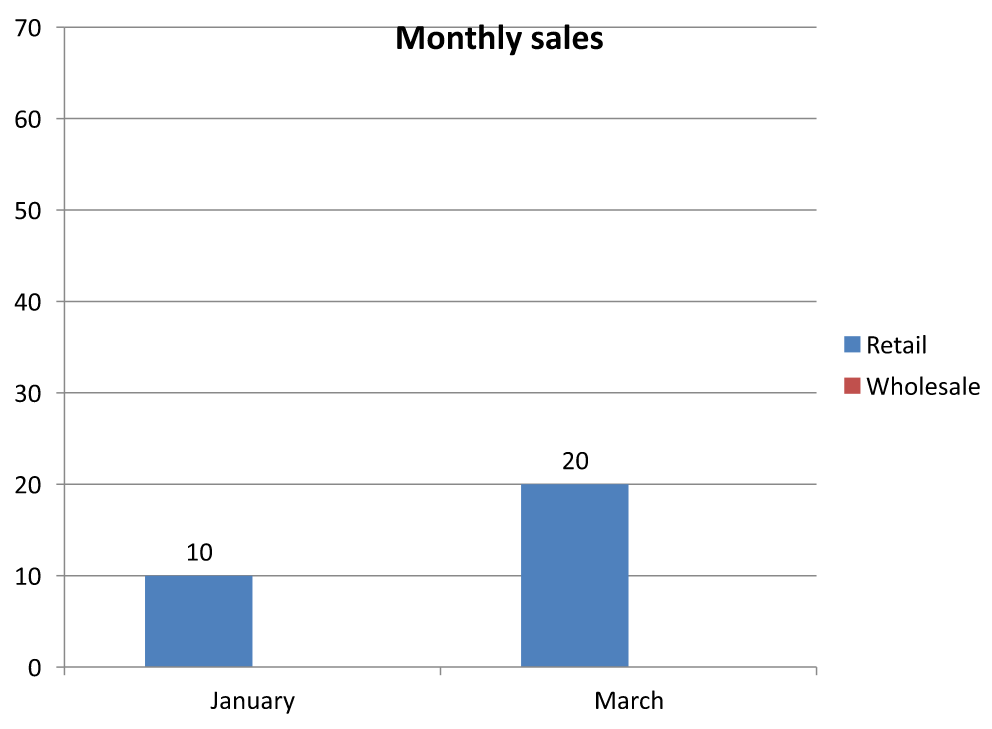 |
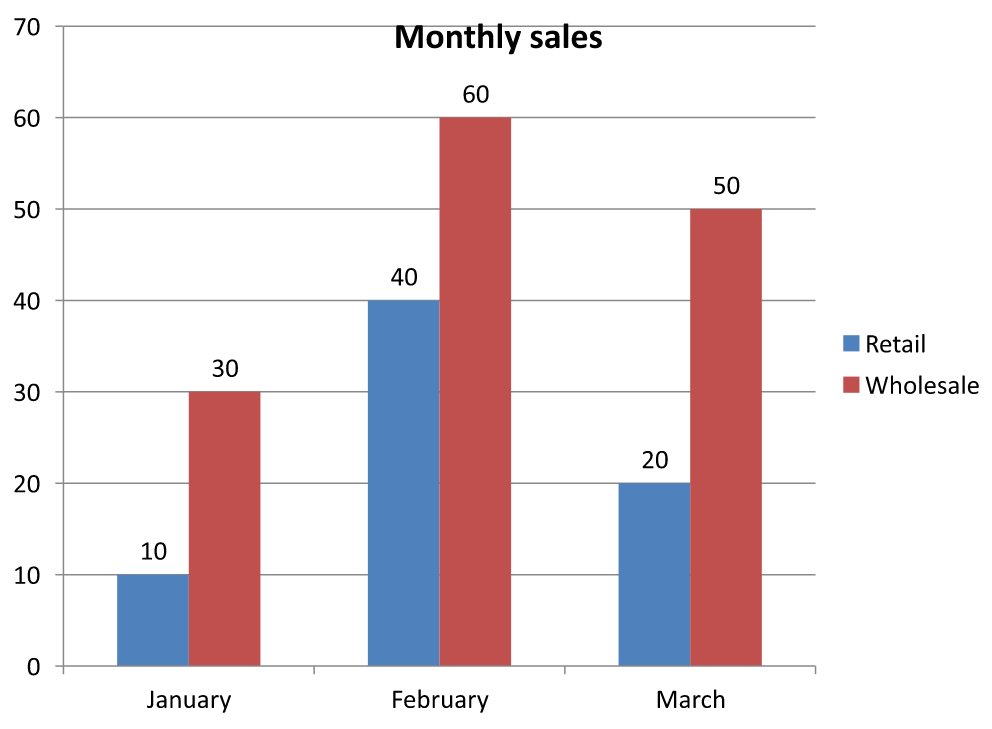 |
包含数值的隐藏单元格不同于空单元格。Chart.setDisplayBlanksAs控制缺失值的显示方式;它并不包含或排除隐藏的源数据。请参阅控制空单元格的显示了解示例。
检索图表的数据范围
在对现有演示文稿中的工作簿数据进行更新之前,检查源范围以确定每个图表使用的工作表单元格。ChartData.getRange方法返回当前数据范围的工作表限定公式,例如 Sheet1!$A$1:$D$5。其中 Sheet1 为工作表名称,! 将其与单元格范围分隔,$A$1:$D$5 标识从 A1 到 D5(含)的单元格。美元符号表示绝对行列引用。
该方法读取当前范围而不更改图表或其工作簿。如果图表未使用工作簿作为数据源,则抛出 InvalidOperationException。更多信息请参阅ChartData API Reference。
此示例打开一个演示文稿并直接检查每张幻灯片上的形状是否为图表。它打印每个图表的名称和源范围。如果图表未使用工作簿,则打印一条消息并继续检查下一个图表。
import jpype
import asposeslides

if not jpype.isJVMStarted():
    jpype.startJVM()

from asposeslides.api import Chart, Presentation

InvalidOperationException = jpype.JClass("com.aspose.slides.exceptions.InvalidOperationException")

presentation = Presentation("presentation.pptx")
try:
    for slide in presentation.getSlides():
        for shape in slide.getShapes():
            if isinstance(shape, Chart):
                try:
                    data_range = shape.getChartData().getRange()
                    print(f"{shape.getName()}: {data_range}")
                except InvalidOperationException:
                    print(f"{shape.getName()}: The chart does not use a workbook as its data source.")
finally:
    presentation.dispose()
从工作簿读取和写入图表数据
Aspose.Slides for Python via Java 提供了readWorkbookStream和writeWorkbookStream方法,允许读取和写入图表数据工作簿(其中包含使用 Aspose.Cells 编辑的图表数据)。注意,图表数据必须以相同方式组织,或具有类似于源的结构。
此示例使用第一张幻灯片第一个形状上的图表。它将嵌入的工作簿读取为字节数组,清除现有系列和类别,然后将相同的工作簿写回。更改保留在内存中;示例并未保存演示文稿。
import jpype
import asposeslides

if not jpype.isJVMStarted():
    jpype.startJVM()

from asposeslides.api import Chart, Presentation

presentation = Presentation("chart.pptx")
try:
    slide = presentation.getSlides().get_Item(0)

    shape_count = slide.getShapes().size()
    if shape_count > 0 and isinstance(slide.getShapes().get_Item(0), Chart):
        chart = slide.getShapes().get_Item(0)
        chart_data = chart.getChartData()
        workbook_data = chart_data.readWorkbookStream()

        chart_data.getSeries().clear()
        chart_data.getCategories().clear()

        chart_data.writeWorkbookStream(workbook_data)
    else:
        print("The first shape is not a chart.")
finally:
    presentation.dispose()
在工作簿修改后验证图表布局
当您用修改后的工作簿替换嵌入的工作簿时,图表会保留原始的系列和类别集合。此不匹配可能导致Chart.validateChartLayout因索引超出范围而失败。写回更新后的工作簿之前,请先清除现有系列和类别。此示例使用第一张幻灯片上的第一个图表。注释标记了工作簿编辑位置;可运行示例将原始工作簿写回并在内存中验证布局。
import jpype
import asposeslides

if not jpype.isJVMStarted():
    jpype.startJVM()

from asposeslides.api import Chart, Presentation

presentation = Presentation("chart.pptx")
try:
    slide = presentation.getSlides().get_Item(0)

    shape_count = slide.getShapes().size()
    if shape_count > 0 and isinstance(slide.getShapes().get_Item(0), Chart):
        chart = slide.getShapes().get_Item(0)
        chart_data = chart.getChartData()
        workbook_data = chart_data.readWorkbookStream()

        # 在此修改工作簿字节,例如使用 Aspose.Cells.

        chart_data.getSeries().clear()
        chart_data.getCategories().clear()

        chart_data.writeWorkbookStream(workbook_data)
        chart.validateChartLayout()
    else:
        print("The first shape is not a chart.")
finally:
    presentation.dispose()
在写回工作簿之前清除集合可移除过期的数据引用。在使用图表之前,为更新后的工作簿重新构建所需的系列和类别映射。
为工作簿单元格设置自定义数字格式
使用ChartDataCell.setCustomNumberFormat控制数值在图表嵌入工作簿中的显示方式。例如,报告可能需要将转换率显示为带四位小数的百分比,将系数显示为带五位小数的数值。两者皆保持数值型,以便后续计算和绘图。
数字格式仅改变显示,而不改变存储的数值。格式 0.0000% 会将 0.125 显示为 12.5000%,但不会把存储的数值替换为 12.5。同理,0.00000 会将 0.1234567 显示为 0.12346,而不会对存储值进行四舍五入。如果自定义格式为空字符串 (""),则使用getPresetNumberFormat返回的格式。
以下示例创建一个柱形图并通过getChartDataWorkbook访问其单元格。工作表 0 中,B2 包含转换率,C2 包含系数。两个单元格均为图表提供数值。示例还启用了链接到源格式的数值标签。
import jpype
import asposeslides

if not jpype.isJVMStarted():
    jpype.startJVM()

from asposeslides.api import ChartType, Presentation, SaveFormat, SlideSizeScaleType

presentation = Presentation()
try:
    presentation.getSlideSize().setSize(720, 270, SlideSizeScaleType.DoNotScale)
    slide = presentation.getSlides().get_Item(0)

    chart = slide.getShapes().addChart(ChartType.ClusteredColumn, 50, 20, 620, 210)
    chart.setTitle(False)

    chart.getAxes().getVerticalAxis().setNumberFormatLinkedToSource(False)
    chart.getAxes().getVerticalAxis().setNumberFormat("0.00")
    chart.getAxes().getVerticalAxis().setAutomaticMinValue(False)
    chart.getAxes().getVerticalAxis().setMinValue(0)

    chart.getChartData().getSeries().clear()
    chart.getChartData().getCategories().clear()

    workbook = chart.getChartData().getChartDataWorkbook()
    workbook.clear(0)

    category_cell = workbook.getCell(0, "A2", "Sample")
    chart.getChartData().getCategories().add(category_cell)

    percentage_cell = workbook.getCell(0, "B2", jpype.JDouble(0.125))
    percentage_cell.setCustomNumberFormat("0.0000%")
    percentage_name = workbook.getCell(0, "B1", "Conversion rate")
    percentage_series = chart.getChartData().getSeries().add(percentage_name, chart.getType())
    percentage_series.getDataPoints().addDataPointForBarSeries(percentage_cell)

    precision_cell = workbook.getCell(0, "C2", jpype.JDouble(0.1234567))
    precision_cell.setCustomNumberFormat("0.00000")
    precision_name = workbook.getCell(0, "C1", "Coefficient")
    precision_series = chart.getChartData().getSeries().add(precision_name, chart.getType())
    precision_series.getDataPoints().addDataPointForBarSeries(precision_cell)

    for series in chart.getChartData().getSeries():
        label_format = series.getDataPoints().get_Item(0).getLabel().getDataLabelFormat()
        label_format.setShowValue(True)
        label_format.setNumberFormatLinkedToSource(True)

    presentation.save("CustomCellFormats.pptx", SaveFormat.Pptx)
finally:
    presentation.dispose()
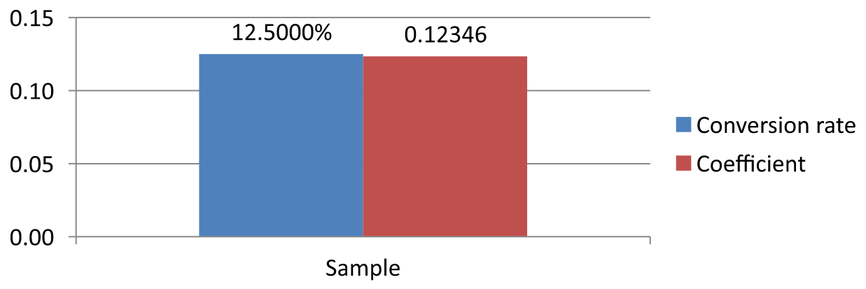
工作簿单元格格式独立于直接在图表坐标轴或数据标签上设置的格式。在本例中,每个标签显示其来源单元格的数值,因为setShowValue被设为 True,且由于setNumberFormatLinkedToSource为 True,标签遵循来源的数字格式。保存并重新打开演示文稿后,标签显示为 12.5000% 和 0.12346,如下所示。垂直坐标轴使用自己独立的数字格式,通过setNumberFormat设为 0.00,并将setNumberFormatLinkedToSource设为 False。
若要独立格式化数据标签,请将其来源链接标志设为 False 并使用setNumberFormat分配格式。这不会改变工作簿单元格的格式。例如,独立标签格式 0.00 会把第一个数值显示为 0.13,而 B2 仍显示 12.5000%。详见Chart Data Labels了解直接标签格式化。
下面的图像是重新打开已保存演示文稿后渲染的结果:
将工作簿单元格设为图表数据标签
可以使用工作簿单元格中的文本作为图表数据标签。
此示例向现有演示文稿的第一张幻灯片添加一个默认数据的气泡图。它使用工作表 0 上的单元格 A10:A12 作为第一系列前三个标签,启用来自单元格的标签,并保存更新后的演示文稿。
import jpype
import asposeslides

if not jpype.isJVMStarted():
    jpype.startJVM()

from asposeslides.api import ChartType, Presentation, SaveFormat

presentation = Presentation("chart2.pptx")
try:
    slide = presentation.getSlides().get_Item(0)
    label_values = ["Label 0 cell value", "Label 1 cell value", "Label 2 cell value"]

    chart = slide.getShapes().addChart(ChartType.Bubble, 50, 50, 600, 400, True)
    series = chart.getChartData().getSeries()
    data_labels = series.get_Item(0).getLabels()
    data_labels.getDefaultDataLabelFormat().setShowLabelValueFromCell(True)
    workbook = chart.getChartData().getChartDataWorkbook()
    for i in range(3):
        label_cell = workbook.getCell(0, f"A{10 + i}", label_values[i])
        data_labels.get_Item(i).setValueFromCell(label_cell)

    presentation.save("resultchart.pptx", SaveFormat.Pptx)
finally:
    presentation.dispose()
管理工作表
ChartDataWorkbook.getWorksheets方法提供对图表工作簿中工作表的访问。此示例创建一个默认数据的饼图并将每个工作表名称打印到控制台。
import jpype
import asposeslides

if not jpype.isJVMStarted():
    jpype.startJVM()

from asposeslides.api import ChartType, Presentation

presentation = Presentation()
try:
    slide = presentation.getSlides().get_Item(0)

    chart = slide.getShapes().addChart(ChartType.Pie, 50, 50, 400, 500)
    workbook = chart.getChartData().getChartDataWorkbook()
    for i in range(workbook.getWorksheets().size()):
        print(workbook.getWorksheets().get_Item(i).getName())
finally:
    presentation.dispose()
指定数据源类型
系列点值也可以直接存储为数值字面量。参见Set Series Values Using Numeric Literals获取完整示例,该示例演示了保存和读取这些字面量。点值的源类型独立于图表的内部或外部工作簿配置;使用数值字面量本身并不会移除嵌入工作簿。
此示例创建一个默认数据的 3D 柱形图,并使用不同的数据源为两个系列名称赋值。第一个名称使用字符串字面量;第二个名称使用工作表 0 上的单元格 C1。DataSourceType枚举用于为每个名称选择源。示例将更新后的系列名称保存到演示文稿。
import jpype
import asposeslides

if not jpype.isJVMStarted():
    jpype.startJVM()

from asposeslides.api import ChartType, DataSourceType, Presentation, SaveFormat

presentation = Presentation()
try:
    slide = presentation.getSlides().get_Item(0)

    chart = slide.getShapes().addChart(ChartType.Column3D, 50, 50, 600, 400, True)
    literal_name = chart.getChartData().getSeries().get_Item(0).getName()
    literal_name.setDataSourceType(DataSourceType.StringLiterals)
    literal_name.setData("LiteralString")
    cell_name = chart.getChartData().getSeries().get_Item(1).getName()
    name_cell = chart.getChartData().getChartDataWorkbook().getCell(0, "C1", "NewCell")
    cell_name.setDataSourceType(DataSourceType.Worksheet)
    cell_name.setData(name_cell)

    presentation.save("pres.pptx", SaveFormat.Pptx)
finally:
    presentation.dispose()
检测不受支持的嵌入式工作簿格式
Aspose.Slides 不支持某些图表中可能嵌入的 Excel 二进制工作簿 (.xlsb) 格式。您可以在 ChartData 上使用getEmbeddedWorkbookType 方法,并结合WorkbookType 枚举来检测不受支持的格式并跳过这些图表。此示例检查现有演示文稿第一张幻灯片上的形状,跳过非图表形状,并为每个带有嵌入 .xlsb 工作簿的图表打印诊断信息。
import jpype
import asposeslides

if not jpype.isJVMStarted():
    jpype.startJVM()

from asposeslides.api import Chart, ChartDataSourceType, Presentation, WorkbookType

presentation = Presentation("sample.pptx")
try:
    slide = presentation.getSlides().get_Item(0)

    for shape in slide.getShapes():
        if not isinstance(shape, Chart):
            continue

        chart_data = shape.getChartData()

        is_internal_workbook = chart_data.getDataSourceType() == ChartDataSourceType.InternalWorkbook
        is_binary_macro = chart_data.getEmbeddedWorkbookType() == WorkbookType.WorkbookBinaryMacro

        if is_internal_workbook and is_binary_macro:
            print("Skipping a chart with an unsupported .xlsb workbook.")
            continue
        # 在此读取或修改受支持的图表工作簿数据。
finally:
    presentation.dispose()
外部工作簿
Aspose.Slides 支持使用外部工作簿作为图表的数据源。
创建外部工作簿
使用readWorkbookStream和setExternalWorkbook将嵌入的图表工作簿导出到文件,并将图表链接到该外部工作簿。
此示例创建一个默认数据的饼图并导出其工作簿。文件写入完成后,将外部工作簿指定为图表数据源,随后保存已链接的演示文稿。
import jpype
import asposeslides

if not jpype.isJVMStarted():
    jpype.startJVM()

from asposeslides.api import ChartType, Presentation, SaveFormat

from pathlib import Path

presentation = Presentation()
try:
    slide = presentation.getSlides().get_Item(0)

    chart = slide.getShapes().addChart(ChartType.Pie, 50, 50, 400, 600)
    workbook_path = Path("externalWorkbook1.xlsx").resolve()
    workbook_data = chart.getChartData().readWorkbookStream()
    Path(workbook_path).write_bytes(bytes(workbook_data))
    chart.getChartData().setExternalWorkbook(str(workbook_path))

    presentation.save("externalWorkbook.pptx", SaveFormat.Pptx)
finally:
    presentation.dispose()
设置外部工作簿
使用setExternalWorkbook方法,可为图表分配外部工作簿作为数据源。该方法还可用于更新外部工作簿的路径(如工作簿已移动)。
虽然无法编辑存放在远程位置或资源中的工作簿数据,但仍可以将此类工作簿用作外部数据源。如果提供了外部工作簿的相对路径,系统会自动将其转换为完整路径。
此示例使用一个外部工作簿,其工作表 Sheet1 在 B1 包含系列名称,A2:A4 包含类别名称,B2:B4 包含数值。示例创建一个饼图,链接该工作簿,并使用setRange将 A1:B4 映射为一个系列和三个类别。随后保存带有链接图表的演示文稿。
import jpype
import asposeslides

if not jpype.isJVMStarted():
    jpype.startJVM()

from asposeslides.api import ChartType, Presentation, SaveFormat

from pathlib import Path

presentation = Presentation()
try:
    slide = presentation.getSlides().get_Item(0)

    chart = slide.getShapes().addChart(ChartType.Pie, 50, 50, 400, 600, True)
    chart_data = chart.getChartData()
    workbook_path = str(Path("externalWorkbook.xlsx").resolve())
    chart_data.setExternalWorkbook(workbook_path)
    chart_data.setRange("Sheet1!$A$1:$B$4")

    presentation.save("Presentation_with_externalWorkbook.pptx", SaveFormat.Pptx)
finally:
    presentation.dispose()
setExternalWorkbook 的 updateChartData 参数控制是否加载工作簿。
- 当
updateChartData为False时,仅更新工作簿路径。图表数据不会从目标工作簿加载或更新,因此工作簿可以不存在。 - 当
updateChartData为True时,图表数据会从目标工作簿更新。
以下示例将占位符 URL 分配给 updateChartData 为 False 的情况。它保留饼图的默认数据,并在未加载不可用工作簿的情况下保存演示文稿。
import jpype
import asposeslides

if not jpype.isJVMStarted():
    jpype.startJVM()

from asposeslides.api import ChartType, Presentation, SaveFormat

presentation = Presentation()
try:
    slide = presentation.getSlides().get_Item(0)

    chart = slide.getShapes().addChart(ChartType.Pie, 50, 50, 400, 600, True)
    chart_data = chart.getChartData()
    chart_data.setExternalWorkbook("https://example.com/unavailable-workbook.xlsx", False)

    presentation.save("SetExternalWorkbookWithUpdateChartData.pptx", SaveFormat.Pptx)
finally:
    presentation.dispose()
获取图表的外部数据源工作簿路径
要识别链接到图表的工作簿,请检查图表是否使用外部数据源并检索其工作簿路径。
此示例检查包含已链接外部工作簿的演示文稿的第一张幻灯片的第一个形状。如果该形状是链接到外部工作簿的图表,示例会将getExternalWorkbookPath打印到控制台。随后保存演示文稿的副本。
import jpype
import asposeslides

if not jpype.isJVMStarted():
    jpype.startJVM()

from asposeslides.api import Chart, ChartDataSourceType, Presentation, SaveFormat

presentation = Presentation("externalWorkbook.pptx")
try:
    slide = presentation.getSlides().get_Item(0)

    shape_count = slide.getShapes().size()
    if shape_count > 0 and isinstance(slide.getShapes().get_Item(0), Chart):
        chart = slide.getShapes().get_Item(0)
        chart_data = chart.getChartData()
        if chart_data.getDataSourceType() == ChartDataSourceType.ExternalWorkbook:
            print(chart_data.getExternalWorkbookPath())
        else:
            print("The chart does not use an external workbook.")
    else:
        print("The first shape is not a chart.")

    presentation.save("Result.pptx", SaveFormat.Pptx)
finally:
    presentation.dispose()
编辑图表数据
可以像编辑内部工作簿内容一样编辑外部工作簿中的数据。当外部工作簿无法加载时,会抛出异常。
此示例使用第一张幻灯片上的第一个图表,该图表链接到可访问的外部工作簿。它将第一系列第一个数据点的单元格支持值设为 100 并保存更新后的演示文稿。编辑单元格值也会更新链接的外部 XLSX 文件,如需保留原始工作簿,请使用副本。
import jpype
import asposeslides

if not jpype.isJVMStarted():
    jpype.startJVM()

from asposeslides.api import Chart, Presentation, SaveFormat

presentation = Presentation("presentation.pptx")
try:
    slide = presentation.getSlides().get_Item(0)

    shape_count = slide.getShapes().size()
    if shape_count > 0 and isinstance(slide.getShapes().get_Item(0), Chart):
        chart = slide.getShapes().get_Item(0)
        series = chart.getChartData().getSeries()
        if series.size() > 0 and series.get_Item(0).getDataPoints().size() > 0:
            value_cell = series.get_Item(0).getDataPoints().get_Item(0).getValue().getAsCell()
            if value_cell is not None:
                value_cell.setValue(jpype.JInt(100))
                presentation.save("presentation_out.pptx", SaveFormat.Pptx)
            else:
                print("The first data point is not linked to a workbook cell.")
        else:
            print("The chart has no data points to edit.")
    else:
        print("The first shape is not a chart.")
finally:
    presentation.dispose()
从图表缓存恢复工作簿
如果图表使用的外部工作簿缺失或不可用,Aspose.Slides 可以从演示文稿缓存的数据中重建图表工作簿。创建LoadOptions,调用LoadOptions.setSpreadsheetOptions,并在打开演示文稿前将SpreadsheetOptions.setRecoverWorkbookFromChartCache设为 True。
以下 Python 示例恢复第一张幻灯片第一个图表的工作簿数据,该图表引用了不可用的外部工作簿。它通过Chart.getChartData和ChartData.getChartDataWorkbook访问恢复的数据:
import jpype
import asposeslides

if not jpype.isJVMStarted():
    jpype.startJVM()

from asposeslides.api import Chart, LoadOptions, Presentation, SpreadsheetOptions

spreadsheet_options = SpreadsheetOptions()
spreadsheet_options.setRecoverWorkbookFromChartCache(True)

load_options = LoadOptions()
load_options.setSpreadsheetOptions(spreadsheet_options)

presentation = Presentation("presentation.pptx", load_options)
try:
    slide = presentation.getSlides().get_Item(0)

    shape_count = slide.getShapes().size()
    if shape_count > 0 and isinstance(slide.getShapes().get_Item(0), Chart):
        chart = slide.getShapes().get_Item(0)
        recovered_workbook = chart.getChartData().getChartDataWorkbook()

        # 在此读取或修改恢复的工作簿数据。
    else:
        print("The first shape is not a chart.")
finally:
    presentation.dispose()
如果外部工作簿不可用且未启用恢复,Aspose.Slides 将抛出异常。仅在使用缓存图表数据是可接受的回退方案时才启用恢复,因为缓存可能不包含演示文稿上次更新后对外部工作簿所做的更改。
常见问题
我能确定特定图表是链接到外部工作簿还是嵌入工作簿吗?
是的。图表具有data source type和external workbook path;如果源是外部工作簿,您可以读取完整路径以确认使用的是外部文件。
是否支持外部工作簿的相对路径,且它们是如何存储的?
是的。如果指定相对路径,系统会自动转换为绝对路径。演示文稿在 PPTX 文件中存储的是绝对路径,因此移动工作簿后可能需要更新链接。
可以使用位于网络资源/共享上的工作簿吗?
可以,这类工作簿可以用作外部数据源。不过,Aspose.Slides 不支持直接编辑远程工作簿——只能将其用作数据来源。
保存演示文稿时,Aspose.Slides 会覆盖外部 XLSX 吗?
演示文稿存储的是link to the external file。编辑基于单元格的图表数据也可能更新链接的本地 XLSX 文件。如果必须保持原始工作簿不变,请使用工作簿的副本。
如果外部文件受密码保护该怎么办?
Aspose.Slides 在链接时不接受密码。常见做法是事先移除保护或准备一个已解密的副本(例如使用Aspose.Cells),然后链接到该副本。
多个图表可以引用同一个外部工作簿吗?
可以。每个图表存储自己的链接。如果它们指向同一文件,更新该文件后,下次加载数据时所有图表都会反映该更改。