
Gerenciar Pastas de Trabalho de Gráficos em Apresentações Usando Python via Java
Visão geral
Este artigo explica como trabalhar com pastas de trabalho de gráfico no Aspose.Slides. Ele demonstra como ler e gravar dados de gráfico por meio de fluxos de pastas de trabalho, usar células da pasta de trabalho como rótulos de dados do gráfico, acessar coleções de planilhas e especificar o tipo de origem de dados para os valores do gráfico.
Também abrange o trabalho com pastas de trabalho externas como fontes de dados de gráfico. Os exemplos demonstram como criar e atribuir uma pasta de trabalho externa, recuperar o caminho de uma pasta de trabalho externa vinculada a um gráfico e editar os dados do gráfico quando a pasta de trabalho está disponível.
Para células de pasta de trabalho que representam dados ausentes, veja Controlar a Exibição de Células Vazias para a diferença entre uma célula vazia e zero, e uma comparação de gráfico de linhas dos modos de exibição disponíveis.
Incluir Dados de Linhas e Colunas Ocultas
Use Chart.setPlotVisibleCellsOnly para controlar se um gráfico traça dados de linhas e colunas de planilha ocultas. Defina como True para traçar apenas células visíveis, ou False para incluir tanto células visíveis quanto ocultas. Esta configuração controla a plotagem do gráfico; não oculta nem exibe linhas ou colunas da planilha.
A apresentação de exemplo contém um gráfico de colunas como a primeira forma em seu primeiro slide. A planilha incorporada, Sheet1, contém a seguinte faixa de origem, A1:C4. A linha 3 e a coluna C estão ocultas, mas suas células ainda contêm valores.
| Linha da planilha | A: Mês | B: Varejo | C: Atacado (coluna oculta) |
|---|---|---|---|
| 2 | Janeiro | 10 | 30 |
| 3 (hidden row) | Fevereiro | 40 | 60 |
| 4 | Março | 20 | 50 |
Acesse as células de origem através de ChartData.getChartDataWorkbook e leia ChartDataCell.isHidden para inspecionar seu status de ocultação. Este método relata o status de ocultação sem alterá‑lo. Neste arquivo, B2 está visível, B3 pertence à linha oculta e C2 pertence à coluna oculta; o exemplo imprime False, True e True, respectivamente.
Para este exemplo, atualize os dados do gráfico após alterar a configuração de plotagem: mantenha a pasta de trabalho incorporada com readWorkbookStream e recarregue-a com writeWorkbookStream. Ao incluir todas as células, use também setRange para restaurar a faixa completa, incluindo a categoria de fevereiro oculta. Alterar apenas a bandeira não é suficiente para atualizar os dados de gráfico em cache e os rótulos de categoria deste exemplo.
import jpype
import asposeslides

if not jpype.isJVMStarted():
    jpype.startJVM()

from asposeslides.api import Chart, Presentation, SaveFormat

presentation = Presentation("hidden-source-data.pptx")
try:
    slide = presentation.getSlides().get_Item(0)

    shape_count = slide.getShapes().size()
    if shape_count > 0 and isinstance(slide.getShapes().get_Item(0), Chart):
        chart = slide.getShapes().get_Item(0)
        workbook = chart.getChartData().getChartDataWorkbook()
        print("B2 hidden:", workbook.getCell(0, "B2").isHidden())
        print("B3 hidden:", workbook.getCell(0, "B3").isHidden())
        print("C2 hidden:", workbook.getCell(0, "C2").isHidden())

        workbook_data = chart.getChartData().readWorkbookStream()
        for visible_only in (True, False):
            chart.setPlotVisibleCellsOnly(visible_only)

            # Atualizar os dados do gráfico a partir da pasta de trabalho incorporada.
            chart.getChartData().writeWorkbookStream(workbook_data)
            if not visible_only:
                # Restaurar a faixa de origem completa, incluindo categorias ocultas.
                chart.getChartData().setRange("Sheet1!$A$1:$C$4")

            presentation.save(f"hidden_cells_{visible_only}.pptx", SaveFormat.Pptx)
    else:
        print("The first shape is not a chart.")
finally:
    presentation.dispose()
O exemplo salva duas versões da apresentação: uma contendo apenas os valores de Varejo visíveis (10 e 20) e outra com todos os seis valores. As imagens abaixo ilustram os dois modos de plotagem. A linha 3 e a coluna C permanecem ocultas em ambas as pastas de trabalho incorporadas.
Apenas células visíveis (True) |
Todas as células (False) |
|---|---|
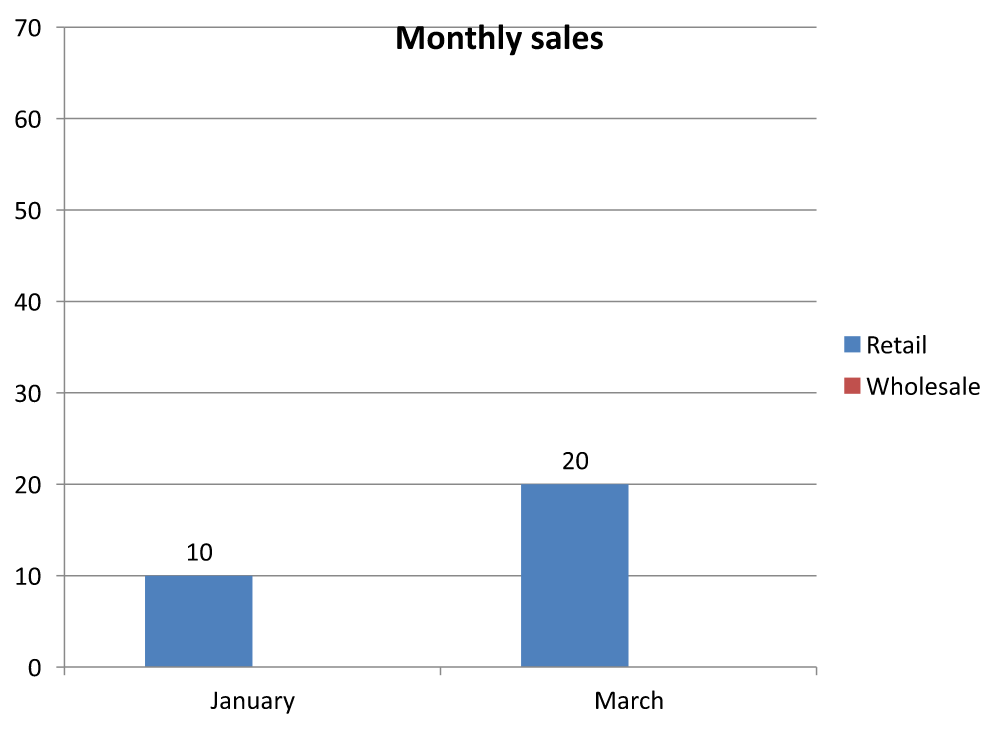 |
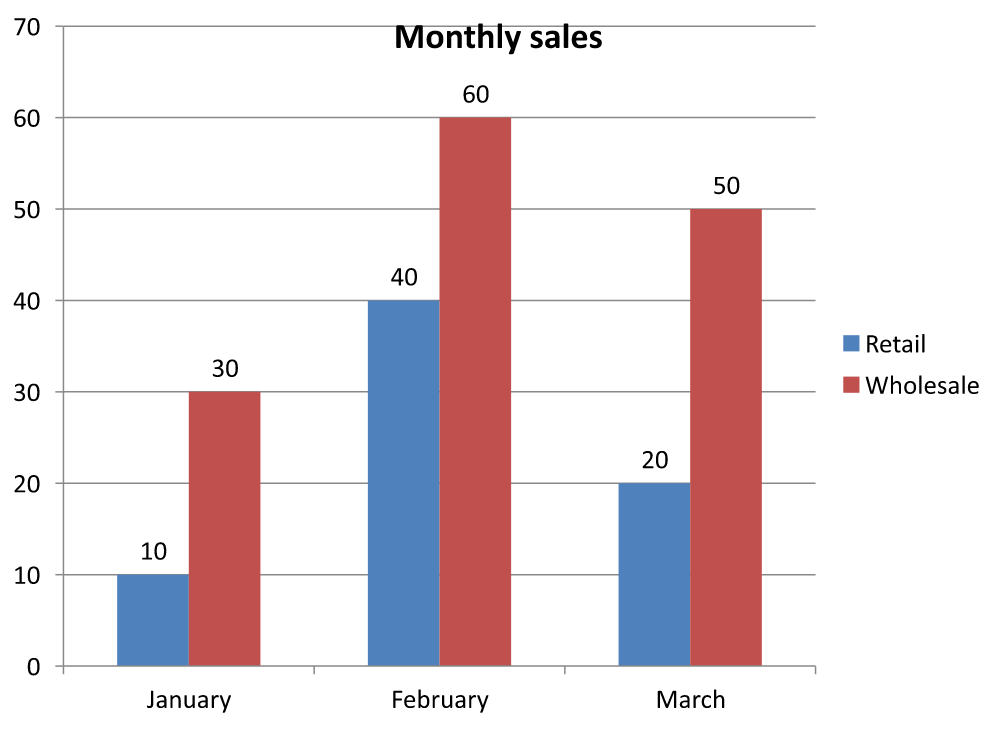 |
Uma célula oculta contendo um valor é diferente de uma célula vazia. Chart.setDisplayBlanksAs controla como valores ausentes são exibidos; não inclui nem exclui dados de origem ocultos. Veja Controlar a Exibição de Células Vazias para um exemplo.
Recuperar a Faixa de Dados de um Gráfico
Antes de atualizar os dados da pasta de trabalho em uma apresentação existente, inspecione as faixas de origem para identificar quais células da planilha cada gráfico usa. O método ChartData.getRange retorna a faixa de dados atual como uma fórmula qualificada pela planilha, como Sheet1!$A$1:$D$5. Aqui, Sheet1 é o nome da planilha, ! separa-a da faixa de células, e $A$1:$D$5 identifica as células A1 até D5, inclusive. Os sinais de dólar indicam referências absolutas de linha e coluna.
O método lê a faixa atual sem alterar o gráfico ou sua pasta de trabalho. Se o gráfico não usar uma pasta de trabalho como fonte de dados, ele lança InvalidOperationException. Para mais informações, veja a Referência da API ChartData.
Este exemplo abre uma apresentação e verifica as formas diretamente em cada slide em busca de gráficos. Ele imprime o nome de cada gráfico e a faixa de origem. Se um gráfico não usar uma pasta de trabalho, ele imprime uma mensagem e continua para o próximo gráfico.
import jpype
import asposeslides

if not jpype.isJVMStarted():
    jpype.startJVM()

from asposeslides.api import Chart, Presentation

InvalidOperationException = jpype.JClass("com.aspose.slides.exceptions.InvalidOperationException")

presentation = Presentation("presentation.pptx")
try:
    for slide in presentation.getSlides():
        for shape in slide.getShapes():
            if isinstance(shape, Chart):
                try:
                    data_range = shape.getChartData().getRange()
                    print(f"{shape.getName()}: {data_range}")
                except InvalidOperationException:
                    print(f"{shape.getName()}: The chart does not use a workbook as its data source.")
finally:
    presentation.dispose()
Ler e Gravar Dados de Gráfico a partir de uma Pasta de Trabalho
Aspose.Slides for Python via Java fornece os métodos readWorkbookStream e writeWorkbookStream que permitem ler e gravar pastas de trabalho de dados de gráfico (contendo dados de gráfico editados com Aspose.Cells). Observação que os dados do gráfico precisam ser organizados da mesma forma ou devem ter uma estrutura semelhante à de origem.
Este exemplo usa uma apresentação com um gráfico como a primeira forma em seu primeiro slide. Ele lê a pasta de trabalho incorporada em um array de bytes, limpa as séries e categorias existentes e grava a mesma pasta de trabalho de volta. As alterações permanecem na memória; o exemplo não salva a apresentação.
import jpype
import asposeslides

if not jpype.isJVMStarted():
    jpype.startJVM()

from asposeslides.api import Chart, Presentation

presentation = Presentation("chart.pptx")
try:
    slide = presentation.getSlides().get_Item(0)

    shape_count = slide.getShapes().size()
    if shape_count > 0 and isinstance(slide.getShapes().get_Item(0), Chart):
        chart = slide.getShapes().get_Item(0)
        chart_data = chart.getChartData()
        workbook_data = chart_data.readWorkbookStream()

        chart_data.getSeries().clear()
        chart_data.getCategories().clear()

        chart_data.writeWorkbookStream(workbook_data)
    else:
        print("The first shape is not a chart.")
finally:
    presentation.dispose()
Validar o Layout do Gráfico após Modificação da Pasta de Trabalho
Quando você substitui uma pasta de trabalho incorporada por uma modificada, o gráfico retém suas coleções originais de séries e categorias. Essa incompatibilidade pode fazer com que Chart.validateChartLayout falhe com um erro de índice fora do intervalo. Limpe as séries e categorias existentes antes de gravar a pasta de trabalho atualizada de volta ao gráfico. Este exemplo usa um gráfico que é a primeira forma no primeiro slide. O comentário marca onde a edição da pasta de trabalho ocorreria; o exemplo executável grava a pasta de trabalho original de volta e valida o layout na memória.
import jpype
import asposeslides

if not jpype.isJVMStarted():
    jpype.startJVM()

from asposeslides.api import Chart, Presentation

presentation = Presentation("chart.pptx")
try:
    slide = presentation.getSlides().get_Item(0)

    shape_count = slide.getShapes().size()
    if shape_count > 0 and isinstance(slide.getShapes().get_Item(0), Chart):
        chart = slide.getShapes().get_Item(0)
        chart_data = chart.getChartData()
        workbook_data = chart_data.readWorkbookStream()

        # Modifique os bytes da pasta de trabalho aqui, por exemplo, usando Aspose.Cells.

        chart_data.getSeries().clear()
        chart_data.getCategories().clear()

        chart_data.writeWorkbookStream(workbook_data)
        chart.validateChartLayout()
    else:
        print("The first shape is not a chart.")
finally:
    presentation.dispose()
Limpar as coleções remove referências de dados obsoletas antes que a pasta de trabalho seja gravada de volta. Reconstrua quaisquer mapeamentos de séries e categorias necessários para a pasta de trabalho atualizada antes de usar o gráfico.
Definir Formatos Numéricos Personalizados para Células da Pasta de Trabalho
Use ChartDataCell.setCustomNumberFormat para controlar como valores numéricos aparecem na pasta de trabalho incorporada ao gráfico. Por exemplo, um relatório pode precisar que uma taxa de conversão seja exibida como porcentagem com quatro casas decimais e que um coeficiente seja exibido com cinco casas decimais. Mantenha ambos os valores numéricos para que permaneçam disponíveis para cálculos e plotagem do gráfico.
Um formato numérico altera a exibição, não o valor armazenado. O formato 0.0000% exibe 0.125 como 12.5000%; não substitui o número armazenado por 12.5. Da mesma forma, 0.00000 exibe 0.1234567 como 0.12346 sem arredondar o valor armazenado. Se o formato personalizado for uma string vazia (""), o formato retornado por getPresetNumberFormat será usado.
O exemplo a seguir cria um gráfico de colunas e acessa suas células através de getChartDataWorkbook. Na planilha 0, B2 contém a taxa de conversão e C2 contém o coeficiente. Ambas as células fornecem valores ao gráfico. O exemplo também habilita rótulos de valor vinculados aos formatos de origem.
import jpype
import asposeslides

if not jpype.isJVMStarted():
    jpype.startJVM()

from asposeslides.api import ChartType, Presentation, SaveFormat, SlideSizeScaleType

presentation = Presentation()
try:
    presentation.getSlideSize().setSize(720, 270, SlideSizeScaleType.DoNotScale)
    slide = presentation.getSlides().get_Item(0)

    chart = slide.getShapes().addChart(ChartType.ClusteredColumn, 50, 20, 620, 210)
    chart.setTitle(False)

    chart.getAxes().getVerticalAxis().setNumberFormatLinkedToSource(False)
    chart.getAxes().getVerticalAxis().setNumberFormat("0.00")
    chart.getAxes().getVerticalAxis().setAutomaticMinValue(False)
    chart.getAxes().getVerticalAxis().setMinValue(0)

    chart.getChartData().getSeries().clear()
    chart.getChartData().getCategories().clear()

    workbook = chart.getChartData().getChartDataWorkbook()
    workbook.clear(0)

    category_cell = workbook.getCell(0, "A2", "Sample")
    chart.getChartData().getCategories().add(category_cell)

    percentage_cell = workbook.getCell(0, "B2", jpype.JDouble(0.125))
    percentage_cell.setCustomNumberFormat("0.0000%")
    percentage_name = workbook.getCell(0, "B1", "Conversion rate")
    percentage_series = chart.getChartData().getSeries().add(percentage_name, chart.getType())
    percentage_series.getDataPoints().addDataPointForBarSeries(percentage_cell)

    precision_cell = workbook.getCell(0, "C2", jpype.JDouble(0.1234567))
    precision_cell.setCustomNumberFormat("0.00000")
    precision_name = workbook.getCell(0, "C1", "Coefficient")
    precision_series = chart.getChartData().getSeries().add(precision_name, chart.getType())
    precision_series.getDataPoints().addDataPointForBarSeries(precision_cell)

    for series in chart.getChartData().getSeries():
        label_format = series.getDataPoints().get_Item(0).getLabel().getDataLabelFormat()
        label_format.setShowValue(True)
        label_format.setNumberFormatLinkedToSource(True)

    presentation.save("CustomCellFormats.pptx", SaveFormat.Pptx)
finally:
    presentation.dispose()
Os formatos de célula da pasta de trabalho são separados dos formatos definidos diretamente nos eixos do gráfico ou nos rótulos de dados. Neste exemplo, cada rótulo exibe o valor da célula de origem porque setShowValue está definido como True, e segue o formato numérico de origem porque setNumberFormatLinkedToSource está definido como True. Após salvar e reabrir a apresentação, os rótulos exibem 12.5000% e 0.12346, como mostrado abaixo. O eixo vertical usa seu próprio formato numérico, atribuído com setNumberFormat como 0.00, com setNumberFormatLinkedToSource definido como False.
Para formatar um rótulo de dados de forma independente, defina sua bandeira de vínculo à origem como False e atribua um formato com setNumberFormat. Isso não altera o formato da célula da pasta de trabalho. Por exemplo, um formato de rótulo independente 0.00 exibe o primeiro valor como 0.13, enquanto B2 ainda exibe 12.5000%. Veja Rótulos de Dados de Gráfico para formatação direta de rótulos.
A imagem abaixo foi renderizada a partir da apresentação salva após reabri‑la:

Definir uma Célula da Pasta de Trabalho como Rótulo de Dados do Gráfico
Você pode usar texto de células da pasta de trabalho como rótulos de dados do gráfico.
Este exemplo adiciona um gráfico de bolhas com dados padrão ao primeiro slide de uma apresentação existente. Ele usa as células A10:A12 na planilha 0 para os três primeiros rótulos da primeira série, habilita rótulos a partir de células e salva a apresentação atualizada.
import jpype
import asposeslides

if not jpype.isJVMStarted():
    jpype.startJVM()

from asposeslides.api import ChartType, Presentation, SaveFormat

presentation = Presentation("chart2.pptx")
try:
    slide = presentation.getSlides().get_Item(0)
    label_values = ["Label 0 cell value", "Label 1 cell value", "Label 2 cell value"]

    chart = slide.getShapes().addChart(ChartType.Bubble, 50, 50, 600, 400, True)
    series = chart.getChartData().getSeries()
    data_labels = series.get_Item(0).getLabels()
    data_labels.getDefaultDataLabelFormat().setShowLabelValueFromCell(True)
    workbook = chart.getChartData().getChartDataWorkbook()
    for i in range(3):
        label_cell = workbook.getCell(0, f"A{10 + i}", label_values[i])
        data_labels.get_Item(i).setValueFromCell(label_cell)

    presentation.save("resultchart.pptx", SaveFormat.Pptx)
finally:
    presentation.dispose()
Gerenciar Planilhas
O método ChartDataWorkbook.getWorksheets fornece acesso às planilhas em uma pasta de trabalho de gráfico. Este exemplo cria um gráfico de pizza com dados padrão e imprime cada nome de planilha no console.
import jpype
import asposeslides

if not jpype.isJVMStarted():
    jpype.startJVM()

from asposeslides.api import ChartType, Presentation

presentation = Presentation()
try:
    slide = presentation.getSlides().get_Item(0)

    chart = slide.getShapes().addChart(ChartType.Pie, 50, 50, 400, 500)
    workbook = chart.getChartData().getChartDataWorkbook()
    for i in range(workbook.getWorksheets().size()):
        print(workbook.getWorksheets().get_Item(i).getName())
finally:
    presentation.dispose()
Especificar o Tipo de Fonte de Dados
Valores de ponto de série também podem ser armazenados diretamente como literais numéricos. Veja Definir Valores de Série Usando Literais Numéricos para um exemplo completo que os salva e os lê. O tipo de origem dos valores de ponto é separado da configuração interna ou externa da pasta de trabalho do gráfico; usar literais numéricos não remove, por si só, a pasta de trabalho incorporada.
Este exemplo cria um gráfico de colunas 3D com dados padrão e define dois nomes de séries usando diferentes fontes de dados. O primeiro nome usa um literal de string; o segundo usa a célula C1 na planilha 0. A enumeração DataSourceType seleciona a fonte para cada nome. O exemplo salva a apresentação com os nomes de séries atualizados.
import jpype
import asposeslides

if not jpype.isJVMStarted():
    jpype.startJVM()

from asposeslides.api import ChartType, DataSourceType, Presentation, SaveFormat

presentation = Presentation()
try:
    slide = presentation.getSlides().get_Item(0)

    chart = slide.getShapes().addChart(ChartType.Column3D, 50, 50, 600, 400, True)
    literal_name = chart.getChartData().getSeries().get_Item(0).getName()
    literal_name.setDataSourceType(DataSourceType.StringLiterals)
    literal_name.setData("LiteralString")
    cell_name = chart.getChartData().getSeries().get_Item(1).getName()
    name_cell = chart.getChartData().getChartDataWorkbook().getCell(0, "C1", "NewCell")
    cell_name.setDataSourceType(DataSourceType.Worksheet)
    cell_name.setData(name_cell)

    presentation.save("pres.pptx", SaveFormat.Pptx)
finally:
    presentation.dispose()
Detectar Formatos de Pasta de Trabalho Incorporada Não Suportados
Aspose.Slides não suporta o formato de pasta de trabalho binária do Excel (.xlsb) que pode ser incorporado em alguns gráficos. Você pode usar o método getEmbeddedWorkbookType em ChartData junto com a enumeração WorkbookType para detectar formatos não suportados e pular esses gráficos. Este exemplo inspeciona as formas no primeiro slide de uma apresentação existente, ignora formas que não são gráficos e imprime uma mensagem de diagnóstico para cada gráfico com uma pasta de trabalho .xlsb incorporada.
import jpype
import asposeslides

if not jpype.isJVMStarted():
    jpype.startJVM()

from asposeslides.api import Chart, ChartDataSourceType, Presentation, WorkbookType

presentation = Presentation("sample.pptx")
try:
    slide = presentation.getSlides().get_Item(0)

    for shape in slide.getShapes():
        if not isinstance(shape, Chart):
            continue

        chart_data = shape.getChartData()

        is_internal_workbook = chart_data.getDataSourceType() == ChartDataSourceType.InternalWorkbook
        is_binary_macro = chart_data.getEmbeddedWorkbookType() == WorkbookType.WorkbookBinaryMacro

        if is_internal_workbook and is_binary_macro:
            print("Skipping a chart with an unsupported .xlsb workbook.")
            continue
        # Ler ou modificar dados de pasta de trabalho de gráfico suportados aqui.
finally:
    presentation.dispose()
Pasta de Trabalho Externa
Aspose.Slides suporta o uso de pastas de trabalho externas como fonte de dados para gráficos.
Criar uma Pasta de Trabalho Externa
Use readWorkbookStream e setExternalWorkbook para exportar uma pasta de trabalho de gráfico incorporada para um arquivo e vincular o gráfico a essa pasta de trabalho externa.
Este exemplo cria um gráfico de pizza com dados padrão e exporta sua pasta de trabalho. Ele conclui a gravação do arquivo antes de atribuir a pasta de trabalho externa como fonte de dados do gráfico, então salva a apresentação vinculada.
import jpype
import asposeslides

if not jpype.isJVMStarted():
    jpype.startJVM()

from asposeslides.api import ChartType, Presentation, SaveFormat

from pathlib import Path

presentation = Presentation()
try:
    slide = presentation.getSlides().get_Item(0)

    chart = slide.getShapes().addChart(ChartType.Pie, 50, 50, 400, 600)
    workbook_path = Path("externalWorkbook1.xlsx").resolve()
    workbook_data = chart.getChartData().readWorkbookStream()
    Path(workbook_path).write_bytes(bytes(workbook_data))
    chart.getChartData().setExternalWorkbook(str(workbook_path))

    presentation.save("externalWorkbook.pptx", SaveFormat.Pptx)
finally:
    presentation.dispose()
Definir uma Pasta de Trabalho Externa
Usando o método setExternalWorkbook, você pode atribuir uma pasta de trabalho externa a um gráfico como sua fonte de dados. Esse método também pode ser usado para atualizar o caminho da pasta de trabalho externa (se ela tiver sido movida).
Embora você não possa editar os dados em pastas de trabalho armazenadas em locais ou recursos remotos, ainda pode usar essas pastas como fonte de dados externa. Se for fornecido um caminho relativo para uma pasta de trabalho externa, ele será convertido automaticamente para um caminho completo.
Este exemplo usa uma pasta de trabalho externa cuja planilha chamada Sheet1 contém um nome de série em B1, nomes de categorias em A2:A4 e valores numéricos em B2:B4. O exemplo cria um gráfico de pizza, vincula a pasta de trabalho e usa setRange para mapear A1:B4 para uma série e três categorias. Ele salva a apresentação com o gráfico vinculado.
import jpype
import asposeslides

if not jpype.isJVMStarted():
    jpype.startJVM()

from asposeslides.api import ChartType, Presentation, SaveFormat

from pathlib import Path

presentation = Presentation()
try:
    slide = presentation.getSlides().get_Item(0)

    chart = slide.getShapes().addChart(ChartType.Pie, 50, 50, 400, 600, True)
    chart_data = chart.getChartData()
    workbook_path = str(Path("externalWorkbook.xlsx").resolve())
    chart_data.setExternalWorkbook(workbook_path)
    chart_data.setRange("Sheet1!$A$1:$B$4")

    presentation.save("Presentation_with_externalWorkbook.pptx", SaveFormat.Pptx)
finally:
    presentation.dispose()
O parâmetro updateChartData de setExternalWorkbook controla se a pasta de trabalho é carregada.
- Quando
updateChartDataéFalse, somente o caminho da pasta de trabalho é atualizado. Os dados do gráfico não são carregados nem atualizados a partir da pasta de trabalho de destino, portanto a pasta de trabalho pode estar indisponível. - Quando
updateChartDataéTrue, os dados do gráfico são atualizados a partir da pasta de trabalho de destino.
O exemplo a seguir atribui uma URL de espaço reservado com updateChartData definido como False. Ele mantém os dados padrão do gráfico de pizza e salva a apresentação sem carregar a pasta de trabalho indisponível.
import jpype
import asposeslides

if not jpype.isJVMStarted():
    jpype.startJVM()

from asposeslides.api import ChartType, Presentation, SaveFormat

presentation = Presentation()
try:
    slide = presentation.getSlides().get_Item(0)

    chart = slide.getShapes().addChart(ChartType.Pie, 50, 50, 400, 600, True)
    chart_data = chart.getChartData()
    chart_data.setExternalWorkbook("https://example.com/unavailable-workbook.xlsx", False)

    presentation.save("SetExternalWorkbookWithUpdateChartData.pptx", SaveFormat.Pptx)
finally:
    presentation.dispose()
Obter o Caminho da Pasta de Trabalho Fonte de Dados Externa de um Gráfico
Para identificar a pasta de trabalho vinculada a um gráfico, verifique se o gráfico usa uma fonte de dados externa e recupere seu caminho.
Este exemplo inspeciona a primeira forma no primeiro slide de uma apresentação com uma pasta de trabalho externa vinculada. Se for um gráfico vinculado a uma pasta de trabalho externa, o exemplo imprime getExternalWorkbookPath no console. Em seguida, salva uma cópia da apresentação.
import jpype
import asposeslides

if not jpype.isJVMStarted():
    jpype.startJVM()

from asposeslides.api import Chart, ChartDataSourceType, Presentation, SaveFormat

presentation = Presentation("externalWorkbook.pptx")
try:
    slide = presentation.getSlides().get_Item(0)

    shape_count = slide.getShapes().size()
    if shape_count > 0 and isinstance(slide.getShapes().get_Item(0), Chart):
        chart = slide.getShapes().get_Item(0)
        chart_data = chart.getChartData()
        if chart_data.getDataSourceType() == ChartDataSourceType.ExternalWorkbook:
            print(chart_data.getExternalWorkbookPath())
        else:
            print("The chart does not use an external workbook.")
    else:
        print("The first shape is not a chart.")

    presentation.save("Result.pptx", SaveFormat.Pptx)
finally:
    presentation.dispose()
Editar Dados do Gráfico
Você pode editar os dados em pastas de trabalho externas da mesma forma que altera o conteúdo de pastas de trabalho internas. Quando uma pasta de trabalho externa não pode ser carregada, uma exceção é lançada.
Este exemplo usa um gráfico que é a primeira forma no primeiro slide e está vinculado a uma pasta de trabalho externa acessível. Ele define o valor baseado em célula do primeiro ponto de dados da primeira série como 100 e salva a apresentação atualizada. Editar valores de célula pode atualizar o arquivo XLSX externo vinculado, portanto use uma cópia se precisar preservar a pasta de trabalho original.
import jpype
import asposeslides

if not jpype.isJVMStarted():
    jpype.startJVM()

from asposeslides.api import Chart, Presentation, SaveFormat

presentation = Presentation("presentation.pptx")
try:
    slide = presentation.getSlides().get_Item(0)

    shape_count = slide.getShapes().size()
    if shape_count > 0 and isinstance(slide.getShapes().get_Item(0), Chart):
        chart = slide.getShapes().get_Item(0)
        series = chart.getChartData().getSeries()
        if series.size() > 0 and series.get_Item(0).getDataPoints().size() > 0:
            value_cell = series.get_Item(0).getDataPoints().get_Item(0).getValue().getAsCell()
            if value_cell is not None:
                value_cell.setValue(jpype.JInt(100))
                presentation.save("presentation_out.pptx", SaveFormat.Pptx)
            else:
                print("The first data point is not linked to a workbook cell.")
        else:
            print("The chart has no data points to edit.")
    else:
        print("The first shape is not a chart.")
finally:
    presentation.dispose()
Recuperar uma Pasta de Trabalho do Cache do Gráfico
Se um gráfico usar uma pasta de trabalho externa que esteja ausente ou indisponível, Aspose.Slides pode reconstruir a pasta de trabalho do gráfico a partir dos dados armazenados em cache na apresentação. Crie LoadOptions, chame LoadOptions.setSpreadsheetOptions e defina SpreadsheetOptions.setRecoverWorkbookFromChartCache como True antes de abrir a apresentação.
O exemplo Python a seguir recupera dados de pasta de trabalho para um gráfico que é a primeira forma no primeiro slide e referencia uma pasta de trabalho externa indisponível. Ele acessa os dados recuperados através de Chart.getChartData e ChartData.getChartDataWorkbook:
import jpype
import asposeslides

if not jpype.isJVMStarted():
    jpype.startJVM()

from asposeslides.api import Chart, LoadOptions, Presentation, SpreadsheetOptions

spreadsheet_options = SpreadsheetOptions()
spreadsheet_options.setRecoverWorkbookFromChartCache(True)

load_options = LoadOptions()
load_options.setSpreadsheetOptions(spreadsheet_options)

presentation = Presentation("presentation.pptx", load_options)
try:
    slide = presentation.getSlides().get_Item(0)

    shape_count = slide.getShapes().size()
    if shape_count > 0 and isinstance(slide.getShapes().get_Item(0), Chart):
        chart = slide.getShapes().get_Item(0)
        recovered_workbook = chart.getChartData().getChartDataWorkbook()

        # Ler ou modificar os dados da pasta de trabalho recuperada aqui.
    else:
        print("The first shape is not a chart.")
finally:
    presentation.dispose()
Se a pasta de trabalho externa estiver indisponível e a recuperação estiver desativada, Aspose.Slides lança uma exceção. Habilite a recuperação somente quando usar os dados de gráfico em cache for uma alternativa aceitável, pois o cache pode não conter alterações feitas na pasta de trabalho externa após a última atualização da apresentação.
Perguntas Frequentes
Posso determinar se um gráfico específico está vinculado a uma pasta de trabalho externa ou incorporada?
Sim. Um gráfico tem um tipo de fonte de dados e um caminho para uma pasta de trabalho externa; se a origem for uma pasta de trabalho externa, você pode ler o caminho completo para garantir que um arquivo externo está sendo usado.
Os caminhos relativos para pastas de trabalho externas são suportados, e como são armazenados?
Sim. Se você especificar um caminho relativo, ele é convertido automaticamente para um caminho absoluto. A apresentação armazena o caminho absoluto no arquivo PPTX, portanto mover a pasta de trabalho pode exigir a atualização do link.
Posso usar pastas de trabalho localizadas em recursos/compartilhamentos de rede?
Sim, essas pastas de trabalho podem ser usadas como fonte de dados externa. Contudo, editar pastas de trabalho remotas diretamente pelo Aspose.Slides não é suportado — elas podem ser usadas apenas como fonte.
O Aspose.Slides sobrescreve o XLSX externo ao salvar a apresentação?
A apresentação armazena um link para o arquivo externo. Editar dados de gráfico vinculados a células também pode atualizar o arquivo XLSX local vinculado. Use uma cópia da pasta de trabalho se o original precisar permanecer inalterado.
O que devo fazer se o arquivo externo estiver protegido por senha?
O Aspose.Slides não aceita uma senha ao vincular. Uma abordagem comum é remover a proteção previamente ou preparar uma cópia descriptografada (por exemplo, usando Aspose.Cells) e vincular a essa cópia.
Vários gráficos podem referenciar a mesma pasta de trabalho externa?
Sim. Cada gráfico armazena seu próprio link. Se todos apontarem para o mesmo arquivo, a atualização desse arquivo será refletida em cada gráfico na próxima vez que os dados forem carregados.