
Hantera diagramarböcker i presentationer på Android
Översikt
Denna artikel förklarar hur man arbetar med diagramarbetsböcker i Aspose.Slides. Den visar hur man läser och skriver diagramdata via arbetsbokströmmar, använder arbetsboks‑celler som diagramdatamärkning, får åtkomst till kalkylblads‑samlingar och anger datakällans typ för diagramvärden.
Den behandlar också hur man arbetar med externa arbetsböcker som diagramdatakällor. Exemplen demonstrerar hur man skapar och tilldelar en extern arbetsbok, hämtar sökvägen till en extern arbetsbok som är länkad till ett diagram och redigerar diagramdata när arbetsboken är tillgänglig.
För arbetsboks‑celler som representerar saknad data, se Styr visning av tomma celler för skillnaden mellan en tom cell och noll, samt en linjediagramjämförelse av de tillgängliga visningslägena.
Inkludera data från dolda rader och kolumner
Använd IChart.setPlotVisibleCellsOnly för att styra om ett diagram ritar data från dolda kalkylbladsrader och -kolumner. Sätt den till true för att bara rita synliga celler, eller false för att inkludera både synliga och dolda celler. Denna inställning styr diagramritning; den döljer eller visar inte kalkylbladsrader eller -kolumner.
exempelpresentation innehåller ett stapeldiagram som den första formen på sin första bild. Den inbäddade arbetsboken, Sheet1, innehåller följande källintervall, A1:C4. Rad 3 och kolumn C är dolda, men deras celler innehåller fortfarande värden.
| Kalkylbladsrad | A: Månad | B: Detaljhandel | C: Partihandel (dold kolumn) |
|---|---|---|---|
| 2 | januari | 10 | 30 |
| 3 (dold rad) | februari | 40 | 60 |
| 4 | mars | 20 | 50 |
Få åtkomst till källcellerna via IChartData.getChartDataWorkbook och läs IChartDataCell.isHidden för att inspektera deras dolda status. Denna metod rapporterar den dolda statusen utan att ändra den. I den här filen är B2 synlig, B3 tillhör den dolda raden och C2 tillhör den dolda kolumnen; exemplet skriver ut false, true och true respektive.
För det här exemplet, uppdatera diagramdata efter att plottningsinställningen har ändrats: behåll den inbäddade arbetsboken med readWorkbookStream och läs in den igen med writeWorkbookStream. När alla celler inkluderas, använd även setRange för att återställa hela intervallet, inklusive den dolda februari‑kategorin. Att bara ändra flaggan räcker inte för att uppdatera detta exempel’s cachade diagramdata och kategorietiketter.
import com.aspose.slides.*;

Presentation presentation = new Presentation("hidden-source-data.pptx");
try {
    ISlide slide = presentation.getSlides().get_Item(0);

    int shapeCount = slide.getShapes().size();
    if (shapeCount > 0 && slide.getShapes().get_Item(0) instanceof IChart) {
        IChart chart = (IChart) slide.getShapes().get_Item(0);
        IChartDataWorkbook workbook = chart.getChartData().getChartDataWorkbook();
        System.out.println("B2 hidden: " + workbook.getCell(0, "B2").isHidden());
        System.out.println("B3 hidden: " + workbook.getCell(0, "B3").isHidden());
        System.out.println("C2 hidden: " + workbook.getCell(0, "C2").isHidden());

        byte[] workbookData = chart.getChartData().readWorkbookStream();
        for (boolean visibleOnly : new boolean[] { true, false }) {
            chart.setPlotVisibleCellsOnly(visibleOnly);

            // Uppdatera diagramdata från den inbäddade arbetsboken.
            chart.getChartData().writeWorkbookStream(workbookData);
            if (!visibleOnly) {
                // Återställ hela källintervallet, inklusive dolda kategorier.
                chart.getChartData().setRange("Sheet1!$A$1:$C$4");
            }

            presentation.save("hidden_cells_" + visibleOnly + ".pptx", SaveFormat.Pptx);
        }
    } else {
        System.out.println("The first shape is not a chart.");
    }
} finally {
    presentation.dispose();
}
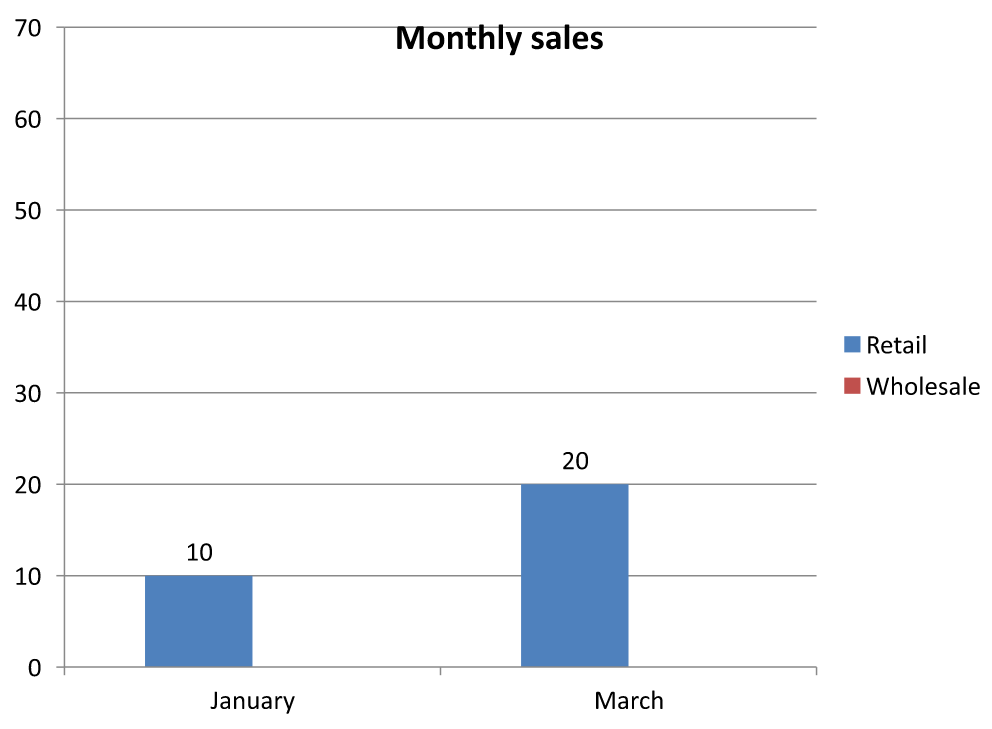
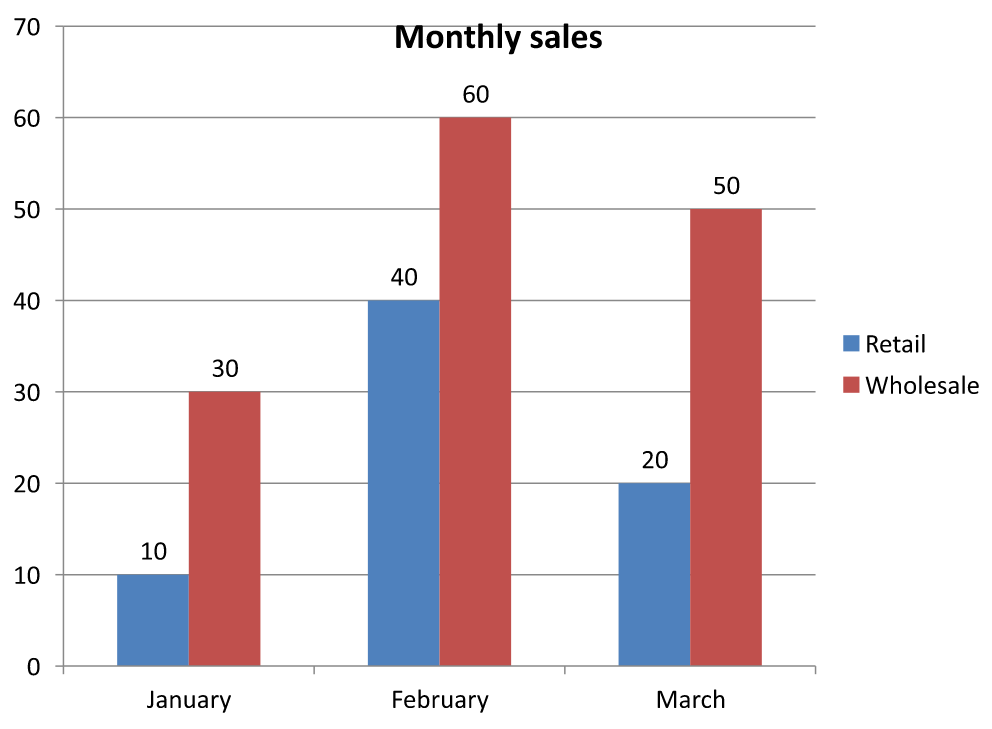
Exemplet sparar två versioner av presentationen: en med endast de synliga detaljhandelsvärdena (10 och 20), och en annan med alla sex värdena. Bilderna nedan illustrerar de två plottningslägena. Rad 3 och kolumn C förblir dolda i båda inbäddade arbetsböckerna.
Endast synliga celler (true) |
Alla celler (false) |
|---|---|
 |
 |
En dold cell som innehåller ett värde skiljer sig från en tom cell. IChart.setDisplayBlanksAs styr hur saknade värden visas; den inkluderar eller exkluderar inte dolda källdata. Se Styr visning av tomma celler för ett exempel.
Hämta diagrammets dataområde
Innan du uppdaterar arbetsboksdata i en befintlig presentation, inspektera källintervallen för att identifiera vilka kalkylblads‑celler varje diagram använder. Metoden IChartData.getRange returnerar det aktuella dataområdet som en kalkylbladsavgränsad formel, t.ex. Sheet1!$A$1:$D$5. Här är Sheet1 kalkylbladsnamnet, ! separerar det från cellintervallet, och $A$1:$D$5 identifierar cellerna A1 till D5, inklusive. Dollartecknen indikerar absoluta rad‑ och kolumnreferenser.
Metoden läser det aktuella intervallet utan att ändra diagrammet eller dess arbetsbok. Om diagrammet inte använder en arbetsbok som datakälla kastas InvalidOperationException. För mer information, se ChartData API-referens.
Det här exemplet öppnar en presentation och kontrollerar formerna direkt på varje bild för diagram. Det skriver ut varje diagramnamn och källintervall. Om ett diagram inte använder en arbetsbok skrivs ett meddelande ut och programmet fortsätter till nästa diagram.
import com.aspose.slides.*;
import com.aspose.slides.exceptions.InvalidOperationException;

Presentation presentation = new Presentation("presentation.pptx");
try {
    for (ISlide slide : presentation.getSlides()) {
        for (IShape shape : slide.getShapes()) {
            if (shape instanceof IChart) {
                IChart chart = (IChart) shape;
                try {
                    String range = chart.getChartData().getRange();
                    System.out.println(chart.getName() + ": " + range);
                } catch (InvalidOperationException exception) {
                    System.out.println(chart.getName() + ": The chart does not use a workbook as its data source.");
                }
            }
        }
    }
} finally {
    presentation.dispose();
}
Läsa och skriva diagramdata från en arbetsbok
Aspose.Slides för Android via Java tillhandahåller readWorkbookStream och writeWorkbookStream metoder som låter dig läsa och skriva diagramdataarbetsböcker (innehållande diagramdata redigerad med Aspose.Cells). Obs! att diagramdata måste organiseras på samma sätt eller ha en struktur som liknar källan.
Det här exemplet använder en presentation med ett diagram som den första formen på sin första bild. Det läser den inbäddade arbetsboken till en byte‑array, rensar befintliga serier och kategorier, och skriver tillbaka samma arbetsbok. Ändringarna förblir i minnet; exemplet sparar inte presentationen.
import com.aspose.slides.*;

Presentation presentation = new Presentation("chart.pptx");
try {
    ISlide slide = presentation.getSlides().get_Item(0);

    int shapeCount = slide.getShapes().size();
    if (shapeCount > 0 && slide.getShapes().get_Item(0) instanceof IChart) {
        IChart chart = (IChart) slide.getShapes().get_Item(0);
        IChartData chartData = chart.getChartData();
        byte[] workbookData = chartData.readWorkbookStream();

        chartData.getSeries().clear();
        chartData.getCategories().clear();

        chartData.writeWorkbookStream(workbookData);
    } else {
        System.out.println("The first shape is not a chart.");
    }
} finally {
    presentation.dispose();
}
Validera diagramlayout efter arbetsboksändring
När du ersätter en inbäddad arbetsbok med en modifierad, behåller diagrammet sina ursprungliga serie‑ och kategori‑samlingar. Denna oöverensstämmelse kan leda till att IChart.validateChartLayout misslyckas med ett index‑out‑of‑range‑fel. Rensa befintliga serier och kategorier innan du skriver den uppdaterade arbetsboken tillbaka till diagrammet. Detta exempel använder ett diagram som är den första formen på den första bilden. Kommentaren markerar var arbetsboksredigering skulle ske; det körbara exemplet skriver tillbaka den ursprungliga arbetsboken och validerar layouten i minnet.
import com.aspose.slides.*;

Presentation presentation = new Presentation("chart.pptx");
try {
    ISlide slide = presentation.getSlides().get_Item(0);

    int shapeCount = slide.getShapes().size();
    if (shapeCount > 0 && slide.getShapes().get_Item(0) instanceof IChart) {
        IChart chart = (IChart) slide.getShapes().get_Item(0);
        IChartData chartData = chart.getChartData();
        byte[] workbookData = chartData.readWorkbookStream();

        // Modifiera arbetsbokens byte här, till exempel med Aspose.Cells.

        chartData.getSeries().clear();
        chartData.getCategories().clear();

        chartData.writeWorkbookStream(workbookData);
        chart.validateChartLayout();
    } else {
        System.out.println("The first shape is not a chart.");
    }
} finally {
    presentation.dispose();
}
Att rensa samlingarna tar bort föråldrade datareferenser innan arbetsboken skrivs tillbaka. Återskapa eventuella nödvändiga serie‑ och kategorikartläggningar för den uppdaterade arbetsboken innan du använder diagrammet.
Ange anpassade talformat för arbetsboks‑celler
Använd IChartDataCell.setCustomNumberFormat för att styra hur numeriska värden visas i ett diagrams inbäddade arbetsbok. Till exempel kan en rapport behöva en konverteringsgrad som visas som procent med fyra decimaler och en koefficient med fem decimaler. Behåll båda värdena numeriska så de förblir tillgängliga för beräkningar och diagramritning.
Ett talformat förändrar bara visningen, inte det lagrade värdet. Formatet 0.0000% visar 0.125 som 12.5000%; det ersätter inte det lagrade talet med 12.5. På samma sätt visar 0.00000 0.1234567 som 0.12346 utan att avrunda det lagrade värdet. Om det anpassade formatet är en tom sträng ("") används formatet som returneras av getPresetNumberFormat istället.
Följande exempel skapar ett stapeldiagram och får åtkomst till dess celler via getChartDataWorkbook. På kalkylblad 0 innehåller B2 konverteringsgraden och C2 koefficienten. Båda cellerna levererar diagramvärden. Exemplet aktiverar också värdeetiketter som är länkade till källformaten.
import com.aspose.slides.*;

Presentation presentation = new Presentation();
try {
    presentation.getSlideSize().setSize(720, 270, SlideSizeScaleType.DoNotScale);
    ISlide slide = presentation.getSlides().get_Item(0);

    IChart chart = slide.getShapes().addChart(ChartType.ClusteredColumn, 50, 20, 620, 210);
    chart.setTitle(false);

    chart.getAxes().getVerticalAxis().setNumberFormatLinkedToSource(false);
    chart.getAxes().getVerticalAxis().setNumberFormat("0.00");
    chart.getAxes().getVerticalAxis().setAutomaticMinValue(false);
    chart.getAxes().getVerticalAxis().setMinValue(0);

    chart.getChartData().getSeries().clear();
    chart.getChartData().getCategories().clear();

    IChartDataWorkbook workbook = chart.getChartData().getChartDataWorkbook();
    workbook.clear(0);

    IChartDataCell categoryCell = workbook.getCell(0, "A2", "Sample");
    chart.getChartData().getCategories().add(categoryCell);

    IChartDataCell percentageCell = workbook.getCell(0, "B2", 0.125);
    percentageCell.setCustomNumberFormat("0.0000%");
    IChartDataCell percentageName = workbook.getCell(0, "B1", "Conversion rate");
    IChartSeries percentageSeries = chart.getChartData().getSeries().add(percentageName, chart.getType());
    percentageSeries.getDataPoints().addDataPointForBarSeries(percentageCell);

    IChartDataCell precisionCell = workbook.getCell(0, "C2", 0.1234567);
    precisionCell.setCustomNumberFormat("0.00000");
    IChartDataCell precisionName = workbook.getCell(0, "C1", "Coefficient");
    IChartSeries precisionSeries = chart.getChartData().getSeries().add(precisionName, chart.getType());
    precisionSeries.getDataPoints().addDataPointForBarSeries(precisionCell);

    for (IChartSeries series : chart.getChartData().getSeries()) {
        IDataLabelFormat labelFormat = series.getDataPoints().get_Item(0).getLabel().getDataLabelFormat();
        labelFormat.setShowValue(true);
        labelFormat.setNumberFormatLinkedToSource(true);
    }

    presentation.save("CustomCellFormats.pptx", SaveFormat.Pptx);
} finally {
    presentation.dispose();
}
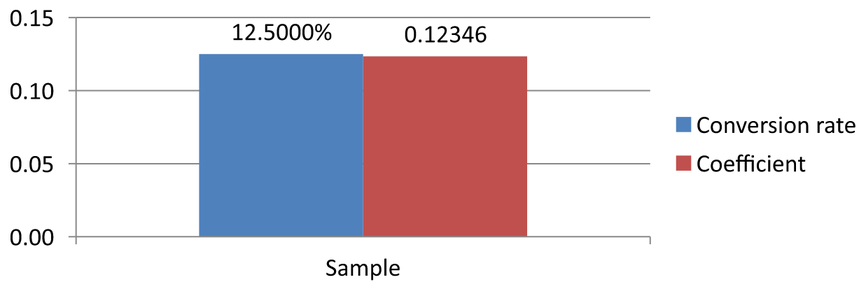
Arbetsboks‑cellformat är separata från format som sätts direkt på diagramaxlar eller datamärkningar. I detta exempel visar varje etikett värdet från sin källcell eftersom setShowValue är satt till true, och följer källans talformat eftersom setNumberFormatLinkedToSource är satt till true. Efter att presentationen sparats och öppnats igen visar etiketterna 12.5000% och 0.12346, som visas nedan. Den vertikala axeln använder sitt eget talformat, tilldelat med setNumberFormat som 0.00, med setNumberFormatLinkedToSource satt till false.
För att formatera en datamärkning oberoende, sätt dess källlänksflagga till false och tilldela ett format med setNumberFormat. Detta ändrar inte arbetsbokens cellformat. Till exempel visas ett oberoende etikettformat 0.00 som 0.13, medan B2 fortfarande visar 12.5000%. Se Chart Data Labels för direkt etikettformatering.
Bilden nedan renderades från den sparade presentationen efter att den öppnats igen:
Ange en arbetsboks‑cell som diagramdatamärkning
Du kan använda text från arbetsboks‑celler som diagramdatamärkningar.
Detta exempel lägger till ett bubbeldiagram med standarddata på den första bilden i en befintlig presentation. Det använder cellerna A10:A12 på kalkylblad 0 för de tre första etiketterna i den första serien, aktiverar etiketter från celler och sparar den uppdaterade presentationen.
import com.aspose.slides.*;

Presentation presentation = new Presentation("chart2.pptx");
try {
    ISlide slide = presentation.getSlides().get_Item(0);

    IChart chart = slide.getShapes().addChart(ChartType.Bubble, 50, 50, 600, 400, true);
    IChartSeries series = chart.getChartData().getSeries().get_Item(0);
    IChartDataWorkbook workbook = chart.getChartData().getChartDataWorkbook();

    series.getLabels().getDefaultDataLabelFormat().setShowLabelValueFromCell(true);
    series.getLabels().get_Item(0).setValueFromCell(workbook.getCell(0, "A10", "Label 0 cell value"));
    series.getLabels().get_Item(1).setValueFromCell(workbook.getCell(0, "A11", "Label 1 cell value"));
    series.getLabels().get_Item(2).setValueFromCell(workbook.getCell(0, "A12", "Label 2 cell value"));

    presentation.save("resultchart.pptx", SaveFormat.Pptx);
} finally {
    presentation.dispose();
}
Hantera kalkylblad
IChartDataWorkbook.getWorksheets‑metoden ger åtkomst till kalkylbladen i ett diagramarbetsbok. Detta exempel skapar ett cirkeldiagram med standarddata och skriver ut varje kalkylbladsnamn till konsolen.
import com.aspose.slides.*;

Presentation presentation = new Presentation();
try {
    ISlide slide = presentation.getSlides().get_Item(0);

    IChart chart = slide.getShapes().addChart(ChartType.Pie, 50, 50, 400, 500);
    IChartDataWorkbook workbook = chart.getChartData().getChartDataWorkbook();

    for (int i = 0; i < workbook.getWorksheets().size(); i++) {
        System.out.println(workbook.getWorksheets().get_Item(i).getName());
    }
} finally {
    presentation.dispose();
}
Ange datakällans typ
Serie‑punktvärden kan också lagras direkt som numeriska litteraler. Se Set Series Values Using Numeric Literals för ett komplett exempel som sparar och läser dem. Källtypen för punktvärden är separerad från diagrammets interna eller externa arbetsboks‑konfiguration; att använda numeriska litteraler tar i sig självt inte bort den inbäddade arbetsboken.
Detta exempel skapar ett 3D-stapeldiagram med standarddata och anger två serienamn med olika datakällor. Det första namnet använder en stränglitteral; det andra använder cell C1 på kalkylblad 0. DataSourceType‑enumerationen väljer källan för varje namn. Exemplet sparar presentationen med de uppdaterade serienamnen.
import com.aspose.slides.*;

Presentation presentation = new Presentation();
try {
    ISlide slide = presentation.getSlides().get_Item(0);

    IChart chart = slide.getShapes().addChart(ChartType.Column3D, 50, 50, 600, 400, true);
    IStringChartValue literalName = chart.getChartData().getSeries().get_Item(0).getName();

    literalName.setDataSourceType(DataSourceType.StringLiterals);
    literalName.setData("LiteralString");

    IStringChartValue cellName = chart.getChartData().getSeries().get_Item(1).getName();
    IChartDataCell nameCell = chart.getChartData().getChartDataWorkbook().getCell(0, "C1", "NewCell");
    cellName.setDataSourceType(DataSourceType.Worksheet);
    cellName.setData(nameCell);

    presentation.save("pres.pptx", SaveFormat.Pptx);
} finally {
    presentation.dispose();
}
Upptäck ej stödda inbäddade arbetsboksformat
Aspose.Slides stödjer inte Excel‑binära arbetsboken (.xlsb) som kan inbäddas i vissa diagram. Du kan använda getEmbeddedWorkbookType på IChartData tillsammans med WorkbookType‑enumerationen för att upptäcka ej stödda format och hoppa över dessa diagram. Detta exempel inspekterar formerna på den första bilden i en befintlig presentation, hoppar över icke‑diagramformer och skriver ut ett diagnostikmeddelande för varje diagram med en inbäddad .xlsb‑arbetsbok.
import com.aspose.slides.*;

Presentation presentation = new Presentation("sample.pptx");
try {
    ISlide slide = presentation.getSlides().get_Item(0);

    for (IShape shape : slide.getShapes()) {
        if (!(shape instanceof IChart)) {
            continue;
        }

        IChart chart = (IChart) shape;
        IChartData chartData = chart.getChartData();
        boolean isInternalWorkbook = chartData.getDataSourceType() == ChartDataSourceType.InternalWorkbook;
        boolean isBinaryMacro = chartData.getEmbeddedWorkbookType() == WorkbookType.WorkbookBinaryMacro;

        if (isInternalWorkbook && isBinaryMacro) {
            System.out.println("Skipping a chart with an unsupported .xlsb workbook.");
            continue;
        }

        // Läs eller modifiera stödd diagramarboksdata här.
    }
} finally {
    presentation.dispose();
}
Extern arbetsbok
Aspose.Slides stödjer att använda externa arbetsböcker som datakälla för diagram.
Skapa en extern arbetsbok
Använd readWorkbookStream och setExternalWorkbook för att exportera en inbäddad diagramarbetsbok till en fil och länka diagrammet till den externa arbetsboken.
Detta exempel skapar ett cirkeldiagram med standarddata och exporterar dess arbetsbok. Det slutför filskrivningen innan den externa arbetsboken tilldelas som diagrammets datakälla, och sparar sedan den länkade presentationen.
import com.aspose.slides.*;
import java.io.IOException;
import java.io.File;
import java.io.FileOutputStream;

Presentation presentation = new Presentation();
try {
    ISlide slide = presentation.getSlides().get_Item(0);

    IChart chart = slide.getShapes().addChart(ChartType.Pie, 50, 50, 400, 600);
    File workbookFile = new File("externalWorkbook1.xlsx").getAbsoluteFile();
    byte[] workbookData = chart.getChartData().readWorkbookStream();
    try {
        try (FileOutputStream workbookStream = new FileOutputStream(workbookFile)) {
            workbookStream.write(workbookData);
        }
        chart.getChartData().setExternalWorkbook(workbookFile.getAbsolutePath());
        presentation.save("externalWorkbook.pptx", SaveFormat.Pptx);
    } catch (IOException exception) {
        System.out.println("Could not write the external workbook: " + exception.getMessage());
    }
} finally {
    presentation.dispose();
}
Ange en extern arbetsbok
Genom att använda setExternalWorkbook‑metoden kan du tilldela en extern arbetsbok till ett diagram som dess datakälla. Metoden kan också användas för att uppdatera sökvägen till den externa arbetsboken (om den senare har flyttats).
Även om du inte kan redigera data i arbetsböcker som lagras på fjärrplatser eller resurser, kan du fortfarande använda sådana arbetsböcker som extern datakälla. Om en relativ sökväg för en extern arbetsbok anges, konverteras den automatiskt till en fullständig sökväg.
Detta exempel använder en extern arbetsbok där kalkylbladet Sheet1 innehåller ett serienamn i B1, kategorinamn i A2:A4 och numeriska värden i B2:B4. Exemplet skapar ett cirkeldiagram, länkar arbetsboken och använder setRange för att mappa A1:B4 till en serie och tre kategorier. Det sparar presentationen med det länkade diagrammet.
import com.aspose.slides.*;
import java.io.File;

Presentation presentation = new Presentation();
try {
    ISlide slide = presentation.getSlides().get_Item(0);

    IChart chart = slide.getShapes().addChart(ChartType.Pie, 50, 50, 400, 600, true);
    IChartData chartData = chart.getChartData();
    File workbookFile = new File("externalWorkbook.xlsx");
    String workbookPath = workbookFile.getAbsolutePath();

    chartData.setExternalWorkbook(workbookPath);
    chartData.setRange("Sheet1!$A$1:$B$4");

    presentation.save("Presentation_with_externalWorkbook.pptx", SaveFormat.Pptx);
} finally {
    presentation.dispose();
}
updateChartData‑parametern för setExternalWorkbook styr om arbetsboken laddas.
- När
updateChartDataärfalseuppdateras bara arbetsboks‑sökvägen. Diagramdata laddas inte eller uppdateras från mål‑arbetsboken, så att arbetsboken kan vara otillgänglig. - När
updateChartDataärtrueuppdateras diagramdata från mål‑arbetsboken.
Följande exempel tilldelar en platshållar‑URL med updateChartData satt till false. Det behåller cirkeldiagrammets standarddata och sparar presentationen utan att ladda den otillgängliga arbetsboken.
import com.aspose.slides.*;

Presentation presentation = new Presentation();
try {
    ISlide slide = presentation.getSlides().get_Item(0);

    IChart chart = slide.getShapes().addChart(ChartType.Pie, 50, 50, 400, 600, true);
    chart.getChartData().setExternalWorkbook("https://example.com/unavailable-workbook.xlsx", false);

    presentation.save("SetExternalWorkbookWithUpdateChartData.pptx", SaveFormat.Pptx);
} finally {
    presentation.dispose();
}
Hämta den externa datakällans arbetsboksökväg för ett diagram
För att identifiera arbetsboken som är länkad till ett diagram, kontrollera om diagrammet använder en extern datakälla och hämta dess arbetsboksökväg.
Detta exempel inspekterar den första formen på den första bilden i en presentation med en länkad extern arbetsbok. Om det är ett diagram länkat till en extern arbetsbok skriver exemplet ut getExternalWorkbookPath till konsolen. Det sparar sedan en kopia av presentationen.
import com.aspose.slides.*;

Presentation presentation = new Presentation("externalWorkbook.pptx");
try {
    ISlide slide = presentation.getSlides().get_Item(0);

    if (slide.getShapes().size() > 0 && slide.getShapes().get_Item(0) instanceof IChart) {
        IChart chart = (IChart) slide.getShapes().get_Item(0);
        IChartData chartData = chart.getChartData();
        if (chartData.getDataSourceType() == ChartDataSourceType.ExternalWorkbook) {
            System.out.println(chartData.getExternalWorkbookPath());
        } else {
            System.out.println("The chart does not use an external workbook.");
        }
    } else {
        System.out.println("The first shape is not a chart.");
    }

    presentation.save("Result.pptx", SaveFormat.Pptx);
} finally {
    presentation.dispose();
}
Redigera diagramdata
Du kan redigera data i externa arbetsböcker på samma sätt som du gör ändringar i innehållet i interna arbetsböcker. När en extern arbetsbok inte kan laddas kastas ett undantag.
Detta exempel använder ett diagram som är den första formen på den första bilden och är länkat till en åtkomlig extern arbetsbok. Det sätter det cell‑stödda värdet för den första datapunkten i den första serien till 100 och sparar den uppdaterade presentationen. Att redigera cellvärden kan uppdatera den länkade externa XLSX‑filen, så använd en kopia om du måste bevara den ursprungliga arbetsboken.
import com.aspose.slides.*;

Presentation presentation = new Presentation("presentation.pptx");
try {
    ISlide slide = presentation.getSlides().get_Item(0);

    int shapeCount = slide.getShapes().size();
    if (shapeCount > 0 && slide.getShapes().get_Item(0) instanceof IChart) {
        IChart chart = (IChart) slide.getShapes().get_Item(0);
        IChartSeriesCollection series = chart.getChartData().getSeries();
        if (series.size() > 0 && series.get_Item(0).getDataPoints().size() > 0) {
            IChartDataCell valueCell = series.get_Item(0).getDataPoints().get_Item(0).getValue().getAsCell();
            if (valueCell != null) {
                valueCell.setValue(100);
                presentation.save("presentation_out.pptx", SaveFormat.Pptx);
            } else {
                System.out.println("The first data point is not linked to a workbook cell.");
            }
        } else {
            System.out.println("The chart has no data points to edit.");
        }
    } else {
        System.out.println("The first shape is not a chart.");
    }
} finally {
    presentation.dispose();
}
Återskapa en arbetsbok från diagramcachen
Om ett diagram använder en extern arbetsbok som saknas eller är otillgänglig, kan Aspose.Slides rekonstruera diagramarboken från de data som cachats i presentationen. Skapa LoadOptions, anropa LoadOptions.setSpreadsheetOptions, och sätt ISpreadsheetOptions.setRecoverWorkbookFromChartCache till true innan presentationen öppnas.
Följande Java‑exempel återställer arbetsboksdata för ett diagram som är den första formen på den första bilden och refererar till en otillgänglig extern arbetsbok. Det får åtkomst till den återställda datan via IChart.getChartData och IChartData.getChartDataWorkbook:
import com.aspose.slides.*;

SpreadsheetOptions spreadsheetOptions = new SpreadsheetOptions();
spreadsheetOptions.setRecoverWorkbookFromChartCache(true);

LoadOptions loadOptions = new LoadOptions();
loadOptions.setSpreadsheetOptions(spreadsheetOptions);

Presentation presentation = new Presentation("presentation.pptx", loadOptions);
try {
    ISlide slide = presentation.getSlides().get_Item(0);

    int shapeCount = slide.getShapes().size();
    if (shapeCount > 0 && slide.getShapes().get_Item(0) instanceof IChart) {
        IChart chart = (IChart) slide.getShapes().get_Item(0);
        IChartDataWorkbook recoveredWorkbook = chart.getChartData().getChartDataWorkbook();

        // Läs eller modifiera den återställda arbetsboksdatan här.
    } else {
        System.out.println("The first shape is not a chart.");
    }
} finally {
    presentation.dispose();
}
Om den externa arbetsboken är otillgänglig och återställning är inaktiverad kastar Aspose.Slides ett undantag. Aktivera återställning endast när användning av den cachade diagramdatan är ett acceptabelt reservalternativ, eftersom cachen kanske inte innehåller ändringar som gjorts i den externa arbetsboken efter att presentationen senast uppdaterades.
Vanliga frågor
Kan jag avgöra om ett specifikt diagram är länkat till en extern eller en inbäddad arbetsbok?
Ja. Ett diagram har en data source type och en path to an external workbook. Om källan är en extern arbetsbok kan du läsa den fullständiga sökvägen för att säkerställa att en extern fil används.
Stöds relativa sökvägar till externa arbetsböcker, och hur lagras de?
Ja. Om du anger en relativ sökväg konverteras den automatiskt till en absolut sökväg. Presentationen lagrar den absoluta sökvägen i PPTX‑filen, så att flytta arbetsboken kan kräva att länken uppdateras.
Kan jag använda arbetsböcker placerade på nätverksresurser/delningar?
Ja, sådana arbetsböcker kan användas som en extern datakälla. Att redigera fjärrarbetsböcker direkt från Aspose.Slides stöds dock inte — de kan endast användas som källa.
Skriver Aspose.Slides över den externa XLSX‑filen när presentationen sparas?
Presentationen lagrar en link to the external file. Att redigera cell‑stödd diagramdata kan också uppdatera den länkade lokala XLSX‑filen. Använd en kopia av arbetsboken om originalet måste förbli oförändrat.
Vad ska jag göra om den externa filen är lösenordsskyddad?
Aspose.Slides accepterar inte ett lösenord vid länkning. Ett vanligt tillvägagångssätt är att ta bort skyddet i förväg eller förbereda en avkrypterad kopia (t.ex. med Aspose.Cells) och länka till den kopian.
Kan flera diagram referera till samma externa arbetsbok?
Ja. Varje diagram lagrar sin egen länk. Om de alla pekar på samma fil kommer en uppdatering av den filen att återspeglas i varje diagram nästa gång data laddas.