
จัดการเวิร์กบุ๊กชาร์ตในงานนำเสนอบน Android
ภาพรวม
บทความนี้อธิบายวิธีทำงานกับชาร์ตเวิร์กบุ๊กใน Aspose.Slides โดยแสดงวิธีอ่านและเขียนข้อมูลชาร์ตผ่านสตรีมของเวิร์กบุ๊ก, ใช้เซลล์ของเวิร์กบุ๊กเป็นป้ายข้อมูลของชาร์ต, เข้าถึงคอลเลกชันของชีต, และระบุประเภทแหล่งข้อมูลสำหรับค่าชาร์ต
นอกจากนี้ยังครอบคลุมการทำงานกับเวิร์กบุ๊กภายนอกเป็นแหล่งข้อมูลของชาร์ต ตัวอย่างแสดงวิธีสร้างและกำหนดเวิร์กบุ๊กภายนอก, ดึงพาธของเวิร์กบุ๊กภายนอกที่เชื่อมโยงกับชาร์ต, และแก้ไขข้อมูลชาร์ตเมื่อเวิร์กบุ๊กพร้อมใช้งาน
สำหรับเซลล์เวิร์กบุ๊กที่แทนค่าที่หายไป โปรดดู ควบคุมการแสดงผลของเซลล์ว่าง เพื่อเปรียบเทียบระหว่างเซลล์ว่างและศูนย์, รวมถึงการเปรียบเทียบแบบกราฟเส้นของโหมดการแสดงผลที่มีให้เลือก
รวมข้อมูลจากแถวและคอลัมน์ที่ซ่อนอยู่
ใช้ IChart.setPlotVisibleCellsOnly เพื่อควบคุมว่าชาร์ตจะพล็อตข้อมูลจากแถวและคอลัมน์ของชีตที่ซ่อนหรือไม่ ตั้งค่าเป็น true เพื่อพล็อตเฉพาะเซลล์ที่มองเห็นได้, หรือ false เพื่อรวมทั้งเซลล์ที่มองเห็นและที่ซ่อน การตั้งค่านี้มีผลต่อการพล็อตของชาร์ต; ไม่ได้ซ่อนหรือแสดงแถวหรือคอลัมน์ของชีต
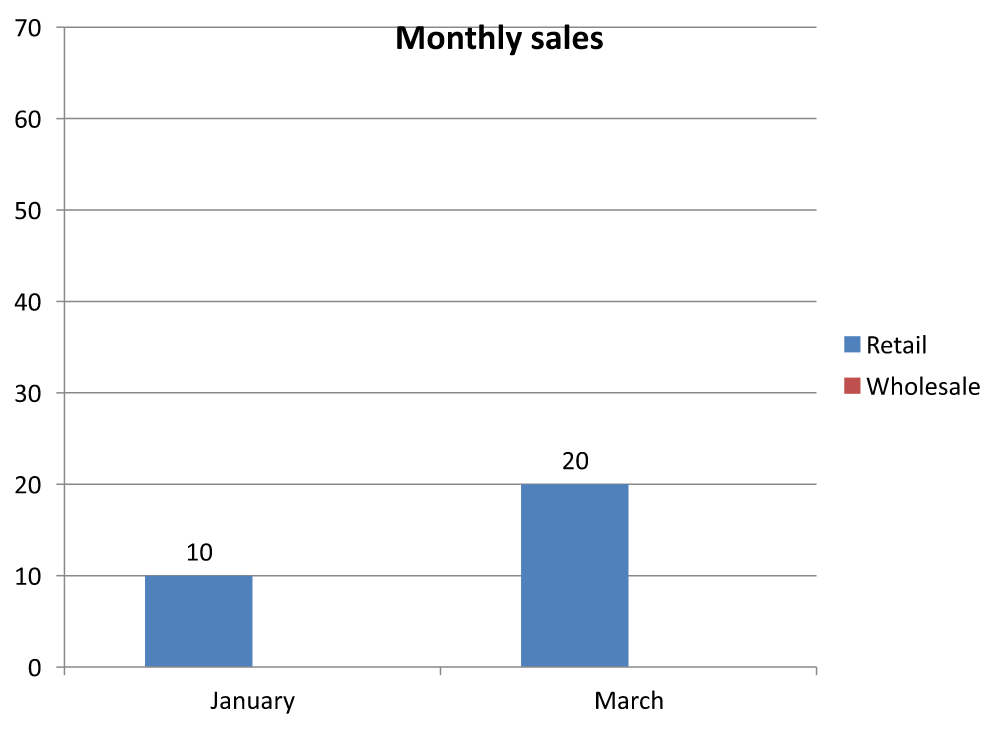
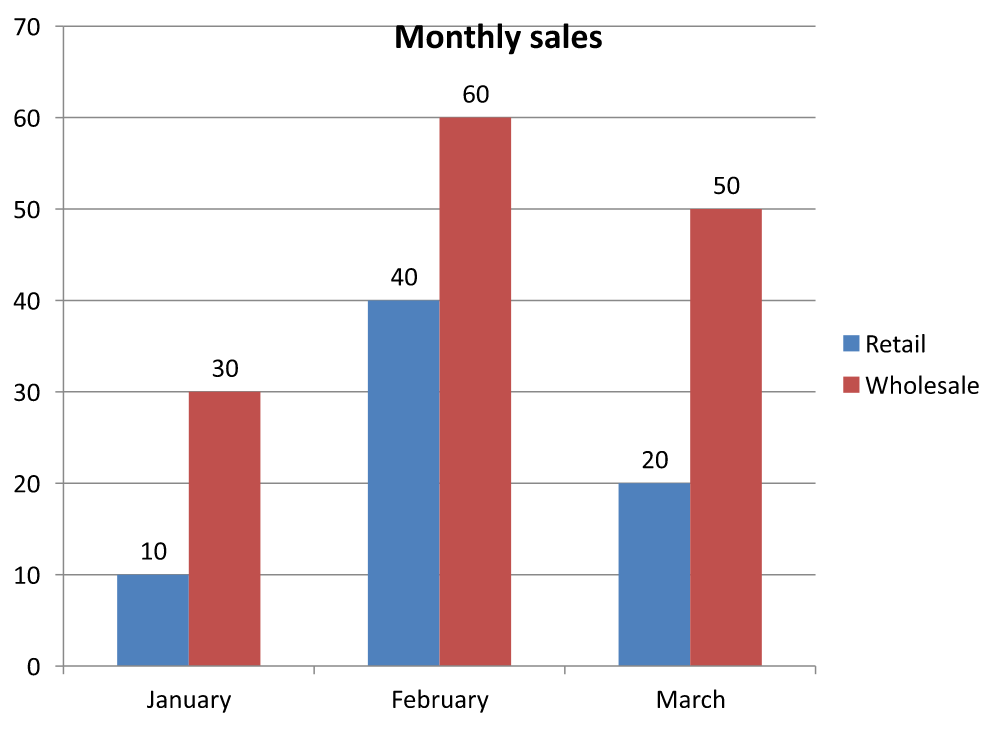
ตัวอย่างงานนำเสนอ มีแผนภูมิคอลัมน์เป็นรูปแบบแรกบนสไลด์แรกของมัน ชีตฝังอยู่ Sheet1 มีช่วงแหล่งข้อมูล A1:C4. แถว 3 และคอลัมน์ C ถูกซ่อน, แต่เซลล์ยังคงมีค่าภายใน
| แถวของชีต | A: เดือน | B: รายละเอียดการขายปลีก | C: รายละเอียดการขายส่ง (คอลัมน์ที่ซ่อน) |
|---|---|---|---|
| 2 | มกราคม | 10 | 30 |
| 3 (แถวที่ซ่อน) | กุมภาพันธ์ | 40 | 60 |
| 4 | มีนาคม | 20 | 50 |
เข้าถึงเซลล์ต้นทางผ่าน IChartData.getChartDataWorkbook และอ่าน IChartDataCell.isHidden เพื่อตรวจสอบสถานะการซ่อน วิธีนี้รายงานสถานะการซ่อนโดยไม่เปลี่ยนแปลงค่า ในไฟล์นี้ B2 แสดงเป็นมองเห็น, B3 อยู่ในแถวที่ซ่อน, และ C2 อยู่ในคอลัมน์ที่ซ่อน; ตัวอย่างจะแสดง false, true, และ true ตามลำดับ
สำหรับตัวอย่างนี้ ให้รีเฟรชข้อมูลชาร์ตหลังจากเปลี่ยนการตั้งค่าการพล็อต: เก็บเวิร์กบุ๊กฝังไว้ด้วย readWorkbookStream และโหลดใหม่ด้วย writeWorkbookStream เมื่อรวมทุกเซลล์, ใช้ setRange เพื่อคืนค่าช่วงที่สมบูรณ์รวมถึงหมวดเดือนกุมภาพันธ์ที่ซ่อน การเปลี่ยนแค่แฟล็กอย่างเดียวไม่เพียงพอที่จะรีเฟรชข้อมูลชาร์ตที่แคชและป้ายหมวดของตัวอย่างนี้
import com.aspose.slides.*;

Presentation presentation = new Presentation("hidden-source-data.pptx");
try {
    ISlide slide = presentation.getSlides().get_Item(0);

    int shapeCount = slide.getShapes().size();
    if (shapeCount > 0 && slide.getShapes().get_Item(0) instanceof IChart) {
        IChart chart = (IChart) slide.getShapes().get_Item(0);
        IChartDataWorkbook workbook = chart.getChartData().getChartDataWorkbook();
        System.out.println("B2 hidden: " + workbook.getCell(0, "B2").isHidden());
        System.out.println("B3 hidden: " + workbook.getCell(0, "B3").isHidden());
        System.out.println("C2 hidden: " + workbook.getCell(0, "C2").isHidden());

        byte[] workbookData = chart.getChartData().readWorkbookStream();
        for (boolean visibleOnly : new boolean[] { true, false }) {
            chart.setPlotVisibleCellsOnly(visibleOnly);

            // รีเฟรชข้อมูลชาร์ตจากเวิร์กบุ๊กที่ฝังไว้.
            chart.getChartData().writeWorkbookStream(workbookData);
            if (!visibleOnly) {
                // กู้คืนช่วงต้นทางทั้งหมดรวมถึงหมวดหมู่ที่ซ่อนอยู่.
                chart.getChartData().setRange("Sheet1!$A$1:$C$4");
            }

            presentation.save("hidden_cells_" + visibleOnly + ".pptx", SaveFormat.Pptx);
        }
    } else {
        System.out.println("The first shape is not a chart.");
    }
} finally {
    presentation.dispose();
}
ตัวอย่างจะบันทึกสองเวอร์ชันของงานนำเสนอ: เวอร์ชันที่มีเพียงค่าการขายปลีกที่มองเห็น (true) ได้แก่ 10 และ 20, และอีกเวอร์ชันที่มีค่าทั้งหมดหกค่า รูปภาพด้านล่างแสดงสองโหมดการพล็อต แถว 3 และคอลัมน์ C ยังคงซ่อนอยู่ในทั้งสองเวิร์กบุ๊กฝัง
เฉพาะเซลล์ที่มองเห็น (true) |
ทุกเซลล์ (false) |
|---|---|
 |
 |
เซลล์ที่ซ่อนและมีค่าแตกต่างจากเซลล์ว่าง IChart.setDisplayBlanksAs ควบคุมวิธีการแสดงค่าที่หายไป; มันไม่ได้รวมหรือกำจัดข้อมูลต้นทางที่ซ่อน ดู ควบคุมการแสดงผลของเซลล์ว่าง สำหรับตัวอย่าง
ดึงช่วงข้อมูลของชาร์ต
ก่อนที่จะอัปเดตข้อมูลเวิร์กบุ๊กในงานนำเสนอที่มีอยู่, ให้ตรวจสอบช่วงต้นทางเพื่อระบุว่าแต่ละชาร์ตใช้เซลล์ของชีตใด IChartData.getRange จะคืนค่าช่วงข้อมูลปัจจุบันในรูปแบบสูตรที่อ้างอิงชีต เช่น Sheet1!$A$1:$D$5. ที่นี่ Sheet1 คือชื่อชีต, ! คั่นระหว่างชื่อและช่วงเซลล์, และ $A$1:$D$5 ระบุเซลล์ A1 ถึง D5 รวมทั้งสองค่า เครื่องหมายดอลลาร์บ่งบอกการอ้างอิงคงที่ของแถวและคอลัมน์
เมธอดนี้อ่านช่วงปัจจุบันโดยไม่เปลี่ยนแปลงชาร์ตหรือเวิร์กบุ๊กของมัน หากชาร์ตไม่ได้ใช้เวิร์กบุ๊กเป็นแหล่งข้อมูล จะเกิดข้อผิดพลาด InvalidOperationException สำหรับข้อมูลเพิ่มเติม ดู ChartData API Reference
ตัวอย่างนี้เปิดงานนำเสนอและตรวจสอบรูปแบบบนแต่ละสไลด์เพื่อค้นหาแผนภูมิ แสดงชื่อชาร์ตและช่วงต้นทาง หากชาร์ตไม่ได้ใช้เวิร์กบุ๊ก จะพิมพ์ข้อความและดำเนินการต่อไปยังชาร์ตถัดไป
import com.aspose.slides.*;
import com.aspose.slides.exceptions.InvalidOperationException;

Presentation presentation = new Presentation("presentation.pptx");
try {
    for (ISlide slide : presentation.getSlides()) {
        for (IShape shape : slide.getShapes()) {
            if (shape instanceof IChart) {
                IChart chart = (IChart) shape;
                try {
                    String range = chart.getChartData().getRange();
                    System.out.println(chart.getName() + ": " + range);
                } catch (InvalidOperationException exception) {
                    System.out.println(chart.getName() + ": The chart does not use a workbook as its data source.");
                }
            }
        }
    }
} finally {
    presentation.dispose();
}
อ่านและเขียนข้อมูลชาร์ตจากเวิร์กบุ๊ก
Aspose.Slides for Android via Java มีเมธอด readWorkbookStream และ writeWorkbookStream ที่ช่วยให้คุณอ่านและเขียนเวิร์กบุ๊กข้อมูลชาร์ต (ซึ่งอาจแก้ไขด้วย Aspose.Cells) หมายเหตุ ว่าข้อมูลชาร์ตต้องถูกจัดระเบียบในรูปแบบเดียวกันหรือมีโครงสร้างคล้ายกับต้นฉบับ
ตัวอย่างนี้ใช้งานนำเสนอที่มีชาร์ตเป็นรูปแบบแรกบนสไลด์แรก โดยอ่านเวิร์กบุ๊กฝังเป็นอาร์เรย์ไบต์, ล้างซีรีส์และหมวดหมู่เดิม, แล้วเขียนเวิร์กบุ๊กเดิมกลับไป การเปลี่ยนแปลงคงอยู่ในหน่วยความจำ; ตัวอย่างไม่ได้บันทึกงานนำเสนอ
import com.aspose.slides.*;

Presentation presentation = new Presentation("chart.pptx");
try {
    ISlide slide = presentation.getSlides().get_Item(0);

    int shapeCount = slide.getShapes().size();
    if (shapeCount > 0 && slide.getShapes().get_Item(0) instanceof IChart) {
        IChart chart = (IChart) slide.getShapes().get_Item(0);
        IChartData chartData = chart.getChartData();
        byte[] workbookData = chartData.readWorkbookStream();

        chartData.getSeries().clear();
        chartData.getCategories().clear();

        chartData.writeWorkbookStream(workbookData);
    } else {
        System.out.println("The first shape is not a chart.");
    }
} finally {
    presentation.dispose();
}
ตรวจสอบการจัดวางชาร์ตหลังการแก้ไขเวิร์กบุ๊ก
เมื่อคุณแทนที่เวิร์กบุ๊กฝังด้วยเวิร์กบุ๊กที่แก้ไขแล้ว, ชาร์ตจะยังคงรักษาคอลเลกชันซีรีส์และหมวดหมู่เดิม ความไม่สอดคล้องนี้อาจทำให้ IChart.validateChartLayout ล้มเหลวด้วยข้อผิดพลาดดัชนีอยู่นอกช่วง ให้ล้างซีรีส์และหมวดหมู่เดิมก่อนเขียนเวิร์กบุ๊กที่อัปเดตกลับไปยังชาร์ต ตัวอย่างใช้ชาร์ตที่เป็นรูปแบบแรกบนสไลด์แรก คอมเมนต์ระบุจุดที่การแก้ไขเวิร์กบุ๊กจะเกิดขึ้น; ตัวอย่างรันไทม์เขียนเวิร์กบุ๊กต้นฉบับกลับและตรวจสอบการจัดวางในหน่วยความจำ
import com.aspose.slides.*;

Presentation presentation = new Presentation("chart.pptx");
try {
    ISlide slide = presentation.getSlides().get_Item(0);

    int shapeCount = slide.getShapes().size();
    if (shapeCount > 0 && slide.getShapes().get_Item(0) instanceof IChart) {
        IChart chart = (IChart) slide.getShapes().get_Item(0);
        IChartData chartData = chart.getChartData();
        byte[] workbookData = chartData.readWorkbookStream();

        // แก้ไขไบต์ของเวิร์กบุ๊กที่นี่, ตัวอย่างเช่น ใช้ Aspose.Cells.

        chartData.getSeries().clear();
        chartData.getCategories().clear();

        chartData.writeWorkbookStream(workbookData);
        chart.validateChartLayout();
    } else {
        System.out.println("The first shape is not a chart.");
    }
} finally {
    presentation.dispose();
}
การล้างคอลเลกชันจะลบการอ้างอิงข้อมูลที่ล้าสมัยก่อนที่เวิร์กบุ๊กจะถูกเขียนกลับ สร้างซีรีส์และการแมพหมวดหมู่ใหม่ตามที่ต้องการสำหรับเวิร์กบุ๊กที่อัปเดตก่อนใช้ชาร์ต
กำหนดรูปแบบตัวเลขแบบกำหนดเองสำหรับเซลล์เวิร์กบุ๊ก
ใช้ IChartDataCell.setCustomNumberFormat เพื่อควบคุมรูปแบบการแสดงค่าตัวเลขในเวิร์กบุ๊กฝังของชาร์ต ตัวอย่างเช่น รายงานอาจต้องการแสดงอัตราการแปลงเป็นเปอร์เซ็นต์ด้วยทศนิยมสี่ตำแหน่งและสัมประสิทธิ์ด้วยทศนิยมห้าตำแหน่ง ให้ค่าทั้งสองเป็นตัวเลขเพื่อให้ยังคงใช้ในการคำนวณและพล็อตชาร์ตได้
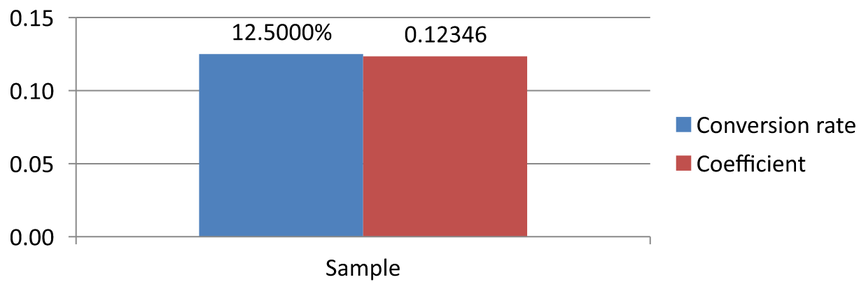
รูปแบบตัวเลขจะเปลี่ยนการแสดงผล ไม่ได้เปลี่ยนค่าที่จัดเก็บ รูปแบบ 0.0000% จะแสดง 0.125 เป็น 12.5000%; ไม่ได้แทนที่ค่าที่จัดเก็บด้วย 12.5 เช่นกัน 0.00000 จะแสดง 0.1234567 เป็น 0.12346 โดยไม่ทำการปัดค่า หากรูปแบบที่กำหนดเป็นสตริงว่าง ("") จะใช้รูปแบบที่คืนจาก getPresetNumberFormat แทน
ตัวอย่างต่อไปนี้สร้างแผนภูมิคอลัมน์และเข้าถึงเซลล์ผ่าน getChartDataWorkbook บนชีตที่ 0, B2 มีอัตราการแปลงและ C2 มีสัมประสิทธิ์ ทั้งสองเซลล์เป็นค่าชาร์ต ตัวอย่างยังเปิดใช้งานป้ายค่าที่เชื่อมโยงกับรูปแบบต้นทาง
import com.aspose.slides.*;

Presentation presentation = new Presentation();
try {
    presentation.getSlideSize().setSize(720, 270, SlideSizeScaleType.DoNotScale);
    ISlide slide = presentation.getSlides().get_Item(0);

    IChart chart = slide.getShapes().addChart(ChartType.ClusteredColumn, 50, 20, 620, 210);
    chart.setTitle(false);

    chart.getAxes().getVerticalAxis().setNumberFormatLinkedToSource(false);
    chart.getAxes().getVerticalAxis().setNumberFormat("0.00");
    chart.getAxes().getVerticalAxis().setAutomaticMinValue(false);
    chart.getAxes().getVerticalAxis().setMinValue(0);

    chart.getChartData().getSeries().clear();
    chart.getChartData().getCategories().clear();

    IChartDataWorkbook workbook = chart.getChartData().getChartDataWorkbook();
    workbook.clear(0);

    IChartDataCell categoryCell = workbook.getCell(0, "A2", "Sample");
    chart.getChartData().getCategories().add(categoryCell);

    IChartDataCell percentageCell = workbook.getCell(0, "B2", 0.125);
    percentageCell.setCustomNumberFormat("0.0000%");
    IChartDataCell percentageName = workbook.getCell(0, "B1", "Conversion rate");
    IChartSeries percentageSeries = chart.getChartData().getSeries().add(percentageName, chart.getType());
    percentageSeries.getDataPoints().addDataPointForBarSeries(percentageCell);

    IChartDataCell precisionCell = workbook.getCell(0, "C2", 0.1234567);
    precisionCell.setCustomNumberFormat("0.00000");
    IChartDataCell precisionName = workbook.getCell(0, "C1", "Coefficient");
    IChartSeries precisionSeries = chart.getChartData().getSeries().add(precisionName, chart.getType());
    precisionSeries.getDataPoints().addDataPointForBarSeries(precisionCell);

    for (IChartSeries series : chart.getChartData().getSeries()) {
        IDataLabelFormat labelFormat = series.getDataPoints().get_Item(0).getLabel().getDataLabelFormat();
        labelFormat.setShowValue(true);
        labelFormat.setNumberFormatLinkedToSource(true);
    }

    presentation.save("CustomCellFormats.pptx", SaveFormat.Pptx);
} finally {
    presentation.dispose();
}
รูปแบบเซลล์เวิร์กบุ๊กแยกจากรูปแบบที่ตั้งโดยตรงบนแกนหรือป้ายข้อมูล ในตัวอย่างนี้ ป้ายแต่ละอันแสดงค่าจากเซลล์ต้นทางเพราะ setShowValue ถูกตั้งเป็น true และติดตามรูปแบบตัวเลขต้นทางเพราะ setNumberFormatLinkedToSource เป็น true หลังจากบันทึกและเปิดงานนำเสนอใหม่ ป้ายจะแสดง 12.5000% และ 0.12346 ตามที่แสดงด้านล่าง แกนแนวตั้งใช้รูปแบบตัวเลขของตนเองโดยตั้งค่า setNumberFormat เป็น 0.00 พร้อมกับ setNumberFormatLinkedToSource เป็น false
หากต้องการฟอร์แมตป้ายข้อมูลแยกจากเซลล์ต้นทาง ให้ตั้งค่าสถานะเชื่อมโยงเป็น false และกำหนดรูปแบบด้วย setNumberFormat การทำเช่นนี้จะไม่เปลี่ยนรูปแบบของเซลล์เวิร์กบุ๊ก ตัวอย่างเช่น รูปแบบป้ายอิสระ 0.00 จะแสดงค่าแรกเป็น 0.13 ขณะที่ B2 ยังคงแสดง 12.5000% ดู ป้ายข้อมูลชาร์ต สำหรับวิธีฟอร์แมตป้ายโดยตรง
รูปภาพด้านล่างสร้างจากงานนำเสนอที่บันทึกแล้วและเปิดใหม่:
ตั้งค่าเซลล์เวิร์กบุ๊กเป็นป้ายข้อมูลชาร์ต
คุณสามารถใช้ข้อความจากเซลล์เวิร์กบุ๊กเป็นป้ายข้อมูลของชาร์ตได้
ตัวอย่างนี้เพิ่มแผนภูมิบับเบิลที่มีข้อมูลค่าเริ่มต้นบนสไลด์แรกของงานนำเสนอที่มีอยู่ ใช้เซลล์ A10:A12 บนชีตที่ 0 สำหรับป้ายสามค่าตัวแรกของซีรีส์แรก เปิดใช้งานป้ายจากเซลล์และบันทึกงานนำเสนอที่อัปเดต
import com.aspose.slides.*;

Presentation presentation = new Presentation("chart2.pptx");
try {
    ISlide slide = presentation.getSlides().get_Item(0);

    IChart chart = slide.getShapes().addChart(ChartType.Bubble, 50, 50, 600, 400, true);
    IChartSeries series = chart.getChartData().getSeries().get_Item(0);
    IChartDataWorkbook workbook = chart.getChartData().getChartDataWorkbook();

    series.getLabels().getDefaultDataLabelFormat().setShowLabelValueFromCell(true);
    series.getLabels().get_Item(0).setValueFromCell(workbook.getCell(0, "A10", "Label 0 cell value"));
    series.getLabels().get_Item(1).setValueFromCell(workbook.getCell(0, "A11", "Label 1 cell value"));
    series.getLabels().get_Item(2).setValueFromCell(workbook.getCell(0, "A12", "Label 2 cell value"));

    presentation.save("resultchart.pptx", SaveFormat.Pptx);
} finally {
    presentation.dispose();
}
จัดการชีต
เมธอด IChartDataWorkbook.getWorksheets ให้เข้าถึงชีตในเวิร์กบุ๊กของชาร์ต ตัวอย่างนี้สร้างแผนภูมิวงกลมด้วยข้อมูลค่าเริ่มต้นและพิมพ์ชื่อชีตแต่ละอันลงคอนโซล
import com.aspose.slides.*;

Presentation presentation = new Presentation();
try {
    ISlide slide = presentation.getSlides().get_Item(0);

    IChart chart = slide.getShapes().addChart(ChartType.Pie, 50, 50, 400, 500);
    IChartDataWorkbook workbook = chart.getChartData().getChartDataWorkbook();

    for (int i = 0; i < workbook.getWorksheets().size(); i++) {
        System.out.println(workbook.getWorksheets().get_Item(i).getName());
    }
} finally {
    presentation.dispose();
}
ระบุประเภทแหล่งข้อมูล
ค่าจุดของซีรีส์สามารถจัดเก็บเป็นค่าตัวเลขโดยตรงได้ ดู ตั้งค่าค่าซีรีส์โดยใช้ค่าลิเทรัลตัวเลข สำหรับตัวอย่างเต็มที่บันทึกและอ่านค่าเหล่านั้น ประเภทของแหล่งข้อมูลค่าจุดแยกจากการกำหนดค่าเวิร์กบุ๊กภายในหรือภายนอกของชาร์ต; การใช้ค่าลิเทรัลตัวเลขไม่ได้ทำให้เวิร์กบุ๊กฝังหายไปโดยอัตโนมัติ
ตัวอย่างนี้สร้างแผนภูมิคอลัมน์ 3 มิติด้วยข้อมูลค่าเริ่มต้นและตั้งชื่อซีรีส์สองชื่อโดยใช้แหล่งข้อมูลที่ต่างกัน ชื่อแรกใช้สตริงลิเทรัล; ชื่อที่สองใช้เซลล์ C1 บนชีตที่ 0 ตัวอาเรย์ DataSourceType กำหนดแหล่งข้อมูลสำหรับแต่ละชื่อ ตัวอย่างบันทึกงานนำเสนอพร้อมชื่อซีรีส์ที่อัปเดต
import com.aspose.slides.*;

Presentation presentation = new Presentation();
try {
    ISlide slide = presentation.getSlides().get_Item(0);

    IChart chart = slide.getShapes().addChart(ChartType.Column3D, 50, 50, 600, 400, true);
    IStringChartValue literalName = chart.getChartData().getSeries().get_Item(0).getName();

    literalName.setDataSourceType(DataSourceType.StringLiterals);
    literalName.setData("LiteralString");

    IStringChartValue cellName = chart.getChartData().getSeries().get_Item(1).getName();
    IChartDataCell nameCell = chart.getChartData().getChartDataWorkbook().getCell(0, "C1", "NewCell");
    cellName.setDataSourceType(DataSourceType.Worksheet);
    cellName.setData(nameCell);

    presentation.save("pres.pptx", SaveFormat.Pptx);
} finally {
    presentation.dispose();
}
ตรวจจับรูปแบบเวิร์กบุ๊กฝังที่ไม่รองรับ
Aspose.Slides ไม่รองรับรูปแบบเวิร์กบุ๊ก Excel แบบไบนารี (.xlsb) ที่อาจฝังอยู่ในบางชาร์ต คุณสามารถใช้เมธอด getEmbeddedWorkbookType บน IChartData ร่วมกับตัวอาเรย์ WorkbookType เพื่อตรวจจับรูปแบบที่ไม่รองรับและข้ามชาร์ตเหล่านั้น ตัวอย่างตรวจสอบรูปแบบบนสไลด์แรกของงานนำเสนอที่มีอยู่, ข้ามรูปแบบที่ไม่ใช่ชาร์ต, และพิมพ์ข้อความวินิจฉัยสำหรับชาร์ตที่มีเวิร์กบุ๊ก .xlsb ฝังอยู่
import com.aspose.slides.*;

Presentation presentation = new Presentation("sample.pptx");
try {
    ISlide slide = presentation.getSlides().get_Item(0);

    for (IShape shape : slide.getShapes()) {
        if (!(shape instanceof IChart)) {
            continue;
        }

        IChart chart = (IChart) shape;
        IChartData chartData = chart.getChartData();
        boolean isInternalWorkbook = chartData.getDataSourceType() == ChartDataSourceType.InternalWorkbook;
        boolean isBinaryMacro = chartData.getEmbeddedWorkbookType() == WorkbookType.WorkbookBinaryMacro;

        if (isInternalWorkbook && isBinaryMacro) {
            System.out.println("Skipping a chart with an unsupported .xlsb workbook.");
            continue;
        }

        // อ่านหรือแก้ไขข้อมูลเวิร์กบุ๊กชาร์ตที่รองรับที่นี่.
    }
} finally {
    presentation.dispose();
}
เวิร์กบุ๊กภายนอก
Aspose.Slides รองรับการใช้เวิร์กบุ๊กภายนอกเป็นแหล่งข้อมูลของชาร์ต
สร้างเวิร์กบุ๊กภายนอก
ใช้ readWorkbookStream และ setExternalWorkbook เพื่อส่งออกเวิร์กบุ๊กชาร์ตที่ฝังเป็นไฟล์และเชื่อมชาร์ตกับเวิร์กบุ๊กภายนอกนั้น
ตัวอย่างนี้สร้างแผนภูมิวงกลมด้วยข้อมูลค่าเริ่มต้นและส่งออกเวิร์กบุ๊กของมัน ทำการเขียนไฟล์เสร็จแล้วจึงกำหนดเวิร์กบุ๊กภายนอกเป็นแหล่งข้อมูลของชาร์ต แล้วบันทึกงานนำเสนอที่เชื่อมโยง
import com.aspose.slides.*;
import java.io.IOException;
import java.io.File;
import java.io.FileOutputStream;

Presentation presentation = new Presentation();
try {
    ISlide slide = presentation.getSlides().get_Item(0);

    IChart chart = slide.getShapes().addChart(ChartType.Pie, 50, 50, 400, 600);
    File workbookFile = new File("externalWorkbook1.xlsx").getAbsoluteFile();
    byte[] workbookData = chart.getChartData().readWorkbookStream();
    try {
        try (FileOutputStream workbookStream = new FileOutputStream(workbookFile)) {
            workbookStream.write(workbookData);
        }
        chart.getChartData().setExternalWorkbook(workbookFile.getAbsolutePath());
        presentation.save("externalWorkbook.pptx", SaveFormat.Pptx);
    } catch (IOException exception) {
        System.out.println("Could not write the external workbook: " + exception.getMessage());
    }
} finally {
    presentation.dispose();
}
กำหนดเวิร์กบุ๊กภายนอก
โดยใช้เมธอด setExternalWorkbook คุณสามารถกำหนดเวิร์กบุ๊กภายนอกให้กับชาร์ตเป็นแหล่งข้อมูลได้ เมธอดนี้ยังใช้ในการอัปเดตพาธไปยังเวิร์กบุ๊กภายนอก (หากไฟล์นั้นถูกย้าย)
แม้ว่าจะไม่สามารถแก้ไขข้อมูลในเวิร์กบุ๊กที่เก็บอยู่ในตำแหน่งระยะไกลหรือทรัพยากรได้, คุณยังคงใช้เวิร์กบุ๊กเหล่านั้นเป็นแหล่งข้อมูลภายนอกได้ หากระบุพาธสัมพันธ์สำหรับเวิร์กบุ๊กภายนอก ระบบจะเปลี่ยนเป็นพาธเต็มโดยอัตโนมัติ
ตัวอย่างนี้ใช้เวิร์กบุ๊กภายนอกที่ชีตชื่อ Sheet1 มีชื่อซีรีส์ใน B1, ชื่อหมวดใน A2:A4, และค่าตัวเลขใน B2:B4 ตัวอย่างสร้างแผนภูมิวงกลม, เชื่อมโยงเวิร์กบุ๊ก, และใช้ setRange เพื่อแมพ A1:B4 เป็นหนึ่งซีรีส์และสามหมวด แล้วบันทึกงานนำเสนอพร้อมชาร์ตที่เชื่อมโยง
import com.aspose.slides.*;
import java.io.File;

Presentation presentation = new Presentation();
try {
    ISlide slide = presentation.getSlides().get_Item(0);

    IChart chart = slide.getShapes().addChart(ChartType.Pie, 50, 50, 400, 600, true);
    IChartData chartData = chart.getChartData();
    File workbookFile = new File("externalWorkbook.xlsx");
    String workbookPath = workbookFile.getAbsolutePath();

    chartData.setExternalWorkbook(workbookPath);
    chartData.setRange("Sheet1!$A$1:$B$4");

    presentation.save("Presentation_with_externalWorkbook.pptx", SaveFormat.Pptx);
} finally {
    presentation.dispose();
}
พารามิเตอร์ updateChartData ของ setExternalWorkbook ควบคุมว่าจะโหลดเวิร์กบุ๊กหรือไม่
- เมื่อ
updateChartDataเป็นfalseจะอัปเดตเฉพาะพาธของเวิร์กบุ๊ก ชาร์ตจะไม่โหลดหรืออัปเดตข้อมูลจากเวิร์กบุ๊กเป้าหมาย ดังนั้นเวิร์กบุ๊กอาจไม่มีอยู่ - เมื่อ
updateChartDataเป็นtrueข้อมูลชาร์ตจะถูกอัปเดตจากเวิร์กบุ๊กเป้าหมาย
ตัวอย่างต่อไปนี้กำหนด URL ตัวอย่างโดยตั้งค่า updateChartData เป็น false งานนำเสนอจะแสดงข้อมูลเริ่มต้นของแผนภูมิวงกลมและบันทึกโดยไม่มีการโหลดเวิร์กบุ๊กที่ไม่พร้อมใช้งาน
import com.aspose.slides.*;

Presentation presentation = new Presentation();
try {
    ISlide slide = presentation.getSlides().get_Item(0);

    IChart chart = slide.getShapes().addChart(ChartType.Pie, 50, 50, 400, 600, true);
    chart.getChartData().setExternalWorkbook("https://example.com/unavailable-workbook.xlsx", false);

    presentation.save("SetExternalWorkbookWithUpdateChartData.pptx", SaveFormat.Pptx);
} finally {
    presentation.dispose();
}
ดึงพาธเวิร์กบุ๊กแหล่งข้อมูลภายนอกของชาร์ต
เพื่อระบุเวิร์กบุ๊กที่เชื่อมโยงกับชาร์ต, ตรวจสอบว่าชาร์ตใช้แหล่งข้อมูลภายนอกหรือไม่และดึงพาธเวิร์กบุ๊กของมัน
ตัวอย่างตรวจสอบรูปแบบแรกบนสไลด์แรกของงานนำเสนอที่เชื่อมกับเวิร์กบุ๊กภายนอก หากเป็นชาร์ตที่เชื่อมกับเวิร์กบุ๊กภายนอก ตัวอย่างจะพิมพ์ getExternalWorkbookPath ลงคอนโซล แล้วบันทึกสำเนาของงานนำเสนอ
import com.aspose.slides.*;

Presentation presentation = new Presentation("externalWorkbook.pptx");
try {
    ISlide slide = presentation.getSlides().get_Item(0);

    if (slide.getShapes().size() > 0 && slide.getShapes().get_Item(0) instanceof IChart) {
        IChart chart = (IChart) slide.getShapes().get_Item(0);
        IChartData chartData = chart.getChartData();
        if (chartData.getDataSourceType() == ChartDataSourceType.ExternalWorkbook) {
            System.out.println(chartData.getExternalWorkbookPath());
        } else {
            System.out.println("The chart does not use an external workbook.");
        }
    } else {
        System.out.println("The first shape is not a chart.");
    }

    presentation.save("Result.pptx", SaveFormat.Pptx);
} finally {
    presentation.dispose();
}
แก้ไขข้อมูลชาร์ต
คุณสามารถแก้ไขข้อมูลในเวิร์กบุ๊กภายนอกได้เช่นเดียวกับการเปลี่ยนแปลงข้อมูลในเวิร์กบุ๊กภายใน หากเวิร์กบุ๊กภายนอกไม่สามารถโหลดได้ จะเกิดข้อยกเว้น
ตัวอย่างนี้ใช้ชาร์ตที่เป็นรูปแบบแรกบนสไลด์แรกและเชื่อมกับเวิร์กบุ๊กภายนอกที่สามารถเข้าถึงได้ ตั้งค่าค่าที่สนับสนุนเซลล์ของจุดข้อมูลแรกในซีรีส์แรกเป็น 100 และบันทึกงานนำเสนอที่อัปเดต การแก้ไขค่าจากเซลล์อาจอัปเดตไฟล์ XLSX ภายนอกที่เชื่อมโยง ดังนั้นควรใช้สำเนาหากต้องการเก็บเวิร์กบุ๊กต้นฉบับไว้
import com.aspose.slides.*;

Presentation presentation = new Presentation("presentation.pptx");
try {
    ISlide slide = presentation.getSlides().get_Item(0);

    int shapeCount = slide.getShapes().size();
    if (shapeCount > 0 && slide.getShapes().get_Item(0) instanceof IChart) {
        IChart chart = (IChart) slide.getShapes().get_Item(0);
        IChartSeriesCollection series = chart.getChartData().getSeries();
        if (series.size() > 0 && series.get_Item(0).getDataPoints().size() > 0) {
            IChartDataCell valueCell = series.get_Item(0).getDataPoints().get_Item(0).getValue().getAsCell();
            if (valueCell != null) {
                valueCell.setValue(100);
                presentation.save("presentation_out.pptx", SaveFormat.Pptx);
            } else {
                System.out.println("The first data point is not linked to a workbook cell.");
            }
        } else {
            System.out.println("The chart has no data points to edit.");
        }
    } else {
        System.out.println("The first shape is not a chart.");
    }
} finally {
    presentation.dispose();
}
กู้คืนเวิร์กบุ๊กจากแคชของชาร์ต
หากชาร์ตใช้เวิร์กบุ๊กภายนอกที่หายไปหรือไม่มีอยู่, Aspose.Slides สามารถสร้างเวิร์กบุ๊กของชาร์ตจากข้อมูลที่แคชในงานนำเสนอได้ สร้าง LoadOptions, เรียก LoadOptions.setSpreadsheetOptions, และตั้งค่า ISpreadsheetOptions.setRecoverWorkbookFromChartCache เป็น true ก่อนเปิดงานนำเสนอ
ตัวอย่าง Java ต่อไปนี้กู้คืนข้อมูลเวิร์กบุ๊กสำหรับชาร์ตที่เป็นรูปแบบแรกบนสไลด์แรกและอ้างอิงเวิร์กบุ๊กภายนอกที่ไม่มีอยู่ เข้าถึงข้อมูลที่กู้คืนผ่าน IChart.getChartData และ IChartData.getChartDataWorkbook:
import com.aspose.slides.*;

SpreadsheetOptions spreadsheetOptions = new SpreadsheetOptions();
spreadsheetOptions.setRecoverWorkbookFromChartCache(true);

LoadOptions loadOptions = new LoadOptions();
loadOptions.setSpreadsheetOptions(spreadsheetOptions);

Presentation presentation = new Presentation("presentation.pptx", loadOptions);
try {
    ISlide slide = presentation.getSlides().get_Item(0);

    int shapeCount = slide.getShapes().size();
    if (shapeCount > 0 && slide.getShapes().get_Item(0) instanceof IChart) {
        IChart chart = (IChart) slide.getShapes().get_Item(0);
        IChartDataWorkbook recoveredWorkbook = chart.getChartData().getChartDataWorkbook();

        // อ่านหรือแก้ไขข้อมูลเวิร์กบุ๊กที่กู้คืนที่นี่.
    } else {
        System.out.println("The first shape is not a chart.");
    }
} finally {
    presentation.dispose();
}
หากเวิร์กบุ๊กภายนอกไม่มีและการกู้คืนถูกปิด, Aspose.Slides จะขว้างข้อยกเว้น เปิดใช้การกู้คืนเฉพาะเมื่อการใช้ข้อมูลชาร์ตที่แคชเป็นวิธีสำรองที่ยอมรับได้, เพราะแคชอาจไม่มีการเปลี่ยนแปลงที่ทำกับเวิร์กบุ๊กภายนอกหลังจากที่งานนำเสนออัปเดตครั้งล่าสุด
คำถามที่พบบ่อย
ฉันสามารถระบุได้หรือไม่ว่าชาร์ตใดเชื่อมโยงกับเวิร์กบุ๊กภายนอกหรือเวิร์กบุ๊กฝังอยู่?
ได้. ชาร์ตมี ประเภทแหล่งข้อมูล และ พาธไปยังเวิร์กบุ๊กภายนอก; หากแหล่งข้อมูลเป็นเวิร์กบุ๊กภายนอก คุณสามารถอ่านพาธเต็มเพื่อให้แน่ใจว่าไฟล์ภายนอกกำลังถูกใช้
รองรับพาธสัมพันธ์ไปยังเวิร์กบุ๊กภายนอกหรือไม่, และเก็บไว้แบบใด?
รองรับ. หากคุณระบุพาธสัมพันธ์ ระบบจะเปลี่ยนเป็นพาธเต็มโดยอัตโนมัติ งานนำเสนอเก็บพาธเต็มในไฟล์ PPTX, ดังนั้นการย้ายเวิร์กบุ๊กอาจต้องอัปเดตลิงก์
ฉันสามารถใช้เวิร์กบุ๊กที่อยู่บนทรัพยากรเครือข่าย/แชร์ได้หรือไม่?
ได้, เวิร์กบุ๊กเหล่านั้นสามารถใช้เป็นแหล่งข้อมูลภายนอกได้ อย่างไรก็ตามการแก้ไขเวิร์กบุ๊กระยะไกลโดยตรงจาก Aspose.Slides ไม่ได้รับการสนับสนุน – สามารถใช้เป็นแหล่งข้อมูลได้เท่านั้น
Aspose.Slides จะเขียนทับไฟล์ XLSX ภายนอกเมื่อบันทึกงานนำเสนอหรือไม่?
งานนำเสนอเก็บ ลิงก์ไปยังไฟล์ภายนอก การแก้ไขข้อมูลชาร์ตที่อิงจากเซลล์อาจอัปเดตไฟล์ XLSX ภายในที่เชื่อมโยง ใช้สำเนาของเวิร์กบุ๊กหากต้องการให้ไฟล์ต้นฉบับคงอยู่โดยไม่เปลี่ยนแปลง
ถ้าไฟล์ภายนอกถูกตั้งรหัสผ่านควรทำอย่างไร?
Aspose.Slides ไม่รับรหัสผ่านเมื่อลิงก์ แนะนำให้ลบการป้องกันล่วงหน้าหรือเตรียมสำเนาที่ถอดรหัส (เช่น ใช้ Aspose.Cells) แล้วลิงก์ไปยังสำเนานั้น
หลายชาร์ตสามารถอ้างอิงเวิร์กบุ๊กภายนอกเดียวกันได้หรือไม่?
ได้. แต่ละชาร์ตเก็บลิงก์ของตนเอง หากทั้งหมดชี้ไปยังไฟล์เดียวกัน การอัปเดตไฟล์นั้นจะสะท้อนในแต่ละชาร์ตครั้งต่อไปที่โหลดข้อมูล**