
Skapa 3D‑effekter i presentationer med PHP
Översikt
Aspose.Slides för PHP via Java kan skapa, redigera, bevara och rendera PowerPoint‑liknande 3D‑formatering för former och text. Denna artikel täcker 3D‑effekter såsom rotation, extrudering, fasetter, belysning, material, gradient‑ eller bildfyllningar och 3D‑text.
Note
Denna artikel handlar om 3D‑formateringseffekter på PowerPoint‑former och text. Det handlar inte om att infoga eller redigera fristående 3D‑modellfiler. När du exporterar en bild till en bild, PDF eller HTML renderar Aspose.Slides dessa 3D‑effekter i den exporterade 2D‑utdata.3D‑formateringskoncept
Använd metoden Shape::getThreeDFormat för att tillämpa 3D‑formatering på en form. Metoden returnerar ThreeDFormat, som styr 3D‑scenen för den formen.
För text, använd metoden TextFrameFormat::getThreeDFormat . Detta tillämpar 3D‑formatering på textramen istället för formens kropp.
De viktigaste API‑medlemmarna är:
| API‑medlem | Vad den styr | När den ska användas |
|---|---|---|
| getCamera | Visningsvinkel, förinställd kameratyp, rotation, zoom och perspektiv. | Rotera objektet i 3D‑rymden eller matcha en förinställd PowerPoint‑3D‑rotation. |
| getLightRig | Ljusförinställning, riktning och ljusrotation. | Ändra hur högdagrar och skuggor visas på 3D‑ytan. |
| getMaterial och setMaterial | Ytmaterial, t.ex. platt, matt, plast eller metall. | Få samma geometri att se plattare, mjukare, glansigare eller metallisk ut. |
| getExtrusionHeight och setExtrusionHeight | Hur långt formen sträcker sig bakåt från dess främre yta. | Omvandla en platt form till ett tydligt tjockt 3D‑objekt. |
| getExtrusionColor | Färg på de extruderade sidorna. | Gör djupet synligt eller matcha sidofärgen med fyllningen på framsidan. |
| getDepth och setDepth | Ytterligare 3D‑djup som används av PowerPoint‑3D‑formatering. | Finjustera djupet för former eller text, särskilt tillsammans med fasett‑ och materialinställningar. |
| getBevelTop och getBevelBottom | Upphöjda eller rundade kanter på fram- och baksidor. | Lägg till en mjukad eller formad kant i stället för en skarp platt yta. |
| getContourColor och getContourWidth och setContourWidth | Kontur runt 3D‑objektet. | Betona objektets gräns i renderad utskrift. |
Skapa en 3D‑form
En form behöver vanligtvis fyra typer av inställningar innan den ser övertygande 3D‑ut:
- Kamerainställningar, eftersom standardframsidan kan dölja extruderingen.
- Ljusinställningar, eftersom belysning gör ytorna och sidorna läsbara.
- Materialinställningar, eftersom ytan påverkar hur ljuset renderas.
- Extruderings‑ eller djupinställningar, eftersom en platt form behöver tjocklek.
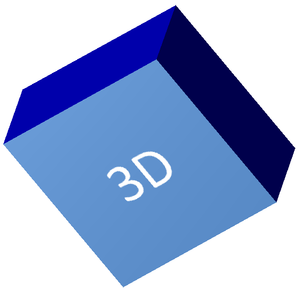
Följande exempel skapar en rektangel, lägger till text på dess framsida och tillämpar 3D‑formatering. Kamerarotationsvärdena är i grader och extruderingshöjden är 100 punkter. Exemplet renderar bilden till en PNG‑fil med dubbla standardmått och sparar presentationen som PPTX.
use aspose\slides\CameraPresetType;
use aspose\slides\FillType;
use aspose\slides\ImageFormat;
use aspose\slides\LightingDirection;
use aspose\slides\LightRigPresetType;
use aspose\slides\MaterialPresetType;
use aspose\slides\Presentation;
use aspose\slides\SaveFormat;
use aspose\slides\ShapeType;

$imageScale = 2;

$presentation = new Presentation();
try {
    $slide = $presentation->getSlides()->get_Item(0);

    $shape = $slide->getShapes()->addAutoShape(ShapeType::Rectangle, 200, 150, 200, 200);

    $shape->getTextFrame()->setText("3D");
    $shape->getTextFrame()->getParagraphs()->get_Item(0)->getParagraphFormat()->getDefaultPortionFormat()->setFontHeight(64);

    $shape->getFillFormat()->setFillType(FillType::Solid);
    $shape->getFillFormat()->getSolidFillColor()->setColor(new Java("java.awt.Color", 100, 149, 237));

    $shape->getThreeDFormat()->getCamera()->setCameraType(CameraPresetType::OrthographicFront);
    $shape->getThreeDFormat()->getCamera()->setRotation(20, 30, 40);
    $shape->getThreeDFormat()->getLightRig()->setLightType(LightRigPresetType::Flat);
    $shape->getThreeDFormat()->getLightRig()->setDirection(LightingDirection::Top);
    $shape->getThreeDFormat()->setMaterial(MaterialPresetType::Flat);
    $shape->getThreeDFormat()->setExtrusionHeight(100);
    $shape->getThreeDFormat()->getExtrusionColor()->setColor(java("java.awt.Color")->BLUE);

    $thumbnail = $slide->getImage($imageScale, $imageScale);
    try {
        $thumbnail->save("shape_3d.png", ImageFormat::Png);
    } finally {
        $thumbnail->dispose();
    }

    $presentation->save("shape_3d.pptx", SaveFormat::Pptx);
} finally {
    $presentation->dispose();
}
Den renderade bildfilen visar rektangeln som ett tjockt 3D‑block:
Rotera en form med kameran
I PowerPoint konfigureras 3D‑rotation från rutan 3‑D‑Rotation. X‑, Y‑ och Z‑rotationsvärdena motsvarar den rotation du anger via kamera‑API‑et.
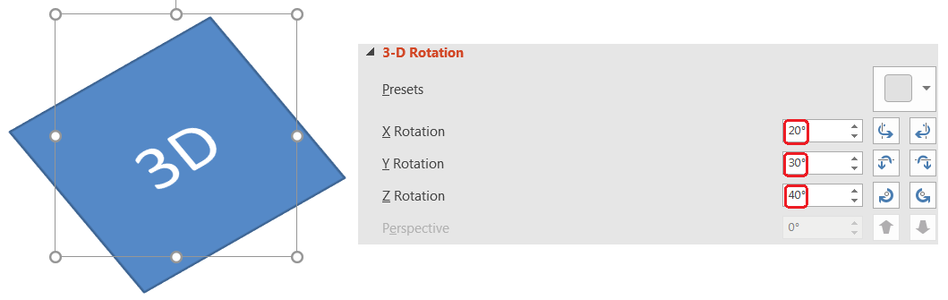
I Aspose.Slides får du åtkomst till kameran via ThreeDFormat::getCamera. Detta exempel skapar en rektangel, väljer en ortografisk frontvy och sätter dess X‑, Y‑ och Z‑rotationer till 20, 30 respektive 40 grader. Det konfigurerar formen i minnet utan att spara en fil:
use aspose\slides\CameraPresetType;
use aspose\slides\Presentation;
use aspose\slides\ShapeType;

$presentation = new Presentation();
try {
    $slide = $presentation->getSlides()->get_Item(0);

    $shape = $slide->getShapes()->addAutoShape(ShapeType::Rectangle, 200, 150, 200, 200);

    $shape->getThreeDFormat()->getCamera()->setCameraType(CameraPresetType::OrthographicFront);
    $shape->getThreeDFormat()->getCamera()->setRotation(20, 30, 40);
} finally {
    $presentation->dispose();
}
Använd kameran när du behöver ändra hur betraktaren ser objektet. Det ändrar inte 2D‑geometrin på bilden. Det ändrar den 3D‑vy som PowerPoint och Aspose.Slides använder vid rendering.
Lägg till extrudering och djup
Extrudering får en form att se tjock ut genom att den sträcker sig bakom framsidan. I PowerPoint styr djupkontrollen denna synliga tjocklek och färgkontrollen färgen på sidoytorna.
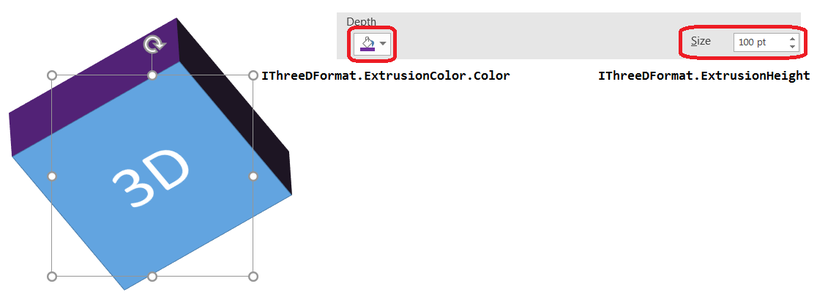
Använd ThreeDFormat::setExtrusionHeight för att ange tjockleken och ThreeDFormat::getExtrusionColor för att hämta sidofärgen. Detta exempel ger en rektangel en extrudering på 100 punkter med lila sidor och roterar kameran för att visa tjockleken. Det konfigurerar formen i minnet utan att spara en fil:
use aspose\slides\CameraPresetType;
use aspose\slides\LightingDirection;
use aspose\slides\LightRigPresetType;
use aspose\slides\MaterialPresetType;
use aspose\slides\Presentation;
use aspose\slides\ShapeType;

$presentation = new Presentation();
try {
    $slide = $presentation->getSlides()->get_Item(0);

    $shape = $slide->getShapes()->addAutoShape(ShapeType::Rectangle, 200, 150, 200, 200);

    $extrusionColor = new Java("java.awt.Color", 128, 0, 128);

    $shape->getThreeDFormat()->getCamera()->setCameraType(CameraPresetType::OrthographicFront);
    $shape->getThreeDFormat()->getCamera()->setRotation(20, 30, 40);
    $shape->getThreeDFormat()->getLightRig()->setLightType(LightRigPresetType::Flat);
    $shape->getThreeDFormat()->getLightRig()->setDirection(LightingDirection::Top);
    $shape->getThreeDFormat()->setMaterial(MaterialPresetType::Flat);
    $shape->getThreeDFormat()->setExtrusionHeight(100);
    $shape->getThreeDFormat()->getExtrusionColor()->setColor($extrusionColor);
} finally {
    $presentation->dispose();
}
Metoden ThreeDFormat::setDepth anger djupet för en 3D‑form. Metoden setExtrusionHeight styr höjden på extruderings‑effekten, som visas i detta exempel.
Använd gradient‑ eller bildfyllning med 3D‑effekter
3D‑formatering är oberoende av formens fyllning. Du kan använda en solid färg, gradient, mönster eller bildfyllning på framsidan och ändå använda samma kamera, ljus, material och extruderingsinställningar.
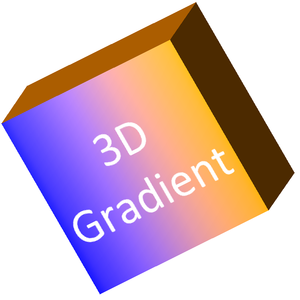
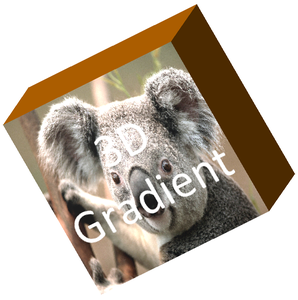
Detta exempel använder en blå‑till‑orange gradient på framsidan och en mörk orange färg på den 150‑punkts extruderingen. Gradientstopp vid 0 och 100 markerar början och slutet av gradienten. Kamerarotationsvärdena är i grader. Bilden renderas till en PNG‑fil med dubbla standardmått:
use aspose\slides\CameraPresetType;
use aspose\slides\FillType;
use aspose\slides\ImageFormat;
use aspose\slides\LightingDirection;
use aspose\slides\LightRigPresetType;
use aspose\slides\MaterialPresetType;
use aspose\slides\Presentation;
use aspose\slides\ShapeType;

$imageScale = 2;

$presentation = new Presentation();
try {
    $slide = $presentation->getSlides()->get_Item(0);

    $shape = $slide->getShapes()->addAutoShape(ShapeType::Rectangle, 200, 150, 250, 250);

    $shape->getTextFrame()->setText("3D Gradient");
    $shape->getTextFrame()->getParagraphs()->get_Item(0)->getParagraphFormat()->getDefaultPortionFormat()->setFontHeight(64);

    $shape->getFillFormat()->setFillType(FillType::Gradient);
    $shape->getFillFormat()->getGradientFormat()->getGradientStops()->add(0, java("java.awt.Color")->BLUE);
    $shape->getFillFormat()->getGradientFormat()->getGradientStops()->add(100, new Java("java.awt.Color", 255, 165, 0));

    $shape->getThreeDFormat()->getCamera()->setCameraType(CameraPresetType::OrthographicFront);
    $shape->getThreeDFormat()->getCamera()->setRotation(10, 20, 30);
    $shape->getThreeDFormat()->getLightRig()->setLightType(LightRigPresetType::Flat);
    $shape->getThreeDFormat()->getLightRig()->setDirection(LightingDirection::Top);
    $shape->getThreeDFormat()->setMaterial(MaterialPresetType::Flat);
    $extrusionColor = new Java("java.awt.Color", 255, 140, 0);
    $shape->getThreeDFormat()->setExtrusionHeight(150);
    $shape->getThreeDFormat()->getExtrusionColor()->setColor($extrusionColor);

    $thumbnail = $slide->getImage($imageScale, $imageScale);
    try {
        $thumbnail->save("gradient_3d.png", ImageFormat::Png);
    } finally {
        $thumbnail->dispose();
    }
} finally {
    $presentation->dispose();
}
Den renderade utdatan behåller gradienten på framsidan och renderar extruderingen separat:
För att istället använda en bildfyllning, lägg till bilden i presentationen och tilldela den till formens fyllning. Detta exempel förutsätter en befintlig fil med namnet “image.jpg” i arbetskatalogen. Bilden sträcks för att fylla rektangeln, en extrudering på 150 punkter appliceras och kamerarotation anges i grader. Det konfigurerar formen i minnet utan att spara eller rendera en fil:
use aspose\slides\CameraPresetType;
use aspose\slides\FillType;
use aspose\slides\Images;
use aspose\slides\LightingDirection;
use aspose\slides\LightRigPresetType;
use aspose\slides\MaterialPresetType;
use aspose\slides\PictureFillMode;
use aspose\slides\Presentation;
use aspose\slides\ShapeType;

$presentation = new Presentation();
try {
    $slide = $presentation->getSlides()->get_Item(0);

    $shape = $slide->getShapes()->addAutoShape(ShapeType::Rectangle, 200, 150, 250, 250);

    $sourceImage = Images::fromFile("image.jpg");

    try {
        $image = $presentation->getImages()->addImage($sourceImage);
    } finally {
        $sourceImage->dispose();
    }

    $shape->getFillFormat()->setFillType(FillType::Picture);
    $shape->getFillFormat()->getPictureFillFormat()->getPicture()->setImage($image);
    $shape->getFillFormat()->getPictureFillFormat()->setPictureFillMode(PictureFillMode::Stretch);

    $extrusionColor = new Java("java.awt.Color", 255, 140, 0);
    $shape->getThreeDFormat()->getCamera()->setCameraType(CameraPresetType::OrthographicFront);
    $shape->getThreeDFormat()->getCamera()->setRotation(10, 20, 30);
    $shape->getThreeDFormat()->getLightRig()->setLightType(LightRigPresetType::Flat);
    $shape->getThreeDFormat()->getLightRig()->setDirection(LightingDirection::Top);
    $shape->getThreeDFormat()->setMaterial(MaterialPresetType::Flat);
    $shape->getThreeDFormat()->setExtrusionHeight(150);
    $shape->getThreeDFormat()->getExtrusionColor()->setColor($extrusionColor);
} finally {
    $presentation->dispose();
}
Bilden renderas på framsidan, medan extruderingen renderas som 3D‑sidoytan:
Tillämpa 3D‑formatering på text
Formens 3D‑formatering påverkar formkroppen. Textens 3D‑formatering påverkar textramen. Detta är användbart för WordArt‑liknande effekter där bokstäverna själva behöver extrudering, material, belysning och kamerainställningar.
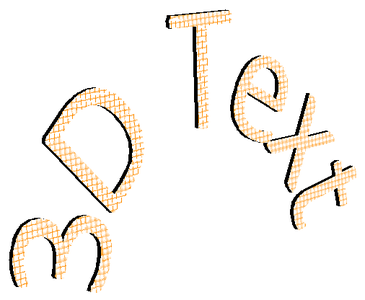
Följande exempel skapar text med ett orange‑och‑vitt rutnätsmönster, applicerar en uppåtböjd båge och konfigurerar 3D‑inställningarna via TextFrameFormat::getThreeDFormat. Extruderingshöjden och djupet är i punkter och ljusrotationen är i grader. Formens fyllning och kontur är dolda så att endast texten syns. Exemplet renderar en PNG‑fil med dubbla standardmått och sparar presentationen som PPTX:
use aspose\slides\CameraPresetType;
use aspose\slides\FillType;
use aspose\slides\ImageFormat;
use aspose\slides\LightingDirection;
use aspose\slides\LightRigPresetType;
use aspose\slides\MaterialPresetType;
use aspose\slides\PatternStyle;
use aspose\slides\Presentation;
use aspose\slides\SaveFormat;
use aspose\slides\ShapeType;
use aspose\slides\TextShapeType;

$imageScale = 2;

$presentation = new Presentation();
try {
    $slide = $presentation->getSlides()->get_Item(0);

    $shape = $slide->getShapes()->addAutoShape(ShapeType::Rectangle, 200, 150, 250, 250);

    $shape->getFillFormat()->setFillType(FillType::NoFill);
    $shape->getLineFormat()->getFillFormat()->setFillType(FillType::NoFill);
    $shape->getTextFrame()->setText("3D Text");

    $portion = $shape->getTextFrame()->getParagraphs()->get_Item(0)->getPortions()->get_Item(0);
    $portion->getPortionFormat()->getFillFormat()->setFillType(FillType::Pattern);
    $patternColor = new Java("java.awt.Color", 255, 140, 0);
    $portion->getPortionFormat()->getFillFormat()->getPatternFormat()->getForeColor()->setColor($patternColor);
    $portion->getPortionFormat()->getFillFormat()->getPatternFormat()->getBackColor()->setColor(java("java.awt.Color")->WHITE);
    $portion->getPortionFormat()->getFillFormat()->getPatternFormat()->setPatternStyle(PatternStyle::LargeGrid);

    $shape->getTextFrame()->getParagraphs()->get_Item(0)->getParagraphFormat()->getDefaultPortionFormat()->setFontHeight(128);

    $textFrameFormat = $shape->getTextFrame()->getTextFrameFormat();
    $textFrameFormat->setTransform(TextShapeType::ArchUp);
    $textFrameFormat->getThreeDFormat()->setExtrusionHeight(3.5);
    $textFrameFormat->getThreeDFormat()->setDepth(3);
    $textFrameFormat->getThreeDFormat()->setMaterial(MaterialPresetType::Plastic);
    $textFrameFormat->getThreeDFormat()->getLightRig()->setDirection(LightingDirection::Top);
    $textFrameFormat->getThreeDFormat()->getLightRig()->setLightType(LightRigPresetType::Balanced);
    $textFrameFormat->getThreeDFormat()->getLightRig()->setRotation(0, 0, 40);
    $textFrameFormat->getThreeDFormat()->getCamera()->setCameraType(CameraPresetType::PerspectiveContrastingRightFacing);

    $thumbnail = $slide->getImage($imageScale, $imageScale);
    try {
        $thumbnail->save("text_3d.png", ImageFormat::Png);
    } finally {
        $thumbnail->dispose();
    }

    $presentation->save("text_3d.pptx", SaveFormat::Pptx);
} finally {
    $presentation->dispose();
}
Texten renderas som böjd, extruderad 3D‑bokstav:
Behåll text platt på en 3D‑form
Anropa TextFrameFormat::setKeepTextFlat via TextFrame::getTextFrameFormat. När värdet är true förblir texten utanför 3D‑scenen. När det är false deltar texten i scenen och följer dess 3D‑orientering.
Denna inställning tar inte bort formens 3D‑formatering: dess kamera, belysning, material och extrudering förblir konfigurerade via Shape::getThreeDFormat. Den skiljer sig också från vanlig rotation. Shape::setRotation roterar formen i bildplanet, medan TextFrameFormat::setRotationAngle styr textens anpassade rotation inom dess omgivande ruta. Att hålla texten utanför 3D‑scenen återställer inte någon av dessa vinklar.
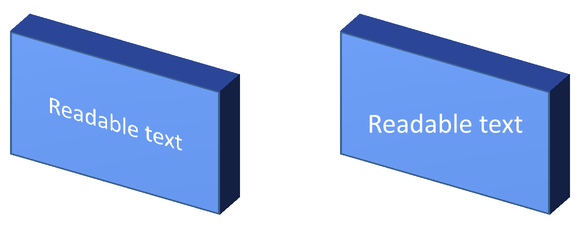
Följande självständiga exempel skapar en blå rektangel med text och klonar den bredvid originalet. Båda formerna har samma 3D‑formatering; endast textinställningen skiljer sig: false till vänster och true till höger. Kameravinklarna är i grader och extruderingshöjden är 40 punkter. Exemplet sparar presentationen som PPTX och renderar jämförelsesliden till PNG med dubbla standardmått.
use aspose\slides\CameraPresetType;
use aspose\slides\FillType;
use aspose\slides\ImageFormat;
use aspose\slides\LightingDirection;
use aspose\slides\LightRigPresetType;
use aspose\slides\MaterialPresetType;
use aspose\slides\Presentation;
use aspose\slides\SaveFormat;
use aspose\slides\ShapeType;
use aspose\slides\TextAlignment;
use aspose\slides\TextAnchorType;

$presentation = new Presentation();
try {
    $slide = $presentation->getSlides()->get_Item(0);

    $shape = $slide->getShapes()->addAutoShape(ShapeType::Rectangle, 70, 160, 240, 140);

    $shape->getTextFrame()->setText("Readable text");
    $shape->getTextFrame()->getParagraphs()->get_Item(0)->getParagraphFormat()->getDefaultPortionFormat()->setFontHeight(28);
    $shape->getTextFrame()->getParagraphs()->get_Item(0)->getParagraphFormat()->setAlignment(TextAlignment::Center);
    $shape->getTextFrame()->getTextFrameFormat()->setAnchoringType(TextAnchorType::Center);
    $shape->getFillFormat()->setFillType(FillType::Solid);
    $shape->getFillFormat()->getSolidFillColor()->setColor(new Java("java.awt.Color", 100, 149, 237));

    $shape->getThreeDFormat()->getCamera()->setCameraType(CameraPresetType::OrthographicFront);
    $shape->getThreeDFormat()->getCamera()->setRotation(30, 30, 0);
    $shape->getThreeDFormat()->getLightRig()->setLightType(LightRigPresetType::Flat);
    $shape->getThreeDFormat()->getLightRig()->setDirection(LightingDirection::Top);
    $shape->getThreeDFormat()->setMaterial(MaterialPresetType::Flat);
    $shape->getThreeDFormat()->setExtrusionHeight(40);
    $shape->getThreeDFormat()->getExtrusionColor()->setColor(new Java("java.awt.Color", 65, 105, 225));
    $shape->getTextFrame()->getTextFrameFormat()->setKeepTextFlat(false);

    $flatTextShape = $slide->getShapes()->addClone($shape, 400, 160);
    $flatTextShape->getTextFrame()->getTextFrameFormat()->setKeepTextFlat(true);

    $presentation->save("keep_text_flat.pptx", SaveFormat::Pptx);
    $image = $slide->getImage(2, 2);
    try {
        $image->save("keep_text_flat.png", ImageFormat::Png);
    } finally {
        $image->dispose();
    }
} finally {
    $presentation->dispose();
}
På vänster sida följer texten 3D‑orienteringen. På höger sida förblir den platt och lättare att läsa. Båda rektanglarna behåller samma synliga extrudering och 3D‑orientering.
Export‑ och renderingsbeteende
Aspose.Slides bevarar 3D‑formatering när den sparas till PowerPoint‑format som PPTX. När du renderar eller exporterar till fasta layout‑format rasteriseras 3D‑scenen eller ritas in i resultatet som en 2D‑utgång. Detta gäller när du renderar bilder till PNG, exporterar till PDF, exporterar till HTML, eller genererar bildrutor för videokonvertering.
Tänk på följande:
- Exporterade bilder och PDF‑filer är inte interaktiva. Objektet kan inte roteras av betraktaren efter export.
- Det slutgiltiga utseendet beror på kombinationen av kamera, ljusrigg, material, extrudering, fyllning och bildskalning.
- Om du behöver inspektera ärvda eller temabaserade formateringsvärden, läs effective shape properties.
- Vissa utdataformat kan inte lagra redigerbar PowerPoint‑3D‑formatering. I dessa format renderas det visuella resultatet istället för att bevaras som redigerbara 3D‑inställningar.
FAQ
Kan Aspose.Slides skapa interaktiva 3D‑presentationer?
Aspose.Slides skapar och renderar PowerPoint‑3D‑effekter för former och text. Det gör inte exporterade bilder, PDF‑filer eller HTML‑sidor till interaktiva 3D‑scener som en betraktare kan rotera. I PPTX förblir 3D‑formateringen redigerbar i PowerPoint där formatet stödjer det.
Vad är skillnaden mellan en 3D‑modell och en 3D‑effekt?
En 3D‑modell är ett separat 3D‑objekt som infogas i en presentation. En 3D‑effekt är formatering som appliceras på en vanlig PowerPoint‑form eller text, såsom rotation, extrudering, fasett, belysning och material. Denna artikel behandlar 3D‑effekter.
Vilka inställningar krävs för en synlig 3D‑form?
Minst en kamerarotation och antingen extrudering eller djup måste anges. I praktiken bör du också ange en ljusrigg och material så att de renderade ytorna får tydliga högdagrar och skuggor.
Kan jag tillämpa 3D‑effekter på både former och text?
Ja. Använd Shape::getThreeDFormat för formkroppen och TextFrameFormat::getThreeDFormat för text.
Kommer 3D‑effekter att visas vid export till bilder, PDF, HTML eller videoramar?
Ja. Aspose.Slides renderar 3D‑effekter när du producerar bildbilder, PDF‑utdata, HTML‑utdata och bildrutor som används för videokonvertering. Den exporterade utsagan innehåller den renderade utseendet, inte ett redigerbart 3D‑objekt.
Kan jag läsa de slutliga 3D‑värdena efter arv och temainställningar har tillämpats?
Ja. Använd de effektiva formaterings‑API‑erna som beskrivs i Shape Effective Properties för att läsa slutliga kamera-, ljusrigg-, fasett‑ och relaterade 3D‑värden.