
Skapa eller uppdatera PowerPoint-presentationdiagram i PHP
Översikt
Den här artikeln ger en omfattande guide om hur man skapar och anpassar diagram med Aspose.Slides för PHP via Java. Du kommer att lära dig hur du programatiskt lägger till ett diagram på en bild, fyller det med data och tillämpar olika formateringsalternativ för att matcha dina specifika designkrav. Genom hela artikeln illustrerar detaljerade kodexempel varje steg, från initiering av presentationen och diagramobjektet till konfiguration av serier, axlar och förklaringar. Genom att följa den här guiden får du en solid förståelse för hur du integrerar dynamisk diagramgenerering i dina PHP-applikationer, vilket förenklar processen att skapa datadrivna presentationer.
Skapa ett diagram
Diagram hjälper människor att snabbt visualisera data och få insikter som kanske inte är omedelbart uppenbara från en tabell eller ett kalkylblad.
Varför skapa diagram?
- sammanfatta, komprimera eller kondensera stora mängder data på en enda bild i en presentation;
- avslöja mönster och trender i data;
- avgöra riktningen och takten för data över tid eller i förhållande till en specifik mätenhet;
- upptäcka avvikare, avvikelser, fel och meningslös data;
- kommunicera eller presentera komplex data.
I PowerPoint kan du skapa diagram via Insert-funktionen, som tillhandahåller mallar för att designa många typer av diagram. Med Aspose.Slides kan du skapa både vanliga diagram (baserade på populära diagramtyper) och anpassade diagram.
Note
Använd enumen ChartType i namnrymden aspose\slides. Värdena i denna enum motsvarar olika diagramtyper.Skapa grupperade kolumndiagram
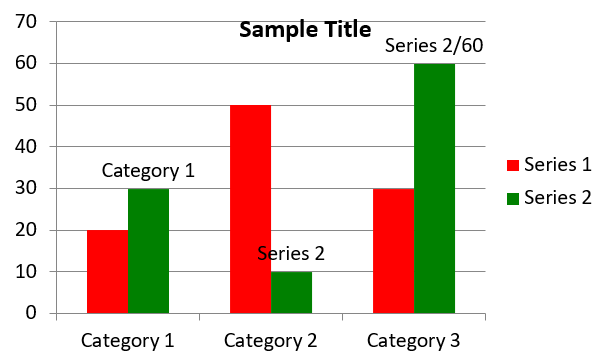
Detta exempel använder addChart för att skapa ett grupperat kolumndiagram som jämför två serier över tre kategorier. Serierna använder röd och grön fyllning, och enskilda etiketter visar kategorinamnen, serienamnen och värdena. Kalkylbladsindex 0 hänvisar till det första bladet i den inbäddade diagramarboken.
use aspose\slides\ChartType;
use aspose\slides\FillType;
use aspose\slides\NullableBool;
use aspose\slides\Presentation;
use aspose\slides\SaveFormat;

$presentation = new Presentation();
try
{
    $slide = $presentation->getSlides()->get_Item(0);

    $chart = $slide->getShapes()->addChart(ChartType::ClusteredColumn, 20, 20, 500, 300);

    $chart->getChartTitle()->addTextFrameForOverriding("Sample Title");
    $chart->getChartTitle()->getTextFrameForOverriding()->getTextFrameFormat()->setCenterText(NullableBool::True);
    $chart->getChartTitle()->setHeight(20);
    $chart->setTitle(true);

    $workbook = $chart->getChartData()->getChartDataWorkbook();
    $worksheetIndex = 0;

    $chart->getChartData()->getSeries()->clear();
    $chart->getChartData()->getCategories()->clear();

    $seriesNameCell = $workbook->getCell($worksheetIndex, 0, 1, "Series 1");
    $chart->getChartData()->getSeries()->add($seriesNameCell, $chart->getType());
    $seriesNameCell = $workbook->getCell($worksheetIndex, 0, 2, "Series 2");
    $chart->getChartData()->getSeries()->add($seriesNameCell, $chart->getType());

    $categoryCell = $workbook->getCell($worksheetIndex, 1, 0, "Category 1");
    $chart->getChartData()->getCategories()->add($categoryCell);
    $categoryCell = $workbook->getCell($worksheetIndex, 2, 0, "Category 2");
    $chart->getChartData()->getCategories()->add($categoryCell);
    $categoryCell = $workbook->getCell($worksheetIndex, 3, 0, "Category 3");
    $chart->getChartData()->getCategories()->add($categoryCell);

    $series = $chart->getChartData()->getSeries()->get_Item(0);

    $valueCell = $workbook->getCell($worksheetIndex, 1, 1, 20);
    $series->getDataPoints()->addDataPointForBarSeries($valueCell);
    $valueCell = $workbook->getCell($worksheetIndex, 2, 1, 50);
    $series->getDataPoints()->addDataPointForBarSeries($valueCell);
    $valueCell = $workbook->getCell($worksheetIndex, 3, 1, 30);
    $series->getDataPoints()->addDataPointForBarSeries($valueCell);

    $series->getFormat()->getFill()->setFillType(FillType::Solid);
    $color = new Java("java.awt.Color", 255, 0, 0);
    $series->getFormat()->getFill()->getSolidFillColor()->setColor($color);

    $series = $chart->getChartData()->getSeries()->get_Item(1);

    $valueCell = $workbook->getCell($worksheetIndex, 1, 2, 30);
    $series->getDataPoints()->addDataPointForBarSeries($valueCell);
    $valueCell = $workbook->getCell($worksheetIndex, 2, 2, 10);
    $series->getDataPoints()->addDataPointForBarSeries($valueCell);
    $valueCell = $workbook->getCell($worksheetIndex, 3, 2, 60);
    $series->getDataPoints()->addDataPointForBarSeries($valueCell);

    $series->getFormat()->getFill()->setFillType(FillType::Solid);
    $color = new Java("java.awt.Color", 0, 128, 0);
    $series->getFormat()->getFill()->getSolidFillColor()->setColor($color);

    $label = $series->getDataPoints()->get_Item(0)->getLabel();
    $label->getDataLabelFormat()->setShowCategoryName(true);

    $label = $series->getDataPoints()->get_Item(1)->getLabel();
    $label->getDataLabelFormat()->setShowSeriesName(true);

    $label = $series->getDataPoints()->get_Item(2)->getLabel();
    $label->getDataLabelFormat()->setShowValue(true);
    $label->getDataLabelFormat()->setShowSeriesName(true);
    $label->getDataLabelFormat()->setSeparator("/");

    $presentation->save("AsposeChart.pptx", SaveFormat::Pptx);
}
finally
{
    $presentation->dispose();
}
Resultatet:
Skapa spridningsdiagram
Spridningsdiagram (även kända som spridningsdiagram eller x‑y‑grafer) används ofta för att kontrollera mönster eller demonstrera korrelationer mellan två variabler.
Använd ett spridningsdiagram när:
- Du har parade numeriska data.
- Du har två variabler som passar bra ihop.
- Du vill avgöra om de två variablerna är relaterade.
- Du har en oberoende variabel som har flera värden för en beroende variabel.
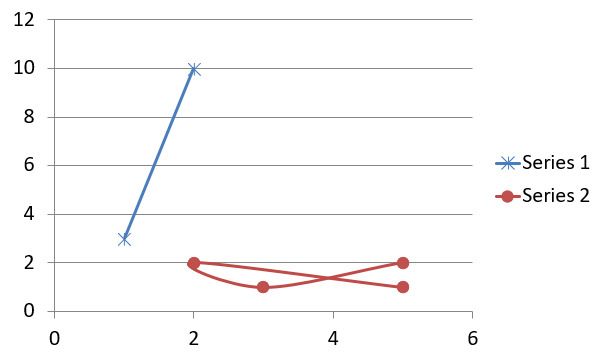
Detta exempel plottar två uppsättningar x‑y‑värden. Den första serien använder raka linjer med stjärnmarkörer, medan den andra använder mjuka linjer med cirkelmarkörer; båda använder en markörstorlek på 10, konfigurerad med setSize. Metoden setSymbol styr markörens form.
use aspose\slides\ChartType;
use aspose\slides\MarkerStyleType;
use aspose\slides\Presentation;
use aspose\slides\SaveFormat;

$presentation = new Presentation();
try
{
    $slide = $presentation->getSlides()->get_Item(0);

    $chart = $slide->getShapes()->addChart(ChartType::ScatterWithSmoothLines, 20, 20, 500, 300);

    $workbook = $chart->getChartData()->getChartDataWorkbook();
    $worksheetIndex = 0;

    $chart->getChartData()->getSeries()->clear();

    $seriesNameCell = $workbook->getCell($worksheetIndex, 1, 1, "Series 1");
    $chart->getChartData()->getSeries()->add($seriesNameCell, $chart->getType());
    $seriesNameCell = $workbook->getCell($worksheetIndex, 1, 3, "Series 2");
    $chart->getChartData()->getSeries()->add($seriesNameCell, $chart->getType());

    $series = $chart->getChartData()->getSeries()->get_Item(0);

    $xValueCell = $workbook->getCell($worksheetIndex, 2, 1, 1);
    $yValueCell = $workbook->getCell($worksheetIndex, 2, 2, 3);
    $series->getDataPoints()->addDataPointForScatterSeries($xValueCell, $yValueCell);

    $xValueCell = $workbook->getCell($worksheetIndex, 3, 1, 2);
    $yValueCell = $workbook->getCell($worksheetIndex, 3, 2, 10);
    $series->getDataPoints()->addDataPointForScatterSeries($xValueCell, $yValueCell);

    $series->setType(ChartType::ScatterWithStraightLinesAndMarkers);

    $series->getMarker()->setSize(10);
    $series->getMarker()->setSymbol(MarkerStyleType::Star);

    $series = $chart->getChartData()->getSeries()->get_Item(1);

    $xValueCell = $workbook->getCell($worksheetIndex, 2, 3, 5);
    $yValueCell = $workbook->getCell($worksheetIndex, 2, 4, 2);
    $series->getDataPoints()->addDataPointForScatterSeries($xValueCell, $yValueCell);

    $xValueCell = $workbook->getCell($worksheetIndex, 3, 3, 3);
    $yValueCell = $workbook->getCell($worksheetIndex, 3, 4, 1);
    $series->getDataPoints()->addDataPointForScatterSeries($xValueCell, $yValueCell);

    $xValueCell = $workbook->getCell($worksheetIndex, 4, 3, 2);
    $yValueCell = $workbook->getCell($worksheetIndex, 4, 4, 2);
    $series->getDataPoints()->addDataPointForScatterSeries($xValueCell, $yValueCell);

    $xValueCell = $workbook->getCell($worksheetIndex, 5, 3, 5);
    $yValueCell = $workbook->getCell($worksheetIndex, 5, 4, 1);
    $series->getDataPoints()->addDataPointForScatterSeries($xValueCell, $yValueCell);

    $series->getMarker()->setSize(10);
    $series->getMarker()->setSymbol(MarkerStyleType::Circle);

    $presentation->save("AsposeChart.pptx", SaveFormat::Pptx);
}
finally
{
    $presentation->dispose();
}
Resultatet:
Skapa cirkeldiagram
Cirkeldiagram är bäst att använda för att visa förhållandet del‑till‑helhet i data, särskilt när data innehåller kategoriska etiketter med numeriska värden. Om dina data innehåller många delar eller etiketter kan du dock överväga att använda ett stapeldiagram istället.
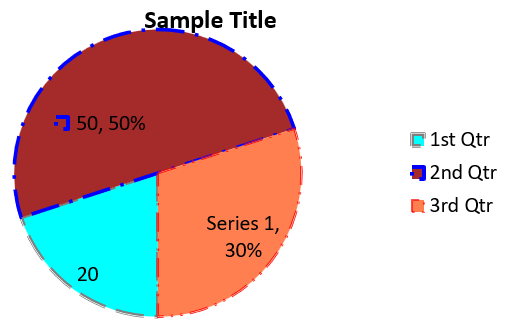
Detta exempel skapar ett cirkeldiagram med tre kvartalsvärden. Varje segment har en anpassad fyllning och kant, och etiketterna visar olika kombinationer av värden, procentandelar och seriedata. Metoden setFirstSliceAngle sätter den första sektorn att börja vid 180 grader.
use aspose\slides\ChartType;
use aspose\slides\FillType;
use aspose\slides\LineDashStyle;
use aspose\slides\LineStyle;
use aspose\slides\NullableBool;
use aspose\slides\Presentation;
use aspose\slides\SaveFormat;

$presentation = new Presentation();
try
{
    $slide = $presentation->getSlides()->get_Item(0);

    $chart = $slide->getShapes()->addChart(ChartType::Pie, 20, 20, 500, 300);

    $chart->getChartTitle()->addTextFrameForOverriding("Sample Title");
    $chart->getChartTitle()->getTextFrameForOverriding()->getTextFrameFormat()->setCenterText(NullableBool::True);
    $chart->getChartTitle()->setHeight(20);
    $chart->setTitle(true);

    $chart->getChartData()->getSeries()->get_Item(0)->getLabels()->getDefaultDataLabelFormat()->setShowValue(true);

    $workbook = $chart->getChartData()->getChartDataWorkbook();
    $worksheetIndex = 0;

    $chart->getChartData()->getSeries()->clear();
    $chart->getChartData()->getCategories()->clear();

    $categoryCell = $workbook->getCell(0, 1, 0, "1st Qtr");
    $chart->getChartData()->getCategories()->add($categoryCell);
    $categoryCell = $workbook->getCell(0, 2, 0, "2nd Qtr");
    $chart->getChartData()->getCategories()->add($categoryCell);
    $categoryCell = $workbook->getCell(0, 3, 0, "3rd Qtr");
    $chart->getChartData()->getCategories()->add($categoryCell);

    $seriesNameCell = $workbook->getCell(0, 0, 1, "Series 1");
    $series = $chart->getChartData()->getSeries()->add($seriesNameCell, $chart->getType());

    $valueCell = $workbook->getCell($worksheetIndex, 1, 1, 20);
    $series->getDataPoints()->addDataPointForPieSeries($valueCell);
    $valueCell = $workbook->getCell($worksheetIndex, 2, 1, 50);
    $series->getDataPoints()->addDataPointForPieSeries($valueCell);
    $valueCell = $workbook->getCell($worksheetIndex, 3, 1, 30);
    $series->getDataPoints()->addDataPointForPieSeries($valueCell);

    $chart->getChartData()->getSeriesGroups()->get_Item(0)->setColorVaried(true);

    $firstSlice = $series->getDataPoints()->get_Item(0);
    $firstSlice->getFormat()->getFill()->setFillType(FillType::Solid);
    $color = new Java("java.awt.Color", 0, 255, 255);
    $firstSlice->getFormat()->getFill()->getSolidFillColor()->setColor($color);

    $firstSlice->getFormat()->getLine()->getFillFormat()->setFillType(FillType::Solid);
    $color = new Java("java.awt.Color", 128, 128, 128);
    $firstSlice->getFormat()->getLine()->getFillFormat()->getSolidFillColor()->setColor($color);
    $firstSlice->getFormat()->getLine()->setWidth(3.0);
    $firstSlice->getFormat()->getLine()->setStyle(LineStyle::ThinThick);
    $firstSlice->getFormat()->getLine()->setDashStyle(LineDashStyle::LargeDash);

    $secondSlice = $series->getDataPoints()->get_Item(1);
    $secondSlice->getFormat()->getFill()->setFillType(FillType::Solid);
    $color = new Java("java.awt.Color", 165, 42, 42);
    $secondSlice->getFormat()->getFill()->getSolidFillColor()->setColor($color);

    $secondSlice->getFormat()->getLine()->getFillFormat()->setFillType(FillType::Solid);
    $color = new Java("java.awt.Color", 0, 0, 255);
    $secondSlice->getFormat()->getLine()->getFillFormat()->getSolidFillColor()->setColor($color);
    $secondSlice->getFormat()->getLine()->setWidth(3.0);
    $secondSlice->getFormat()->getLine()->setStyle(LineStyle::Single);
    $secondSlice->getFormat()->getLine()->setDashStyle(LineDashStyle::LargeDashDot);

    $thirdSlice = $series->getDataPoints()->get_Item(2);
    $thirdSlice->getFormat()->getFill()->setFillType(FillType::Solid);
    $color = new Java("java.awt.Color", 255, 127, 80);
    $thirdSlice->getFormat()->getFill()->getSolidFillColor()->setColor($color);

    $thirdSlice->getFormat()->getLine()->getFillFormat()->setFillType(FillType::Solid);
    $color = new Java("java.awt.Color", 255, 0, 0);
    $thirdSlice->getFormat()->getLine()->getFillFormat()->getSolidFillColor()->setColor($color);
    $thirdSlice->getFormat()->getLine()->setWidth(2.0);
    $thirdSlice->getFormat()->getLine()->setStyle(LineStyle::ThinThin);
    $thirdSlice->getFormat()->getLine()->setDashStyle(LineDashStyle::LargeDashDotDot);

    $firstLabel = $series->getDataPoints()->get_Item(0)->getLabel();
    $firstLabel->getDataLabelFormat()->setShowValue(true);

    $secondLabel = $series->getDataPoints()->get_Item(1)->getLabel();
    $secondLabel->getDataLabelFormat()->setShowValue(true);
    $secondLabel->getDataLabelFormat()->setShowLegendKey(true);
    $secondLabel->getDataLabelFormat()->setShowPercentage(true);

    $thirdLabel = $series->getDataPoints()->get_Item(2)->getLabel();
    $thirdLabel->getDataLabelFormat()->setShowSeriesName(true);
    $thirdLabel->getDataLabelFormat()->setShowPercentage(true);

    $series->getLabels()->getDefaultDataLabelFormat()->setShowLeaderLines(true);

    $chart->getChartData()->getSeriesGroups()->get_Item(0)->setFirstSliceAngle(180);

    $presentation->save("PieChart.pptx", SaveFormat::Pptx);
}
finally
{
    $presentation->dispose();
}
Resultatet:
För att förbättra läsbarheten av etiketter utanför cirkeln, se Formatera ledarlinjer för ett exempel som placerar etiketter och anpassar linjernas färg, bredd, transparens och strecksstil.
Skapa linjediagram
Linjediagram (även kända som linjediagram) är bäst att använda i situationer där du vill demonstrera förändringar i värde över tid. Med ett linjediagram kan du jämföra en stor mängd data på en gång, spåra förändringar och trender över tid, markera avvikelser i dataserier och mer.
Detta exempel använder addChart för att skapa ett linjediagram med standardserier och kategorier, och sparar sedan presentationen som PPTX.
use aspose\slides\ChartType;
use aspose\slides\Presentation;
use aspose\slides\SaveFormat;

$presentation = new Presentation();
try
{
    $slide = $presentation->getSlides()->get_Item(0);

    $lineChart = $slide->getShapes()->addChart(ChartType::Line, 20, 20, 500, 300);

    $presentation->save("lineChart.pptx", SaveFormat::Pptx);
}
finally
{
    $presentation->dispose();
}
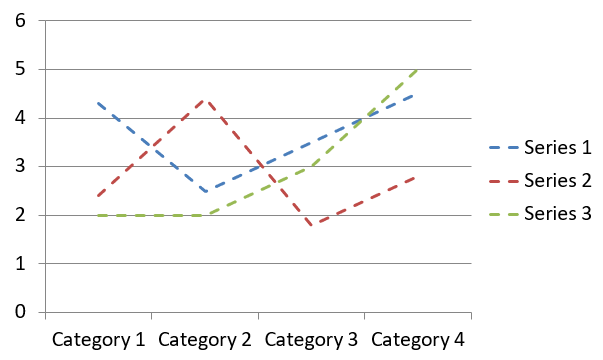
Som standard förenas punkter i ett linjediagram med raka kontinuerliga linjer. Om du vill att punkterna ska förenas med streck istället, anropa setDashStyle med ett värde från LineDashStyle:
use aspose\slides\ChartType;
use aspose\slides\LineDashStyle;
use aspose\slides\Presentation;

$presentation = new Presentation();
try
{
    $slide = $presentation->getSlides()->get_Item(0);

    $lineChart = $slide->getShapes()->addChart(ChartType::Line, 20, 20, 500, 300);

    for ($i = 0; $i < java_values($lineChart->getChartData()->getSeries()->size()); $i++)
    {
        $series = $lineChart->getChartData()->getSeries()->get_Item($i);
        $series->getFormat()->getLine()->setDashStyle(LineDashStyle::Dash);
    }
}
finally
{
    $presentation->dispose();
}
Resultatet:
Skapa TreeMap-diagram
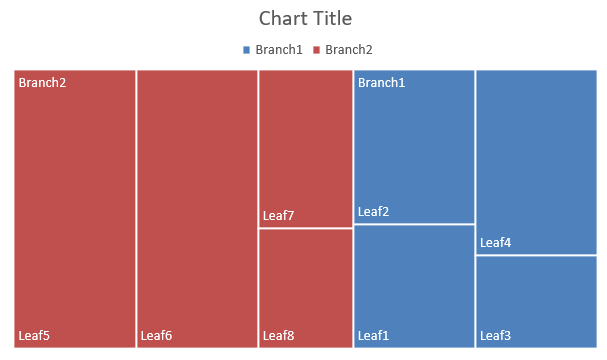
TreeMap-diagram är bäst att använda för försäljningsdata när du vill visa den relativa storleken på datakategorier och snabbt dra uppmärksamhet till de poster som är stora bidragsgivare inom varje kategori.
Detta exempel skapar en TreeMap med åtta löv grupperade i fyra stammar och två grenar. Metoden setGroupingItem tilldelar stammar på grupperingnivå 1 och grenar på nivå 2. Värdena bestämmer de relativa rektangelstorlekarna, medan kategorietiketter och överlappande föräldratiketter identifierar hierarkin.
use aspose\slides\ChartType;
use aspose\slides\ParentLabelLayoutType;
use aspose\slides\Presentation;
use aspose\slides\SaveFormat;

$presentation = new Presentation();
try
{
    $slide = $presentation->getSlides()->get_Item(0);

    $chart = $slide->getShapes()->addChart(ChartType::Treemap, 20, 20, 500, 300);

    $chart->getChartData()->getCategories()->clear();
    $chart->getChartData()->getSeries()->clear();

    $workbook = $chart->getChartData()->getChartDataWorkbook();
    $workbook->clear(0);

    // Gren 1
    $categoryCell = $workbook->getCell(0, "C1", "Leaf1");
    $leaf = $chart->getChartData()->getCategories()->add($categoryCell);
    $leaf->getGroupingLevels()->setGroupingItem(1, "Stem1");
    $leaf->getGroupingLevels()->setGroupingItem(2, "Branch1");

    $categoryCell = $workbook->getCell(0, "C2", "Leaf2");
    $chart->getChartData()->getCategories()->add($categoryCell);

    $categoryCell = $workbook->getCell(0, "C3", "Leaf3");
    $leaf = $chart->getChartData()->getCategories()->add($categoryCell);
    $leaf->getGroupingLevels()->setGroupingItem(1, "Stem2");

    $categoryCell = $workbook->getCell(0, "C4", "Leaf4");
    $chart->getChartData()->getCategories()->add($categoryCell);

    // Gren 2
    $categoryCell = $workbook->getCell(0, "C5", "Leaf5");
    $leaf = $chart->getChartData()->getCategories()->add($categoryCell);
    $leaf->getGroupingLevels()->setGroupingItem(1, "Stem3");
    $leaf->getGroupingLevels()->setGroupingItem(2, "Branch2");

    $categoryCell = $workbook->getCell(0, "C6", "Leaf6");
    $chart->getChartData()->getCategories()->add($categoryCell);

    $categoryCell = $workbook->getCell(0, "C7", "Leaf7");
    $leaf = $chart->getChartData()->getCategories()->add($categoryCell);
    $leaf->getGroupingLevels()->setGroupingItem(1, "Stem4");

    $categoryCell = $workbook->getCell(0, "C8", "Leaf8");
    $chart->getChartData()->getCategories()->add($categoryCell);

    $series = $chart->getChartData()->getSeries()->add(ChartType::Treemap);
    $series->getLabels()->getDefaultDataLabelFormat()->setShowCategoryName(true);
    $valueCell = $workbook->getCell(0, "D1", 4);
    $series->getDataPoints()->addDataPointForTreemapSeries($valueCell);
    $valueCell = $workbook->getCell(0, "D2", 5);
    $series->getDataPoints()->addDataPointForTreemapSeries($valueCell);
    $valueCell = $workbook->getCell(0, "D3", 3);
    $series->getDataPoints()->addDataPointForTreemapSeries($valueCell);
    $valueCell = $workbook->getCell(0, "D4", 6);
    $series->getDataPoints()->addDataPointForTreemapSeries($valueCell);
    $valueCell = $workbook->getCell(0, "D5", 9);
    $series->getDataPoints()->addDataPointForTreemapSeries($valueCell);
    $valueCell = $workbook->getCell(0, "D6", 9);
    $series->getDataPoints()->addDataPointForTreemapSeries($valueCell);
    $valueCell = $workbook->getCell(0, "D7", 4);
    $series->getDataPoints()->addDataPointForTreemapSeries($valueCell);
    $valueCell = $workbook->getCell(0, "D8", 3);
    $series->getDataPoints()->addDataPointForTreemapSeries($valueCell);

    $series->setParentLabelLayout(ParentLabelLayoutType::Overlapping);

    $presentation->save("Treemap.pptx", SaveFormat::Pptx);
}
finally
{
    $presentation->dispose();
}
Resultatet:
Skapa vattenfallsdiagram
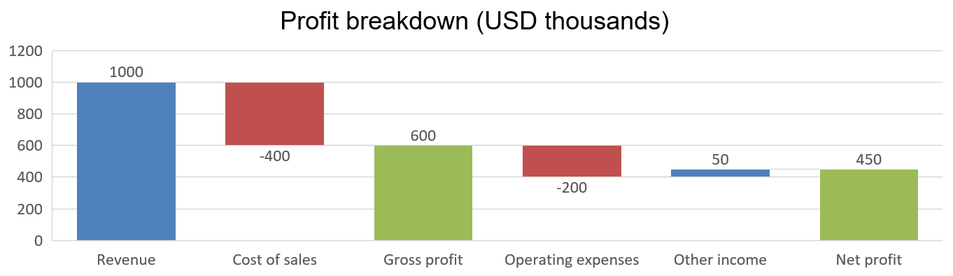
Ett vattenfallsdiagram visar hur positiva och negativa förändringar bidrar till ett slutvärde. Till exempel kan en vinstuppdelning börja med intäkter, dra av kostnader och lägga till annan inkomst. Ändringskolumner svävar mellan föregående och nya löpande värden, medan totalskolumner sträcker sig från noll till det ackumulerade värdet.
| Kategori | Arbetsboksvärde | Kolumntyp |
|---|---|---|
| Intäkter | 1000 | Ökning |
| Kostnad för sålda varor | -400 | Minskning |
| Bruttoresultat | 600 | Mellantotal |
| Rörelsekostnader | -200 | Minskning |
| Övriga intäkter | 50 | Ökning |
| Nettoresultat | 450 | Sluttotal |
För att markera en punkt som ett mellantotal eller slutligt total, anropa dess setSetAsTotal metod med true. Ange det faktiska ackumulerade beloppet i punktens arbetsbokscell: 600 för bruttoresultat (1000 - 400) och 450 för nettoresultat (600 - 200 + 50). Metoden markerar kolumnen som ett total; den beräknar eller fyller inte i cellvärdet. Använd inte noll som platshållare eller ange en annan förändring för en totalpunkt. En totalkolumn visar det ackumulerade värdet utan att lägga till det igen till det löpande värdet.
Detta kompletta PHP‑exempel skapar ett diagram med Waterfall‑medlemmen av ChartType, rensar standarddata och fyller den inbäddade arbetsboken. Kalkylbladsindex 0 väljer det första kalkylbladet; kolumn A innehåller kategorinamnen och kolumn B innehåller värdena. Varje värdecell läggs till med addDataPointForWaterfallSeries. Indexen 2 och 5 identifierar de mellantotala respektive slutliga totalerna. Anrop av setShowValue med true visar beloppen på kolumnerna. Ingen ingångspresentation eller arbetsbok krävs.
use aspose\slides\ChartType;
use aspose\slides\Presentation;
use aspose\slides\SaveFormat;

$presentation = new Presentation();
try
{
    $slide = $presentation->getSlides()->get_Item(0);

    $chart = $slide->getShapes()->addChart(ChartType::Waterfall, 20, 20, 680, 200);

    $chart->setTitle(true);
    $chart->getChartTitle()->addTextFrameForOverriding("Profit breakdown (USD thousands)");
    $chart->getChartTitle()->setOverlay(false);
    $chart->setLegend(false);

    $chart->getChartData()->getSeries()->clear();
    $chart->getChartData()->getCategories()->clear();

    $workbook = $chart->getChartData()->getChartDataWorkbook();
    $worksheetIndex = 0;

    $workbook->clear($worksheetIndex);

    $seriesNameCell = $workbook->getCell($worksheetIndex, 0, 1, "Profit");
    $series = $chart->getChartData()->getSeries()->add($seriesNameCell, ChartType::Waterfall);
    $categories = [ "Revenue", "Cost of sales", "Gross profit", "Operating expenses", "Other income", "Net profit" ];
    $values = [ 1000, -400, 600, -200, 50, 450 ];

    for ($i = 0; $i < count($categories); $i++)
    {
        $categoryCell = $workbook->getCell($worksheetIndex, $i + 1, 0, $categories[$i]);
        $chart->getChartData()->getCategories()->add($categoryCell);
        $valueCell = $workbook->getCell($worksheetIndex, $i + 1, 1, $values[$i]);
        $series->getDataPoints()->addDataPointForWaterfallSeries($valueCell);
    }

    // De tredje och sjätte punkterna representerar totaler, inte ytterligare förändringar.
    $series->getDataPoints()->get_Item(2)->setSetAsTotal(true);
    $series->getDataPoints()->get_Item(5)->setSetAsTotal(true);
    $series->setShowConnectorLines(true);
    $series->getLabels()->getDefaultDataLabelFormat()->setShowValue(true);

    $presentation->save("WaterfallChart.pptx", SaveFormat::Pptx);
}
finally
{
    $presentation->dispose();
}
Anropa serie‑nivåns setShowConnectorLines med true för att visa linjer som länkar sammanhängande kolumner och göra det löpande värdet lättare att följa. För att dölja dessa linjer, ersätt metodanropet i exemplet med $series->setShowConnectorLines(false); innan du sparar. Detta ändrar bara linjens synlighet, inte data eller totaler.
Den sparade presentationen visar bruttoresultat på 600 och nettoresultat på 450, med båda totalerna ritade från noll:
Skapa aktiediagram
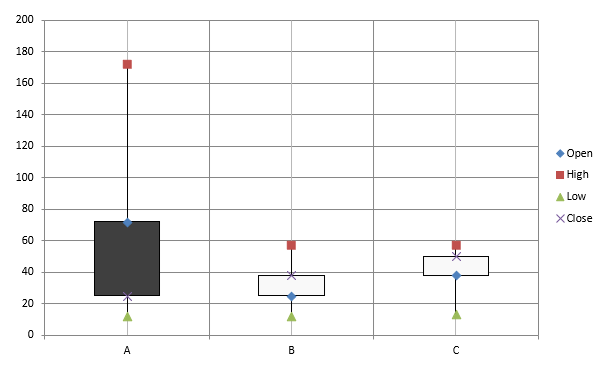
Aktiediagram används för att visa finansiell data såsom öppnings-, högsta-, lägsta- och stängningspriser, vilket hjälper till att analysera marknadstrender och volatilitet. De ger viktig insikt i aktiens prestation och underlättar för investerare och analytiker att fatta informerade beslut.
Detta exempel skapar ett öppnings‑höga‑låga‑stängningsdiagram med fyra serier i den ordningen och tre kategorier. Metoden setUpDownBars aktiverar upp/ner‑staplar, och getHiLowLinesFormat styr hög‑låglinjerna som visar prisintervallen, medan de individuella serielinjerna och mindre horisontella rutnätslinjer döljs.
use aspose\slides\ChartType;
use aspose\slides\FillType;
use aspose\slides\Presentation;
use aspose\slides\SaveFormat;

$presentation = new Presentation();
try
{
    $slide = $presentation->getSlides()->get_Item(0);

    $chart = $slide->getShapes()->addChart(ChartType::OpenHighLowClose, 20, 20, 500, 300, false);

    $workbook = $chart->getChartData()->getChartDataWorkbook();

    $categoryCell = $workbook->getCell(0, 1, 0, "A");
    $chart->getChartData()->getCategories()->add($categoryCell);
    $categoryCell = $workbook->getCell(0, 2, 0, "B");
    $chart->getChartData()->getCategories()->add($categoryCell);
    $categoryCell = $workbook->getCell(0, 3, 0, "C");
    $chart->getChartData()->getCategories()->add($categoryCell);

    $seriesNameCell = $workbook->getCell(0, 0, 1, "Open");
    $chart->getChartData()->getSeries()->add($seriesNameCell, ChartType::OpenHighLowClose);
    $seriesNameCell = $workbook->getCell(0, 0, 2, "High");
    $chart->getChartData()->getSeries()->add($seriesNameCell, ChartType::OpenHighLowClose);
    $seriesNameCell = $workbook->getCell(0, 0, 3, "Low");
    $chart->getChartData()->getSeries()->add($seriesNameCell, ChartType::OpenHighLowClose);
    $seriesNameCell = $workbook->getCell(0, 0, 4, "Close");
    $chart->getChartData()->getSeries()->add($seriesNameCell, ChartType::OpenHighLowClose);

    $series = $chart->getChartData()->getSeries()->get_Item(0);
    $valueCell = $workbook->getCell(0, 1, 1, 72);
    $series->getDataPoints()->addDataPointForStockSeries($valueCell);
    $valueCell = $workbook->getCell(0, 2, 1, 25);
    $series->getDataPoints()->addDataPointForStockSeries($valueCell);
    $valueCell = $workbook->getCell(0, 3, 1, 38);
    $series->getDataPoints()->addDataPointForStockSeries($valueCell);

    $series = $chart->getChartData()->getSeries()->get_Item(1);
    $valueCell = $workbook->getCell(0, 1, 2, 172);
    $series->getDataPoints()->addDataPointForStockSeries($valueCell);
    $valueCell = $workbook->getCell(0, 2, 2, 57);
    $series->getDataPoints()->addDataPointForStockSeries($valueCell);
    $valueCell = $workbook->getCell(0, 3, 2, 57);
    $series->getDataPoints()->addDataPointForStockSeries($valueCell);

    $series = $chart->getChartData()->getSeries()->get_Item(2);
    $valueCell = $workbook->getCell(0, 1, 3, 12);
    $series->getDataPoints()->addDataPointForStockSeries($valueCell);
    $valueCell = $workbook->getCell(0, 2, 3, 12);
    $series->getDataPoints()->addDataPointForStockSeries($valueCell);
    $valueCell = $workbook->getCell(0, 3, 3, 13);
    $series->getDataPoints()->addDataPointForStockSeries($valueCell);

    $series = $chart->getChartData()->getSeries()->get_Item(3);
    $valueCell = $workbook->getCell(0, 1, 4, 25);
    $series->getDataPoints()->addDataPointForStockSeries($valueCell);
    $valueCell = $workbook->getCell(0, 2, 4, 38);
    $series->getDataPoints()->addDataPointForStockSeries($valueCell);
    $valueCell = $workbook->getCell(0, 3, 4, 50);
    $series->getDataPoints()->addDataPointForStockSeries($valueCell);

    $chart->getChartData()->getSeriesGroups()->get_Item(0)->getUpDownBars()->setUpDownBars(true);
    $chart->getChartData()->getSeriesGroups()->get_Item(0)->getHiLowLinesFormat()->getLine()->getFillFormat()->setFillType(FillType::Solid);

    for ($i = 0; $i < java_values($chart->getChartData()->getSeries()->size()); $i++)
    {
        $stockSeries = $chart->getChartData()->getSeries()->get_Item($i);
        $stockSeries->getFormat()->getLine()->getFillFormat()->setFillType(FillType::NoFill);
    }

    $chart->getAxes()->getVerticalAxis()->getMinorGridLinesFormat()->getLine()->getFillFormat()->setFillType(FillType::NoFill);

    $presentation->save("Stock-chart.pptx", SaveFormat::Pptx);
}
finally
{
    $presentation->dispose();
}
Resultatet:
Skapa box- och whisker-diagram
Box- och whisker-diagram används för att visa fördelningen av data genom att sammanfatta nyckelstatistiska mått, såsom median, kvartiler och potentiella avvikare. De är särskilt användbara i utforskande dataanalys och statistiska studier för snabbt att förstå datavariabilitet och identifiera avvikelser.
Detta exempel skapar ett box- och whisker-diagram från sex värden. Metoden setQuartileMethod väljer den exklusiva kvartilberäkningen. Exemplet aktiverar också medellinjer, medelmarkörer, inre punkter och avvikarpunkter.
use aspose\slides\ChartType;
use aspose\slides\Presentation;
use aspose\slides\QuartileMethodType;
use aspose\slides\SaveFormat;

$presentation = new Presentation();
try
{
    $slide = $presentation->getSlides()->get_Item(0);

    $chart = $slide->getShapes()->addChart(ChartType::BoxAndWhisker, 20, 20, 500, 300);

    $chart->getChartData()->getCategories()->clear();
    $chart->getChartData()->getSeries()->clear();

    $workbook = $chart->getChartData()->getChartDataWorkbook();
    $workbook->clear(0);

    $categoryCell = $workbook->getCell(0, "A1", "Category 1");
    $chart->getChartData()->getCategories()->add($categoryCell);
    $categoryCell = $workbook->getCell(0, "A2", "Category 2");
    $chart->getChartData()->getCategories()->add($categoryCell);
    $categoryCell = $workbook->getCell(0, "A3", "Category 3");
    $chart->getChartData()->getCategories()->add($categoryCell);
    $categoryCell = $workbook->getCell(0, "A4", "Category 4");
    $chart->getChartData()->getCategories()->add($categoryCell);
    $categoryCell = $workbook->getCell(0, "A5", "Category 5");
    $chart->getChartData()->getCategories()->add($categoryCell);
    $categoryCell = $workbook->getCell(0, "A6", "Category 6");
    $chart->getChartData()->getCategories()->add($categoryCell);

    $series = $chart->getChartData()->getSeries()->add(ChartType::BoxAndWhisker);

    $series->setQuartileMethod(QuartileMethodType::Exclusive);
    $series->setShowMeanLine(true);
    $series->setShowMeanMarkers(true);
    $series->setShowInnerPoints(true);
    $series->setShowOutlierPoints(true);

    $valueCell = $workbook->getCell(0, "B1", 15);
    $series->getDataPoints()->addDataPointForBoxAndWhiskerSeries($valueCell);
    $valueCell = $workbook->getCell(0, "B2", 41);
    $series->getDataPoints()->addDataPointForBoxAndWhiskerSeries($valueCell);
    $valueCell = $workbook->getCell(0, "B3", 16);
    $series->getDataPoints()->addDataPointForBoxAndWhiskerSeries($valueCell);
    $valueCell = $workbook->getCell(0, "B4", 10);
    $series->getDataPoints()->addDataPointForBoxAndWhiskerSeries($valueCell);
    $valueCell = $workbook->getCell(0, "B5", 23);
    $series->getDataPoints()->addDataPointForBoxAndWhiskerSeries($valueCell);
    $valueCell = $workbook->getCell(0, "B6", 16);
    $series->getDataPoints()->addDataPointForBoxAndWhiskerSeries($valueCell);

    $presentation->save("BoxAndWhisker.pptx", SaveFormat::Pptx);
}
finally
{
    $presentation->dispose();
}
Skapa trattdiagram
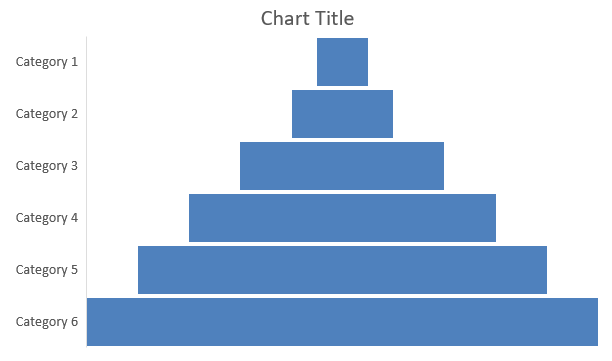
Trattdiagram används för att visualisera processer som involverar sekventiella steg, där datavolymen minskar när den går från ett steg till nästa. De är särskilt hjälpsamma för att analysera konverteringsgrader, identifiera flaskhalsar och följa effektiviteten i försäljnings‑ eller marknadsföringsprocesser.
Detta exempel använder addChart för att lägga till ett trattdiagram på den första bilden i en befintlig presentation. Det ersätter standarddata med sex kategorier och värden som sträcker sig från 50 till 500, och sparar sedan den uppdaterade presentationen. Ingångspresentationen måste innehålla minst en bild.
use aspose\slides\ChartType;
use aspose\slides\Presentation;
use aspose\slides\SaveFormat;

$presentation = new Presentation("test.pptx");
try
{
    $slide = $presentation->getSlides()->get_Item(0);

    $chart = $slide->getShapes()->addChart(ChartType::Funnel, 50, 50, 500, 400);

    $chart->getChartData()->getCategories()->clear();
    $chart->getChartData()->getSeries()->clear();

    $workbook = $chart->getChartData()->getChartDataWorkbook();
    $workbook->clear(0);

    $categoryCell = $workbook->getCell(0, "A1", "Category 1");
    $chart->getChartData()->getCategories()->add($categoryCell);
    $categoryCell = $workbook->getCell(0, "A2", "Category 2");
    $chart->getChartData()->getCategories()->add($categoryCell);
    $categoryCell = $workbook->getCell(0, "A3", "Category 3");
    $chart->getChartData()->getCategories()->add($categoryCell);
    $categoryCell = $workbook->getCell(0, "A4", "Category 4");
    $chart->getChartData()->getCategories()->add($categoryCell);
    $categoryCell = $workbook->getCell(0, "A5", "Category 5");
    $chart->getChartData()->getCategories()->add($categoryCell);
    $categoryCell = $workbook->getCell(0, "A6", "Category 6");
    $chart->getChartData()->getCategories()->add($categoryCell);

    $series = $chart->getChartData()->getSeries()->add(ChartType::Funnel);

    $valueCell = $workbook->getCell(0, "B1", 50);
    $series->getDataPoints()->addDataPointForFunnelSeries($valueCell);
    $valueCell = $workbook->getCell(0, "B2", 100);
    $series->getDataPoints()->addDataPointForFunnelSeries($valueCell);
    $valueCell = $workbook->getCell(0, "B3", 200);
    $series->getDataPoints()->addDataPointForFunnelSeries($valueCell);
    $valueCell = $workbook->getCell(0, "B4", 300);
    $series->getDataPoints()->addDataPointForFunnelSeries($valueCell);
    $valueCell = $workbook->getCell(0, "B5", 400);
    $series->getDataPoints()->addDataPointForFunnelSeries($valueCell);
    $valueCell = $workbook->getCell(0, "B6", 500);
    $series->getDataPoints()->addDataPointForFunnelSeries($valueCell);

    $presentation->save("Funnel.pptx", SaveFormat::Pptx);
}
finally
{
    $presentation->dispose();
}
Resultatet:
Skapa Sunburst-diagram
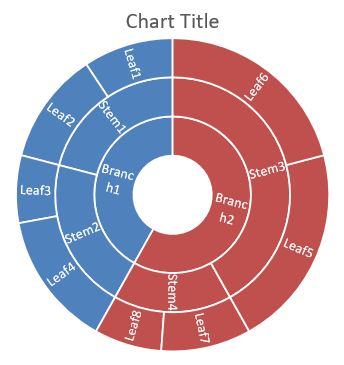
Sunburst-diagram används för att visualisera hierarkisk data, där nivåerna visas som koncentriska ringar. De hjälper till att illustrera del‑till‑helhetsförhållanden och är idealiska för att representera inbäddade kategorier och underkategorier i ett tydligt, kompakt format.
Detta exempel skapar ett Sunburst-diagram med åtta löv grupperade i fyra stammar och två grenar. Metoden setGroupingItem tilldelar stammar på grupperingnivå 1 och grenar på nivå 2. Kategorietiketter identifierar segmenten, och värdena bestämmer deras relativa storlek.
use aspose\slides\ChartType;
use aspose\slides\Presentation;
use aspose\slides\SaveFormat;

$presentation = new Presentation();
try
{
    $slide = $presentation->getSlides()->get_Item(0);

    $chart = $slide->getShapes()->addChart(ChartType::Sunburst, 20, 20, 500, 300);

    $chart->getChartData()->getCategories()->clear();
    $chart->getChartData()->getSeries()->clear();

    $workbook = $chart->getChartData()->getChartDataWorkbook();
    $workbook->clear(0);

    // Gren 1
    $categoryCell = $workbook->getCell(0, "C1", "Leaf1");
    $leaf = $chart->getChartData()->getCategories()->add($categoryCell);
    $leaf->getGroupingLevels()->setGroupingItem(1, "Stem1");
    $leaf->getGroupingLevels()->setGroupingItem(2, "Branch1");

    $categoryCell = $workbook->getCell(0, "C2", "Leaf2");
    $chart->getChartData()->getCategories()->add($categoryCell);

    $categoryCell = $workbook->getCell(0, "C3", "Leaf3");
    $leaf = $chart->getChartData()->getCategories()->add($categoryCell);
    $leaf->getGroupingLevels()->setGroupingItem(1, "Stem2");

    $categoryCell = $workbook->getCell(0, "C4", "Leaf4");
    $chart->getChartData()->getCategories()->add($categoryCell);

    // Gren 2
    $categoryCell = $workbook->getCell(0, "C5", "Leaf5");
    $leaf = $chart->getChartData()->getCategories()->add($categoryCell);
    $leaf->getGroupingLevels()->setGroupingItem(1, "Stem3");
    $leaf->getGroupingLevels()->setGroupingItem(2, "Branch2");

    $categoryCell = $workbook->getCell(0, "C6", "Leaf6");
    $chart->getChartData()->getCategories()->add($categoryCell);

    $categoryCell = $workbook->getCell(0, "C7", "Leaf7");
    $leaf = $chart->getChartData()->getCategories()->add($categoryCell);
    $leaf->getGroupingLevels()->setGroupingItem(1, "Stem4");

    $categoryCell = $workbook->getCell(0, "C8", "Leaf8");
    $chart->getChartData()->getCategories()->add($categoryCell);

    $series = $chart->getChartData()->getSeries()->add(ChartType::Sunburst);
    $series->getLabels()->getDefaultDataLabelFormat()->setShowCategoryName(true);
    $valueCell = $workbook->getCell(0, "D1", 4);
    $series->getDataPoints()->addDataPointForSunburstSeries($valueCell);
    $valueCell = $workbook->getCell(0, "D2", 5);
    $series->getDataPoints()->addDataPointForSunburstSeries($valueCell);
    $valueCell = $workbook->getCell(0, "D3", 3);
    $series->getDataPoints()->addDataPointForSunburstSeries($valueCell);
    $valueCell = $workbook->getCell(0, "D4", 6);
    $series->getDataPoints()->addDataPointForSunburstSeries($valueCell);
    $valueCell = $workbook->getCell(0, "D5", 9);
    $series->getDataPoints()->addDataPointForSunburstSeries($valueCell);
    $valueCell = $workbook->getCell(0, "D6", 9);
    $series->getDataPoints()->addDataPointForSunburstSeries($valueCell);
    $valueCell = $workbook->getCell(0, "D7", 4);
    $series->getDataPoints()->addDataPointForSunburstSeries($valueCell);
    $valueCell = $workbook->getCell(0, "D8", 3);
    $series->getDataPoints()->addDataPointForSunburstSeries($valueCell);

    $presentation->save("Sunburst.pptx", SaveFormat::Pptx);
}
finally
{
    $presentation->dispose();
}
Resultatet:
Skapa histogramdiagram
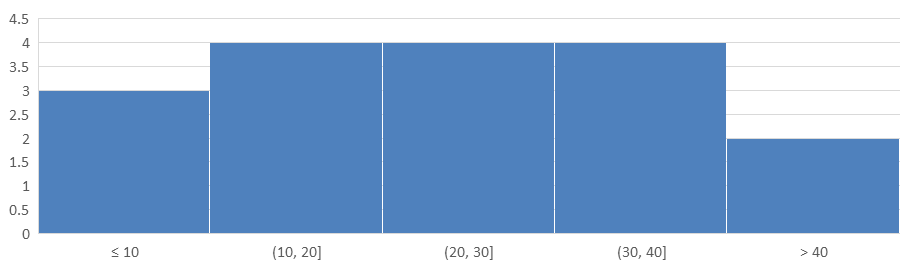
Histogramdiagram visar hur numeriska värden fördelas över intervaller (bin). För månadsrapporter om orderbehandlingstider, använd samma binbredd och tröskelvärden för att hålla intervallen konsekventa och göra fördelningarna lättare att jämföra.
Anropa setAggregationType på den horisontella axeln med ett läge från AxisAggregationType. setBinWidth gäller endast för ByBinWidth; setNumberOfBins gäller endast för ByNumberOfBins. Använd Automatic för att låta diagrammet välja binarna.
Använd en fast binbredd
Detta exempel grupperar behandlingstider i 10‑minutersintervall, med separata bin för tider på eller under 10 minuter och över 40 minuter. Aktivera dessa bin med setUnderflowBin och setOverflowBin. När du anger explicita tröskelvärden via setUnderflowBin och setOverflowBin, anropa setAutomaticUnderflowBin och setAutomaticOverflowBin med false.
use aspose\slides\AxisAggregationType;
use aspose\slides\ChartType;
use aspose\slides\Presentation;
use aspose\slides\SaveFormat;

$presentation = new Presentation();
try
{
    $slide = $presentation->getSlides()->get_Item(0);

    $chart = $slide->getShapes()->addChart(ChartType::Histogram, 20, 20, 680, 200);

    $chart->setLegend(false);
    $chart->setTitle(false);

    $chart->getChartData()->getCategories()->clear();
    $chart->getChartData()->getSeries()->clear();

    $workbook = $chart->getChartData()->getChartDataWorkbook();
    $workbook->clear(0);

    $series = $chart->getChartData()->getSeries()->add(ChartType::Histogram);
    $values = [ 5, 10, 10, 11, 15, 20, 20, 21, 25, 30, 30, 31, 35, 40, 40, 41, 50 ];
    for ($i = 0; $i < count($values); $i++)
    {
        $valueCell = $workbook->getCell(0, $i, 0, $values[$i]);
        $series->getDataPoints()->addDataPointForHistogramSeries($valueCell);
    }

    $axis = $chart->getAxes()->getHorizontalAxis();
    $axis->setAggregationType(AxisAggregationType::ByBinWidth);
    $axis->setBinWidth(10);
    $axis->setUnderflowBin(true);
    $axis->setAutomaticUnderflowBin(false);
    $axis->setUnderflowBin(10);
    $axis->setOverflowBin(true);
    $axis->setAutomaticOverflowBin(false);
    $axis->setOverflowBin(40);

    $presentation->save("Histogram-bin-width.pptx", SaveFormat::Pptx);
}
finally
{
    $presentation->dispose();
}
Presentation i PowerPoint visar binräkningar på 3, 4, 4, 4 och 2. Underflödesbinen inkluderar 5, 10, 10, så dess tröskel är inklusiv. Överflödesbinen inkluderar endast 41, 50, så dess tröskel är exklusiv; båda värdena lika med 40 förblir i föregående intervall. Inre bin innehåller värden större än deras nedre gräns och mindre än eller lika med deras övre gräns.
Ange antalet bin
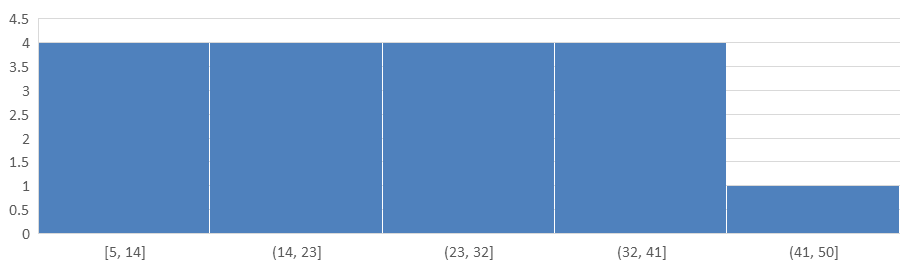
För en fast detaljnivå istället för fasta intervaller, begär fem bin för samma data. Detta exempel har under‑ och överflödesbin inaktiverade. Diagrammet bestämmer bredden från dataintervallet, så gränserna kan förändras mellan rapporter.
use aspose\slides\AxisAggregationType;
use aspose\slides\ChartType;
use aspose\slides\Presentation;
use aspose\slides\SaveFormat;

$presentation = new Presentation();
try
{
    $slide = $presentation->getSlides()->get_Item(0);

    $chart = $slide->getShapes()->addChart(ChartType::Histogram, 20, 20, 680, 200);

    $chart->setLegend(false);
    $chart->setTitle(false);

    $chart->getChartData()->getCategories()->clear();
    $chart->getChartData()->getSeries()->clear();

    $workbook = $chart->getChartData()->getChartDataWorkbook();
    $workbook->clear(0);

    $series = $chart->getChartData()->getSeries()->add(ChartType::Histogram);
    $values = [ 5, 10, 10, 11, 15, 20, 20, 21, 25, 30, 30, 31, 35, 40, 40, 41, 50 ];
    for ($i = 0; $i < count($values); $i++)
    {
        $valueCell = $workbook->getCell(0, $i, 0, $values[$i]);
        $series->getDataPoints()->addDataPointForHistogramSeries($valueCell);
    }

    $axis = $chart->getAxes()->getHorizontalAxis();
    $axis->setAggregationType(AxisAggregationType::ByNumberOfBins);
    $axis->setNumberOfBins(5);

    $presentation->save("Histogram-bin-count.pptx", SaveFormat::Pptx);
}
finally
{
    $presentation->dispose();
}
De fem bin har räknare på 4, 4, 4, 4 och 1. Jämför denna fördelning med resultatet ovan med fast bredd: indata är identiska, men gränserna skiljer sig.
Skapa radardiagram
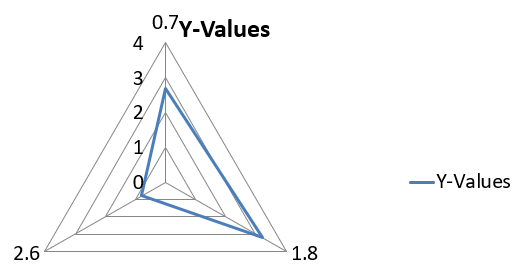
Radardiagram används för att visa multivariata data i ett tvådimensionellt format, vilket möjliggör enkel jämförelse av flera variabler samtidigt. De är särskilt användbara för att identifiera mönster, styrkor och svagheter över flera prestationsmått eller egenskaper.
Detta exempel använder addChart för att skapa ett radardiagram med standardserier och kategorier, och sparar sedan presentationen som PPTX.
use aspose\slides\ChartType;
use aspose\slides\Presentation;
use aspose\slides\SaveFormat;

$presentation = new Presentation();
try
{
    $slide = $presentation->getSlides()->get_Item(0);

    $slide->getShapes()->addChart(ChartType::Radar, 20, 20, 500, 300);

    $presentation->save("Radar-chart.pptx", SaveFormat::Pptx);
}
finally
{
    $presentation->dispose();
}
Resultatet:
Skapa flerkategoridiagram
Flerkategoridiagram används för att visa data som involverar mer än en kategorisk gruppering, så att du kan jämföra värden över flera dimensioner samtidigt. De är särskilt hjälpsamma när du måste analysera trender och relationer i komplexa, flerskiktsdatamängder.
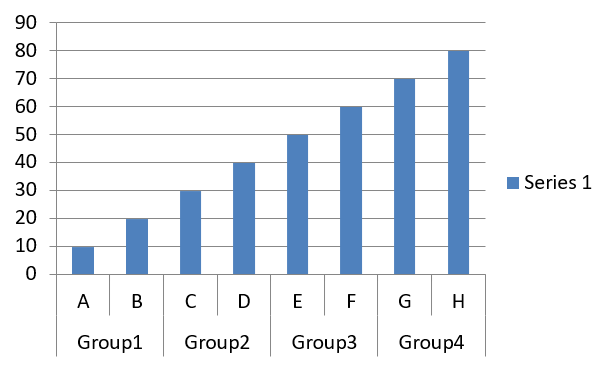
Detta exempel skapar ett grupperat kolumndiagram med åtta kategorier arrangerade i fyra par. Metoden setGroupingItem ger varje par en gemensam etikett på grupperingnivå 1, vilket producerar en kategorialaxel med både individuella och gruppetiketter.
use aspose\slides\ChartType;
use aspose\slides\Presentation;
use aspose\slides\SaveFormat;

$presentation = new Presentation();
try
{
    $slide = $presentation->getSlides()->get_Item(0);

    $chart = $slide->getShapes()->addChart(ChartType::ClusteredColumn, 20, 20, 500, 300);

    $chart->getChartData()->getSeries()->clear();
    $chart->getChartData()->getCategories()->clear();

    $workbook = $chart->getChartData()->getChartDataWorkbook();
    $workbook->clear(0);

    $worksheetIndex = 0;

    $categoryCell = $workbook->getCell(0, "c2", "A");
    $category = $chart->getChartData()->getCategories()->add($categoryCell);
    $category->getGroupingLevels()->setGroupingItem(1, "Group1");
    $categoryCell = $workbook->getCell(0, "c3", "B");
    $category = $chart->getChartData()->getCategories()->add($categoryCell);

    $categoryCell = $workbook->getCell(0, "c4", "C");
    $category = $chart->getChartData()->getCategories()->add($categoryCell);
    $category->getGroupingLevels()->setGroupingItem(1, "Group2");
    $categoryCell = $workbook->getCell(0, "c5", "D");
    $category = $chart->getChartData()->getCategories()->add($categoryCell);

    $categoryCell = $workbook->getCell(0, "c6", "E");
    $category = $chart->getChartData()->getCategories()->add($categoryCell);
    $category->getGroupingLevels()->setGroupingItem(1, "Group3");
    $categoryCell = $workbook->getCell(0, "c7", "F");
    $category = $chart->getChartData()->getCategories()->add($categoryCell);

    $categoryCell = $workbook->getCell(0, "c8", "G");
    $category = $chart->getChartData()->getCategories()->add($categoryCell);
    $category->getGroupingLevels()->setGroupingItem(1, "Group4");
    $categoryCell = $workbook->getCell(0, "c9", "H");
    $category = $chart->getChartData()->getCategories()->add($categoryCell);

    $seriesNameCell = $workbook->getCell(0, "D1", "Series 1");
    $series = $chart->getChartData()->getSeries()->add($seriesNameCell, ChartType::ClusteredColumn);

    $valueCell = $workbook->getCell($worksheetIndex, "D2", 10);
    $series->getDataPoints()->addDataPointForBarSeries($valueCell);
    $valueCell = $workbook->getCell($worksheetIndex, "D3", 20);
    $series->getDataPoints()->addDataPointForBarSeries($valueCell);
    $valueCell = $workbook->getCell($worksheetIndex, "D4", 30);
    $series->getDataPoints()->addDataPointForBarSeries($valueCell);
    $valueCell = $workbook->getCell($worksheetIndex, "D5", 40);
    $series->getDataPoints()->addDataPointForBarSeries($valueCell);
    $valueCell = $workbook->getCell($worksheetIndex, "D6", 50);
    $series->getDataPoints()->addDataPointForBarSeries($valueCell);
    $valueCell = $workbook->getCell($worksheetIndex, "D7", 60);
    $series->getDataPoints()->addDataPointForBarSeries($valueCell);
    $valueCell = $workbook->getCell($worksheetIndex, "D8", 70);
    $series->getDataPoints()->addDataPointForBarSeries($valueCell);
    $valueCell = $workbook->getCell($worksheetIndex, "D9", 80);
    $series->getDataPoints()->addDataPointForBarSeries($valueCell);

    $presentation->save("AsposeChart.pptx", SaveFormat::Pptx);
}
finally
{
    $presentation->dispose();
}
Resultatet:
Skapa kartdiagram
Kartdiagram används för att visualisera geografisk data genom att kartlägga information till specifika platser såsom länder, delstater eller städer. De är särskilt användbara för att analysera regionala trender, demografisk data och rumsliga fördelningar på ett tydligt, visuellt engagerande sätt.
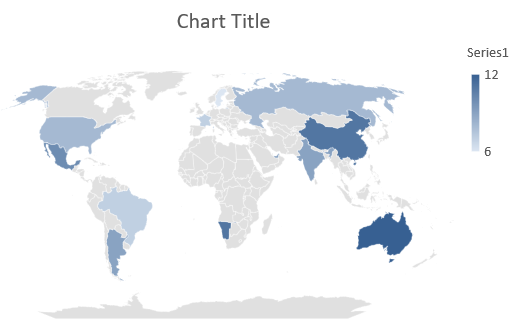
Detta exempel använder addChart för att skapa ett kartdiagram med standard geografisk data och sparar det för visning i PowerPoint.
use aspose\slides\ChartType;
use aspose\slides\Presentation;
use aspose\slides\SaveFormat;

$presentation = new Presentation();
try
{
    $slide = $presentation->getSlides()->get_Item(0);

    $chart = $slide->getShapes()->addChart(ChartType::Map, 20, 20, 500, 300);

    $presentation->save("mapChart.pptx", SaveFormat::Pptx);
}
finally
{
    $presentation->dispose();
}
Resultatet:
Note
Bilden ovan visar den sparade presentationen som öppnats i PowerPoint. Aspose.Slides skriver kartdiagrammet och dess data korrekt, men ritar inte själva kartdiagrammen: när en bild som innehåller ett renderas till en bild eller konverteras till PDF eller SVG blir diagramområdet tomt. Andra former på samma bild påverkas inte.Skapa kombinationsdiagram
Ett kombinationsdiagram (eller combo‑diagram) kombinerar två eller fler diagramtyper i ett enda diagram. Detta diagram låter dig framhäva, jämföra eller undersöka skillnader mellan två eller fler datamängder, vilket hjälper dig att identifiera relationer mellan dem.
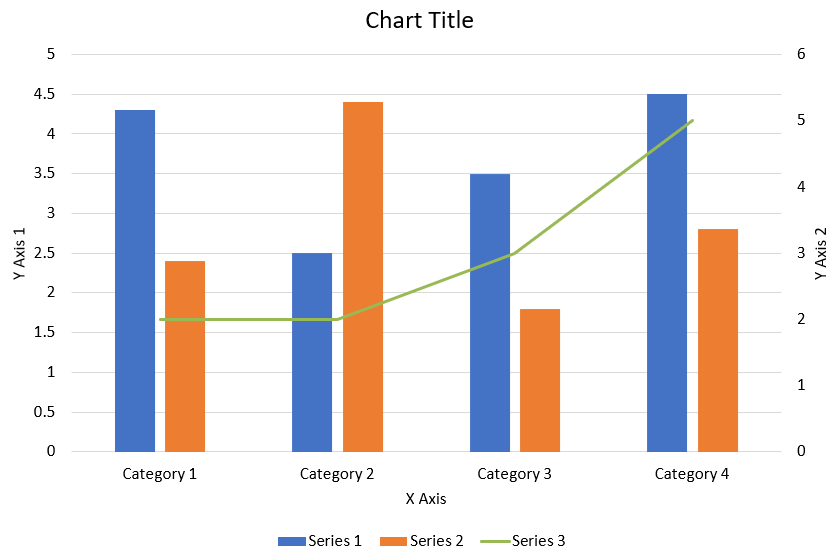
Detta exempel kombinerar två grupperade kolumner med en linjeserie över fyra kategorier. Kolumnerna använder den primära vertikala axeln, medan setPlotOnSecondAxis placerar linjen på en sekundär vertikal axel till höger. Hjälpfunktionerna konfigurerar titel, förklaring, axelrubriker och rutnätslinjer.
use aspose\slides\AxisPositionType;
use aspose\slides\ChartType;
use aspose\slides\CrossesType;
use aspose\slides\FillType;
use aspose\slides\LegendPositionType;
use aspose\slides\NullableBool;
use aspose\slides\Presentation;
use aspose\slides\SaveFormat;

function createComboChart()
{
    $presentation = new Presentation();
    try
    {
        $chart = createChartWithFirstSeries($presentation->getSlides()->get_Item(0));

        addSecondSeriesToChart($chart);
        addThirdSeriesToChart($chart);

        setPrimaryAxesFormat($chart);
        setSecondaryAxesFormat($chart);

        $presentation->save("combo-chart.pptx", SaveFormat::Pptx);
    }
    finally
    {
        $presentation->dispose();
    }
}

function createChartWithFirstSeries($slide)
{
    $chart = $slide->getShapes()->addChart(ChartType::ClusteredColumn, 50, 50, 600, 400);

    $chart->setTitle(true);
    $chart->getChartTitle()->addTextFrameForOverriding("Chart Title");
    $chart->getChartTitle()->setOverlay(false);
    $portionFormat = $chart->getChartTitle()->getTextFrameForOverriding()->getParagraphs()->get_Item(0)->getParagraphFormat()->getDefaultPortionFormat();
    $portionFormat->setFontBold(NullableBool::False);
    $portionFormat->setFontHeight(18);

    $chart->getLegend()->setPosition(LegendPositionType::Bottom);
    $chart->getLegend()->getTextFormat()->getPortionFormat()->setFontHeight(12);

    $chart->getChartData()->getSeries()->clear();
    $chart->getChartData()->getCategories()->clear();

    $workbook = $chart->getChartData()->getChartDataWorkbook();
    $worksheetIndex = 0;

    $categoryCell = $workbook->getCell($worksheetIndex, 1, 0, "Category 1");
    $chart->getChartData()->getCategories()->add($categoryCell);
    $categoryCell = $workbook->getCell($worksheetIndex, 2, 0, "Category 2");
    $chart->getChartData()->getCategories()->add($categoryCell);
    $categoryCell = $workbook->getCell($worksheetIndex, 3, 0, "Category 3");
    $chart->getChartData()->getCategories()->add($categoryCell);
    $categoryCell = $workbook->getCell($worksheetIndex, 4, 0, "Category 4");
    $chart->getChartData()->getCategories()->add($categoryCell);

    $seriesNameCell = $workbook->getCell($worksheetIndex, 0, 1, "Series 1");
    $series = $chart->getChartData()->getSeries()->add($seriesNameCell, $chart->getType());

    $series->getParentSeriesGroup()->setOverlap(-25);
    $series->getParentSeriesGroup()->setGapWidth(220);

    $valueCell = $workbook->getCell($worksheetIndex, 1, 1, 4.3);
    $series->getDataPoints()->addDataPointForBarSeries($valueCell);
    $valueCell = $workbook->getCell($worksheetIndex, 2, 1, 2.5);
    $series->getDataPoints()->addDataPointForBarSeries($valueCell);
    $valueCell = $workbook->getCell($worksheetIndex, 3, 1, 3.5);
    $series->getDataPoints()->addDataPointForBarSeries($valueCell);
    $valueCell = $workbook->getCell($worksheetIndex, 4, 1, 4.5);
    $series->getDataPoints()->addDataPointForBarSeries($valueCell);

    return $chart;
}

function addSecondSeriesToChart($chart)
{
    $workbook = $chart->getChartData()->getChartDataWorkbook();
    $worksheetIndex = 0;

    $seriesNameCell = $workbook->getCell($worksheetIndex, 0, 2, "Series 2");
    $series = $chart->getChartData()->getSeries()->add($seriesNameCell, ChartType::ClusteredColumn);

    $series->getParentSeriesGroup()->setOverlap(-25);
    $series->getParentSeriesGroup()->setGapWidth(220);

    $valueCell = $workbook->getCell($worksheetIndex, 1, 2, 2.4);
    $series->getDataPoints()->addDataPointForBarSeries($valueCell);
    $valueCell = $workbook->getCell($worksheetIndex, 2, 2, 4.4);
    $series->getDataPoints()->addDataPointForBarSeries($valueCell);
    $valueCell = $workbook->getCell($worksheetIndex, 3, 2, 1.8);
    $series->getDataPoints()->addDataPointForBarSeries($valueCell);
    $valueCell = $workbook->getCell($worksheetIndex, 4, 2, 2.8);
    $series->getDataPoints()->addDataPointForBarSeries($valueCell);
}

function addThirdSeriesToChart($chart)
{
    $workbook = $chart->getChartData()->getChartDataWorkbook();
    $worksheetIndex = 0;

    $seriesNameCell = $workbook->getCell($worksheetIndex, 0, 3, "Series 3");
    $series = $chart->getChartData()->getSeries()->add($seriesNameCell, ChartType::Line);

    $valueCell = $workbook->getCell($worksheetIndex, 1, 3, 2.0);
    $series->getDataPoints()->addDataPointForLineSeries($valueCell);
    $valueCell = $workbook->getCell($worksheetIndex, 2, 3, 2.0);
    $series->getDataPoints()->addDataPointForLineSeries($valueCell);
    $valueCell = $workbook->getCell($worksheetIndex, 3, 3, 3.0);
    $series->getDataPoints()->addDataPointForLineSeries($valueCell);
    $valueCell = $workbook->getCell($worksheetIndex, 4, 3, 5.0);
    $series->getDataPoints()->addDataPointForLineSeries($valueCell);

    $series->setPlotOnSecondAxis(true);
}

function setPrimaryAxesFormat($chart)
{
    $horizontalAxis = $chart->getAxes()->getHorizontalAxis();
    $horizontalAxis->getTextFormat()->getPortionFormat()->setFontHeight(12);
    $horizontalAxis->getFormat()->getLine()->getFillFormat()->setFillType(FillType::NoFill);

    setAxisTitle($horizontalAxis, "X Axis");

    $verticalAxis = $chart->getAxes()->getVerticalAxis();
    $verticalAxis->getTextFormat()->getPortionFormat()->setFontHeight(12);
    $verticalAxis->getFormat()->getLine()->getFillFormat()->setFillType(FillType::NoFill);

    setAxisTitle($verticalAxis, "Y Axis 1");

    $majorGridLinesFormat = $verticalAxis->getMajorGridLinesFormat()->getLine()->getFillFormat();
    $majorGridLinesFormat->setFillType(FillType::Solid);
    $color = new Java("java.awt.Color", 217, 217, 217);
    $majorGridLinesFormat->getSolidFillColor()->setColor($color);
}

function setSecondaryAxesFormat($chart)
{
    $secondaryHorizontalAxis = $chart->getAxes()->getSecondaryHorizontalAxis();
    $secondaryHorizontalAxis->setPosition(AxisPositionType::Bottom);
    $secondaryHorizontalAxis->setCrossType(CrossesType::Maximum);
    $secondaryHorizontalAxis->setVisible(false);
    $secondaryHorizontalAxis->getMajorGridLinesFormat()->getLine()->getFillFormat()->setFillType(FillType::NoFill);
    $secondaryHorizontalAxis->getMinorGridLinesFormat()->getLine()->getFillFormat()->setFillType(FillType::NoFill);

    $secondaryVerticalAxis = $chart->getAxes()->getSecondaryVerticalAxis();
    $secondaryVerticalAxis->setPosition(AxisPositionType::Right);
    $secondaryVerticalAxis->getTextFormat()->getPortionFormat()->setFontHeight(12);
    $secondaryVerticalAxis->getFormat()->getLine()->getFillFormat()->setFillType(FillType::NoFill);
    $secondaryVerticalAxis->getMajorGridLinesFormat()->getLine()->getFillFormat()->setFillType(FillType::NoFill);
    $secondaryVerticalAxis->getMinorGridLinesFormat()->getLine()->getFillFormat()->setFillType(FillType::NoFill);

    setAxisTitle($secondaryVerticalAxis, "Y Axis 2");
}

function setAxisTitle($axis, $axisTitle)
{
    $axis->setTitle(true);
    $axis->getTitle()->setOverlay(false);
    $titlePortionFormat = $axis->getTitle()->addTextFrameForOverriding($axisTitle)->getParagraphs()->get_Item(0)->getParagraphFormat()->getDefaultPortionFormat();
    $titlePortionFormat->setFontBold(NullableBool::False);
    $titlePortionFormat->setFontHeight(12);
}

createComboChart();
Uppdatera diagram
Aspose.Slides för PHP via Java möjliggör att du uppdaterar PowerPoint‑diagram genom att modifiera diagramdata, formatering och stil. Denna funktionalitet förenklar processen att hålla presentationer uppdaterade med dynamiskt innehåll och säkerställer att diagram exakt återspeglar aktuell data och visuella standarder.
Detta exempel uppdaterar diagrammet med namnet “My chart” på den första bilden i en befintlig presentation. Det kräver två kolumnserier med tre datapunkter vardera, med kategorietiketter i kolumn A och serienamn i den första raden i det första kalkylbladet. Exemplet använder getCell för att ändra arbetsboksceller, uppdaterar serievärden, lägger till en tredje serie och ändrar diagrammet till grupperade cylindrar via setType.
use aspose\slides\ChartType;
use aspose\slides\Presentation;
use aspose\slides\SaveFormat;

$chartName = "My chart";
$chartClass = new JavaClass("com.aspose.slides.IChart");

$presentation = new Presentation("ExistingChart.pptx");
try
{
    $slide = $presentation->getSlides()->get_Item(0);

    for ($i = 0; $i < java_values($slide->getShapes()->size()); $i++)
    {
        $shape = $slide->getShapes()->get_Item($i);
        if (java_instanceof($shape, $chartClass) && $chartName === java_values($shape->getName()))
        {
            $chart = $shape;
            $worksheetIndex = 0;

            $workbook = $chart->getChartData()->getChartDataWorkbook();

            $workbook->getCell($worksheetIndex, 1, 0, "Modified Category 1");
            $workbook->getCell($worksheetIndex, 2, 0, "Modified Category 2");

            $series = $chart->getChartData()->getSeries()->get_Item(0);

            $workbook->getCell($worksheetIndex, 0, 1, "New_Series 1");
            $series->getDataPoints()->get_Item(0)->getValue()->setData(90);
            $series->getDataPoints()->get_Item(1)->getValue()->setData(123);
            $series->getDataPoints()->get_Item(2)->getValue()->setData(44);

            $series = $chart->getChartData()->getSeries()->get_Item(1);

            $workbook->getCell($worksheetIndex, 0, 2, "New_Series 2");
            $series->getDataPoints()->get_Item(0)->getValue()->setData(23);
            $series->getDataPoints()->get_Item(1)->getValue()->setData(67);
            $series->getDataPoints()->get_Item(2)->getValue()->setData(99);

            $seriesNameCell = $workbook->getCell($worksheetIndex, 0, 3, "Series 3");
            $series = $chart->getChartData()->getSeries()->add($seriesNameCell, $chart->getType());

            $valueCell = $workbook->getCell($worksheetIndex, 1, 3, 20);
            $series->getDataPoints()->addDataPointForBarSeries($valueCell);
            $valueCell = $workbook->getCell($worksheetIndex, 2, 3, 50);
            $series->getDataPoints()->addDataPointForBarSeries($valueCell);
            $valueCell = $workbook->getCell($worksheetIndex, 3, 3, 30);
            $series->getDataPoints()->addDataPointForBarSeries($valueCell);

            $chart->setType(ChartType::ClusteredCylinder);
        }
    }

    $presentation->save("AsposeChartModified.pptx", SaveFormat::Pptx);
}
finally
{
    $presentation->dispose();
}
Ange dataintervall för ett diagram
För att inspektera intervallet som redan används av ett befintligt diagram, se Hämta ett diagramdataintervall.
Aspose.Slides för PHP via Java ger flexibiliteten att definiera ett specifikt dataintervall från ett kalkylblad som källa för ditt diagrams data. Detta innebär att du kan mappa en del av ditt kalkylblad direkt till diagrammet, vilket låter dig styra vilka celler som bidrar till diagrammets serier och kategorier. Som ett resultat kan du enkelt uppdatera och synkronisera dina diagram med de senaste dataändringarna i ditt kalkylblad, så att dina PowerPoint‑presentationer alltid speglar aktuell och korrekt information.
Detta exempel använder setRange för att sätta datakällan för diagrammet med namnet “My chart” på den första bilden i en befintlig presentation till Sheet1!A1:B4. Diagramarboken måste innehålla det kalkylbladet och ett ifyllt intervall med en serierubrik i den första raden, kategorietiketter i kolumn A och tre värden i kolumn B.
use aspose\slides\Presentation;
use aspose\slides\SaveFormat;

$chartName = "My chart";
$chartClass = new JavaClass("com.aspose.slides.IChart");

$presentation = new Presentation("ExistingChart.pptx");
try
{
    $slide = $presentation->getSlides()->get_Item(0);

    for ($i = 0; $i < java_values($slide->getShapes()->size()); $i++)
    {
        $shape = $slide->getShapes()->get_Item($i);
        if (java_instanceof($shape, $chartClass) && $chartName === java_values($shape->getName()))
        {
            $chart = $shape;
            $chart->getChartData()->setRange("Sheet1!A1:B4");
        }
    }

    $presentation->save("SetDataRange.pptx", SaveFormat::Pptx);
}
finally
{
    $presentation->dispose();
}
Använd standardmarkörer i diagram
När du använder standardmarkörer i diagram får varje diagramserie automatiskt en annan standardmarkörsymbol.
Detta exempel använder addChart för att skapa ett diagram med två linjeserier och en förklaring. Markörinställningarna som nås via getMarker behåller de automatiskt tilldelade markörsymbolerna. Den första serien innehåller ett negativt värde och ett saknat värde, representerat av null, medan den andra har ett värde för varje kategori.
use aspose\slides\ChartType;
use aspose\slides\Presentation;
use aspose\slides\SaveFormat;

$presentation = new Presentation();
try
{
    $slide = $presentation->getSlides()->get_Item(0);

    $chart = $slide->getShapes()->addChart(ChartType::LineWithMarkers, 10, 10, 400, 400);

    $chart->getChartData()->getSeries()->clear();
    $chart->getChartData()->getCategories()->clear();

    $workbook = $chart->getChartData()->getChartDataWorkbook();

    $seriesNameCell = $workbook->getCell(0, 0, 1, "Series 1");
    $series = $chart->getChartData()->getSeries()->add($seriesNameCell, $chart->getType());

    $categoryCell = $workbook->getCell(0, 1, 0, "C1");
    $chart->getChartData()->getCategories()->add($categoryCell);
    $valueCell = $workbook->getCell(0, 1, 1, 24);
    $series->getDataPoints()->addDataPointForLineSeries($valueCell);

    $categoryCell = $workbook->getCell(0, 2, 0, "C2");
    $chart->getChartData()->getCategories()->add($categoryCell);
    $valueCell = $workbook->getCell(0, 2, 1, 23);
    $series->getDataPoints()->addDataPointForLineSeries($valueCell);

    $categoryCell = $workbook->getCell(0, 3, 0, "C3");
    $chart->getChartData()->getCategories()->add($categoryCell);
    $valueCell = $workbook->getCell(0, 3, 1, -10);
    $series->getDataPoints()->addDataPointForLineSeries($valueCell);

    $categoryCell = $workbook->getCell(0, 4, 0, "C4");
    $chart->getChartData()->getCategories()->add($categoryCell);
    $valueCell = $workbook->getCell(0, 4, 1, null);
    $series->getDataPoints()->addDataPointForLineSeries($valueCell);

    $seriesNameCell = $workbook->getCell(0, 0, 2, "Series 2");
    $secondSeries = $chart->getChartData()->getSeries()->add($seriesNameCell, $chart->getType());

    $valueCell = $workbook->getCell(0, 1, 2, 30);
    $secondSeries->getDataPoints()->addDataPointForLineSeries($valueCell);
    $valueCell = $workbook->getCell(0, 2, 2, 10);
    $secondSeries->getDataPoints()->addDataPointForLineSeries($valueCell);
    $valueCell = $workbook->getCell(0, 3, 2, 60);
    $secondSeries->getDataPoints()->addDataPointForLineSeries($valueCell);
    $valueCell = $workbook->getCell(0, 4, 2, 40);
    $secondSeries->getDataPoints()->addDataPointForLineSeries($valueCell);

    $chart->setLegend(true);
    $chart->getLegend()->setOverlay(false);

    $presentation->save("DefaultMarkersInChart.pptx", SaveFormat::Pptx);
}
finally
{
    $presentation->dispose();
}
FAQ
Vilka diagramtyper stöds av Aspose.Slides för PHP via Java?
Aspose.Slides för PHP via Java stöder ett brett sortiment av diagramtyper, inklusive stapel, linje, cirkel, area, spridning, histogram, radar och många fler. Denna flexibilitet låter dig välja den mest lämpliga diagramtypen för dina datavisualiseringsbehov.
Hur lägger jag till ett nytt diagram på en bild?
För att lägga till ett diagram skapar du först en instans av klassen Presentation, hämtar den önskade bilden med dess index och anropar sedan metoden för att lägga till ett diagram, där du specificerar diagramtyp och initial data. Denna process integrerar diagrammet direkt i din presentation.
Hur kan jag uppdatera de data som visas i ett diagram?
Du kan uppdatera ett diagrams data genom att komma åt dess datarbok (ChartDataWorkbook), rensa eventuella standardserier och -kategorier, och sedan lägga till dina egna data. Detta låter dig programatiskt fräscha upp diagrammet så att det speglar den senaste informationen.
Är det möjligt att anpassa diagrammets utseende?
Ja, Aspose.Slides för PHP via Java erbjuder omfattande anpassningsalternativ. Du kan ändra färger, teckensnitt, etiketter, förklaringar och andra formateringselement för att skräddarsy diagrammets utseende efter dina specifika designkrav.