
Konvertera PowerPoint-presentationer till TIFF med anteckningar i Python
Introduktion
Aspose.Slides för Python via Java erbjuder en enkel lösning för att konvertera PowerPoint- och OpenDocument‑presentationer (PPT, PPTX och ODP) med anteckningar till TIFF‑formatet. Detta format används ofta för lagring av högkvalitativa bilder, utskrift och dokumentarkivering. Använd save‑metoden i Presentation‑klassen för att exportera bilder och deras talaranteckningar till en enda flersidig TIFF‑fil.
Konvertera en presentation till TIFF med anteckningar
Att spara en PowerPoint‑ eller OpenDocument‑presentation till TIFF med anteckningar med Aspose.Slides för Python via Java innebär följande steg:
- Skapa en instans av Presentation‑klassen: Ladda en PowerPoint‑ eller OpenDocument‑fil.
- Konfigurera utdata‑layoutalternativen: Använd NotesCommentsLayoutingOptions‑klassen för att ange hur anteckningar och kommentarer ska visas.
- Spara presentationen som TIFF: Skicka de konfigurerade alternativen till save‑metoden.
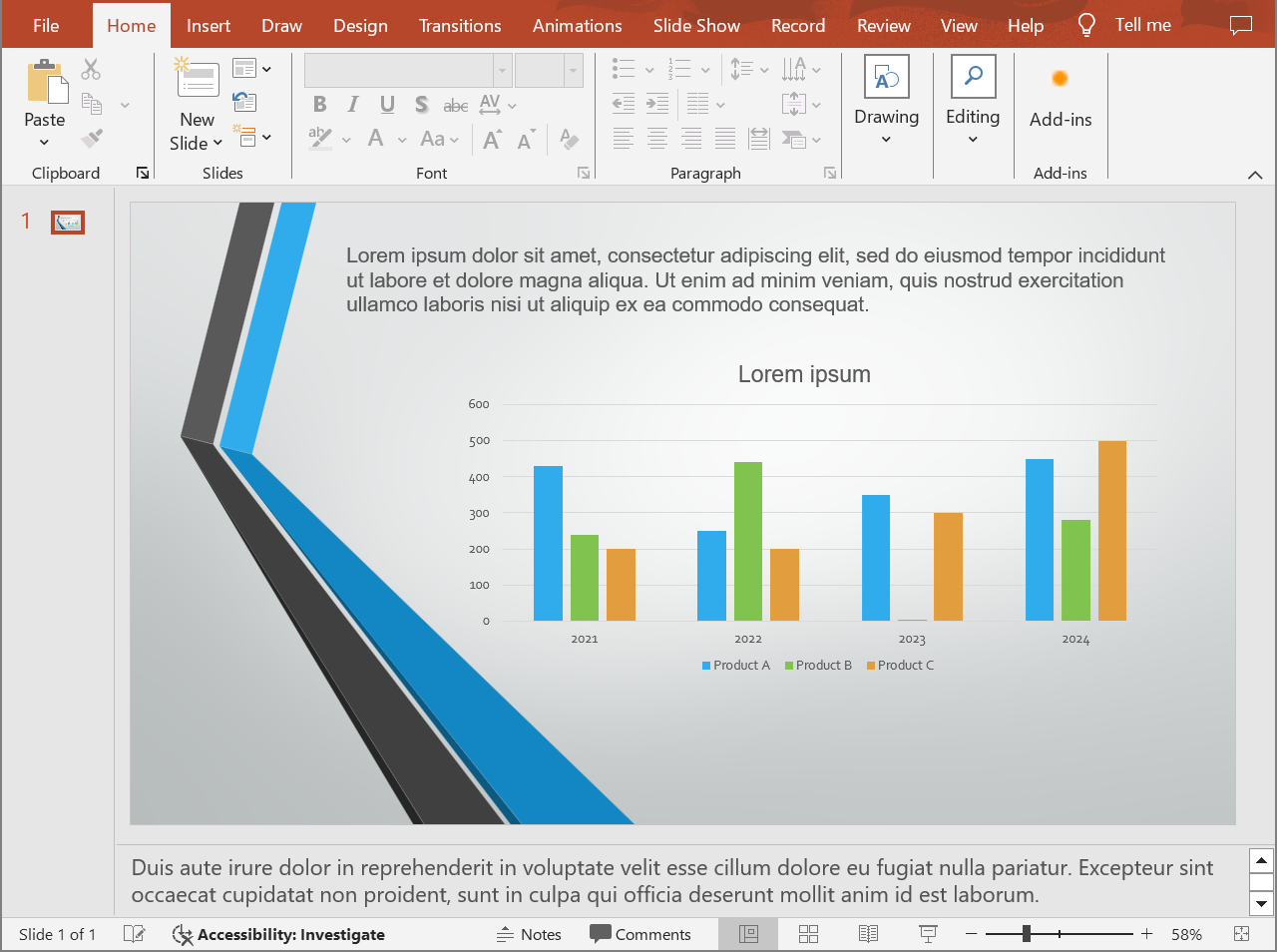
Anta att vi har en “speaker_notes.pptx”-fil med följande bild:
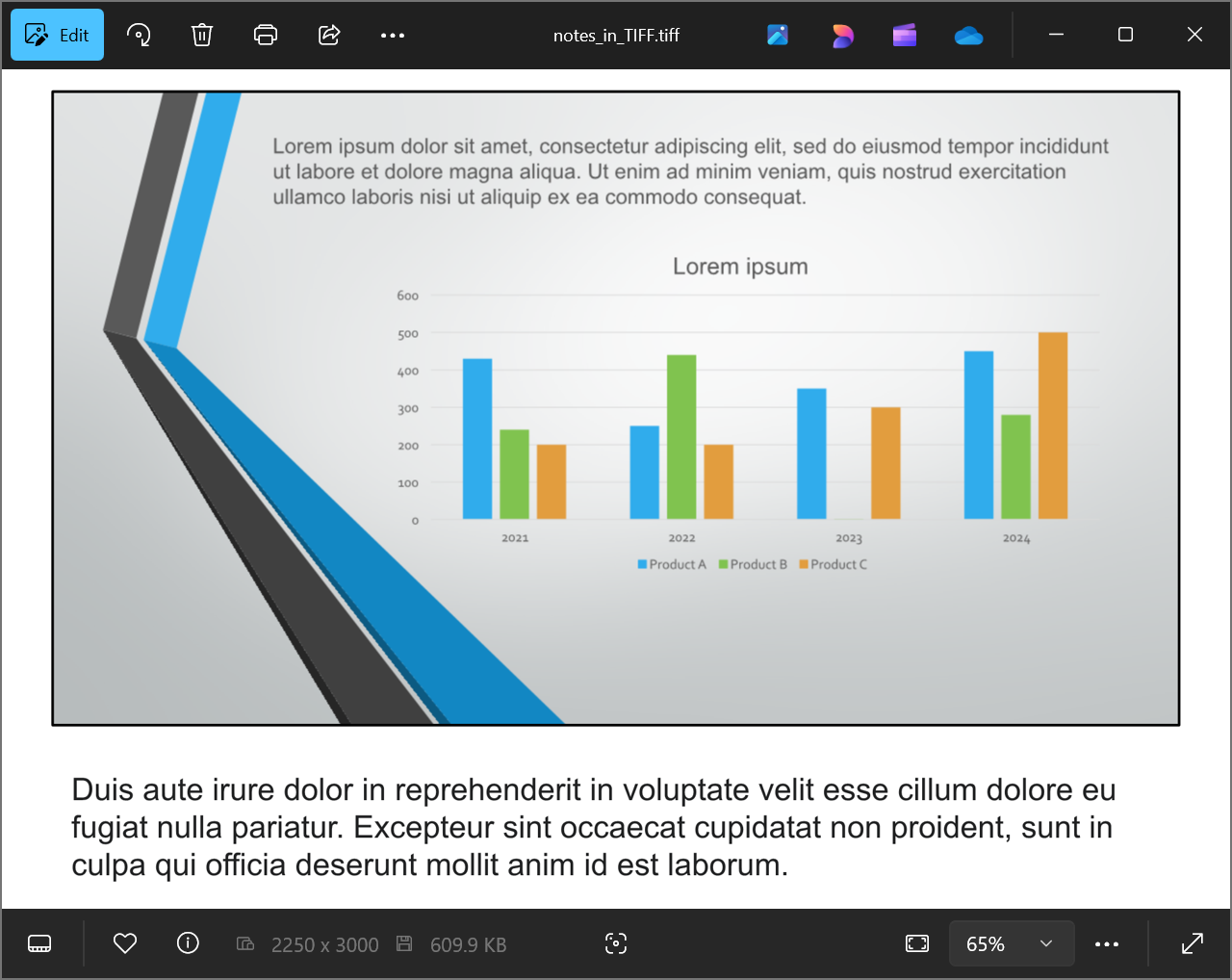
Kodsnutten nedan visar hur du konverterar presentationen till en TIFF‑bild i Noter‑bild‑vyn med setSlidesLayoutOptions‑metoden.
import jpype
import asposeslides

if not jpype.isJVMStarted():
    jpype.startJVM()

from asposeslides.api import NotesCommentsLayoutingOptions, NotesPositions, Presentation, SaveFormat, TiffOptions

presentation = Presentation("speaker_notes.pptx")
try:
    # Visa de kompletta talaranteckningarna under varje bild.
    notes_options = NotesCommentsLayoutingOptions()
    notes_options.setNotesPosition(NotesPositions.BottomFull)

    # Konfigurera TIFF-upplösning och anteckningslayouten.
    tiff_options = TiffOptions()
    tiff_options.setDpiX(300)
    tiff_options.setDpiY(300)
    tiff_options.setSlidesLayoutOptions(notes_options)

    # Spara presentationen som TIFF med talaranteckningar.
    presentation.save("TIFF_with_notes.tiff", SaveFormat.Tiff, tiff_options)
finally:
    presentation.dispose()
Resultatet:
Tip
Kolla in Aspose Free PowerPoint to Poster Converter.Vanliga frågor
Kan jag styra positionen för anteckningsområdet i den resulterande TIFF‑filen?
Ja. Konfigurera setNotesPosition med NotesPositions.BottomTruncated för att få plats med anteckningarna på en sida, eventuellt genom att trunkera dem, eller NotesPositions.BottomFull för att visa alla anteckningar med extra sidor vid behov. För att exportera bilder utan anteckningar, utelämna konfigurationen för anteckningslayout som visas i Konvertera PowerPoint till TIFF.
Hur kan jag minska storleken på en TIFF‑fil med anteckningar utan att förlora bildkvalitet?
Använd förlustfri LZW‑komprimering via setCompressionType. Att minska upplösning eller färgdjup kan ytterligare minska filstorleken, men kan påverka bildkvaliteten och läsbarheten i anteckningarna. Se TIFF‑exportinställningar för fler alternativ.
Påverkar teckensnittet i anteckningarna resultatet om de ursprungliga teckensnitten saknas i systemet?
Ja. Saknade teckensnitt utlöser teckensnittsbyte, vilket kan förändra textmått och utseende. Tillhandahåll de nödvändiga teckensnitten för att bevara de avsedda typsnitten.