
สร้างเอฟเฟกต์ 3D ในงานนำเสนอด้วย C++
ภาพรวม
Aspose.Slides for C++ สามารถสร้าง แก้ไข เก็บรักษา และเรนเดอร์การจัดรูปแบบ 3D แบบ PowerPoint สำหรับรูปร่างและข้อความได้ บทความนี้ครอบคลุมเอฟเฟกต์ 3D เช่น การหมุน การดัน การทำบีเวล การจัดแสง วัสดุ การไล่สีหรือการเติมภาพ และข้อความ 3D
Note
บทความนี้เกี่ยวกับเอฟเฟกต์การจัดรูปแบบ 3D บนรูปร่างและข้อความของ PowerPoint ไม่ได้เกี่ยวกับการแทรกหรือแก้ไขไฟล์โมเดล 3D แบบอิสระ เมื่อคุณส่งออกสไลด์เป็นรูปภาพ PDF หรือ HTML Aspose.Slides จะเรนเดอร์เอฟเฟกต์ 3D เหล่านั้นลงในผลลัพธ์ 2D ที่ส่งออกแนวคิดการจัดรูปแบบ 3D
ใช้เมธอด IShape::get_ThreeDFormat เพื่อใช้การจัดรูปแบบ 3D กับรูปร่าง เมธอดจะคืนค่า IThreeDFormat ซึ่งควบคุมฉาก 3D ของรูปร่างนั้น
สำหรับข้อความ ให้ใช้เมธอด ITextFrameFormat::get_ThreeDFormat ซึ่งจะนำการจัดรูปแบบ 3D ไปใช้กับเฟรมข้อความแทนส่วนเนื้อหาของรูปร่าง
เมธอดที่สำคัญที่สุด ได้แก่
| Method | ควบคุมอะไร | เมื่อใดใช้ |
|---|---|---|
| get_Camera | จุดมอง กล้องสำเร็จรูป การหมุน การขยาย และมุมมอง | หมุนวัตถุในพื้นที่ 3D หรือจับคู่กับพรีเซ็ตการหมุน 3D ของ PowerPoint |
| get_LightRig | แสงสำเร็จรูป ทิศทาง และการหมุนแสง | ปรับวิธีที่ไฮไลท์และเงาปรากฏบนพื้นผิว 3D |
| set_Material | วัสดุผิว เช่น แบน แมตต์ พลาสติก หรือโลหะ | ทำให้รูปทรงเดียวกันดูแบนกว่า นุ่มกว่า มีความเงาหรือเป็นโลหะ |
| set_ExtrusionHeight | ระยะที่รูปร่างยืดออกจากหน้ากหน้า | แปลงรูปร่างแบนเป็นวัตถุ 3D ที่มีความหนาเห็นได้ |
| get_ExtrusionColor | สีของด้านที่ถูกดันออก | ทำให้ความลึกเห็นได้หรือประสานสีด้านข้างกับการเติมหน้า |
| set_Depth | ความลึก 3D เพิ่มเติมที่ PowerPoint ใช้ | ปรับความลึกละเอียดสำหรับรูปร่างหรือข้อความ โดยเฉพาะเมื่อใช้ร่วมกับบีเวลและวัสดุ |
| get_BevelTop and get_BevelBottom | ขอบยกหรือโค้งบนหน้าหน้าและด้านหลัง | เพิ่มขอบที่นุ่มหรือขึ้นรูปแทนหน้าที่แบนและคม |
| get_ContourColor and set_ContourWidth | เส้นขอบรอบวัตถุ 3D | เน้นขอบวัตถุในผลลัพธ์ที่เรนเดอร์ |
สร้างรูปแบบ 3D
รูปร่างมักต้องการการตั้งสี่ประเภทก่อนที่จะแสดงเป็น 3D อย่างสมจริง:
- การตั้งค่ากล้อง เนื่องจากมุมมองหน้าตามค่าเริ่มต้นอาจซ่อนการดันออก
- การตั้งค่าแสง เนื่องจากแสงทำให้หน้าและด้านสามารถมองเห็นได้
- การตั้งค่าวัสดุ เพราะพื้นผิวมีผลต่อการเรนเดอร์แสง
- การตั้งค่าการดันหรือความลึก เพราะรูปร่างแบนต้องมีความหนา
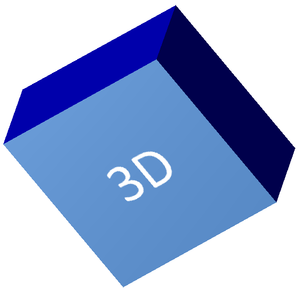
ตัวอย่างต่อไปนี้สร้างสี่เหลี่ยม กำหนดข้อความบนหน้าหน้า และนำการจัดรูปแบบ 3D ไปใช้ ค่าการหมุนของกล้องเป็นองศาและความสูงการดันเป็น 100 จุด ตัวอย่างนี้เรนเดอร์สไลด์เป็นภาพ PNG ขนาดสองเท่าของค่าเริ่มต้นและบันทึกงานนำเสนอเป็น PPTX
#include <DOM/CameraPresetType.h>
#include <DOM/FillType.h>
#include <DOM/IAutoShape.h>
#include <DOM/ICamera.h>
#include <DOM/IColorFormat.h>
#include <DOM/IFillFormat.h>
#include <DOM/ILightRig.h>
#include <DOM/IParagraph.h>
#include <DOM/IParagraphFormat.h>
#include <DOM/IPortionFormat.h>
#include <DOM/IShapeCollection.h>
#include <DOM/ISlide.h>
#include <DOM/ITextFrame.h>
#include <DOM/IThreeDFormat.h>
#include <DOM/LightRigPresetType.h>
#include <DOM/LightingDirection.h>
#include <DOM/MaterialPresetType.h>
#include <DOM/Presentation.h>
#include <DOM/ShapeType.h>
#include <Export/SaveFormat.h>
#include <IImage.h>
#include <drawing/color.h>

using namespace Aspose::Slides;
using namespace Aspose::Slides::Export;
using namespace System::Drawing;

const auto imageScale = 2.0f;

auto presentation = System::MakeObject<Presentation>();
auto slide = presentation->get_Slide(0);

auto shape = slide->get_Shapes()->AddAutoShape(ShapeType::Rectangle, 200.0f, 150.0f, 200.0f, 200.0f);

shape->get_TextFrame()->set_Text(u"3D");
shape->get_TextFrame()->get_Paragraph(0)->get_ParagraphFormat()->get_DefaultPortionFormat()->set_FontHeight(64.0f);

auto frontColor = Color::get_CornflowerBlue();
shape->get_FillFormat()->set_FillType(FillType::Solid);
shape->get_FillFormat()->get_SolidFillColor()->set_Color(frontColor);

auto extrusionColor = Color::get_Blue();
shape->get_ThreeDFormat()->get_Camera()->set_CameraType(CameraPresetType::OrthographicFront);
shape->get_ThreeDFormat()->get_Camera()->SetRotation(20.0f, 30.0f, 40.0f);
shape->get_ThreeDFormat()->get_LightRig()->set_LightType(LightRigPresetType::Flat);
shape->get_ThreeDFormat()->get_LightRig()->set_Direction(LightingDirection::Top);
shape->get_ThreeDFormat()->set_Material(MaterialPresetType::Flat);
shape->get_ThreeDFormat()->set_ExtrusionHeight(100.0);
shape->get_ThreeDFormat()->get_ExtrusionColor()->set_Color(extrusionColor);

auto thumbnail = slide->GetImage(imageScale, imageScale);
thumbnail->Save(u"shape_3d.png");
thumbnail->Dispose();

presentation->Save(u"shape_3d.pptx", SaveFormat::Pptx);
presentation->Dispose();
ภาพสไลด์ที่เรนเดอร์แสดงสี่เหลี่ยมเป็นบล็อก 3D หนา:
หมุนรูปทรงด้วยกล้อง
ใน PowerPoint การหมุน 3D ถูกกำหนดจากพาเนล 3‑D Rotation ค่าการหมุน X, Y, Z จะสอดคล้องกับการตั้งค่าที่คุณกำหนดผ่าน API ของกล้อง
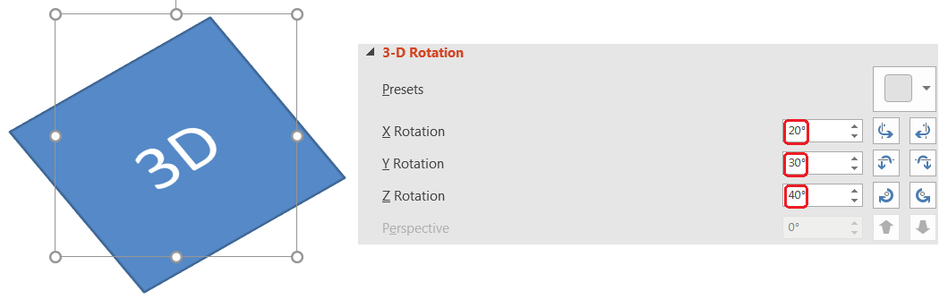
ใน Aspose.Slides ให้เข้าถึงกล้องผ่าน IThreeDFormat::get_Camera ตัวอย่างนี้สร้างสี่เหลี่ยม เลือกมุมมองหน้าคณิตศาสตร์ และตั้งค่าการหมุน X, Y, Z ที่ 20, 30, 40 องศาตามลำดับ โดยกำหนดรูปทรงในหน่วยความจำโดยไม่บันทึกไฟล์:
#include <DOM/CameraPresetType.h>
#include <DOM/IAutoShape.h>
#include <DOM/ICamera.h>
#include <DOM/IShapeCollection.h>
#include <DOM/ISlide.h>
#include <DOM/IThreeDFormat.h>
#include <DOM/Presentation.h>
#include <DOM/ShapeType.h>

using namespace Aspose::Slides;

auto presentation = System::MakeObject<Presentation>();
auto slide = presentation->get_Slide(0);

auto shape = slide->get_Shapes()->AddAutoShape(ShapeType::Rectangle, 200.0f, 150.0f, 200.0f, 200.0f);

shape->get_ThreeDFormat()->get_Camera()->set_CameraType(CameraPresetType::OrthographicFront);
shape->get_ThreeDFormat()->get_Camera()->SetRotation(20.0f, 30.0f, 40.0f);

presentation->Dispose();
ใช้กล้องเมื่อคุณต้องการเปลี่ยนวิธีที่ผู้ชมเห็นวัตถุ มันไม่ได้เปลี่ยนรูปทรง 2D บนสไลด์ แต่เปลี่ยนจุดมอง 3D ที่ PowerPoint และ Aspose.Slides ใช้ในการเรนเดอร์
เพิ่มการดันและความลึก
การดันทำให้รูปร่างดูหนาโดยขยายออกจากหน้าหน้า ใน PowerPoint การควบคุมความลึกกำหนดความหนาที่มองเห็นได้และการควบคุมสีกำหนดสีของด้านข้าง
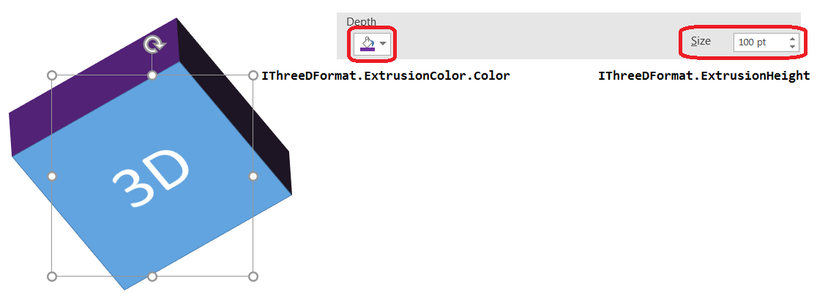
ตั้งค่า IThreeDFormat::set_ExtrusionHeight เพื่อกำหนดความหนาและ IThreeDFormat::get_ExtrusionColor เพื่อกำหนดสีด้านข้าง ตัวอย่างนี้ทำให้สี่เหลี่ยมมีการดัน 100 จุดพร้อมด้านสีม่วงและหมุนกล้องเพื่อเปิดเผยความหนา มันกำหนดรูปทรงในหน่วยความจำโดยไม่บันทึกไฟล์:
#include <DOM/CameraPresetType.h>
#include <DOM/ILightRig.h>
#include <DOM/LightRigPresetType.h>
#include <DOM/LightingDirection.h>
#include <DOM/MaterialPresetType.h>
#include <DOM/IAutoShape.h>
#include <DOM/ICamera.h>
#include <DOM/IColorFormat.h>
#include <DOM/IShapeCollection.h>
#include <DOM/ISlide.h>
#include <DOM/IThreeDFormat.h>
#include <DOM/Presentation.h>
#include <DOM/ShapeType.h>
#include <drawing/color.h>

using namespace Aspose::Slides;
using namespace System::Drawing;

auto presentation = System::MakeObject<Presentation>();
auto slide = presentation->get_Slide(0);

auto shape = slide->get_Shapes()->AddAutoShape(ShapeType::Rectangle, 200.0f, 150.0f, 200.0f, 200.0f);

shape->get_ThreeDFormat()->get_Camera()->set_CameraType(CameraPresetType::OrthographicFront);
shape->get_ThreeDFormat()->get_Camera()->SetRotation(20.0f, 30.0f, 40.0f);
shape->get_ThreeDFormat()->get_LightRig()->set_LightType(LightRigPresetType::Flat);
shape->get_ThreeDFormat()->get_LightRig()->set_Direction(LightingDirection::Top);
shape->get_ThreeDFormat()->set_Material(MaterialPresetType::Flat);
shape->get_ThreeDFormat()->set_ExtrusionHeight(100.0);

auto extrusionColor = Color::get_Purple();
shape->get_ThreeDFormat()->get_ExtrusionColor()->set_Color(extrusionColor);

presentation->Dispose();
เมธอด IThreeDFormat::set_Depth กำหนดความลึกของรูปร่าง 3D เมธอด set_ExtrusionHeight ควบคุมความสูงของเอฟเฟกต์การดันตามที่แสดงในตัวอย่างนี้
ใช้การไล่สีหรือการเติมภาพกับเอฟเฟกต์ 3D
การจัดรูปแบบ 3D ไม่ขึ้นกับการเติมรูปร่าง คุณสามารถใช้สีทึบ การไล่สี พาเทิร์น หรือการเติมภาพบนหน้าหน้าได้โดยยังคงใช้การตั้งค่ากล้อง แสง วัสดุ และการดันเหมือนเดิม
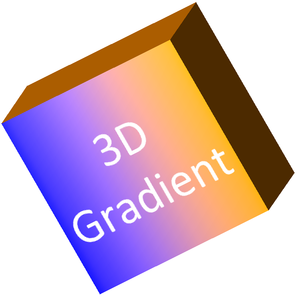
ตัวอย่างนี้ใช้การไล่สีจากน้ำเงินไปส้มบนหน้าหน้าและสีส้มเข้มสำหรับการดัน 150 จุด การหยุดไล่สีที่ตำแหน่ง 0 และ 100 คือจุดเริ่มและจบของการไล่ สีการหมุนของกล้องเป็นองศา สไลด์จะเรนเดอร์เป็นภาพ PNG ขนาดสองเท่าของค่าเริ่มต้น:
#include <DOM/CameraPresetType.h>
#include <DOM/FillType.h>
#include <DOM/IAutoShape.h>
#include <DOM/ICamera.h>
#include <DOM/IColorFormat.h>
#include <DOM/IFillFormat.h>
#include <DOM/IGradientFormat.h>
#include <DOM/IGradientStopCollection.h>
#include <DOM/ILightRig.h>
#include <DOM/IParagraph.h>
#include <DOM/IParagraphFormat.h>
#include <DOM/IPortionFormat.h>
#include <DOM/IShapeCollection.h>
#include <DOM/ISlide.h>
#include <DOM/ITextFrame.h>
#include <DOM/IThreeDFormat.h>
#include <DOM/LightRigPresetType.h>
#include <DOM/LightingDirection.h>
#include <DOM/MaterialPresetType.h>
#include <DOM/Presentation.h>
#include <DOM/ShapeType.h>
#include <IImage.h>
#include <drawing/color.h>

using namespace Aspose::Slides;
using namespace System::Drawing;

const auto imageScale = 2.0f;

auto presentation = System::MakeObject<Presentation>();
auto slide = presentation->get_Slide(0);

auto shape = slide->get_Shapes()->AddAutoShape(ShapeType::Rectangle, 200.0f, 150.0f, 250.0f, 250.0f);
shape->get_TextFrame()->set_Text(u"3D Gradient");
shape->get_TextFrame()->get_Paragraph(0)->get_ParagraphFormat()->get_DefaultPortionFormat()->set_FontHeight(64.0f);

auto firstGradientColor = Color::get_Blue();
auto secondGradientColor = Color::get_Orange();
shape->get_FillFormat()->set_FillType(FillType::Gradient);
shape->get_FillFormat()->get_GradientFormat()->get_GradientStops()->Add(0.0f, firstGradientColor);
shape->get_FillFormat()->get_GradientFormat()->get_GradientStops()->Add(100.0f, secondGradientColor);

auto extrusionColor = Color::get_DarkOrange();
shape->get_ThreeDFormat()->get_Camera()->set_CameraType(CameraPresetType::OrthographicFront);
shape->get_ThreeDFormat()->get_Camera()->SetRotation(10.0f, 20.0f, 30.0f);
shape->get_ThreeDFormat()->get_LightRig()->set_LightType(LightRigPresetType::Flat);
shape->get_ThreeDFormat()->get_LightRig()->set_Direction(LightingDirection::Top);
shape->get_ThreeDFormat()->set_Material(MaterialPresetType::Flat);
shape->get_ThreeDFormat()->set_ExtrusionHeight(150.0);
shape->get_ThreeDFormat()->get_ExtrusionColor()->set_Color(extrusionColor);

auto thumbnail = slide->GetImage(imageScale, imageScale);
thumbnail->Save(u"gradient_3d.png");
thumbnail->Dispose();

presentation->Dispose();
ผลลัพธ์ที่เรนเดอร์ยังคงการไล่สีบนหน้าหน้าและเรนเดอร์การดันแยกจากกัน:
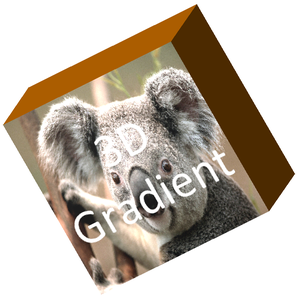
หากต้องการใช้การเติมภาพ ให้เพิ่มภาพเข้าไปในงานนำเสนอและกำหนดเป็นการเติมรูปร่าง ตัวอย่างนี้ต้องมีไฟล์ชื่อ “image.jpg” ในไดเรกทอรีทำงาน มันขยายรูปภาพให้เต็มสี่เหลี่ยม ใส่การดัน 150 จุด และตั้งค่าการหมุนกล้องเป็นองศา มันกำหนดรูปทรงในหน่วยความจำโดยไม่บันทึกหรือเรนเดอร์ไฟล์:
#include <DOM/CameraPresetType.h>
#include <DOM/ILightRig.h>
#include <DOM/LightRigPresetType.h>
#include <DOM/LightingDirection.h>
#include <DOM/MaterialPresetType.h>
#include <DOM/FillType.h>
#include <DOM/IAutoShape.h>
#include <DOM/ICamera.h>
#include <DOM/IColorFormat.h>
#include <DOM/IFillFormat.h>
#include <DOM/IImageCollection.h>
#include <DOM/IPictureFillFormat.h>
#include <DOM/IShapeCollection.h>
#include <DOM/ISlide.h>
#include <DOM/ISlidesPicture.h>
#include <DOM/IThreeDFormat.h>
#include <DOM/PictureFillMode.h>
#include <DOM/Presentation.h>
#include <DOM/ShapeType.h>
#include <drawing/color.h>
#include <system/io/file.h>

using namespace Aspose::Slides;
using namespace System::Drawing;
using namespace System::IO;

auto presentation = System::MakeObject<Presentation>();
auto slide = presentation->get_Slide(0);

auto shape = slide->get_Shapes()->AddAutoShape(ShapeType::Rectangle, 200.0f, 150.0f, 250.0f, 250.0f);

auto imageData = File::ReadAllBytes(u"image.jpg");
auto image = presentation->get_Images()->AddImage(imageData);

shape->get_FillFormat()->set_FillType(FillType::Picture);
shape->get_FillFormat()->get_PictureFillFormat()->get_Picture()->set_Image(image);
shape->get_FillFormat()->get_PictureFillFormat()->set_PictureFillMode(PictureFillMode::Stretch);

auto extrusionColor = Color::get_DarkOrange();
shape->get_ThreeDFormat()->get_Camera()->set_CameraType(CameraPresetType::OrthographicFront);
shape->get_ThreeDFormat()->get_Camera()->SetRotation(10.0f, 20.0f, 30.0f);
shape->get_ThreeDFormat()->get_LightRig()->set_LightType(LightRigPresetType::Flat);
shape->get_ThreeDFormat()->get_LightRig()->set_Direction(LightingDirection::Top);
shape->get_ThreeDFormat()->set_Material(MaterialPresetType::Flat);
shape->get_ThreeDFormat()->set_ExtrusionHeight(150.0);
shape->get_ThreeDFormat()->get_ExtrusionColor()->set_Color(extrusionColor);

presentation->Dispose();
รูปภาพจะเรนเดอร์บนหน้าหน้า ส่วนการดันจะเรนเดอร์เป็นพื้นผิวด้านข้าง 3D:
ใช้การจัดรูปแบบ 3D กับข้อความ
การจัดรูปแบบ 3D ของรูปร่างส่งผลต่อเนื้อหารูปร่าง ส่วนการจัดรูปแบบ 3D ของข้อความส่งผลต่อเฟรมข้อความ ซึ่งมีประโยชน์สำหรับเอฟเฟกต์แบบ WordArt ที่ตัวอักษรต้องการการดัน วัสดุ แสง และการตั้งค่ากล้อง
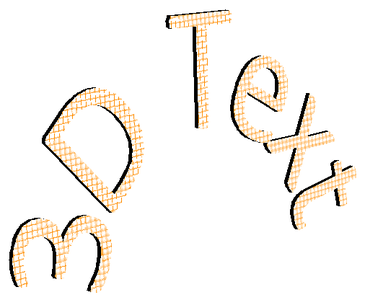
ตัวอย่างต่อไปนี้สร้างข้อความด้วยพาเทิร์นตารางสีส้มและขาว ใช้โค้งขึ้นด้านบน และกำหนดค่า 3D ผ่าน ITextFrameFormat::get_ThreeDFormat ความสูงการดันและความลึกเป็นจุด และการหมุนแสงเป็นองศา การเติมและเส้นขอบของรูปร่างถูกซ่อนเพื่อให้เห็นเฉพาะข้อความ ตัวอย่างเรนเดอร์เป็นภาพ PNG ขนาดสองเท่าของสไลด์เริ่มต้นและบันทึกงานนำเสนอเป็น PPTX:
#include <DOM/CameraPresetType.h>
#include <DOM/FillType.h>
#include <DOM/IAutoShape.h>
#include <DOM/ICamera.h>
#include <DOM/IColorFormat.h>
#include <DOM/IFillFormat.h>
#include <DOM/ILightRig.h>
#include <DOM/ILineFillFormat.h>
#include <DOM/ILineFormat.h>
#include <DOM/IParagraph.h>
#include <DOM/IParagraphFormat.h>
#include <DOM/IPatternFormat.h>
#include <DOM/IPortion.h>
#include <DOM/IPortionFormat.h>
#include <DOM/IShapeCollection.h>
#include <DOM/ISlide.h>
#include <DOM/ITextFrame.h>
#include <DOM/ITextFrameFormat.h>
#include <DOM/IThreeDFormat.h>
#include <DOM/LightRigPresetType.h>
#include <DOM/LightingDirection.h>
#include <DOM/MaterialPresetType.h>
#include <DOM/PatternStyle.h>
#include <DOM/Presentation.h>
#include <DOM/ShapeType.h>
#include <DOM/TextShapeType.h>
#include <Export/SaveFormat.h>
#include <IImage.h>
#include <drawing/color.h>

using namespace Aspose::Slides;
using namespace Aspose::Slides::Export;
using namespace System::Drawing;

const auto imageScale = 2.0f;

auto presentation = System::MakeObject<Presentation>();
auto slide = presentation->get_Slide(0);

auto shape = slide->get_Shapes()->AddAutoShape(ShapeType::Rectangle, 200.0f, 150.0f, 250.0f, 250.0f);

shape->get_FillFormat()->set_FillType(FillType::NoFill);
shape->get_LineFormat()->get_FillFormat()->set_FillType(FillType::NoFill);
shape->get_TextFrame()->set_Text(u"3D Text");

auto portion = shape->get_TextFrame()->get_Paragraph(0)->get_Portion(0);
portion->get_PortionFormat()->get_FillFormat()->set_FillType(FillType::Pattern);

auto foregroundColor = Color::get_DarkOrange();
auto backgroundColor = Color::get_White();
portion->get_PortionFormat()->get_FillFormat()->get_PatternFormat()->get_ForeColor()->set_Color(foregroundColor);
portion->get_PortionFormat()->get_FillFormat()->get_PatternFormat()->get_BackColor()->set_Color(backgroundColor);
portion->get_PortionFormat()->get_FillFormat()->get_PatternFormat()->set_PatternStyle(PatternStyle::LargeGrid);

shape->get_TextFrame()->get_Paragraph(0)->get_ParagraphFormat()->get_DefaultPortionFormat()->set_FontHeight(128.0f);

auto textFrameFormat = shape->get_TextFrame()->get_TextFrameFormat();
textFrameFormat->set_Transform(TextShapeType::ArchUp);
textFrameFormat->get_ThreeDFormat()->set_ExtrusionHeight(3.5);
textFrameFormat->get_ThreeDFormat()->set_Depth(3.0);
textFrameFormat->get_ThreeDFormat()->set_Material(MaterialPresetType::Plastic);
textFrameFormat->get_ThreeDFormat()->get_LightRig()->set_Direction(LightingDirection::Top);
textFrameFormat->get_ThreeDFormat()->get_LightRig()->set_LightType(LightRigPresetType::Balanced);
textFrameFormat->get_ThreeDFormat()->get_LightRig()->SetRotation(0.0f, 0.0f, 40.0f);
textFrameFormat->get_ThreeDFormat()->get_Camera()->set_CameraType(CameraPresetType::PerspectiveContrastingRightFacing);

auto thumbnail = slide->GetImage(imageScale, imageScale);
thumbnail->Save(u"text_3d.png");
thumbnail->Dispose();

presentation->Save(u"text_3d.pptx", SaveFormat::Pptx);
presentation->Dispose();
ข้อความถูกเรนเดอร์เป็นตัวอักษร 3D โค้งที่มีการดันเข้มสีส้ม:
รักษาข้อความให้แบนบนรูปแบบ 3D
เพื่อให้ข้อความอ่านง่ายขณะคงรูปร่าง 3D ให้เรียก ITextFrameFormat::set_KeepTextFlat ผ่าน ITextFrame::get_TextFrameFormat เมื่อค่าตรง true ข้อความจะอยู่นอกฉาก 3D เมื่อเป็น false ข้อความจะเข้าร่วมฉากและตามการจัดแนว 3D
การตั้งค่านี้ไม่ได้ลบการจัดรูปแบบ 3D ของรูปร่าง: กล้อง แสง วัสดุ และการดันยังคงถูกตั้งค่าผ่าน IShape::get_ThreeDFormat นอกจากนี้ยังแตกต่างจากการหมุนปกติ IShape::set_Rotation หมุนรูปร่างบนระนาบสไลด์ ในขณะที่ ITextFrameFormat::set_RotationAngle ควบคุมการหมุนกำหนดเองของข้อความภายในกล่องขอบเขต การทำให้ข้อความอยู่นอกฉาก 3D ไม่ได้รีเซ็ตมุมใด ๆ เหล่านั้น
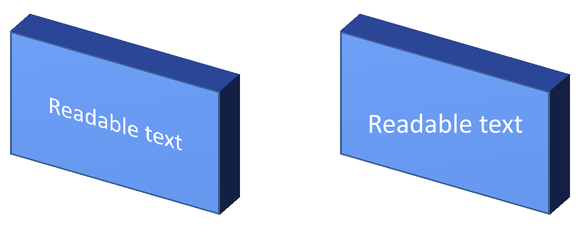
ตัวอย่างต่อไปนี้สร้างสี่เหลี่ยมสีน้ำเงินพร้อมข้อความและทำสำเนาไว้ข้าง ๆ ทั้งสองรูปร่างมีการจัดรูปแบบ 3D เดียวกัน; เพียงการตั้งค่าข้อความต่างกัน: false ทางซ้ายและ true ทางขวา มุมกล้องเป็นองศาและความสูงการดันเป็น 40 จุด ตัวอย่างบันทึกงานนำเสนอเป็น PPTX และเรนเดอร์สไลด์เปรียบเทียบเป็น PNG ขนาดสองเท่าของค่าเริ่มต้น
#include <DOM/ITextFrameFormat.h>
#include <DOM/TextAlignment.h>
#include <DOM/TextAnchorType.h>
#include <DOM/CameraPresetType.h>
#include <DOM/FillType.h>
#include <DOM/IAutoShape.h>
#include <DOM/ICamera.h>
#include <DOM/IColorFormat.h>
#include <DOM/IFillFormat.h>
#include <DOM/ILightRig.h>
#include <DOM/IParagraph.h>
#include <DOM/IParagraphFormat.h>
#include <DOM/IPortionFormat.h>
#include <DOM/IShapeCollection.h>
#include <DOM/ISlide.h>
#include <DOM/ITextFrame.h>
#include <DOM/IThreeDFormat.h>
#include <DOM/LightRigPresetType.h>
#include <DOM/LightingDirection.h>
#include <DOM/MaterialPresetType.h>
#include <DOM/Presentation.h>
#include <DOM/ShapeType.h>
#include <Export/SaveFormat.h>
#include <IImage.h>
#include <drawing/color.h>

using namespace Aspose::Slides;
using namespace Aspose::Slides::Export;
using namespace System::Drawing;

auto presentation = System::MakeObject<Presentation>();
auto slide = presentation->get_Slide(0);

auto shape = slide->get_Shapes()->AddAutoShape(ShapeType::Rectangle, 70.0f, 160.0f, 240.0f, 140.0f);

shape->get_TextFrame()->set_Text(u"Readable text");
shape->get_TextFrame()->get_Paragraph(0)->get_ParagraphFormat()->get_DefaultPortionFormat()->set_FontHeight(28.0f);
shape->get_TextFrame()->get_Paragraph(0)->get_ParagraphFormat()->set_Alignment(TextAlignment::Center);
shape->get_TextFrame()->get_TextFrameFormat()->set_AnchoringType(TextAnchorType::Center);
shape->get_FillFormat()->set_FillType(FillType::Solid);
shape->get_FillFormat()->get_SolidFillColor()->set_Color(Color::get_CornflowerBlue());

shape->get_ThreeDFormat()->get_Camera()->set_CameraType(CameraPresetType::OrthographicFront);
shape->get_ThreeDFormat()->get_Camera()->SetRotation(30.0f, 30.0f, 0.0f);
shape->get_ThreeDFormat()->get_LightRig()->set_LightType(LightRigPresetType::Flat);
shape->get_ThreeDFormat()->get_LightRig()->set_Direction(LightingDirection::Top);
shape->get_ThreeDFormat()->set_Material(MaterialPresetType::Flat);
shape->get_ThreeDFormat()->set_ExtrusionHeight(40.0);
shape->get_ThreeDFormat()->get_ExtrusionColor()->set_Color(Color::get_RoyalBlue());
shape->get_TextFrame()->get_TextFrameFormat()->set_KeepTextFlat(false);

auto clonedShape = slide->get_Shapes()->AddClone(shape, 400.0f, 160.0f);
auto flatTextShape = System::ExplicitCast<IAutoShape>(clonedShape);
flatTextShape->get_TextFrame()->get_TextFrameFormat()->set_KeepTextFlat(true);

presentation->Save(u"keep_text_flat.pptx", SaveFormat::Pptx);
auto image = slide->GetImage(2.0f, 2.0f);
image->Save(u"keep_text_flat.png");
image->Dispose();
presentation->Dispose();
ทางซ้ายข้อความตามแนว 3D ทางขวาข้อความคงแบนและอ่านง่ายขึ้น ทั้งสองสี่เหลี่ยมยังคงการดันและการจัดแนว 3D ที่เห็นได้เหมือนกัน
พฤติกรรมการส่งออกและการเรนเดอร์
Aspose.Slides จะคงการจัดรูปแบบ 3D เมื่อตบลงเป็นรูปแบบ PowerPoint เช่น PPTX เมื่อเรนเดอร์หรือส่งออกเป็นรูปแบบแบบคงที่ ฉาก 3D จะถูกเรเดอร์หรือวาดลงในผลลัพธ์เป็นภาพ 2D นี้ใช้เมื่อคุณเรนเดอร์สไลด์เป็น PNG, ส่งออกเป็น PDF, ส่งออกเป็น HTML, หรือสร้างเฟรมสำหรับ การแปลงวิดีโอ
ควรจำข้อเท็จจริงต่อไปนี้:
- ภาพที่ส่งออกและ PDF ไม่ใช่แบบโต้ตอบ ผู้ใช้ไม่สามารถหมุนวัตถุหลังการส่งออกได้
- รูปลักษณ์สุดท้ายขึ้นกับการรวมกันของกล้อง แสง วัสดุ การดัน การเติม และการสเกลสไลด์
- หากต้องการตรวจสอบค่าการจัดรูปแบบที่สืบทอดหรือจากธีม ให้อ่าน คุณสมบัติรูปร่างที่มีผล
- รูปแบบผลลัพธ์บางรูปแบบไม่สามารถเก็บการจัดรูปแบบ 3D ของ PowerPoint ที่แก้ไขได้ ในรูปแบบเหล่านั้น ผลลัพธ์จะแสดงเป็นภาพเรนเดอร์แทนการเก็บเป็นการตั้งค่า 3D ที่แก้ไขได้
คำถามที่พบบ่อย
Aspose.Slides สามารถสร้างการนำเสนอ 3D แบบโต้ตอบได้หรือไม่?
Aspose.Slides จะสร้างและเรนเดอร์เอฟเฟกต์ 3D ของ PowerPoint สำหรับรูปร่างและข้อความ แต่ไม่ได้ทำให้ภาพที่ส่งออก, PDF หรือหน้า HTML เป็นฉาก 3D ที่ผู้ชมสามารถหมุนได้ ในไฟล์ PPTX การจัดรูปแบบ 3D ยังคงแก้ไขได้ใน PowerPoint หากรูปแบบนั้นรองรับ
ความแตกต่างระหว่างโมเดล 3D กับเอฟเฟกต์ 3D คืออะไร?
โมเดล 3D เป็นวัตถุ 3D แยกที่แทรกเข้ามาในงานนำเสนอ ส่วนเอฟเฟกต์ 3D เป็นการจัดรูปแบบที่ใช้กับรูปร่างหรือข้อความธรรมดาของ PowerPoint เช่น การหมุน การดัน บีเวล การจัดแสงและวัสดุ บทความนี้เน้นที่เอฟเฟกต์ 3D
ต้องตั้งค่าอะไรบ้างเพื่อให้เห็นรูปร่าง 3D?
อย่างน้อยต้องตั้งค่าการหมุนกล้องและการดันหรือความลึก ในทางปฏิบัติ ควรตั้งค่า LightRig และ Material ด้วยเพื่อให้หน้าตาแสงและเงาชัดเจน
ฉันสามารถใช้เอฟเฟกต์ 3D กับรูปร่างและข้อความได้หรือไม่?
ได้ ใช้ IShape::get_ThreeDFormat สำหรับส่วนเนื้อหารูปร่างและ ITextFrameFormat::get_ThreeDFormat สำหรับข้อความ
เอฟเฟกต์ 3D จะปรากฏเมื่อส่งออกเป็นภาพ, PDF, HTML หรือเฟรมวิดีโอหรือไม่?
จะแน่นอน Aspose.Slides จะเรนเดอร์เอฟเฟกต์ 3D เมื่อสร้างภาพสไลด์, PDF, HTML หรือเฟรมที่ใช้สำหรับการแปลงวิดีโอ ผลลัพธ์ที่ส่งออกจะมีลักษณะที่เรนเดอร์แล้ว ไม่ใช่วัตถุ 3D ที่แก้ไขได้
ฉันสามารถอ่านค่าจุด 3D สุดท้ายหลังจากการสืบทอดและธีมได้หรือไม่?
ได้ ใช้ API การจัดรูปแบบที่มีผลที่อธิบายไว้ใน คุณสมบัติรูปร่างที่มีผล เพื่ออ่านกล้อง, LightRig, Bevel และค่าที่เกี่ยวข้องกับ 3D ที่ได้หลังจากการสืบทอดและธีมปรับใช้แล้ว