
สร้างเอฟเฟกต์ 3D ในการนำเสนอด้วย .NET
ภาพรวม
Aspose.Slides for .NET สามารถสร้าง, แก้ไข, คงไว้และแสดงผลการจัดรูปแบบ 3 มิติแบบ PowerPoint สำหรับรูปทรงและข้อความได้ บทความนี้ครอบคลุมเอฟเฟกต์ 3 มิติ เช่น การหมุน, การดึงออก, การตัดขอบ, แสงสว่าง, วัสดุ, การไล่ระดับสีหรือการเติมภาพ, และข้อความ 3 มิติ.
Note
บทความนี้เกี่ยวกับเอฟเฟกต์การจัดรูปแบบ 3 มิติบนรูปทรงและข้อความของ PowerPoint ไม่ได้เกี่ยวกับการแทรกหรือแก้ไขไฟล์โมเดล 3 มิติแบบสแตนด์อโลน เมื่อคุณส่งออกสไลด์เป็นภาพ, PDF หรือ HTML, Aspose.Slides จะเรนเดอร์เอฟเฟกต์ 3 มิติเหล่านั้นลงในผลลัพธ์ 2 มิติที่ส่งออกแนวคิดการจัดรูปแบบ 3 มิติ
ใช้คุณสมบัติ IShape.ThreeDFormat เพื่อนำการจัดรูปแบบ 3 มิติไปใช้กับรูปทรง คุณสมบัตินี้เปิดเผย IThreeDFormat ซึ่งควบคุมฉาก 3 มิติสำหรับรูปทรงนั้น
สำหรับข้อความ, ใช้คุณสมบัติ ITextFrameFormat.ThreeDFormat ซึ่งนำการจัดรูปแบบ 3 มิติไปใช้กับกรอบข้อความแทนร่างกายรูปทรง
คุณสมบัติที่สำคัญที่สุดคือ:
| Property | สิ่งที่ควบคุม | เมื่อใดที่ควรใช้ |
|---|---|---|
| Camera | มุมมอง, ประเภทกลุ่มตั้งต้น, การหมุน, การซูม, และมุมมองเชิงลึก. | หมุนวัตถุในพื้นที่ 3 มิติหรือจับคู่กับการตั้งค่าการหมุน 3 มิติของ PowerPoint. |
| LightRig | การตั้งค่าการส่องแสง, ทิศทาง, และการหมุนแสง. | เปลี่ยนวิธีที่ไฮไลท์และเงาปรากฏบนพื้นผิว 3 มิติ. |
| Material | วัสดุพื้นผิว เช่น แบน, มีระดับ, พลาสติก หรือโลหะ. | ทำให้รูปร่างเดียวกันดูแบนกว่า, นุ่มกว่า, มันวาว หรือเป็นโลหะ. |
| ExtrusionHeight | ระยะที่รูปทรงยืดออกไปด้านหลังจากด้านหน้าของมัน. | เปลี่ยนรูปทรงแบนให้เป็นวัตถุ 3 มิติที่ดูหนา. |
| ExtrusionColor | สีของด้านที่ยืดออก. | ทำให้ความลึกมองเห็นได้หรือปรับสีด้านให้สอดคล้องกับการเติมหน้าฝาก. |
| Depth | ความลึก 3 มิติเพิ่มเติมที่ PowerPoint ใช้ในการจัดรูปแบบ. | ปรับความลึกสำหรับรูปทรงหรือข้อความ โดยเฉพาะเมื่อใช้ร่วมกับการตั้งค่า bevel และวัสดุ. |
| BevelTop and BevelBottom | ขอบที่ยกขึ้นหรือโค้งมนบนด้านหน้าและด้านหลัง. | เพิ่มขอบที่อ่อนหรือหล่อขึ้นแทนที่จะเป็นด้านแบนขอบคม. |
| ContourColor and ContourWidth | เส้นขอบรอบวัตถุ 3 มิติ. | เน้นขอบวัตถุในผลลัพธ์ที่เรนเดอร์. |
สร้างรูปทรง 3 มิติ
รูปทรงโดยปกติต้องการการตั้งค่า 4 ประเภทก่อนที่จะดูเหมือนเป็น 3 มิติอย่างสมจริง:
- การตั้งค่ากล้อง เนื่องจากมุมมองหน้าตั้งต้นอาจซ่อนการดึงออก.
- การตั้งค่าแสง เนื่องจากแสงทำให้ด้านและข้างสามารถมองเห็นได้.
- การตั้งค่าวัสดุ เนื่องจากพื้นผิวส่งผลต่อการเรนเดอร์แสง.
- การตั้งค่าการดึงออกหรือความลึก เนื่องจากรูปแบนต้องการความหนา.
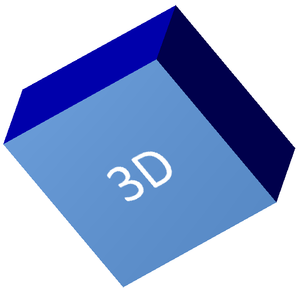
ตัวอย่างต่อไปนี้สร้างสี่เหลี่ยม, เพิ่มข้อความบนด้านหน้าของมัน, และนำการจัดรูปแบบ 3 มิติไปใช้ ค่าการหมุนของกล้องเป็นหน่วยองศาและความสูงการดึงออกเป็น 100 จุด ตัวอย่างนี้เรนเดอร์สไลด์เป็นภาพ PNG ขนาดสองเท่าของมิติเดิมและบันทึกการนำเสนอเป็น PPTX.
using System.Drawing;
using Aspose.Slides;
using Aspose.Slides.Export;

const float imageScale = 2;

using var presentation = new Presentation();
var slide = presentation.Slides[0];

var shape = slide.Shapes.AddAutoShape(ShapeType.Rectangle, 200, 150, 200, 200);
shape.TextFrame.Text = "3D";
shape.TextFrame.Paragraphs[0].ParagraphFormat.DefaultPortionFormat.FontHeight = 64;

shape.FillFormat.FillType = FillType.Solid;
shape.FillFormat.SolidFillColor.Color = Color.CornflowerBlue;

shape.ThreeDFormat.Camera.CameraType = CameraPresetType.OrthographicFront;
shape.ThreeDFormat.Camera.SetRotation(20, 30, 40);
shape.ThreeDFormat.LightRig.LightType = LightRigPresetType.Flat;
shape.ThreeDFormat.LightRig.Direction = LightingDirection.Top;
shape.ThreeDFormat.Material = MaterialPresetType.Flat;
shape.ThreeDFormat.ExtrusionHeight = 100;
shape.ThreeDFormat.ExtrusionColor.Color = Color.Blue;

using var thumbnail = slide.GetImage(imageScale, imageScale);
thumbnail.Save("shape_3d.png");

presentation.Save("shape_3d.pptx", SaveFormat.Pptx);
ภาพสไลด์ที่เรนเดอร์แสดงสี่เหลี่ยมเป็นบล็อก 3 มิติที่หนา:
หมุนรูปทรงด้วยกล้อง
ใน PowerPoint การหมุน 3 มิติตั้งค่าจากแผง 3-D Rotation ค่า X, Y, และ Z ที่หมุนสอดคล้องกับการหมุนที่คุณตั้งค่าผ่าน API ของกล้อง.
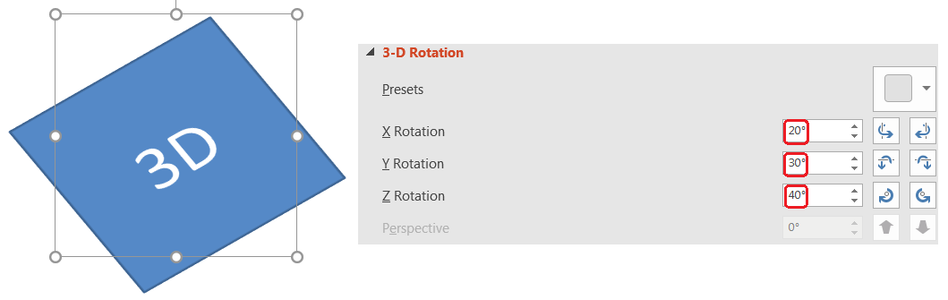
ใน Aspose.Slides เข้าถึงกล้องผ่าน IThreeDFormat.Camera ตัวอย่างนี้สร้างสี่เหลี่ยม, เลือกมุมมองหน้าแบบออโตกราฟิก, และตั้งค่าการหมุน X, Y, Z เป็น 20, 30, และ 40 องศาตามลำดับ มันกำหนดรูปทรงในหน่วยความจำโดยไม่บันทึกไฟล์:
using Aspose.Slides;

using var presentation = new Presentation();
var slide = presentation.Slides[0];

var shape = slide.Shapes.AddAutoShape(ShapeType.Rectangle, 200, 150, 200, 200);

shape.ThreeDFormat.Camera.CameraType = CameraPresetType.OrthographicFront;
shape.ThreeDFormat.Camera.SetRotation(20, 30, 40);
ใช้กล้องเมื่อคุณต้องการเปลี่ยนวิธีที่ผู้ชมมองเห็นวัตถุ มันไม่ได้เปลี่ยนรูปทรง 2 มิติบนสไลด์ แต่เปลี่ยนมุมมอง 3 มิติที่ PowerPoint และ Aspose.Slides ใช้เมื่อเรนเดอร์.
เพิ่มการดึงออกและความลึก
การดึงออกทำให้รูปทรงดูหนาด้วยการขยายต่อจากด้านหน้าถอยหลัง ใน PowerPoint การควบคุมความลึกตั้งค่าความหนาที่มองเห็นได้และการควบคุมสีตั้งค่าสีของด้านข้าง.
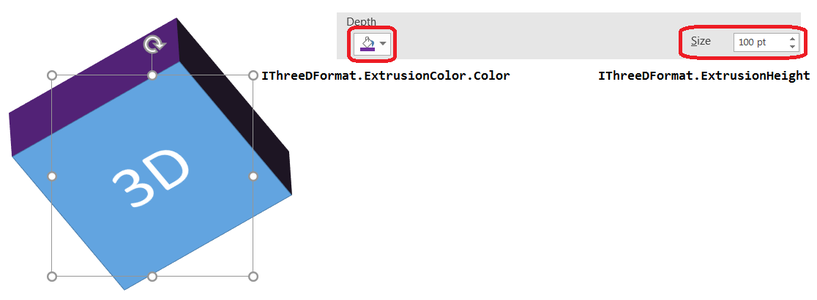
ตั้งค่า IThreeDFormat.ExtrusionHeight สำหรับความหนาและ IThreeDFormat.ExtrusionColor สำหรับสีด้าน ตัวอย่างนี้ให้สี่เหลี่ยมการดึงออก 100 จุดพร้อมด้านสีม่วงและหมุนกล้องเพื่อเปิดเผยความหนา มันกำหนดรูปทรงในหน่วยความจำโดยไม่บันทึกไฟล์:
using System.Drawing;
using Aspose.Slides;

using var presentation = new Presentation();
var slide = presentation.Slides[0];

var shape = slide.Shapes.AddAutoShape(ShapeType.Rectangle, 200, 150, 200, 200);

shape.ThreeDFormat.Camera.CameraType = CameraPresetType.OrthographicFront;
shape.ThreeDFormat.Camera.SetRotation(20, 30, 40);
shape.ThreeDFormat.LightRig.LightType = LightRigPresetType.Flat;
shape.ThreeDFormat.LightRig.Direction = LightingDirection.Top;
shape.ThreeDFormat.Material = MaterialPresetType.Flat;
shape.ThreeDFormat.ExtrusionHeight = 100;
shape.ThreeDFormat.ExtrusionColor.Color = Color.Purple;
คุณสมบัติ IThreeDFormat.Depth กำหนดความลึกของรูปทรง 3 มิติ คุณสมบัติ ExtrusionHeight ควบคุมความสูงของเอฟเฟกต์การดึงออก อย่างที่แสดงในตัวอย่างนี้.
ใช้การเติมไล่ระดับสีหรือรูปภาพกับเอฟเฟกต์ 3 มิติ
การจัดรูปแบบ 3 มิติเป็นอิสระจากการเติมรูปทรง คุณสามารถใช้สีทึบ, ไล่ระดับสี, ลายหรือการเติมรูปภาพบนด้านหน้าและยังคงใช้การตั้งค่ากล้อง, แสง, วัสดุ, และการดึงออกเดียวกัน.
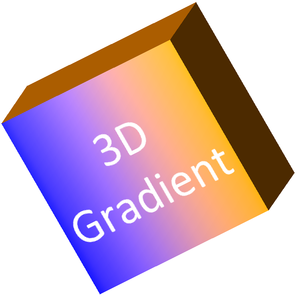
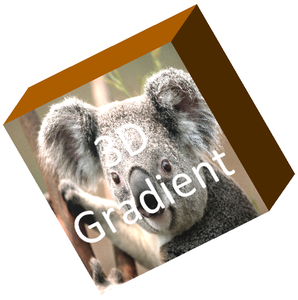
ตัวอย่างนี้ใช้ไล่ระดับสีจากน้ำเงินไปส้มบนด้านหน้าและสีส้มเข้มบนการดึงออก 150 จุด ไล่ระดับสีหยุดที่ตำแหน่ง 0 และ 100 หมายถึงจุดเริ่มและจุดสิ้นสุดของไล่ระดับค่า การหมุนกล้องเป็นองศา สไลด์เรนเดอร์เป็นภาพ PNG ขนาดสองเท่ของมิติเดิม:
using System.Drawing;
using Aspose.Slides;

const float imageScale = 2;

using var presentation = new Presentation();
var slide = presentation.Slides[0];

var shape = slide.Shapes.AddAutoShape(ShapeType.Rectangle, 200, 150, 250, 250);
shape.TextFrame.Text = "3D Gradient";
shape.TextFrame.Paragraphs[0].ParagraphFormat.DefaultPortionFormat.FontHeight = 64;

shape.FillFormat.FillType = FillType.Gradient;
shape.FillFormat.GradientFormat.GradientStops.Add(0, Color.Blue);
shape.FillFormat.GradientFormat.GradientStops.Add(100, Color.Orange);

shape.ThreeDFormat.Camera.CameraType = CameraPresetType.OrthographicFront;
shape.ThreeDFormat.Camera.SetRotation(10, 20, 30);
shape.ThreeDFormat.LightRig.LightType = LightRigPresetType.Flat;
shape.ThreeDFormat.LightRig.Direction = LightingDirection.Top;
shape.ThreeDFormat.Material = MaterialPresetType.Flat;
shape.ThreeDFormat.ExtrusionHeight = 150;
shape.ThreeDFormat.ExtrusionColor.Color = Color.DarkOrange;

using var thumbnail = slide.GetImage(imageScale, imageScale);
thumbnail.Save("gradient_3d.png");
หากต้องการใช้การเติมรูปภาพแทน, ให้เพิ่มรูปภาพไปยังงานนำเสนอและกำหนดเป็นการเติมรูปทรง ตัวอย่างนี้ต้องการไฟล์ที่มีชื่อ “image.jpg” อยู่ในไดเรกทอรีทำงาน มันยืดรูปภาพเพื่อเติมสี่เหลี่ยม, ใช้การดึงออก 150 จุด, และตั้งค่าการหมุนกล้องเป็นองศา มันกำหนดรูปทรงในหน่วยความจำโดยไม่บันทึกหรือเรนเดอร์ไฟล์:
using System.Drawing;
using System.IO;
using Aspose.Slides;

using var presentation = new Presentation();
var slide = presentation.Slides[0];

var shape = slide.Shapes.AddAutoShape(ShapeType.Rectangle, 200, 150, 250, 250);

var imageData = File.ReadAllBytes("image.jpg");
var image = presentation.Images.AddImage(imageData);

shape.FillFormat.FillType = FillType.Picture;
shape.FillFormat.PictureFillFormat.Picture.Image = image;
shape.FillFormat.PictureFillFormat.PictureFillMode = PictureFillMode.Stretch;

shape.ThreeDFormat.Camera.CameraType = CameraPresetType.OrthographicFront;
shape.ThreeDFormat.Camera.SetRotation(10, 20, 30);
shape.ThreeDFormat.LightRig.LightType = LightRigPresetType.Flat;
shape.ThreeDFormat.LightRig.Direction = LightingDirection.Top;
shape.ThreeDFormat.Material = MaterialPresetType.Flat;
shape.ThreeDFormat.ExtrusionHeight = 150;
shape.ThreeDFormat.ExtrusionColor.Color = Color.DarkOrange;
ใช้การจัดรูปแบบ 3 มิติกับข้อความ
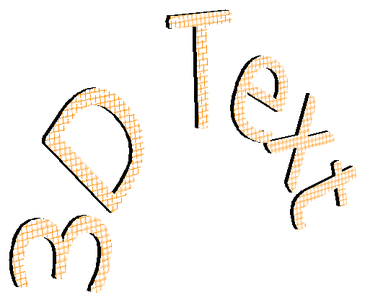
การจัดรูปแบบ 3 มิติของรูปทรงมีผลต่อร่างกายของรูปทรง การจัดรูปแบบ 3 มิติของข้อความมีผลต่อกรอบข้อความ สิ่งนี้มีประโยชน์สำหรับเอฟเฟกต์แบบ WordArt ที่ต้องการให้ตัวอักษรเองมีการดึงออก, วัสดุ, แสงสว่าง, และการตั้งค่ากล้อง.
ตัวอย่างต่อไปนี้สร้างข้อความที่มีลายกริดสีส้มและสีขาว, ใส่การโค้งยืดขึ้น, และตั้งค่าการจัดรูปแบบ 3 มิติผ่าน ITextFrameFormat.ThreeDFormat ความสูงการดึงออกและความลึกเป็นหน่วยจุด, การหมุนแสงเป็นองศา, การเติมรูปทรงและขอบถูกซ่อนเพื่อให้เห็นเฉพาะข้อความ ตัวอย่างนี้เรนเดอร์เป็นภาพ PNG ขนาดสองเท่ของสไลด์และบันทึกการนำเสนอเป็น PPTX:
using System.Drawing;
using Aspose.Slides;
using Aspose.Slides.Export;

const float imageScale = 2;

using var presentation = new Presentation();
var slide = presentation.Slides[0];

var shape = slide.Shapes.AddAutoShape(ShapeType.Rectangle, 200, 150, 250, 250);
shape.FillFormat.FillType = FillType.NoFill;
shape.LineFormat.FillFormat.FillType = FillType.NoFill;
shape.TextFrame.Text = "3D Text";

var portion = shape.TextFrame.Paragraphs[0].Portions[0];
portion.PortionFormat.FillFormat.FillType = FillType.Pattern;
portion.PortionFormat.FillFormat.PatternFormat.ForeColor.Color = Color.DarkOrange;
portion.PortionFormat.FillFormat.PatternFormat.BackColor.Color = Color.White;
portion.PortionFormat.FillFormat.PatternFormat.PatternStyle = PatternStyle.LargeGrid;

shape.TextFrame.Paragraphs[0].ParagraphFormat.DefaultPortionFormat.FontHeight = 128;

var textFrameFormat = shape.TextFrame.TextFrameFormat;
textFrameFormat.Transform = TextShapeType.ArchUp;
textFrameFormat.ThreeDFormat.ExtrusionHeight = 3.5f;
textFrameFormat.ThreeDFormat.Depth = 3;
textFrameFormat.ThreeDFormat.Material = MaterialPresetType.Plastic;
textFrameFormat.ThreeDFormat.LightRig.Direction = LightingDirection.Top;
textFrameFormat.ThreeDFormat.LightRig.LightType = LightRigPresetType.Balanced;
textFrameFormat.ThreeDFormat.LightRig.SetRotation(0, 0, 40);
textFrameFormat.ThreeDFormat.Camera.CameraType = CameraPresetType.PerspectiveContrastingRightFacing;

using var thumbnail = slide.GetImage(imageScale, imageScale);
thumbnail.Save("text_3d.png");

presentation.Save("text_3d.pptx", SaveFormat.Pptx);
คงข้อความให้แบนบนรูปทรง 3 มิติ
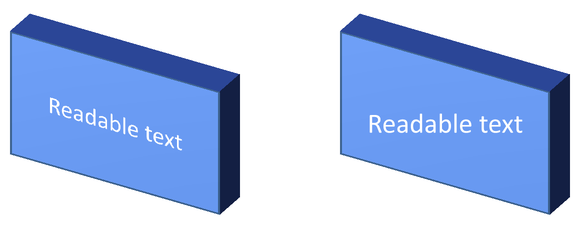
เพื่อคงข้อความให้อ่านง่ายในขณะที่รักษาการแสดงผล 3 มิติของรูปทรง, ตั้งค่า ITextFrameFormat.KeepTextFlat ผ่าน ITextFrame.TextFrameFormat. เมื่อค่าเป็น true ข้อความจะอยู่นอกฉาก 3 มิติ เมื่อเป็น false ข้อความจะอยู่ในฉากและตามการหมุน 3 มิติของมัน.
การตั้งค่านี้ไม่ได้ลบการจัดรูปแบบ 3 มิติของรูปทรง: กล้อง, แสง, วัสดุ, และการดึงออกยังคงกำหนดผ่าน IShape.ThreeDFormat. นอกจากนี้ยังแตกต่างจากการหมุนทั่วไป IShape.Rotation ที่หมุนรูปทรงในระนาบสไลด์, ขณะที่ ITextFrameFormat.RotationAngle ควบคุมการหมุนแบบกำหนดของข้อความภายในกล่องขอบเขต การคงข้อความให้อยู่นอกฉาก 3 มิติไม่ได้รีเซ็ตมุมเหล่านั้น.
ตัวอย่างต่อไปนี้เป็นตัวอย่างแบบครบถ้วนที่สร้างสี่เหลี่ยมสีน้ำเงินพร้อมข้อความและทำสำเนาเคียงข้างต้นแบบ ดั้งเดิม ทั้งสองรูปทรงมีการจัดรูปแบบ 3 มิติเดียวกัน; เพียงการตั้งค่าข้อความต่างกัน: false ทางซ้ายและ true ทางขวา มุมกล้องเป็นองศาและความสูงการดึงออกเป็น 40 จุด ตัวอย่างบันทึกการนำเสนอเป็น PPTX และเรนเดอร์สไลด์เปรียบเทียบเป็น PNG ขนาดสองเท่ของมิติเริ่มต้น.
using System.Drawing;
using Aspose.Slides;
using Aspose.Slides.Export;

using var presentation = new Presentation();
var slide = presentation.Slides[0];

var shape = slide.Shapes.AddAutoShape(ShapeType.Rectangle, 70, 160, 240, 140);

shape.TextFrame.Text = "Readable text";
shape.TextFrame.Paragraphs[0].ParagraphFormat.DefaultPortionFormat.FontHeight = 28;
shape.TextFrame.Paragraphs[0].ParagraphFormat.Alignment = TextAlignment.Center;
shape.TextFrame.TextFrameFormat.AnchoringType = TextAnchorType.Center;
shape.FillFormat.FillType = FillType.Solid;
shape.FillFormat.SolidFillColor.Color = Color.CornflowerBlue;

shape.ThreeDFormat.Camera.CameraType = CameraPresetType.OrthographicFront;
shape.ThreeDFormat.Camera.SetRotation(30, 30, 0);
shape.ThreeDFormat.LightRig.LightType = LightRigPresetType.Flat;
shape.ThreeDFormat.LightRig.Direction = LightingDirection.Top;
shape.ThreeDFormat.Material = MaterialPresetType.Flat;
shape.ThreeDFormat.ExtrusionHeight = 40;
shape.ThreeDFormat.ExtrusionColor.Color = Color.RoyalBlue;
shape.TextFrame.TextFrameFormat.KeepTextFlat = false;

var flatTextShape = (IAutoShape)slide.Shapes.AddClone(shape, 400, 160);
flatTextShape.TextFrame.TextFrameFormat.KeepTextFlat = true;

presentation.Save("keep_text_flat.pptx", SaveFormat.Pptx);
using var image = slide.GetImage(2, 2);
image.Save("keep_text_flat.png");
การส่งออกและพฤติกรรมการเรนเดอร์
Aspose.Slides คงการจัดรูปแบบ 3 มิติเมื่อบันทึกเป็นรูปแบบ PowerPoint เช่น PPTX เมื่อเรนเดอร์หรือส่งออกเป็นรูปแบบแบบคงที่, ฉาก 3 มิติจะถูกเรซิส หรือวาดลงในผลลัพธ์เป็น 2 มิติ นี้ใช้เมื่อคุณเรนเดอร์สไลด์เป็น PNG, ส่งออกเป็น PDF, ส่งออกเป็น HTML, หรือสร้างเฟรมสำหรับ video conversion.
- ภาพและ PDF ที่ส่งออกไม่เป็นแบบโต้ตอบ วัตถุไม่สามารถหมุนได้โดยผู้ชมหลังการส่งออก.
- ลักษณะสุดท้ายขึ้นอยู่กับการรวมกันของกล้อง, ชุดแสง, วัสดุ, การดึงออก, การเติม, และการปรับขนาดสไลด์.
- หากต้องการตรวจสอบค่าการจัดรูปแบบที่สืบทอดหรือพื้นฐานจากธีม, อ่าน effective shape properties.
- บางรูปแบบผลลัพธ์ไม่สามารถเก็บการจัดรูปแบบ 3 มิติของ PowerPoint ที่แก้ไขได้ ในรูปแบบเหล่านั้น ผลลัพธ์ที่แสดงจะเป็นการเรนเดอร์แทนการเก็บเป็นการตั้งค่า 3 มิติที่แก้ไขได้.
คำถามที่พบบ่อย
Aspose.Slides สามารถสร้างการนำเสนอ 3 มิติที่โต้ตอบได้หรือไม่?
Aspose.Slides สร้างและเรนเดอร์เอฟเฟกต์ 3 มิติของ PowerPoint สำหรับรูปทรงและข้อความ ไม่ทำให้ภาพ, PDF, หรือหน้า HTML ที่ส่งออกเป็นฉาก 3 มิติที่ผู้ชมสามารถหมุนได้ ใน PPTX การจัดรูปแบบ 3 มิติยังคงแก้ไขได้ใน PowerPoint เมื่อรูปแบบรองรับ.
โมเดล 3 มิติคือวัตถุ 3 มิติแยกที่แทรกเข้าในงานนำเสนอ หรือเอฟเฟกต์ 3 มิติเป็นการจัดรูปแบบที่นำไปใช้กับรูปทรงหรือข้อความ PowerPoint ปกติ เช่น การหมุน, การดึงออก, bevel, แสง, และวัสดุ บทความนี้ครอบคลุมเอฟเฟกต์ 3 มิติ.
การตั้งค่าใดจำเป็นสำหรับรูปทรง 3 มิติที่มองเห็นได้?
อย่างน้อยต้องตั้งค่าการหมุนของกล้องและการดึงออกหรือความลึก ในการปฏิบัติ ควรตั้งค่าชุดแสงและวัสดุด้วยเพื่อให้ด้านที่เรนเดอร์มีไฮไลท์และเงาชัดเจน.
ฉันสามารถใช้เอฟเฟกต์ 3 มิติกับรูปทรงและข้อความได้หรือไม่?
ได้ ใช้ IShape.ThreeDFormat สำหรับร่างกายรูปทรงและ ITextFrameFormat.ThreeDFormat สำหรับข้อความ.
เอฟเฟกต์ 3 มิติจะปรากฏเมื่อส่งออกเป็นภาพ, PDF, HTML, หรือเฟรมวิดีโอหรือไม่?
ใช่ Aspose.Slides เรนเดอร์เอฟเฟกต์ 3 มิติเมื่อสร้างภาพสไลด์, PDF, HTML และเฟรมสำหรับการแปลงวิดีโอ ผลลัพธ์ที่ส่งออกจะมีลักษณะที่เรนเดอร์ ไม่ใช่วัตถุ 3 มิติที่แก้ไขได้.
ฉันสามารถอ่านค่าจุด 3 มิติสุดท้ายหลังจากที่มีการสืบทอดและตั้งค่าธีมหรือไม่?
ใช่ ใช้ API การจัดรูปแบบที่มีประสิทธิภาพที่อธิบายใน Shape Effective Properties เพื่ออ่านกล้อง, ชุดแสง, bevel, และค่ 3 มิติที่เกี่ยวข้อง.