
แปลงพรีเซนเทชันเป็น HTML5 ด้วย JavaScript
ภาพรวม
บทความนี้อธิบายวิธีการแปลงไฟล์พรีเซนเทชัน PowerPoint ไปเป็น HTML5 ด้วย Aspose.Slides สำหรับ Node.js ผ่าน Java มันครอบคลุมการส่งออกพื้นฐาน การควบคุมแอนิเมชันของรูปทรงและการเปลี่ยนสไลด์ รวมถึงการจัดวางคอมเมนต์ นอกจากนี้ยังเปรียบเทียบผลลัพธ์ HTML5 กับผลลัพธ์แบบ SVG ของการส่งออก HTML มาตรฐาน
ส่งออก PowerPoint เป็น HTML5
ตัวอย่างต่อไปนี้โหลดพรีเซนเทชันจากไดเรกทอรีทำงานและบันทึกเป็นรูปแบบ HTML5 โดยใช้การตั้งค่าส่งออกเริ่มต้น; ตัวอย่างถัดไปจะแสดงวิธีการควบคุมการเล่นแอนิเมชันอย่างชัดเจน แทนที่เส้นทางอินพุตด้วยเส้นทางของพรีเซนเทชันของคุณ
const aspose = { slides: require("aspose.slides.via.java") };

const presentation = new aspose.slides.Presentation("pres.pptx");
try {
    presentation.save("pres.html", aspose.slides.SaveFormat.Html5);
} finally {
    presentation.dispose();
}
Note
นอกจากเอกสาร HTML แล้ว การส่งออกจะเขียนไฟล์ CSS และ JavaScript ที่สนับสนุนสำหรับการจัดสไตล์สไลด์, แอนิเมชัน, เอฟเฟกต์ และการนำทาง ให้เก็บไฟล์เหล่านี้ไว้พร้อมกับเอกสาร HTML เมื่อย้ายหรือเผยแพร่ผลลัพธ์ หน้าเว็บที่สร้างขึ้นยังโหลด jQuery และ Anime.js จาก CDN สาธารณะ; หากไม่มีไฟล์เหล่านี้ การนำทางสไลด์และแอนิเมชันจะไม่ทำงานหากต้องการส่งออกโดยไม่เล่นแอนิเมชันรูปทรงหรือการเปลี่ยนสไลด์ ให้ส่งค่า false ไปยัง setAnimateShapes และ setAnimateTransitions ใน Html5Options. การตั้งค่าเหล่านี้เป็นอิสระต่อกัน ดังนั้นคุณสามารถเปิดใช้งานหนึ่งขณะปิดอีกหนึ่งได้ ตัวอย่างนี้ส่งออกพรีเซนเทชันโดยปิดการทำงานของแอนิเมชันทั้งสองประเภทในหน้าเว็บที่สร้างขึ้น
const aspose = { slides: require("aspose.slides.via.java") };

const html5Options = new aspose.slides.Html5Options();
html5Options.setAnimateShapes(false);
html5Options.setAnimateTransitions(false);

const presentation = new aspose.slides.Presentation("pres.pptx");
try {
    presentation.save("pres5.html", aspose.slides.SaveFormat.Html5, html5Options);
} finally {
    presentation.dispose();
}
ส่งออก PowerPoint เป็น HTML
การส่งออก HTML ปกติใช้แนวทางการเรนเดอร์ที่แตกต่างกัน: เนื้อหาสไลด์จะแสดงเป็น SVG ภายในหน้า HTML ตัวอย่างต่อไปนี้แปลงพรีเซนเทชันเป็นเอกสาร HTML ด้วยแนวทางการเรนเดอร์นี้
const aspose = { slides: require("aspose.slides.via.java") };

const presentation = new aspose.slides.Presentation("pres.pptx");
try {
    presentation.save("pres.html", aspose.slides.SaveFormat.Html);
} finally {
    presentation.dispose();
}
มาร์กอัปแบบง่ายด้านล่างแสดงโครงสร้างของหน้าที่สร้างขึ้น รายการ SVG จะบรรจุเนื้อหาสไลด์ที่เรนเดอร์; ข้อความตัวแทนเป็นเพียงตัวแทนของเนื้อหานั้นและไม่ใช่ผลลัพธ์การส่งออกจริง
<body>
<div class="slide" name="slide" id="slideslideIface1">
     <svg version="1.1">
         <g> THE SLIDE CONTENT GOES HERE </g>
     </svg>
</div>
</body>
Warning
การส่งออกแบบ SVG ไม่เปิดเผยรูปทรงของ PowerPoint เป็นองค์ประกอบ HTML แยกส่วน ใช้การส่งออก HTML5 เมื่อคุณต้องการตัวเลือกการแอนิเมชันรูปทรงและการเปลี่ยนสไลด์ที่แสดงในบทความนี้ส่งออก PowerPoint เป็นมุมมองสไลด์ HTML5
การส่งออก HTML5 สร้างหน้าสำหรับการดูและนำทางสไลด์ของพรีเซนเทชันในเบราว์เซอร์ ตัวอย่างนี้เปิดใช้ทั้ง setAnimateShapes และ setAnimateTransitions เพื่อให้มุมมองสไลด์ที่ส่งออกสามารถเล่นเอฟเฟกต์จากพรีเซนเทชันต้นฉบับได้
ใช้พรีเซนเทชันที่มีแอนิเมชันรูปทรงและการเปลี่ยนสไลด์อยู่แล้วเพื่อดูผลของการตั้งค่าเหล่านี้ การเปิดใช้งานจะไม่เพิ่มเอฟเฟกต์ใหม่ให้กับสไลด์ที่ไม่มีเอฟเฟกต์ หลังจากการส่งออก เปิดเอกสาร HTML5 ที่สร้างขึ้นในเบราว์เซอร์พร้อมไฟล์สนับสนุนที่พร้อมใช้งาน
const aspose = { slides: require("aspose.slides.via.java") };

const html5Options = new aspose.slides.Html5Options();
html5Options.setAnimateShapes(true);
html5Options.setAnimateTransitions(true);

const presentation = new aspose.slides.Presentation("pres.pptx");
try {
    presentation.save("HTML5-slide-view.html", aspose.slides.SaveFormat.Html5, html5Options);
} finally {
    presentation.dispose();
}
แปลงพรีเซนเทชันเป็นเอกสาร HTML5 พร้อมคอมเมนต์
คุณสามารถรวมคอมเมนต์ของสไลด์ที่มีอยู่ในผลลัพธ์ HTML5 เพื่อให้ผู้อ่านเห็นข้อเสนอแนะควบคู่กับเนื้อหาสไลด์ ตัวอย่างในส่วนนี้คาดว่าพรีเซนเทชันต้นฉบับมีคอมเมนต์ตามที่แสดงด้านล่าง มันจะส่งออกคอมเมนต์เหล่านั้น; ไม่ได้สร้างคอมเมนต์ใหม่
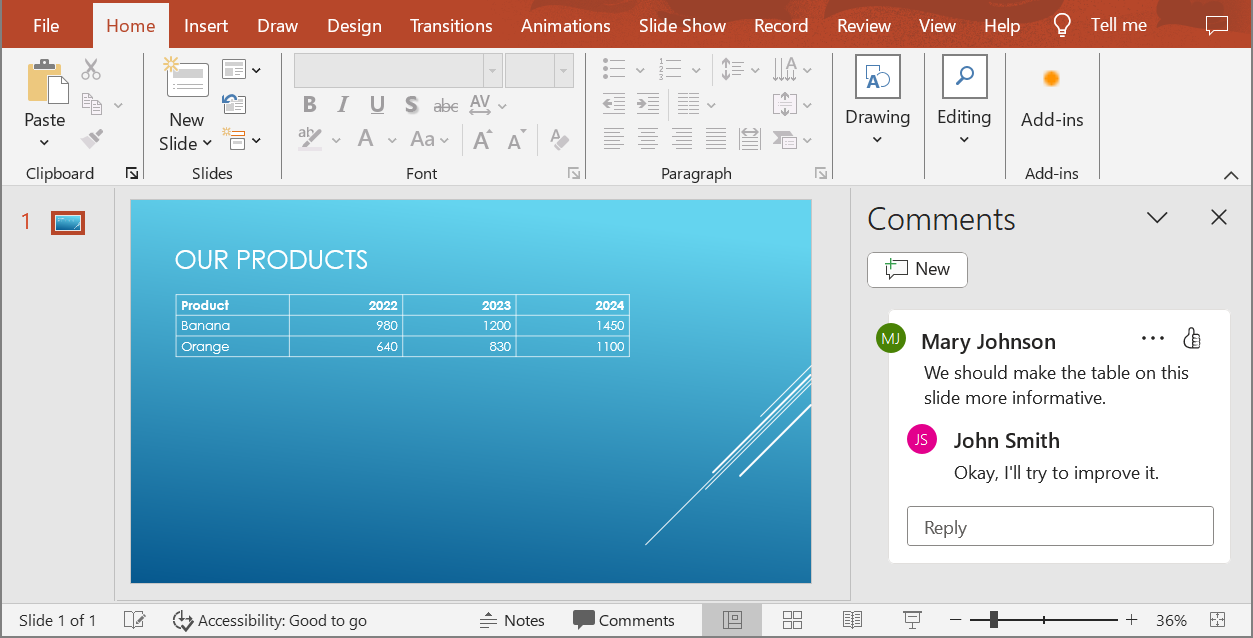
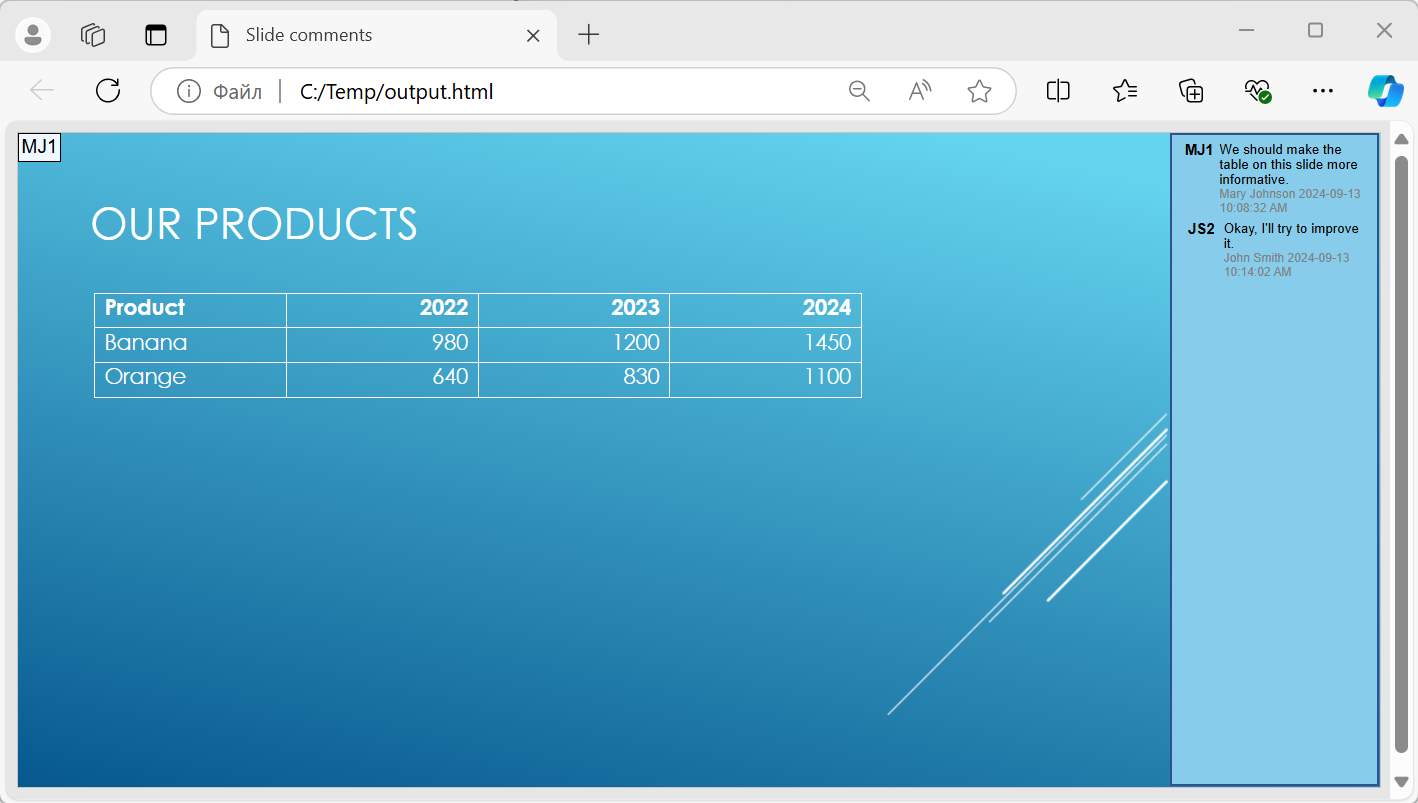
ส่งออบเจ็กต์ NotesCommentsLayoutingOptions ไปยังเมธอด setSlidesLayoutOptions ของ Html5Options ใช้ setCommentsPosition เพื่อเลือก Right จากการนับ CommentsPositions เพื่อวางคอมเมนต์ทางขวาของแต่ละสไลด์
ตัวอย่างต่อไปนี้ส่งออกพรีเซนเทชันเป็น HTML5 พร้อมการจัดวางคอมเมนต์นี้ พรีเซนเทชันที่ไม่มีคอมเมนต์จะไม่มีข้อความคอมเมนต์ให้แสดง
const aspose = { slides: require("aspose.slides.via.java") };

const layoutOptions = new aspose.slides.NotesCommentsLayoutingOptions();
layoutOptions.setCommentsPosition(aspose.slides.CommentsPositions.Right);

const html5Options = new aspose.slides.Html5Options();
html5Options.setSlidesLayoutOptions(layoutOptions);

const presentation = new aspose.slides.Presentation("sample.pptx");
try {
    presentation.save("output.html", aspose.slides.SaveFormat.Html5, html5Options);
} finally {
    presentation.dispose();
}
ยกเว้นไฮเปอร์ลิงก์ JavaScript ระหว่างการส่งออก
สมมติว่า hyperlinks.pptx มีข้อความเชื่อมโยงที่มีเป้าหมาย javascript:alert('Hello') และลิงก์ธรรมดา https://example.com/ เพื่อยกเว้นไฮเปอร์ลิงก์ JavaScript ระหว่างการส่งออก ให้ส่งค่า true ไปยัง SaveOptions.setSkipJavaScriptLinks ค่าเริ่มต้นคือ false ดังนั้นลิงก์เหล่านี้จะไม่ถูกกรองเว้นแต่คุณเปิดใช้งานตัวเลือกนี้
ตัวอย่างต่อไปนี้โหลดพรีเซนเทชันจากไดเรกทอรีทำงานและส่งออกโดยใช้ Html5Options:
const aspose = { slides: require("aspose.slides.via.java") };

const html5Options = new aspose.slides.Html5Options();
html5Options.setSkipJavaScriptLinks(true);

const presentation = new aspose.slides.Presentation("hyperlinks.pptx");
try {
    presentation.save("filtered-html5.html", aspose.slides.SaveFormat.Html5, html5Options);
} finally {
    presentation.dispose();
}
ไฟล์ที่ส่งออกจะละเว้นไฮเปอร์ลิงก์ JavaScript แต่ยังคงข้อความและลิงก์ HTTPS ธรรมดาไว้ พรีเซนเทชันต้นฉบับไม่มีการเปลี่ยนแปลง
ตัวเลือกนี้กรองไฮเปอร์ลิงก์ JavaScript; ไม่ได้ลบสคริปต์ทั้งหมดหรือเนื้อหาแอคทีฟอื่น ๆ และไม่รับประกันการปฏิบัติตาม CSP ตัวอย่างเช่น ผลลัพธ์ HTML5 ยังคงมีสคริปต์สำหรับการนำทางสไลด์และแอนิเมชัน
คำถามที่พบบ่อย
ฉันสามารถควบคุมว่าการแอนิเมชันของวัตถุและการเปลี่ยนสไลด์จะเล่นใน HTML5 หรือไม่?
ใช่, การส่งออก HTML5 มีตัวเลือกแยกกันเพื่อเปิดหรือปิด แอนิเมชันรูปทรง และ การเปลี่ยนสไลด์.
คอมเมนต์ได้รับการสนับสนุนหรือไม่, และสามารถวางตำแหน่งใดได้บ้างสัมพันธ์กับสไลด์?
ใช่, คอมเมนต์ที่มีอยู่สามารถรวมไว้ในผลลัพธ์ HTML5 และวางตำแหน่ง (เช่น ทางด้านขวาของสไลด์) ผ่าน การตั้งค่าเค้าโครง.
ฉันสามารถละเว้นลิงก์ที่เรียกใช้ JavaScript เพื่อเหตุผลด้านความปลอดภัยหรือ CSP ได้หรือไม่?
ใช่, การตั้งค่า setSkipJavaScriptLinks อนุญาตให้คุณละเว้นไฮเปอร์ลิงก์ที่มีการเรียก JavaScript ระหว่างการบันทึก ค่าเริ่มต้นคือ false. ดู ยกเว้นไฮเปอร์ลิงก์ JavaScript ระหว่างการส่งออก สำหรับตัวอย่างการส่งออก HTML5 และขอบเขตของตัวกรอง ตัวเลือกนี้ไม่ลบ JavaScript ที่ใช้โดยตัวชม HTML5 สำหรับการนำทางและแอนิเมชัน.