
จัดการพื้นหลังงานนำเสนอใน JavaScript
บทนำ
สีทึบ, ไล่สี, และรูปภาพมักใช้เป็นพื้นหลังของสไลด์ คุณสามารถตั้งค่าพื้นหลังสำหรับ สไลด์ปกติ (สไลด์เดี่ยว) หรือ สไลด์มาสเตอร์ (ใช้กับหลายสไลด์พร้อมกัน)
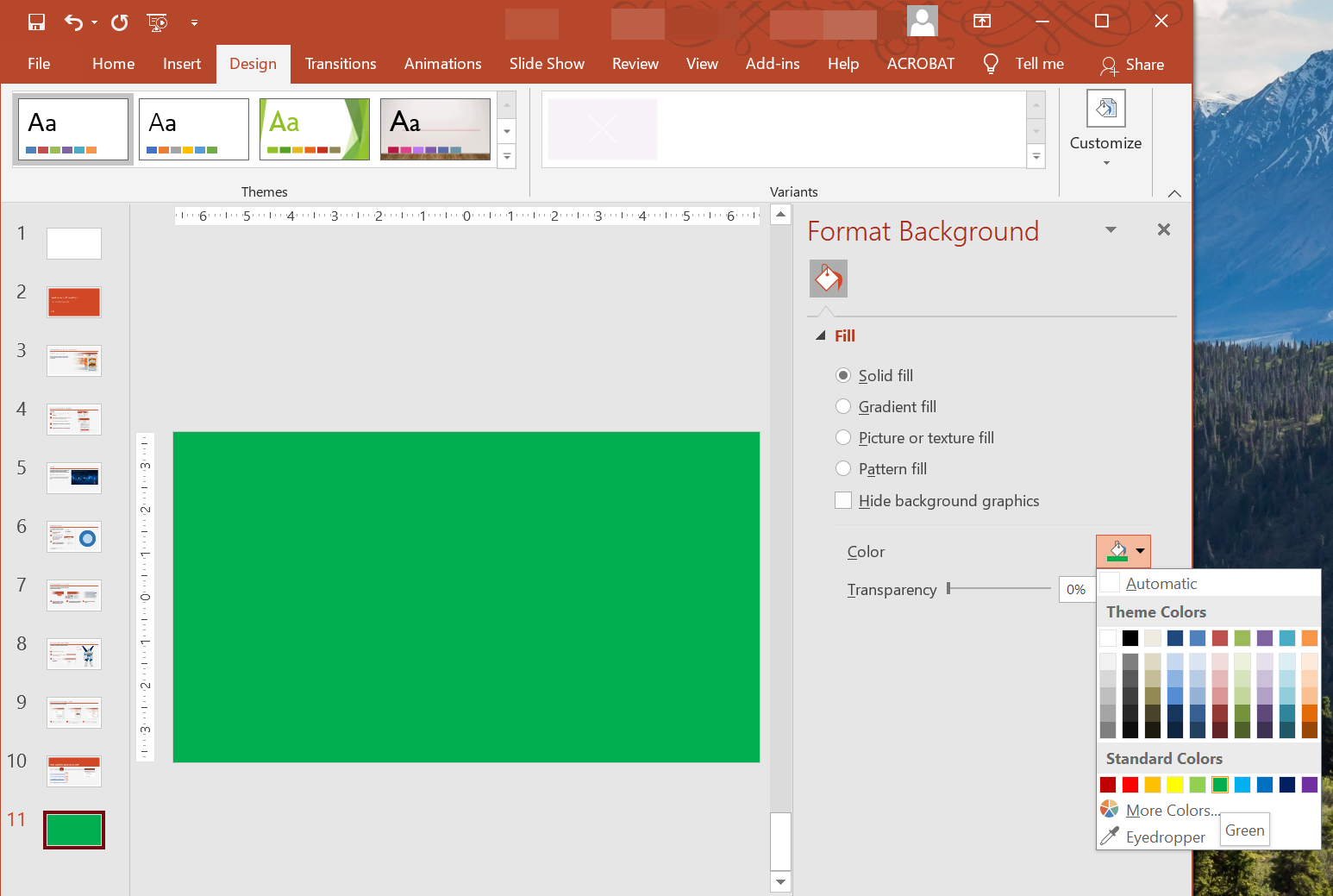
ตั้งค่าสีทึบเป็นพื้นหลังสำหรับสไลด์ปกติ
Aspose.Slides ให้คุณตั้งค่าสีทึบเป็นพื้นหลังสำหรับสไลด์เฉพาะในงานนำเสนอ — แม้ว่างานนำเสนอจะใช้สไลด์มาสเตอร์ การเปลี่ยนแปลงจะมีผลเฉพาะกับสไลด์ที่เลือกเท่านั้น
- สร้างอินสแตนซ์ของคลาส Presentation .
- ตั้งค่า BackgroundType ของสไลด์เป็น
OwnBackground. - ตั้งค่า FillType ของพื้นหลังสไลด์เป็น
Solid. - ใช้เมธอด getSolidFillColor ของ FillFormat เพื่อระบุสีพื้นหลังทึบ
- บันทึกงานนำเสนอที่แก้ไข
ตัวอย่าง JavaScript ต่อไปนี้แสดงวิธีตั้งค่าสีทึบสีฟ้าเป็นพื้นหลังสำหรับสไลด์ปกติ:
// สร้างอินสแตนซ์ของคลาส Presentation.
let presentation = new aspose.slides.Presentation();
try {
    let slide = presentation.getSlides().get_Item(0);

    // ตั้งค่าสีพื้นหลังของสไลด์เป็นสีฟ้า.
    slide.getBackground().setType(java.newByte(aspose.slides.BackgroundType.OwnBackground));
    slide.getBackground().getFillFormat().setFillType(java.newByte(aspose.slides.FillType.Solid));
    slide.getBackground().getFillFormat().getSolidFillColor().setColor(java.getStaticFieldValue("java.awt.Color", "BLUE"));

    // บันทึกงานนำเสนอลงดิสก์.
    presentation.save("SolidColorBackground.pptx", aspose.slides.SaveFormat.Pptx);
} finally {
    presentation.dispose();
}
ตั้งค่าสีทึบเป็นพื้นหลังสำหรับสไลด์มาสเตอร์
Aspose.Slides ให้คุณตั้งค่าสีทึบเป็นพื้นหลังสำหรับสไลด์มาสเตอร์ในงานนำเสนอ สไลด์มาสเตอร์ทำหน้าที่เป็นเทมเพลตที่ควบคุมการจัดรูปแบบของทุกสไลด์ ดังนั้นเมื่อคุณเลือกสีทึบเป็นพื้นหลังของสไลด์มาสเตอร์ จะมีผลกับทุกสไลด์
- สร้างอินสแตนซ์ของคลาส Presentation .
- ตั้งค่า BackgroundType ของสไลด์มาสเตอร์ (ผ่าน
getMasters) เป็นOwnBackground. - ตั้งค่า FillType ของพื้นหลังสไลด์มาสเตอร์เป็น
Solid. - ใช้เมธอด getSolidFillColor เพื่อระบุสีพื้นหลังทึบ
- บันทึกงานนำเสนอที่แก้ไข
ตัวอย่าง JavaScript ต่อไปนี้แสดงวิธีตั้งค่าสีทึบ (สีเขียว) เป็นพื้นหลังสำหรับสไลด์มาสเตอร์:
// สร้างอินสแตนซ์ของคลาส Presentation.
let presentation = new aspose.slides.Presentation();
try {
    let masterSlide = presentation.getMasters().get_Item(0);

    // ตั้งค่าสีพื้นหลังของสไลด์มาสเตอร์เป็นสีเขียวป่า.
    masterSlide.getBackground().setType(java.newByte(aspose.slides.BackgroundType.OwnBackground));
    masterSlide.getBackground().getFillFormat().setFillType(java.newByte(aspose.slides.FillType.Solid));
    masterSlide.getBackground().getFillFormat().getSolidFillColor().setColor(java.getStaticFieldValue("java.awt.Color", "GREEN"));

    // บันทึกงานนำเสนอลงดิสก์.
    presentation.save("MasterSlideBackground.pptx", aspose.slides.SaveFormat.Pptx);
} finally {
    presentation.dispose();
}
ตั้งค่าพื้นหลังไล่สีสำหรับสไลด์
ไล่สีเป็นเอฟเฟกต์กราฟิกที่สร้างจากการเปลี่ยนสีอย่างค่อยเป็นค่อยไป เมื่อใช้เป็นพื้นหลังของสไลด์ ไล่สีสามารถทำให้การนำเสนอดูศิลป์และเป็นมืออาชีพมากขึ้น Aspose.Slides ให้คุณตั้งค่าสีไล่สีเป็นพื้นหลังของสไลด์
- สร้างอินสแตนซ์ของคลาส Presentation .
- ตั้งค่า BackgroundType ของสไลด์เป็น
OwnBackground. - ตั้งค่า FillType ของพื้นหลังสไลด์เป็น
Gradient. - ใช้เมธอด getGradientFormat ของ FillFormat เพื่อกำหนดการตั้งค่าไล่สีที่คุณต้องการ
- บันทึกงานนำเสนอที่แก้ไข
ตัวอย่าง JavaScript ต่อไปนี้แสดงวิธีตั้งค่าสีไล่สีเป็นพื้นหลังสำหรับสไลด์:
// สร้างอินสแตนซ์ของคลาส Presentation.
let presentation = new aspose.slides.Presentation();
try {
    let slide = presentation.getSlides().get_Item(0);

    // ใช้เอฟเฟกต์ไล่สีกับพื้นหลัง.
    slide.getBackground().setType(java.newByte(aspose.slides.BackgroundType.OwnBackground));
    slide.getBackground().getFillFormat().setFillType(java.newByte(aspose.slides.FillType.Gradient));
    slide.getBackground().getFillFormat().getGradientFormat().setTileFlip(aspose.slides.TileFlip.FlipBoth);

    // บันทึกงานนำเสนอลงดิสก์.
    presentation.save("GradientBackground.pptx", aspose.slides.SaveFormat.Pptx);
} finally {
    presentation.dispose();
}
ตั้งค่าภาพเป็นพื้นหลังสไลด์
นอกจากการเติมสีทึบและไล่สีแล้ว Aspose.Slides ยังอนุญาตให้คุณใช้รูปภาพเป็นพื้นหลังของสไลด์
- สร้างอินสแตนซ์ของคลาส Presentation .
- ตั้งค่า BackgroundType ของสไลด์เป็น
OwnBackground. - ตั้งค่า FillType ของพื้นหลังสไลด์เป็น
Picture. - โหลดรูปภาพที่คุณต้องการใช้เป็นพื้นหลังสไลด์
- เพิ่มรูปภาพลงในคอลเลกชันรูปภาพของงานนำเสนอ
- ใช้เมธอด getPictureFillFormat ของ FillFormat เพื่อกำหนดรูปภาพเป็นพื้นหลัง
- บันทึกงานนำเสนอที่แก้ไข
ตัวอย่าง JavaScript ต่อไปนี้แสดงวิธีตั้งค่ารูปภาพเป็นพื้นหลังสำหรับสไลด์:
// สร้างอินสแตนซ์ของคลาส Presentation.
let presentation = new aspose.slides.Presentation();
try {
    let slide = presentation.getSlides().get_Item(0);

    // ตั้งค่าคุณสมบัติของรูปภาพพื้นหลัง.
    slide.getBackground().setType(java.newByte(aspose.slides.BackgroundType.OwnBackground));
    slide.getBackground().getFillFormat().setFillType(java.newByte(aspose.slides.FillType.Picture));
    slide.getBackground().getFillFormat().getPictureFillFormat().setPictureFillMode(aspose.slides.PictureFillMode.Stretch);

    // โหลดรูปภาพ.
    let image = aspose.slides.Images.fromFile("Tulips.jpg");
    // เพิ่มรูปภาพลงในคอลเลกชันรูปภาพของงานนำเสนอ.
    let ppImage = presentation.getImages().addImage(image);
    image.dispose();

    slide.getBackground().getFillFormat().getPictureFillFormat().getPicture().setImage(ppImage);

    // บันทึกงานนำเสนอลงดิสก์.
    presentation.save("ImageAsBackground.pptx", aspose.slides.SaveFormat.Pptx);
} finally {
    presentation.dispose();
}
let presentation = new aspose.slides.Presentation();
try {
    let firstSlide = presentation.getSlides().get_Item(0);

    let background = firstSlide.getBackground();

    background.setType(java.newByte(aspose.slides.BackgroundType.OwnBackground));
    background.getFillFormat().setFillType(java.newByte(aspose.slides.FillType.Picture));

    let newImage = aspose.slides.Images.fromFile("image.png");
    let ppImage = presentation.getImages().addImage(newImage);
    newImage.dispose();

    // ตั้งค่ารูปภาพที่ใช้สำหรับเติมพื้นหลัง.
    let backPictureFillFormat = background.getFillFormat().getPictureFillFormat();
    backPictureFillFormat.getPicture().setImage(ppImage);

    // ตั้งค่าโหมดการเติมรูปเป็นแบบต่อภาพ (Tile) และปรับคุณสมบัติการต่อ.
    backPictureFillFormat.setPictureFillMode(aspose.slides.PictureFillMode.Tile);
    backPictureFillFormat.setTileOffsetX(15.0);
    backPictureFillFormat.setTileOffsetY(15.0);
    backPictureFillFormat.setTileScaleX(46.0);
    backPictureFillFormat.setTileScaleY(87.0);
    backPictureFillFormat.setTileAlignment(java.newByte(aspose.slides.RectangleAlignment.Center));
    backPictureFillFormat.setTileFlip(aspose.slides.TileFlip.FlipY);

    presentation.save("TileBackground.pptx", aspose.slides.SaveFormat.Pptx);
} finally {
    presentation.dispose();
}
เปลี่ยนความโปร่งแสงของรูปภาพพื้นหลัง
คุณอาจต้องการปรับความโปร่งแสงของรูปภาพพื้นหลังของสไลด์เพื่อให้เนื้อหาของสไลด์โดดเด่นขึ้น ตัวอย่าง JavaScript ต่อไปนี้แสดงวิธีเปลี่ยนความโปร่งแสงของรูปภาพพื้นหลังสไลด์:
var transparencyValue = 30; // ตัวอย่างเช่น.

// รับคอลเลกชันของการแปลงรูปภาพ.
var imageTransform = slide.getBackground().getFillFormat().getPictureFillFormat().getPicture().getImageTransform();

// ค้นหาเอฟเฟกต์ความโปร่งใสแบบเปอร์เซ็นต์คงที่ที่มีอยู่.
var transparencyOperation = null;
for (let i = 0; i < imageTransform.size(); i++) {
    let operation = imageTransform.get_Item(i);
    if (java.instanceOf(operation, "com.aspose.slides.AlphaModulateFixed")) {
        transparencyOperation = operation;
        break;
    }
}

// ตั้งค่าค่าความโปร่งใสใหม่.
if (transparencyOperation == null) {
    imageTransform.addAlphaModulateFixedEffect(100 - transparencyValue);
} else {
    transparencyOperation.setAmount(100 - transparencyValue);
}
รับค่าพื้นหลังของสไลด์
Aspose.Slides มีคลาส BackgroundEffectiveData สำหรับดึงค่าพื้นหลังที่มีผลของสไลด์ คลาสนี้เปิดเผย FillFormat และ EffectFormat ที่มีผล
โดยใช้เมธอด getBackground ของคลาส BaseSlide คุณสามารถรับพื้นหลังที่มีผลของสไลด์ได้
ตัวอย่าง JavaScript ต่อไปนี้แสดงวิธีรับค่าพื้นหลังที่มีผลของสไลด์:
// สร้างอินสแตนซ์ของคลาส Presentation.
let presentation = new aspose.slides.Presentation("Sample.pptx");
try {
    let slide = presentation.getSlides().get_Item(0);

    // ดึงพื้นหลังที่มีผลโดยคำนึงถึงมาสเตอร์, เลย์เอาต์ และธีม.
    let effBackground = slide.getBackground().getEffective();

    if (effBackground.getFillFormat().getFillType() == aspose.slides.FillType.Solid)
        console.log("Fill color:", effBackground.getFillFormat().getSolidFillColor().toString());
    else
        console.log("Fill type:", effBackground.getFillFormat().getFillType());
} finally {
    presentation.dispose();
}
FAQ
ฉันสามารถรีเซ็ตพื้นหลังที่กำหนดเองและกู้คืนพื้นหลังของธีม/เลย์เอาต์ได้หรือไม่?
ใช่. ลบการเติมสีที่กำหนดเองของสไลด์ แล้วพื้นหลังจะถูกสืบทอดใหม่จากสไลด์ layout/master ที่สอดคล้อง (เช่น theme background).
เกิดอะไรขึ้นกับพื้นหลังหากฉันเปลี่ยนธีมของงานนำเสนอในภายหลัง?
หากสไลด์มีการเติมสีของตนเอง จะคงไว้โดยไม่เปลี่ยนแปลง หากพื้นหลังถูกสืบทอดจาก layout/master จะอัปเดตให้ตรงกับ new theme.